ARTICLE · 1106476
Excel隐藏神技:Alt+D+P,连按3下,多表合并+去重名单全搞定!
如果还在用复制粘贴来合并多个表格的话,那就该知道这个快捷键了:Alt、D、P。
第一次见到这样的名字的时候会以为它是Ctrl+C一样的三个按键同时按下。但是按了半天没有反应之后就认为这快捷键没有用了。
其实并不是它没用,而是你按错了。
它是连续的三下:
首先按下Alt键,接着按下D键,最后按一下P键。
按完就会出现一个被深深地隐藏起来的窗口:“数据透视表与数据透视图向导”。
入门容易掌握难的功能,在平时并不起眼,但是在“多表合并、名单去重、按人汇总”的时候却可以派上大用场。
一、为什么 Alt+D+P 是如此不同寻常?
普通的快捷方式一般是一次性地按下几个按键。
但是这个快捷键是分步骤按下的,在按下一个键之后再按下一个键。
它的主要功能就是调出“数据透视表和数据透视图向导”,然后选择:
多重合并计算的数据区。
也就是说它可以把你手中的各个区域的各种表格中的数据看作一个整体来进行分析。
一些新手不知道这样的入口存在,因此他们一直使用的是“插入—数据透视表”,对于遇到多表的情况也只能进行复制粘贴。
二、场景一:统计每个人每日的金额
有读者提出了一个问题:
一个人可能会参加很多道工序,现在要统计出每一个人每天的金额总数。
只需要按照“姓名”作为条件汇总即可。
但是原始表中存在以下问题:
① 使用了合并单元格;
② 有一个无意义的“星期几”的列;
③ 行列顺序不太对。
此时不要着急按快捷键,要先把数据整理好:
1. 取消所有的合并单元格;
2. 删除不需要的列;
3. 把“姓名”、“工序”的位置重新排布好;
4. 将表格转换为标准的二维表格形式。
整理完毕之后,依次点击 Alt、D、P 打开透视表向导,并选择:
多重合并计算数据区域。
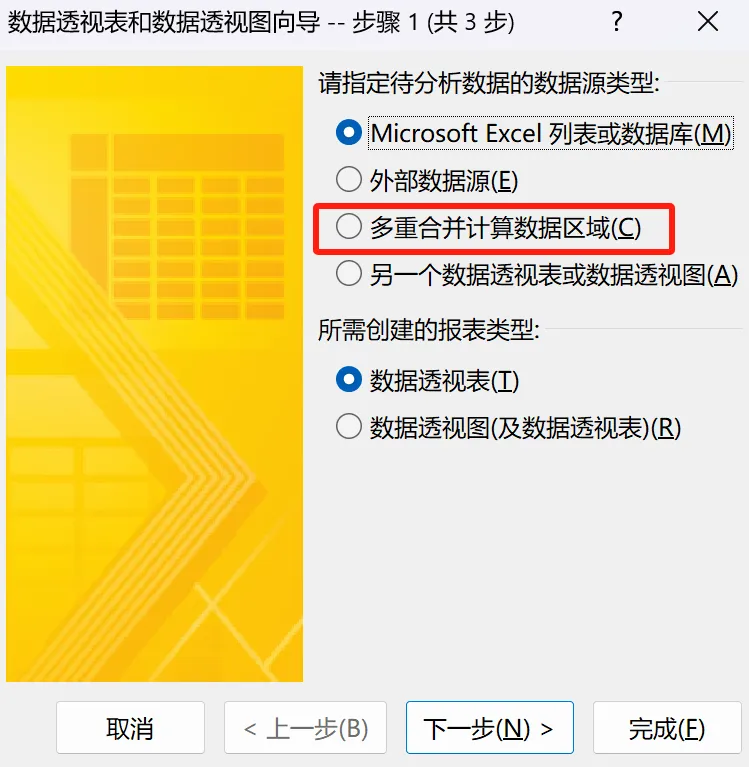
然后下一步就是选择范围。
这里需要注意一点:
应该从姓名列开始选取,不能从最前面的工序列开始选取。
因为这种老的功能对于行字段的要求比较严格,第一列最好为文本型字段。选错列很容易出错。
选好区域之后就可以结束了。
结果出来后每个人的金额就被汇总成了以姓名为单位的形式。
三、场景二:把两个表中的人名抽取出来并且不重复
又一个高频率出现的情景:
表一和表二里面有很多人名,要把这两张表里的人名加在一起并去除掉重复项。
方法依旧是原来的那个老办法:
按顺序点击 Alt、D、P 来打开向导。
选择 多重合并计算数据区域。
接着逐一添加表1和表2的区域。
完成以后就会产生一份透视表。
接下来把不需要的字段取消勾选只保留住“姓名/人员”这一栏。
名单立刻就成为了不重复的人员列表。
如果有显示为“行标签”、“求和项:值”的话不用太担心,修改一下字段的选择以及布局就可以了。
该功能被埋得很深,但是用起来很顺手。
特别是多个表格合并后的去重工作比手工复制粘贴要快得多。
四、避坑指南:以下五点一定要记牢
第一点是按键顺序不能弄反
即 Alt → D → P ,而不是三个键一起按下。
第二点是要谨慎地选择区域
案例中的选取必须从姓名列开始,不能从无关列开始选取。否则容易出错。
第三步是对数据源进行预处理
合并单元格、无意义列、空行空列等最好提前清理干净。
第四点就是各表结构尽量相同
在加入多个区域的时候,列结构越统一,结果就越稳定。
第五个是生成之后可以对字段做调整
去掉不需要的字段,只留下你需要的行字段。
五、最后我想说的是
Alt+D+P 属于那种平时想不起它来,在需要的时候又觉得很有用的一种快捷方式。
不炫酷但能帮你解决Excel里的繁琐工作:多表合并、按人汇总、名单去重……学会之后就再也不用手动逐个复制粘贴了。
建议先收藏,然后再转发给天天在 Excel 中复制粘贴的同事。
你还知道哪些被遗忘很久的 Excel 快捷方式?欢迎留言讨论。