ARTICLE · 1110144
这几个Excel实用公式,比手动操作快100倍,新手照抄就能用
小伙伴们好啊!上次分享了几个懒人公式,很多朋友说"再来一打"。今天咱们继续,还是那个原则——不记复杂逻辑,直接照搬就能用。
老规矩,以下函数只支持Excel 2021及以上版本或最新版WPS表格,老旧版本用不了,先确认版本再动手哦!
1、按多列排序——先按部门,再按销售额降序
如下图1-1,想让员工先按部门升序排列,同一个部门内再按销售额从高到低排。
在G2输入公式,按回车键:
=SORTBY(A2:D11,B2:B11,1,C2:C11,-1)
图1-1
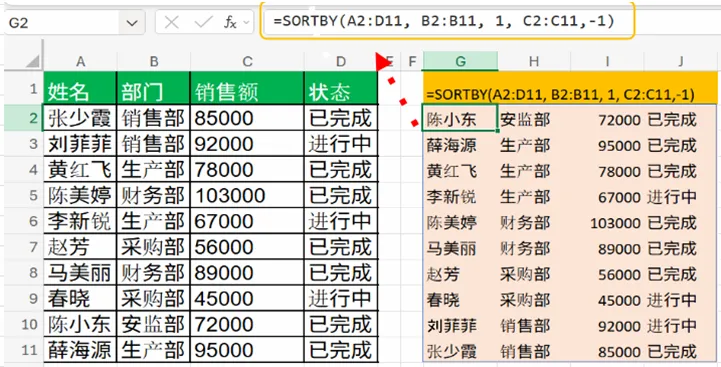
公式拆解:
A2:D11:要排序的数据区域 B2:B11, 1:先按部门升序(1表示升序) C2:C11, -1:再按销售额降序(-1表示降序)
效果:所有员工先按部门名称升序排列,同一部门内按销售额从高到低排列。
💡 SORTBY可以按任意多列排序,想加第三个排序条件,继续在后面写区域, 顺序就行。
2、自订规则排序
如下图1-2,希望根据F列的部门对照表,将左侧的员工资料排序。
A13单元格输入公式,回车自动排序
=SORTBY(A2:D11,MATCH(B2:B11,F:F,0))
图1-2
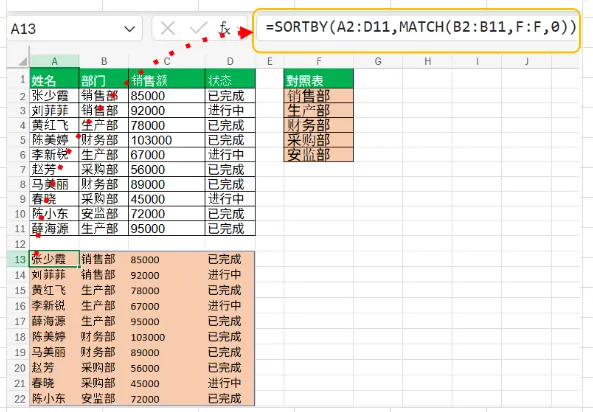
公式拆解:
先记两个基础函数:
MATCH:查某个内容在指定行列里排在第几位。 SORTBY:依照自订顺序,将表格重新排列。
公式逻辑:
MATCH(B2:B11,F:F,0):逐一查看B列每个员工的部门,在F列对照表中的排位。 SORTBY(A2:D11, 排位序号):依照上面计算的部门先后顺序,给A~D列员工资料自动排序。
只要在F列把你想要的顺序写好,公式会自动跟着这个规则排序,其他不用手动处理。
3、批量拆分混合文字——一个格子里的多个名字分开
如下图1-3,A2单元格里写着出游名单"张少霞;刘菲菲;黄红飞;陈红;钟意",想拆到多个单元格。
公式:
=TEXTSPLIT(A2,{”;”,”,”,”,”})
图1-3

公式拆解:
TEXTSPLIT是文字拆分的专用函数。
第一参数 A2:需要拆分的单元格。第二参数 {";",",",","}:告诉Excel,中文分号、中文逗号、英文逗号都当作分隔标记,自动把文字分隔。
效果:遇到任何一个分隔符,就自动拆开,横向铺满多个单元格
4、多表合并去重——汇总多个部门的员工名单
如下图1-4, 有"JAN"、"FEB"、"MAR"三张销售表人员名单,想汇总所有出现过的销售员姓名,并去重。
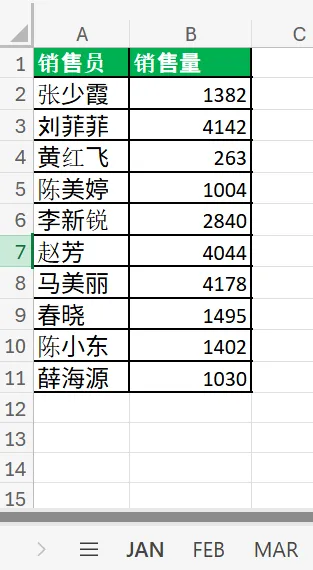
任意空白单元格输入公式,回车出结果。 =UNIQUE(TOCOL('JAN:MAR'!A:A,1))
图1-4
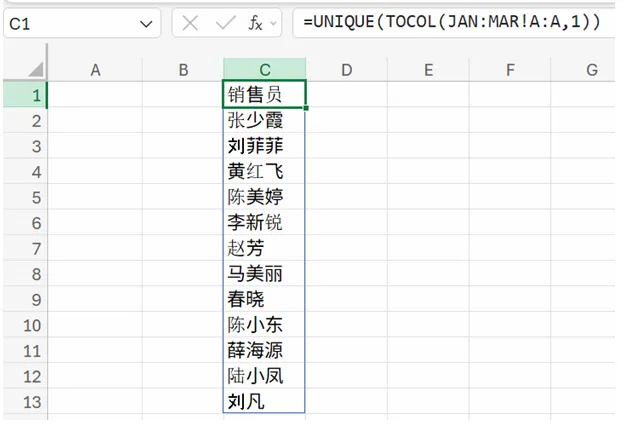
公式拆解:
TOCOL('JAN:MAR'!A:A,1)1 表示忽略空白单元格。UNIQUE(...):对合并后的内容自动去重,每个人只出现一次。
效果:所有月份中出现过的销售员姓名,自动汇总并去重,名单变了结果也跟着变。
💡 'JAN:MAR'! 代表包含JAN和MAR中间的所有工作表,改表名区间就能套用到自己的表格。
📌 一张表记住4个公式
=SORTBY(区域, 列1, 1, 列2, -1) | |
=SORTBY(区域, MATCH(列, 对照表, 0)) | |
=TEXTSPLIT(单元格, {"分隔符1","分隔符2"}) | |
=UNIQUE(TOCOL('开始表:结束表'!列, 1)) |

如果你觉得今天这几个公式有用,点个"在看",或者转发,让大家工作更高效。
咱们下期见。
关注我,工作更高效