ARTICLE · 1119374
安卓手机怎么录音并整理文件?Audio Recorder入门
临时想到一句话、想留下一段环境声音,或者需要把自己的讲解先录下来,手机录音不只是按下开始。中途能不能暂停,结束后能不能回听,文件多了怎么找,都会影响实际使用。
Audio Recorder 把录音、回放和文件整理放在一起。 它提供中文操作界面,录音保存在本地,基础录音和回放可以离线完成。下面从一段录音的开始、暂停、保存,讲到用书签整理文件。
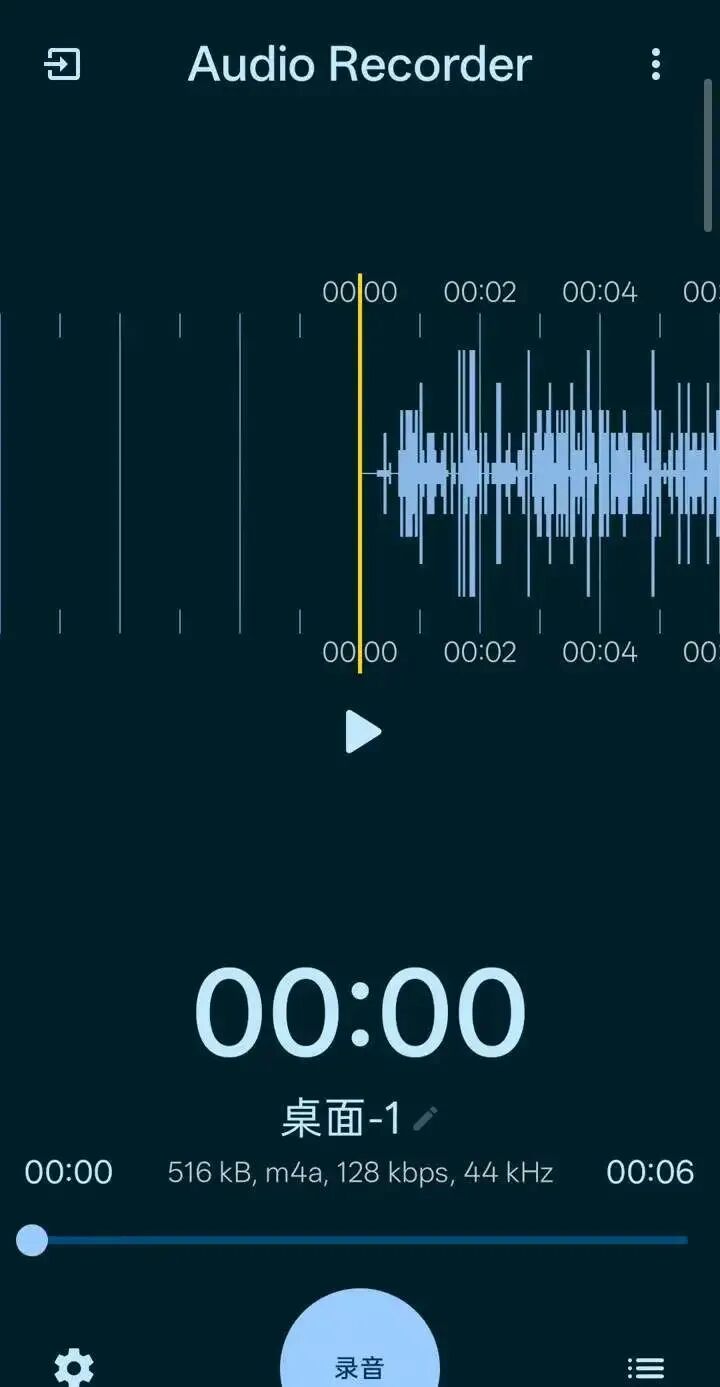
▲ 录音主界面,波形、播放按钮和底部录音入口
开始录音,先看波形和时长
进入主界面,点击底部的“录音”。首次使用时,按系统提示允许麦克风访问,才能采集声音。录制过程中,界面会显示波形、累计时长以及当前音频参数。
波形可以帮助观察声音变化,但它不是音质评分。正式录一段重要内容前,先录几秒并回听,确认手机摆放和距离合适。
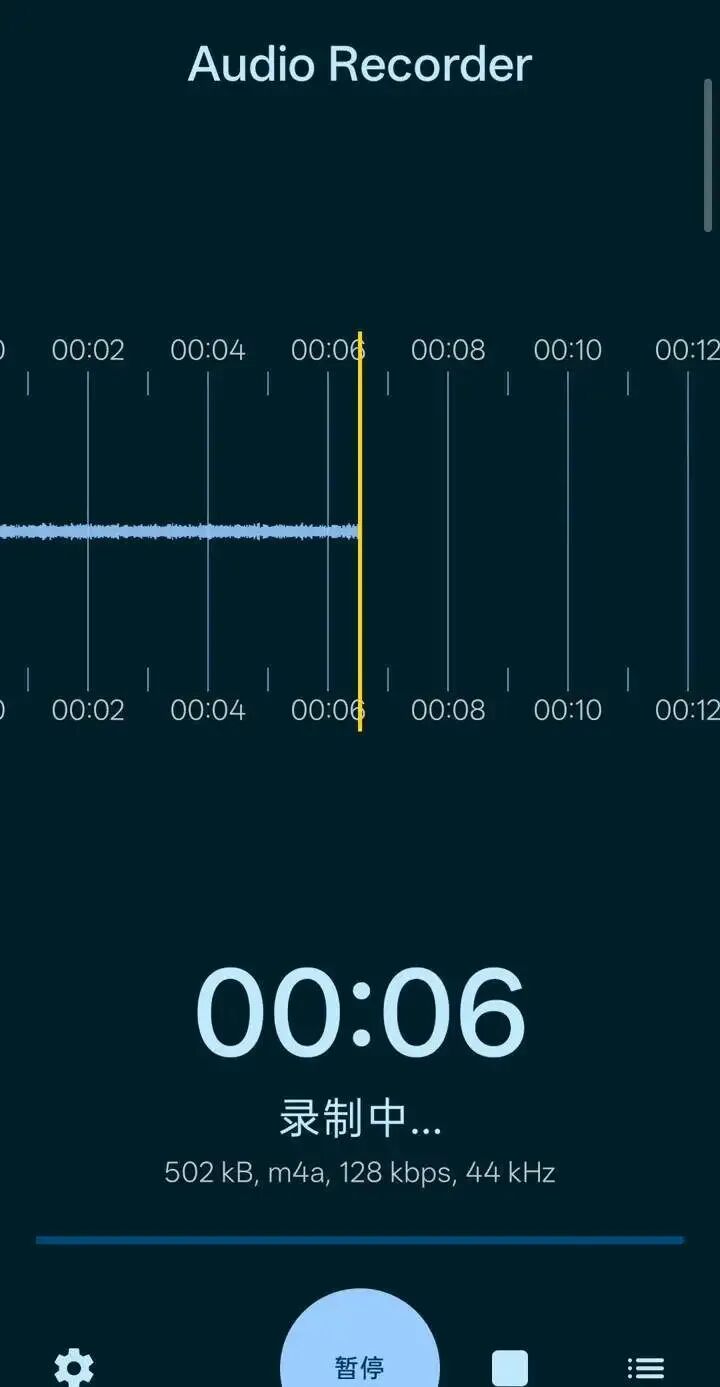
▲ 正在录音,显示波形、时长和暂停按钮
中途停一下,用暂停和继续
需要调整位置或暂时不录,可以点击“暂停”。暂停后保留已经录下的部分,再点“继续”接着录,不必重新建立一份文件。
要结束这一段时,点击“停止”。暂停和停止用途不同:前者方便续录,后者进入保存环节。
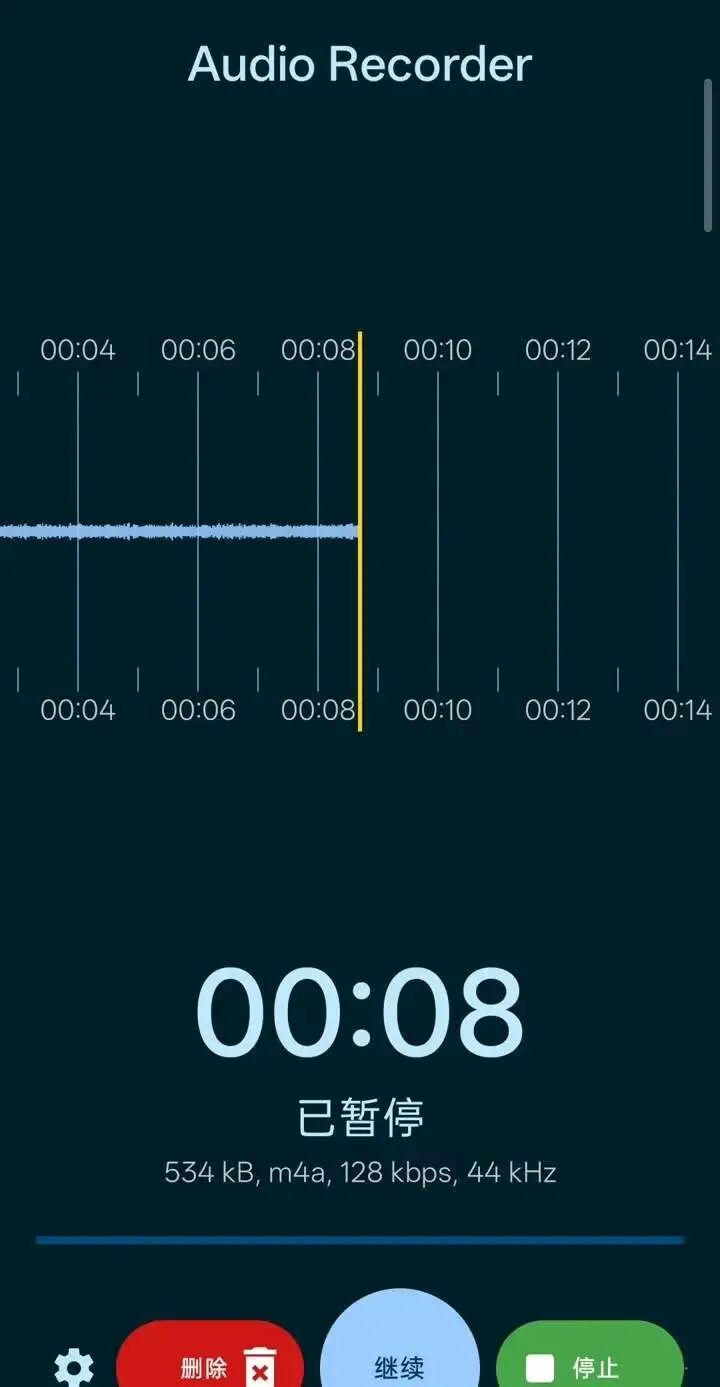
▲ 暂停状态,底部有继续和停止入口
保存时给录音一个好找的名字
停止后会出现名称与描述对话框。名称建议围绕内容填写,例如“讲解练习”“周末环境音”,比一串不明含义的编号更容易回忆。
软件也提供录音名称格式设置,可以组合文字、计数器或日期元素。本例使用“桌面”加序号,保存为“桌面-2”。需要补充说明时,可以填写描述。
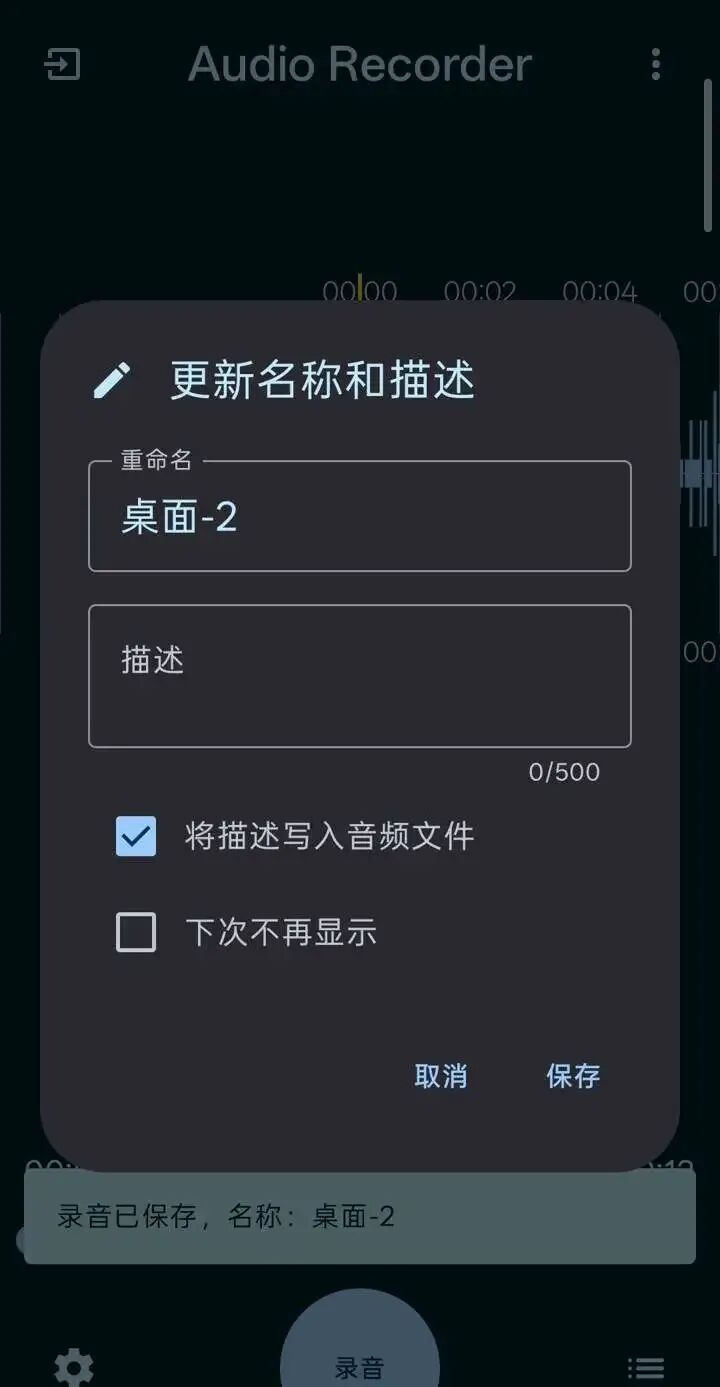
▲ 保存对话框,名称为桌面-2,并提供描述栏
保存后直接回听
录音保存后,主界面会显示名称、总时长、文件大小和格式等信息。点击播放,就能回听刚才录下的内容,同时查看波形和播放进度。
本例保存的是约13秒的 M4A 音频,采用 AAC 编码、44.1 kHz 采样率和双声道。具体文件大小会随时长、参数及声音内容变化。
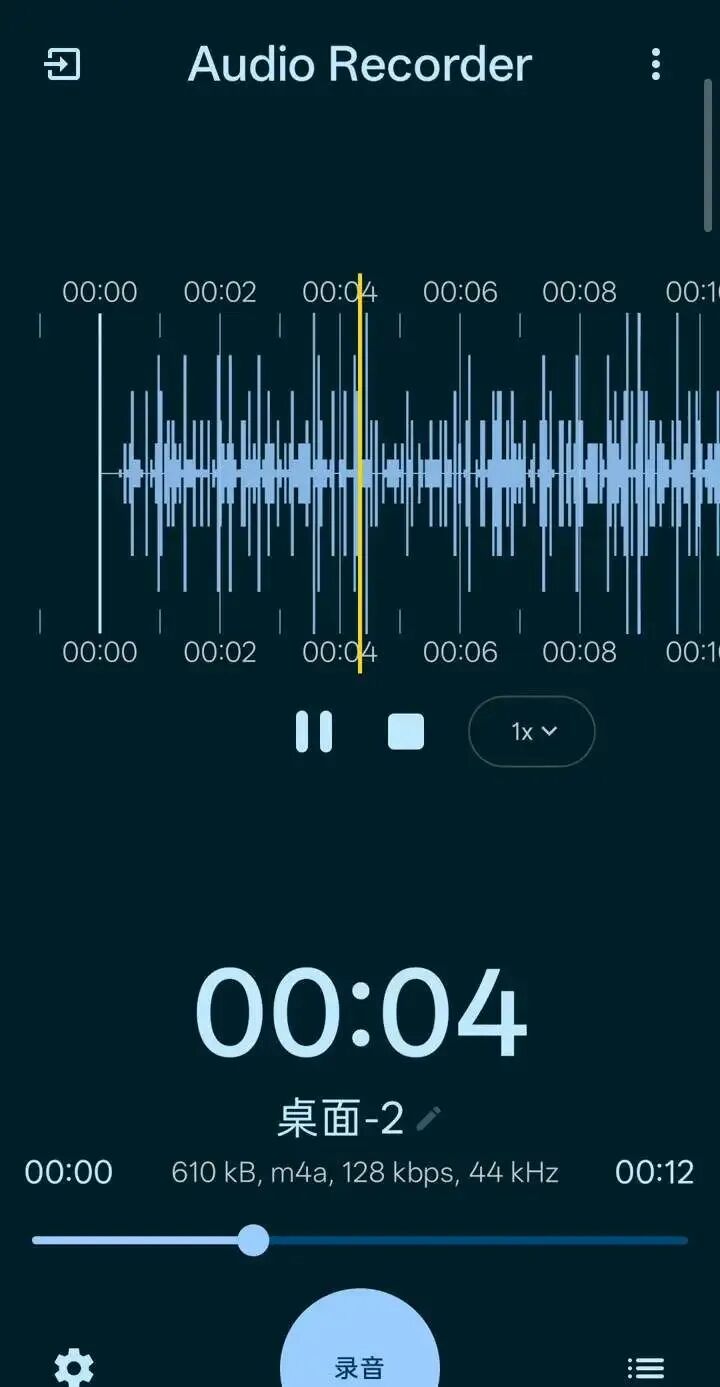
▲ 已保存录音正在回放,显示播放进度和音频参数
文件多了,用书签集中整理
点击右下角的录音列表,可以按名称、时长和参数查看本地录音。想把常用文件单独找出来,点该录音旁的星号添加书签。
这里的书签是对整份录音做标记,方便筛选文件。它与在某一秒插入时间点标记是不同功能。
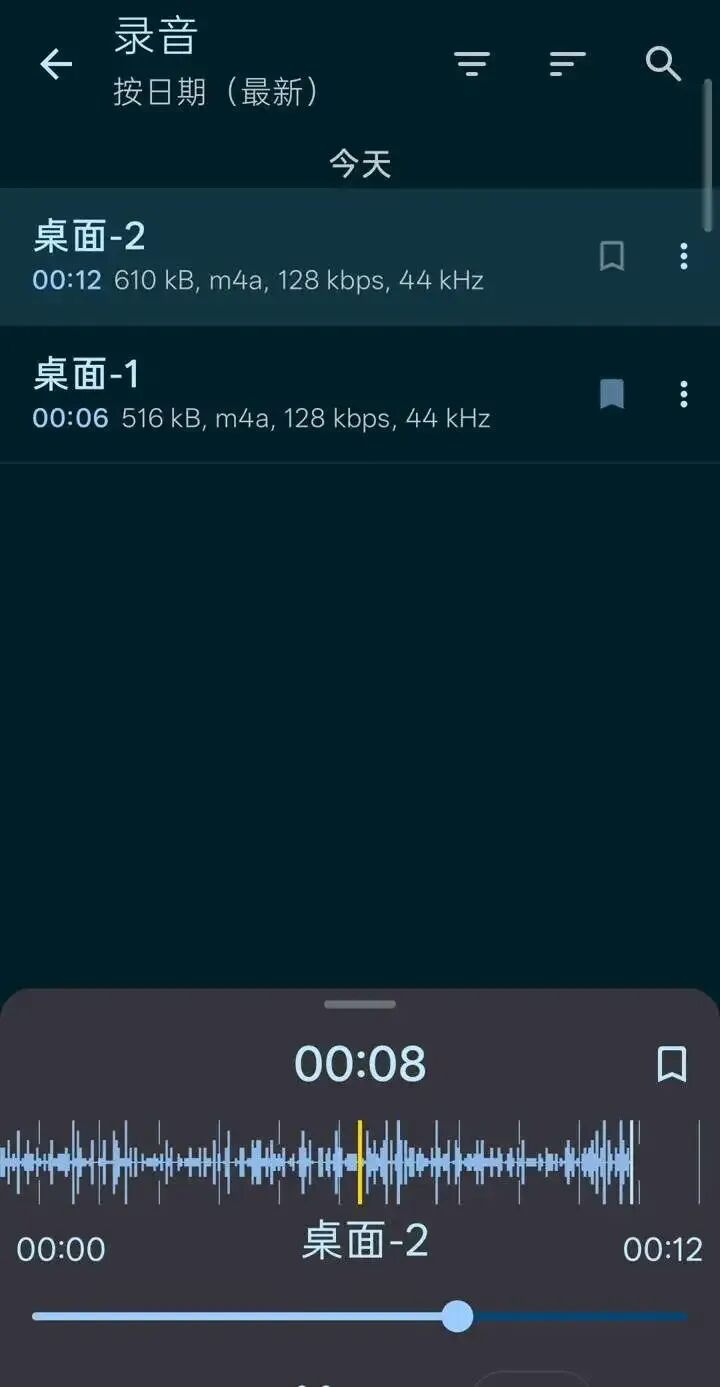
▲ 录音列表,显示桌面-2和桌面-1及各自参数
打开列表上方的筛选,选择“书签”,就可以集中查看已经收藏的录音。列表还提供格式、采样率、声道和码率等筛选条件,适合整理不同设置录下的文件。
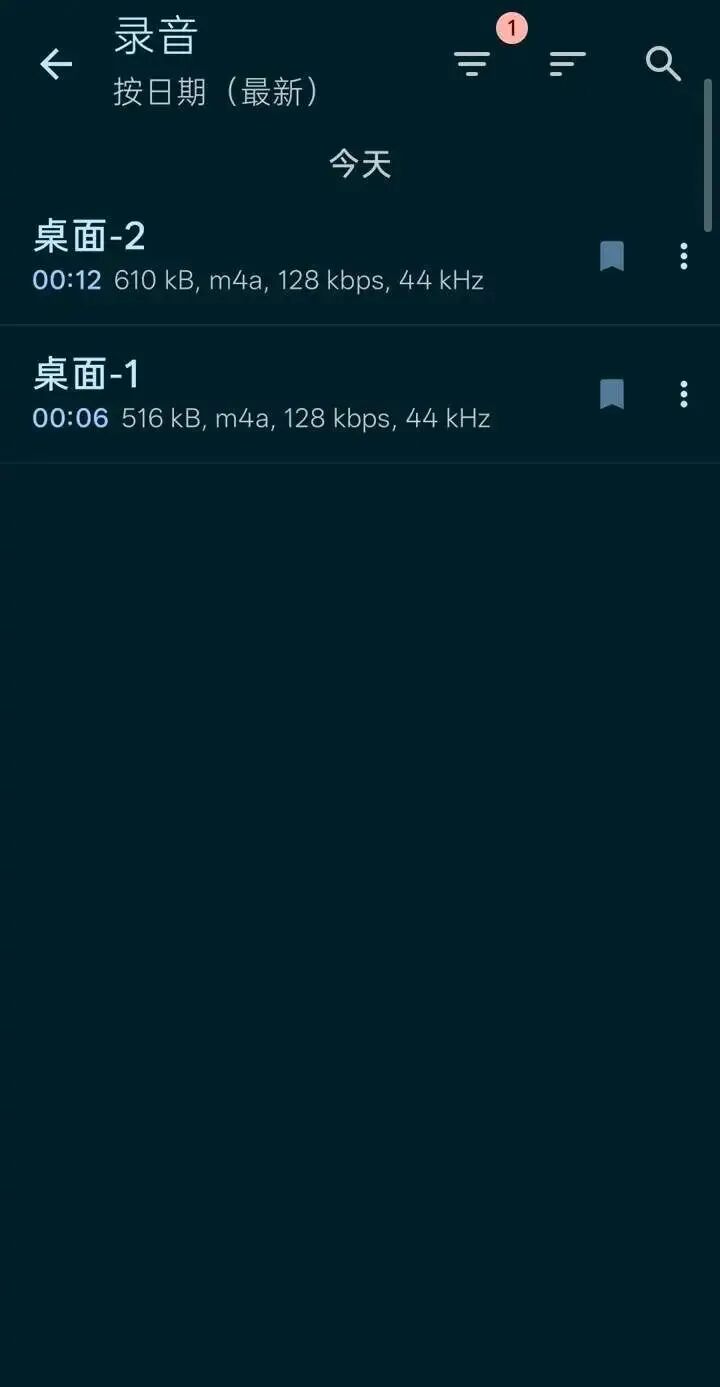
▲ 启用书签筛选后的录音列表
格式和参数按用途选择
设置中提供 M4A、WAV 和 3GP 格式,以及采样率、码率和单声道、双声道选项。M4A 使用 AAC 编码;WAV 与 M4A 的编码方式不同,文件大小和兼容性也会不同。
普通语音记录可以先使用默认设置,录一小段确认效果。调整参数后,再检查回放和目标设备的兼容性,避免只追求高数值。
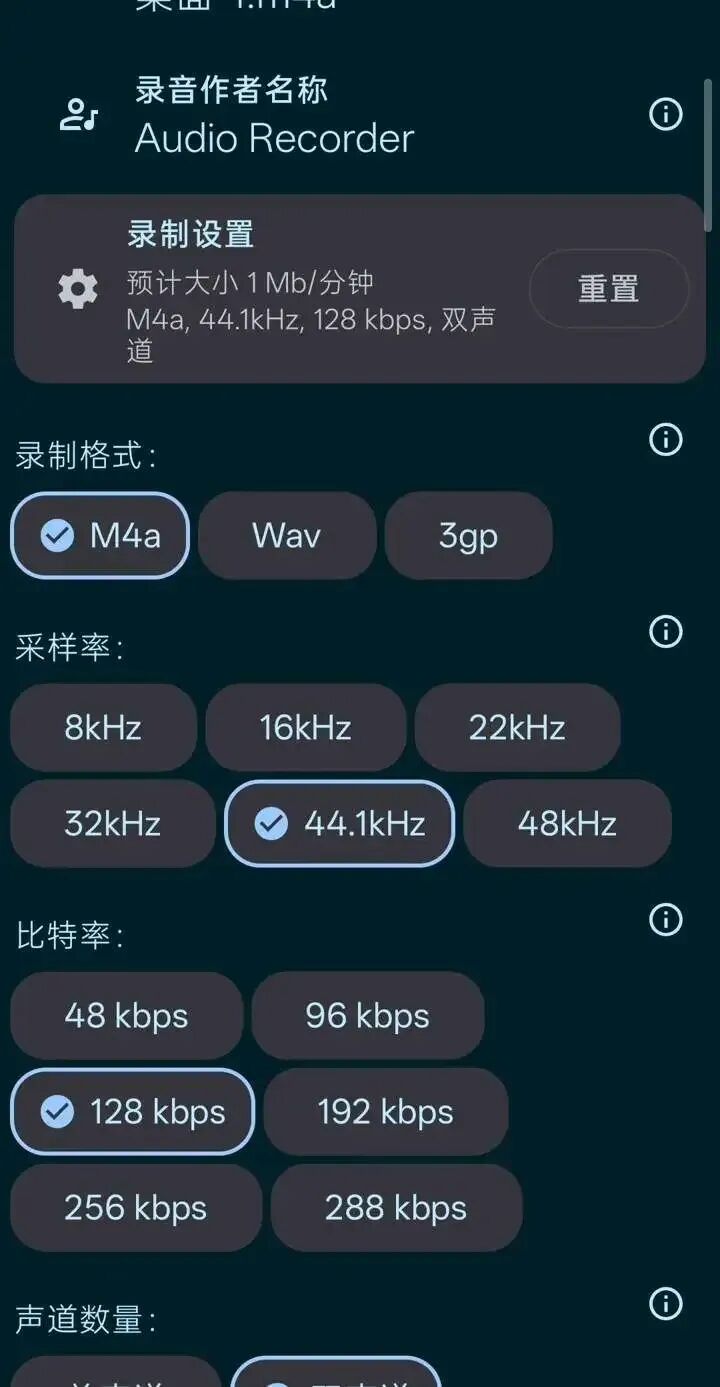
▲ 设置中的格式、采样率、码率和声道选项
Audio Recorder 适合个人语音备忘、讲解练习、环境声音记录,以及本地录音文件的整理。它是免费开源的安卓应用,当前介绍的2.4.0版本需要 Android 8.0及以上。录音、保存和回放可以离线使用。
请点击下方卡片关注公众号发送【录音机】获取