ARTICLE · 1121745
【XMind2019】XMind2019软件安装包下载 XMind激活安装
XMind (全版本)安装包下载链接:
百度网盘
https://pan.baidu.com/s/1RW2q_54Wfy6sevnda7E-aQ?pwd=8888
夸克网盘
https://pan.quark.cn/s/d68e3513e90a
123云盘
https://www.123912.com/s/j5j1jv-QnTTH
所有软件均为压缩文件,务必使用解压缩软件解压后再进行安装,不解压直接进行安装会导致安装失败。
如遇链接失效,点击公众号菜单栏【最新链接】,即可获取最新的下载链接
安装步骤
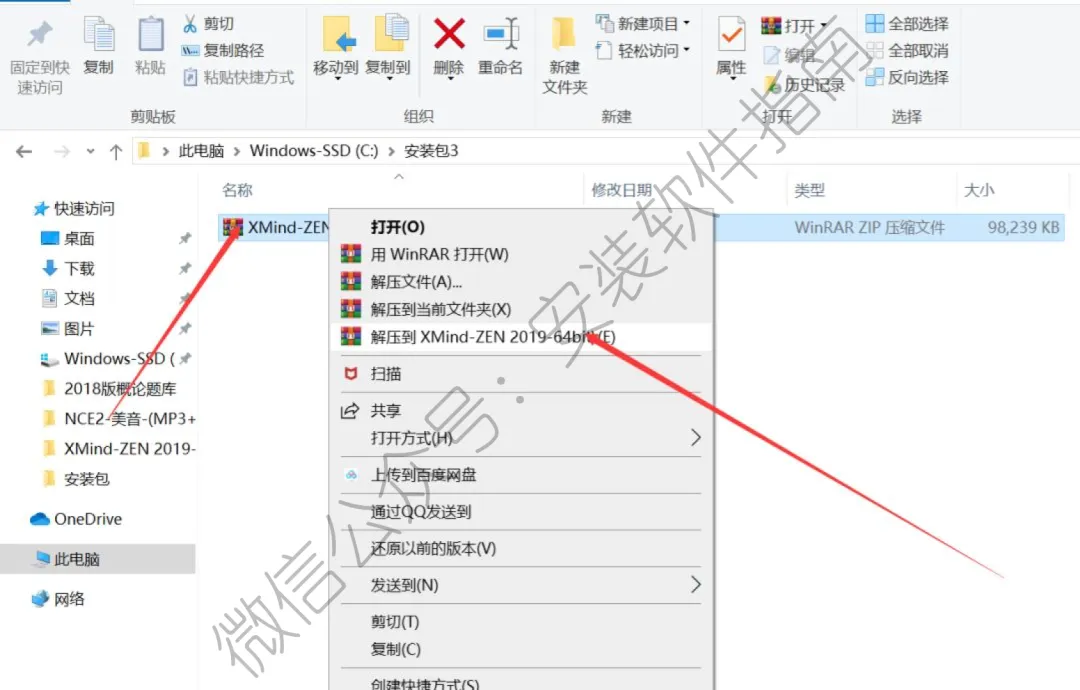
1、将安装包进行解压
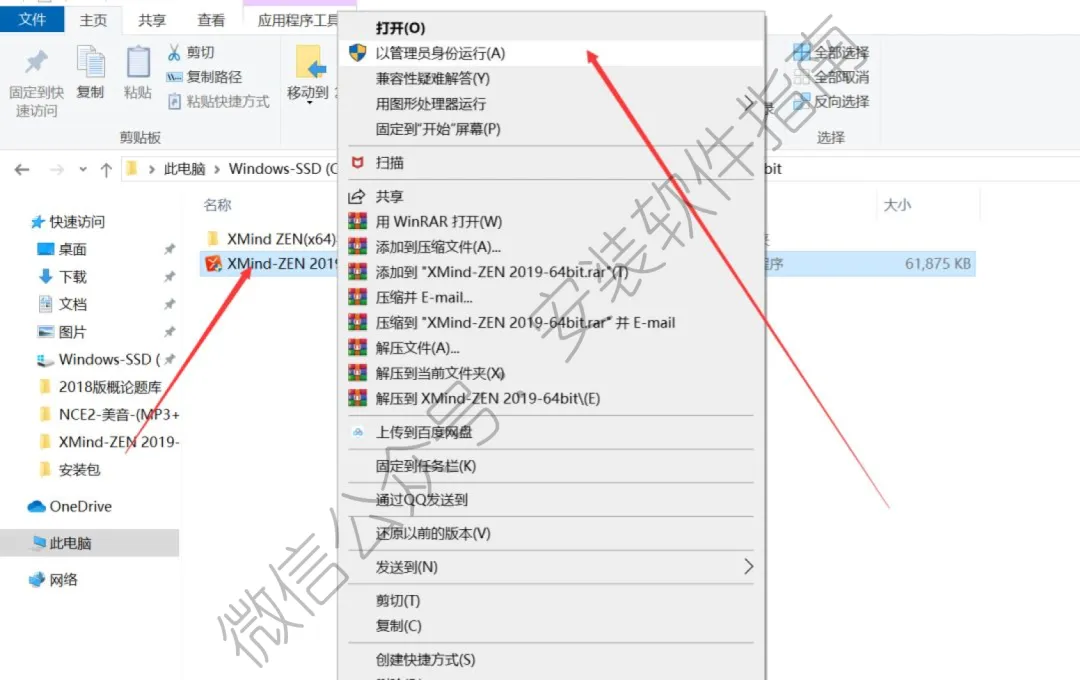
2、以管理员身份运行
3、软件安装完成后关闭,打开补丁文件夹,把里面的文件复制到软件的安装目录进行替换。
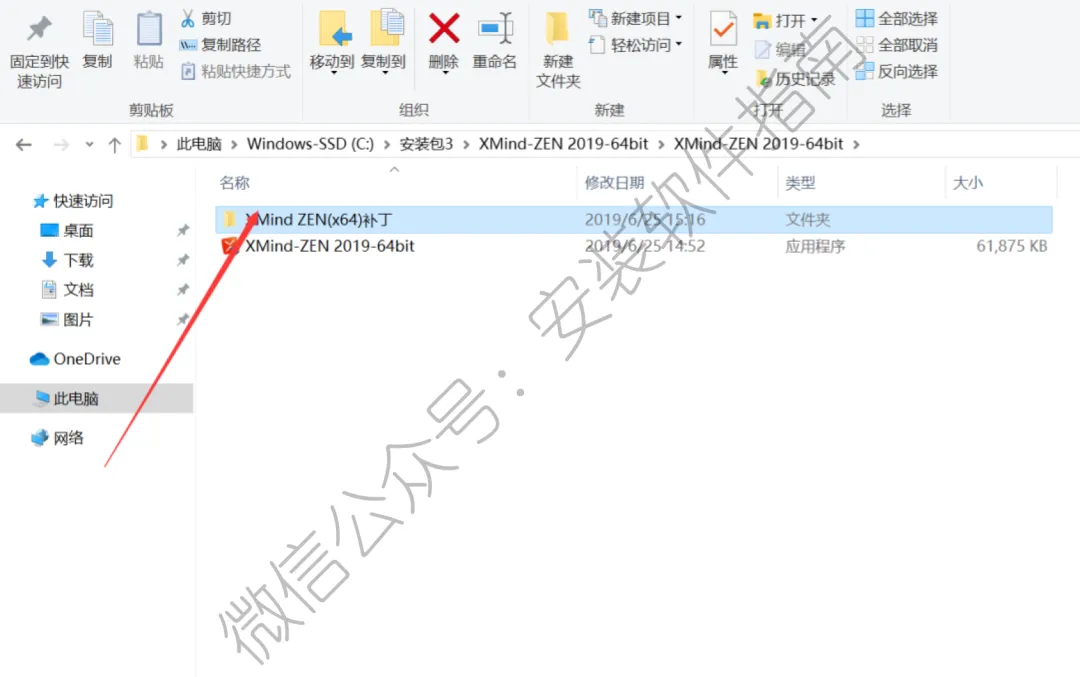
4、复制【app.asar】补丁
5、在桌面找到此软件,然后打开文件所在位置

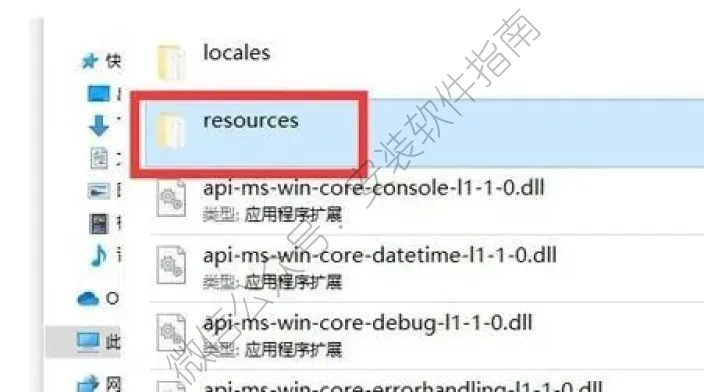
6、进入XMind ZEN的安装目录后,找到文件夹【resources】,打开resources文件夹。
7、奖刚刚复制的文件,粘贴进去
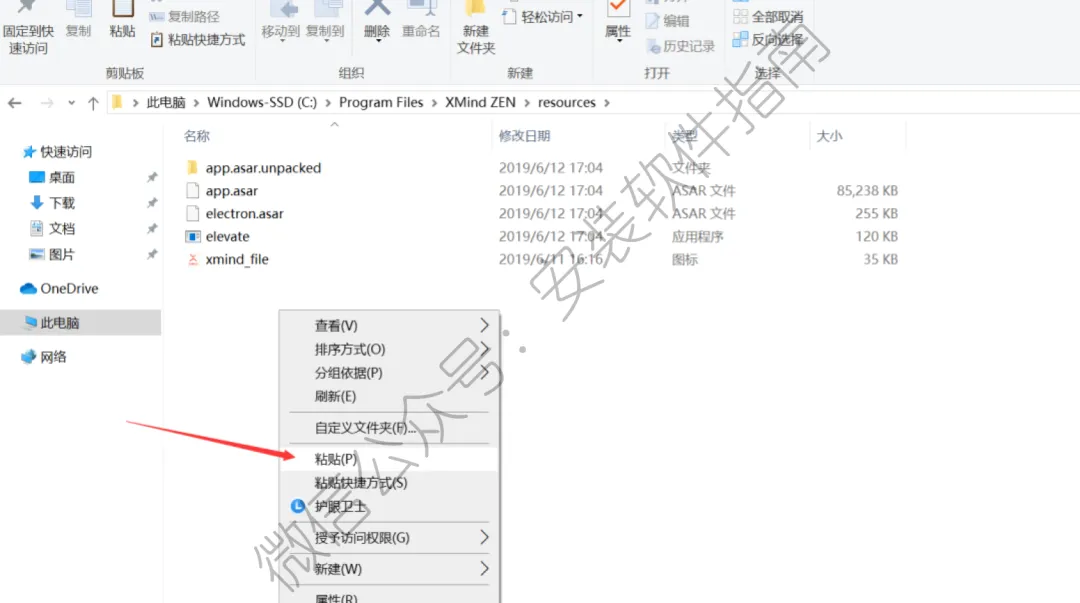
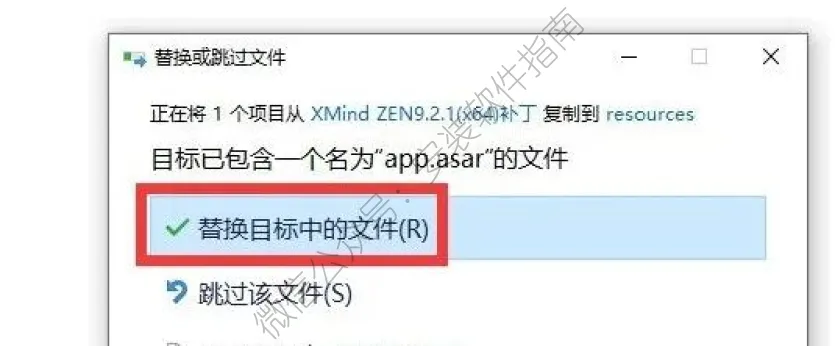
8,点替换
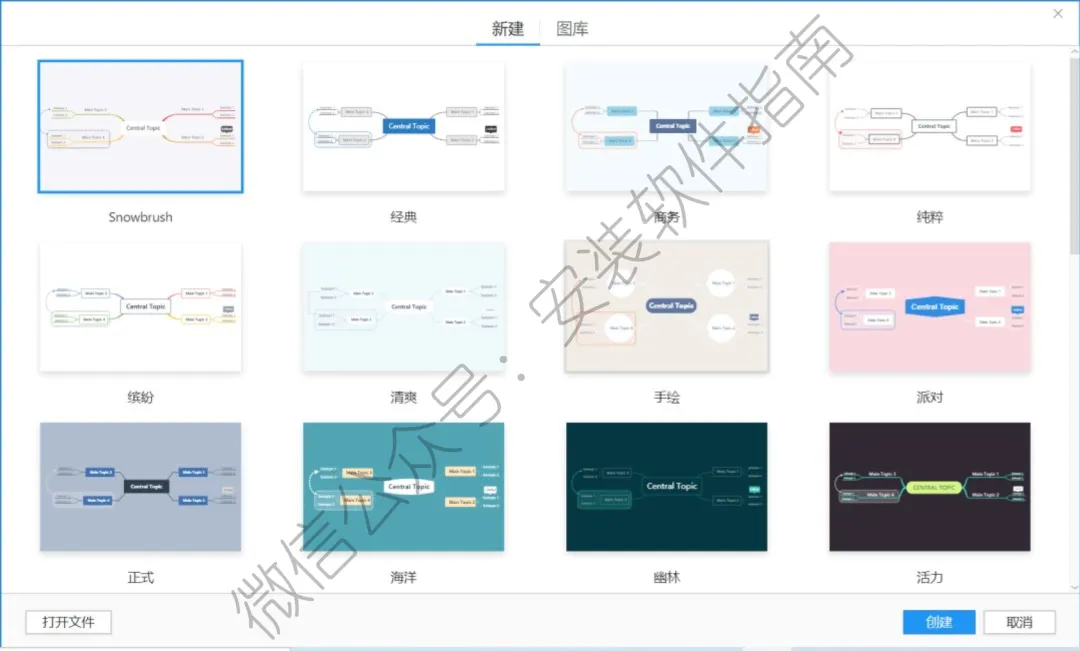
说实话,XMind应该是大部分人接触的第一款思维导图软件了吧。很多人以为它是多高大上的专业工具,其实压根没那么复杂。我用大白话跟大家唠明白,它就是个帮你梳理乱七八糟思路的工具。平时脑子里面想法太散、知识点太杂,或者要做计划、写大纲,乱糟糟理不清的时候,用它最合适。不用手写画框架、不用凑表格,点点鼠标就能把所有内容分层整理好。不管是学生整理笔记、做课设大纲,还是上班族梳理工作项目、记录会议内容,日常刚需完全能稳住,上手特别轻松。
我第一次用XMind的时候,真的纯纯一脸懵。那时候大一刚开学,老师让做课程知识梳理,要求交思维导图作业。我之前从来没接触过这类软件,打开之后就一个中心主题,空空的界面,完全不知道怎么下手。当时傻乎乎的,只会不停新增分支,内容随便堆,字体颜色乱改一通,只顾着把页面填满,看着花里胡哨的,实则一点逻辑都没有。折腾了快一个小时,最后导出的文件乱七八糟,连我自己都看不清重点,作业差点直接翻车。
那时候我还踩了个巨蠢的坑,做完之后直接点关闭,以为会自动保存,结果再次打开啥都没了,当场心态炸裂。现在想想真的哭笑不得,全是新手最容易犯的低级错误。后面断断续续用得多了,慢慢摸透了套路,才发现这软件是真的好用,完全是入门级神器。
我大学几乎所有的课设、期末复习、论文大纲,全是靠XMind搞定的。以前复习专业课,知识点又多又碎,记笔记全是密密麻麻的文字,看完就忘,复习效率超低。后来我直接用XMind分层梳理,大章节做一级分支,细小知识点做子分支,重难点单独标注,一眼就能看清知识框架,复习起来省事太多了。做课程设计的时候更是好用,项目背景、流程步骤、重难点、参考文献,全部分门别类整理好,整体思路瞬间清晰,不会做着做着就跑偏。
出来工作之后,我也一直保留着用XMind的习惯。平时接手新项目,我都会先拉一个导图,把项目流程、分工、节点、待办事项全部列出来。还有开会的时候,不用手忙脚乱记一堆流水账,直接按模块记录会议重点、决策内容和后续任务,复盘的时候点开就能看,特别方便。比起密密麻麻的Word文档,这种可视化的框架,找信息真的快太多了。
这里跟大家好好聊聊我攒了好几年的新手避坑经验,都是实打实的血泪教训。首先就是千万别过度美化,很多新手跟我一开始一样,总想着改颜色、换图标、调样式,花十几二十分钟折腾外观,内容却没梳理明白。真的完全没必要,思维导图核心是梳理逻辑,不是做海报,简单干净就够了,别本末倒置。
还有一个高频坑,很多人做导图喜欢堆大段文字,一个分支塞好几行内容。说实话,这样做完全失去了用导图的意义,看着又乱又累,根本抓不到重点。我的经验就是,每个分支只留关键词,简短精炼,自己能看懂就行,效率直接翻倍。
另外一定要手动保存!别依赖软件自动保存,偶尔卡顿、闪退或者电脑断电,文件直接归零,之前整理的内容全部白费,我就吃过好几次这种亏。还有就是新手不用盲目开会员,免费版的基础分支、模板、导出功能,完全够学生和普通打工人日常使用,没必要花冤枉钱开高级功能。
用久了我最大的感受就是,XMind真的没任何难度。它不用你懂专业知识,也不用复杂操作,纯鼠标点点就能用。很多人觉得自己不会做思维导图,其实只是刚开始没找对方法。不用追求做得多完美,先学会拆分内容、梳理层级,慢慢用熟练之后,不管是学习还是工作,都能帮你省下超多时间,绝对是性价比超高的效率工具。