ARTICLE · 1122229
【春星开讲6-60】看懂再下载,别浪费流量.“剪包助手”各标签页配置指南发布啦!
买正版达芬奇软件,买调色台,认准【春星开讲】。达芬奇调色面授培训,网络培训,认准【春星开讲】。微信scxwin或chunxingkaijiang添加【春星开讲】。
适用版本:剪包助手完整版 v1.0.0(达芬奇工作流集成插件 ai.jianbaozhushou)。本文说明每一个标签页分别需要配置什么、在哪里配、配完存在哪。
—— ◆ ——
 引言:为什么剪包助手必须先做配置1
剪包助手不是一段"点击就跑"的简单脚本,也不是单功能的小工具。它的本质是:依托达芬奇软件自带的 Electron 运行环境开发,结合 AI 大模型、Python 脚本等多种技术,把一系列原本分散在其它软件里的能力,桥接到达芬奇内部的工作流插件。
这里其实有两层"桥":一是插件要接通达芬奇本身——必须借助达芬奇自带的达芬奇脚本接口(fusionscript),才能真正进入达芬奇、操作时间线与媒体池,fusionscript 是否就绪也是「全局设置 → 环境检测」里必查的一项;二是插件还要把剪映、必剪、各类本地 AI 模型等外部组件接进来。两层桥任何一端断了,对应功能都用不了。
所以"为什么必须先配置"的答案,不在"功能多不多",而在它的开发逻辑——由下面三个事实共同决定:
1. 它不是自洽的封闭程序,而是组合了多种本地技术栈
插件跑在达芬奇内置的 Electron 里,自身只负责 UI 与流程编排,真正的"重活"交给外部技术栈:
• AI 大模型(本地部署):字幕识别的千问 ASR / Whisper、字幕配音的 IndexTTS-2、文稿匹配的强制对齐器,都是你本机自己部署、自己跑的模型,插件只是调用方;
• Python 环境:驱动达芬奇脚本接口(fusionscript)、各识别 / 对齐脚本;
• 唯一例外是字幕翻译:它走联网的 DeepSeek 等云端大模型,只需一个 API Key,不依赖本地模型。
这些模型权重体积太大,插件不内置,必须由你在本机准备好、再接通。
2. 桥梁作用:插件连接"其它软件"与"达芬奇"
在很多模块里,剪包助手主要起桥的作用——把达芬奇之外的软件,导进达芬奇的工作流:
• 剪映套底:桥接「剪映」草稿 → 达芬奇 FCPXML;
• 必剪字幕:OS 级自动化操控「必剪」App 完成识别 → 回到达芬奇;
• 字幕配音:桥接 IndexTTS-2 语音合成 → 生成配音回到达芬奇;
• 字幕识别 / 智剪口播:桥接本机 ASR 模型 → 时间线字幕;
• 文稿匹配:桥接千问对齐器(Qwen3-ForcedAligner) → 字幕。
既然是桥,两端都必须存在且接对:一端是达芬奇(插件已在内),另一端是那些外部模型 / 软件 / 环境——它们的路径、解释器、密钥、授权,都得由你填进对应标签页,桥才通。
3. 这就带来三个必须跨越的门槛
正因上面的架构,普通用户上手前必须搞懂三件事:
• 怎么部署 AI 大模型 / 外部软件:conda 环境怎么建、模型权重下到哪、Python 解释器选哪个、剪映 / 必剪装好没有。
• 怎么把外部组件接通给插件:装好了,还得把路径、解释器、模型目录或密钥填进对应标签页的「⚙ 配置」,插件才知道去哪桥接。路径错一层(比如填到 bin/python 而不是 env 文件夹),桥就断。
• 怎么排查桥不通的问题:环境没接好、模型没下全、达芬奇没授权、外部软件没装……任何一环断,功能就不工作。用户得知道去哪看报错、怎么判断是"模型没装"还是"路径错了"还是"权限没给"。
4. 每个标签页都内置了日志,专门帮排查
为了降低上面第三个门槛,插件几乎每个标签页都提供了日志功能:运行出错时日志区会实时滚动,右上角还有由 renderer/log-kit.js 全站统一注入的「复制日志」按钮,一键把日志贴出来就能定位是哪一环断了。各功能的完整日志还会落盘到用户目录 ~/Library/Application Support/chunxingkaijiang/ai.jianbaozhushou/logs/(如 smartcut.log、manuscript.log、utility.log 等各自一份),崩溃后也能翻。配合「全局设置 → 环境检测」的总体检,大部分问题都能自己判断。
5. 更省事的路子:让 AI 智能体帮你
AI 智能体已经普及,每个人都能请一个 AI 助手来帮你跨越上面三个门槛。不管是国外的还是国内的,都能胜任"读环境、看日志、给配置方案"这类活:
国外知名智能体 / AI 助手
• ChatGPT(OpenAI)——最通用的对话助手,可贴日志让它分析报错
• Claude(Anthropic)——长文本理解强,适合读整份配置文档与日志
• Gemini(Google)——多模态好,可直接看截图、环境快照
• GitHub Copilot / Cursor——面向开发者的编程智能体,适合排插件本身的代码问题
国内知名智能体 / AI 助手
• WorkBuddy——本机文件 + 命令执行能力强,可直接在你 Mac 上定位环境、返回可粘贴的 JSON
• DeepSeek(深度求索)——推理能力突出,适合分析报错根因
• 通义千问 / 智谱清言(GLM)/ Kimi(月之暗面)/ 豆包(字节)——国内主流助手,可贴日志与提示词协助排查
• 元宝(腾讯)——同样可处理日志与配置问答
用法都一样:
• 把某标签页的专属提示词复制给智能体,让它在你本机自动定位环境、返回正确 JSON,你直接粘贴应用;
• 把「环境检测」页的快照,或标签页日志,贴给智能体,让它帮你看是哪里没接好。
所以本文的目的就是:把"必须先配置什么、在哪配、配完存哪、出问题去哪看"一次讲清,让你照着做就能把这套"达芬奇 + 外部 AI / 软件"的桥接工作站接通。
一句话总结:剪包助手是"达芬奇 + 外部 AI / 软件"的桥接工作站,先配环境、再配各页,照着本文做就能接通。
—— ◆ ——
 一、全局设置(底部齿轮 ⚙「设置」浮层,非标签页)2
【春星开讲-提示】这是整个插件的"总开关 + 体检表",建议第一步先来这里,确认底层环境就绪,再去配各业务标签页。
与具体业务无关,作用于整个插件外壳。点界面右下方齿轮 ⚙(悬浮球模式下用快捷键 Opt⌘Q 收回面板也可)即可打开,是一个独立浮层,左栏分两个 tab:通用设置 和 环境检测。
1.1 通用设置(外壳行为)
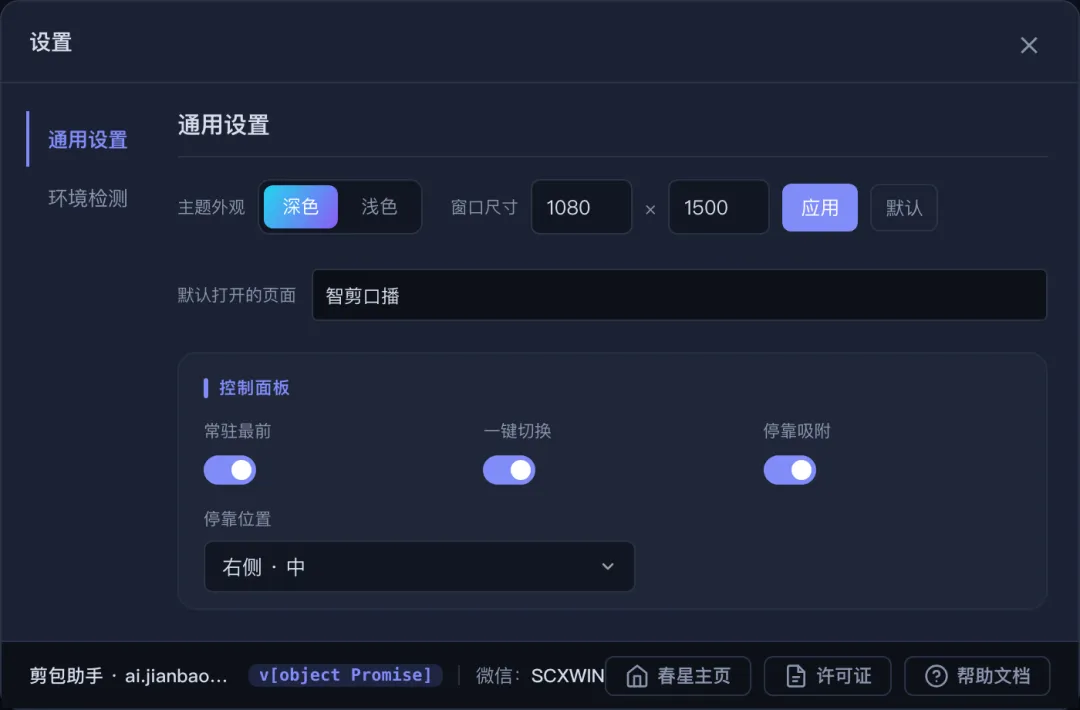
• 主题外观:深色 / 浅色,localStorage 记忆,重启保持。
• 窗口尺寸:宽 × 高(实际窗口 = 宽 + 120 × 高)。
• 默认打开的页面:启动后自动进入哪个标签页,免去每次手动点。
• 控制面板(悬浮球相关):
• 常驻最前:面板浮于达芬奇窗口之上,操作达芬奇时插件不被遮挡。
• 一键切换:快捷键 Opt⌘Q,在面板与悬浮球之间切换。
• 停靠吸附:收成悬浮球后松手自动吸附到所选边缘。
• 停靠位置:悬浮球收起后停靠的屏幕边缘(左/右 × 上/中/下)。
1.2 环境检测(整体运行环境体检,重点)
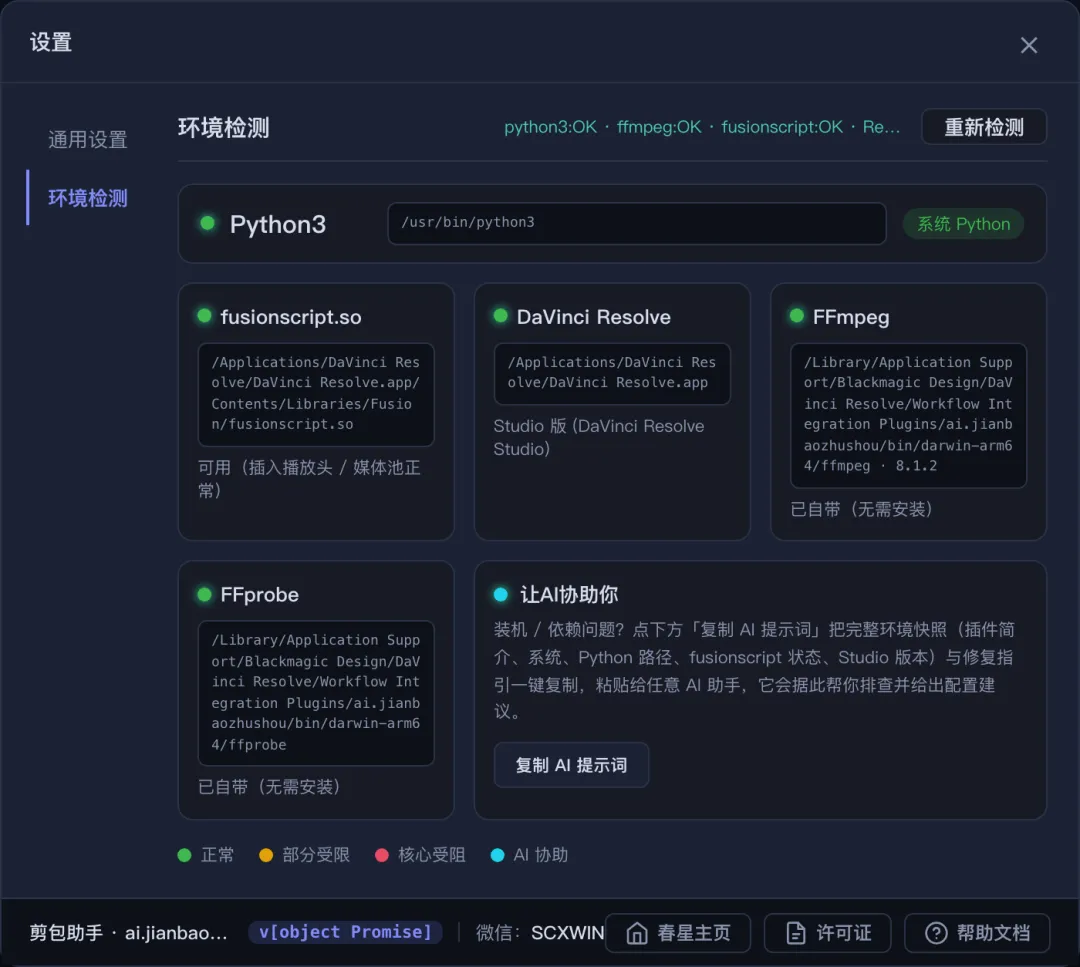
这是整个插件能不能跑起来的总检:它不针对某个标签页,而是检测插件依赖的底层运行环境是否就绪。
检测项与含义:
• Python3:系统 Python,驱动达芬奇脚本接口(fusionscript)/ 各 Python 脚本桥。
• fusionscript.so:达芬奇脚本接口(fusionscript),插入播放头、操作媒体池都靠它;不可用只影响时间线相关功能,不影响核心生成。
• DaVinci Resolve:是否 Studio 版(免费版不加载本插件)。
• FFmpeg / FFprobe:音视频处理核心。插件已自带(卡片标「内置」徽标),无需 brew install;仅当自带缺失时才去系统 PATH 找,找不到才报红。
顶部状态灯三色含义:绿=正常、黄=部分受限、红=核心受阻;右下「AI 协助」青色卡用于把环境快照一键复制给 AI 排查。
【春星开讲-提示】⚠️ 关于「重新检测」按钮(重要):面板打开时先渲染上次缓存结果,只有点「重新检测」才做真实探测。早期某次失败会缓存一张红图、之后一直显示旧红(即使实际已正常)——这正是之前 ffmpeg/ffprobe 假红灯的根因。该 bug 已修复:缓存 key 现已带版本号,升版或重新检测都会自动刷新,不再假红。
• 底栏:插件版本号、春星 B 站主页、许可证、帮助文档入口。
—— ◆ ——
 二、标签页配置入口怎么用3
每个需要配置的标签页,其屏头右上角都有一个「⚙ 配置」按钮,点开是一个模态卡片。 配置分两类,入口与写法不同:
1. 本机路径类(字幕配音 / 字幕识别 / 文稿匹配 / 文本转字幕)
• 手动配置:直接「选目录 / 选文件」,或手填绝对路径。
• AI 辅助配置:复制该页专属提示词 → 发给 AI 智能体(如 WorkBuddy)让它在你这台 Mac 上定位环境 → 把 AI 返回的 JSON 粘贴回来「应用」。
• 提示词和字段按页隔离:字幕识别页里绝不会出现配音字段,粘贴也只写当前页,不会污染其它页。
2. 远程密钥类(字幕翻译)
• 填「服务 / 服务地址 / API Key / 模型」,另有「连通测试」标签真发一次请求验证。
保存即生效,无需重启达芬奇。
【春星开讲-提示】配置文件落盘位置(用户目录,不会进发行包):~/Library/Application Support/chunxingkaijiang/ai.jianbaozhushou/config/。文件名:dub.json / recognize.json / manuscript.json / txt2sub.json / llm.json。
—— ◆ ——
 三、逐标签页配置清单4
| 需要(必填) | dub.json | |||
| 需要(必填) | recognize.json | |||
| 需要(必填) | manuscript.json | |||
txt2sub.json | ||||
| 需要(必填) | llm.json | |||
recognize.json | ||||
.setting 模板 | ||||
assets/Stickers | ||||
—— ◆ ——
 四、需要配置的标签页 · 详细字段5
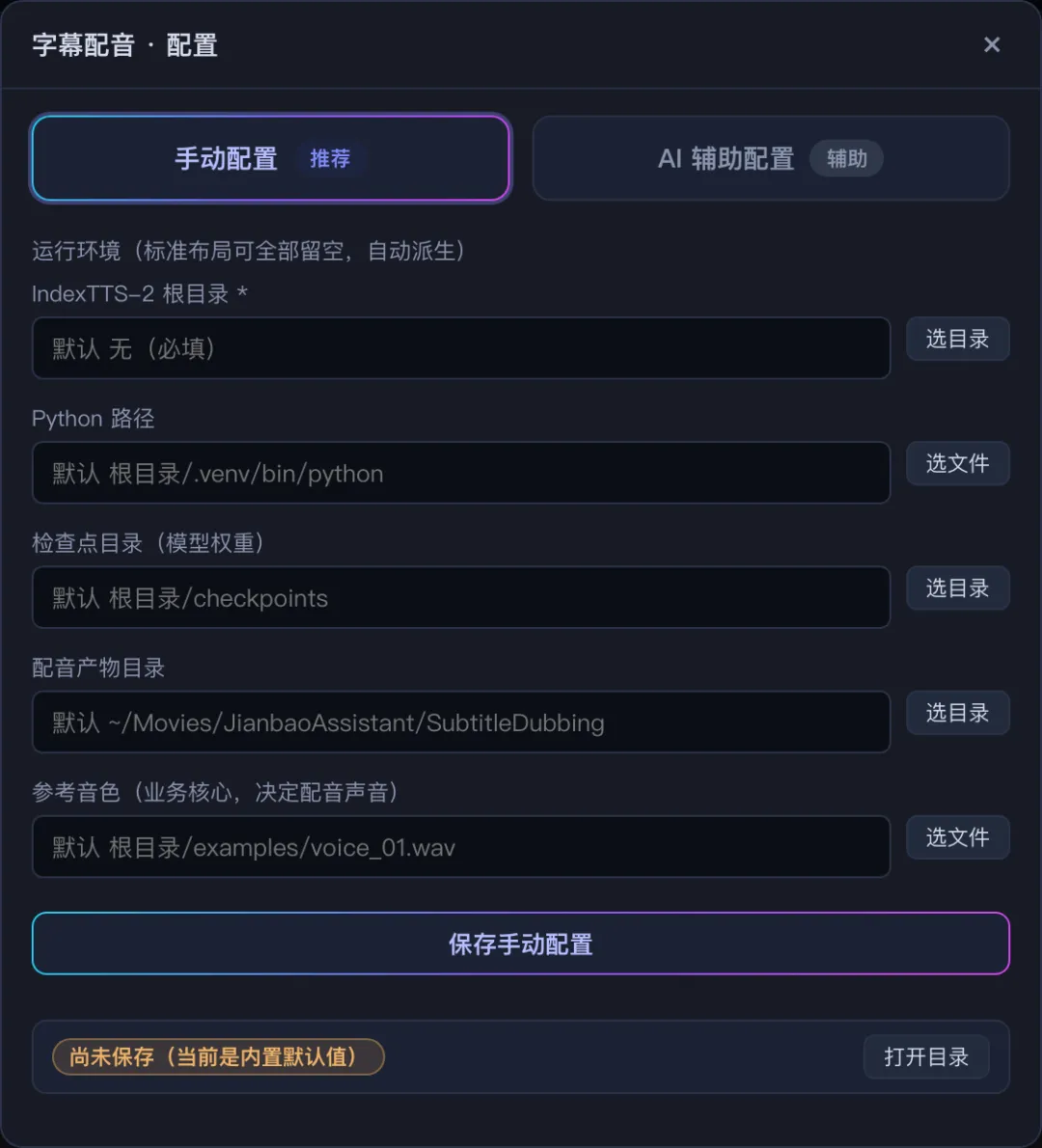
1. 字幕配音(写 dub.json)
功能:用 IndexTTS-2 给字幕做语音合成(配音),本地模型。
index_root | checkpoints/、examples/) | 必填 | |
python | <根目录>/.venv/bin/python | ||
model_dir | <根目录>/checkpoints | ||
output_dir | ~/Movies/JianbaoAssistant/SubtitleDubbing | ||
prompt_wav | <根目录>/examples/voice_01.wav |
【春星开讲-提示】只填 index_root 即可,其余四项会自动派生;也可手动覆盖。
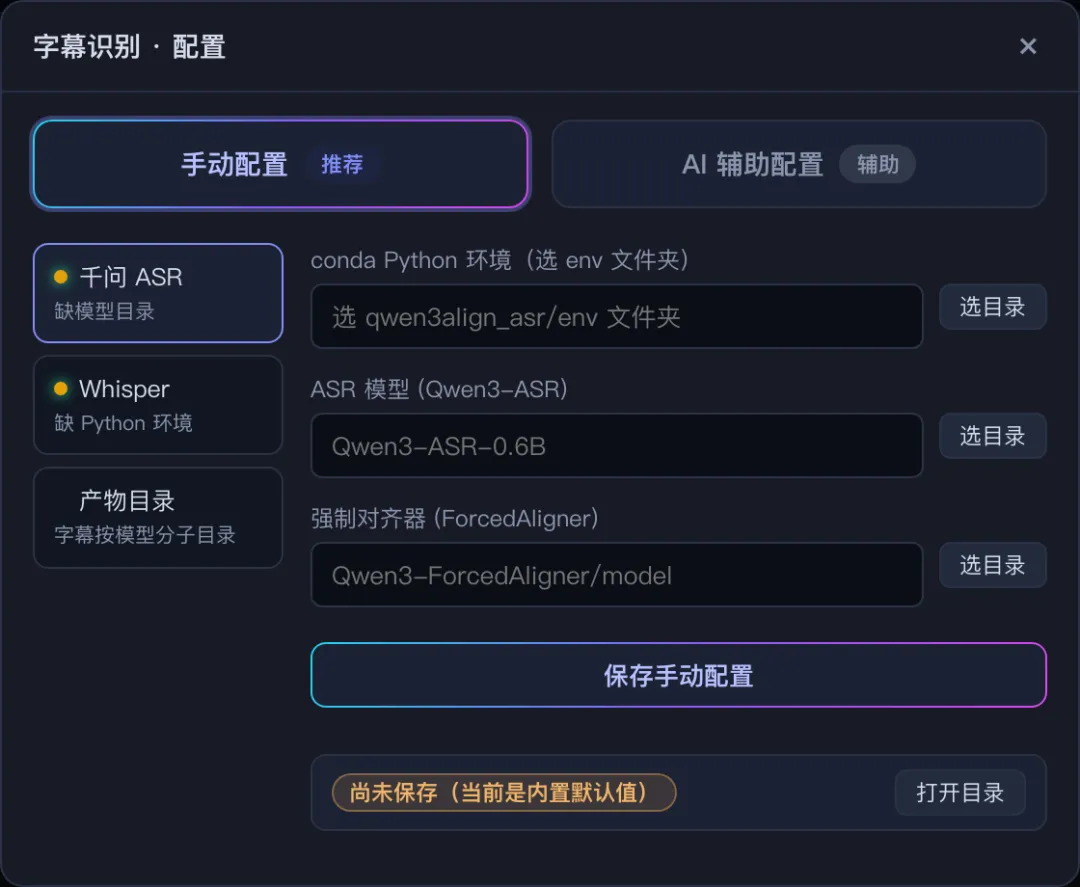
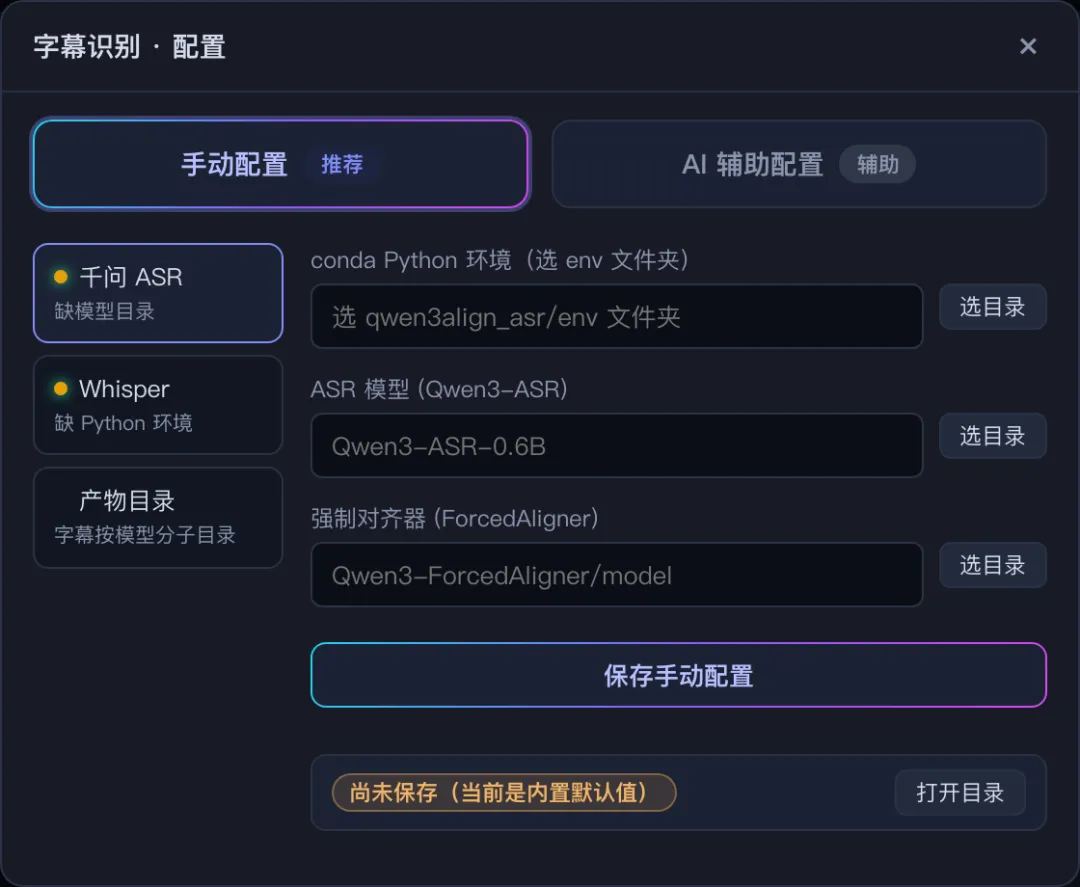
2. 字幕识别(写 recognize.json)
功能:把时间线音频识别成 SRT(提供两条引擎,左栏切换),本地模型。
• 千问 ASR 引擎(中文 / 多语 · 逐字对齐)
• conda_python:conda 环境 qwen3align_asr 的 env 文件夹本身(内含 bin/python)
• asr_model_path:Qwen3-ASR 模型目录(如 .../Qwen3-ASR-0.6B)
• model_path:强制对齐器目录(如 .../Qwen3-ForcedAligner/model)
• Whisper 引擎(本地 CPU · 多档位)
• whisper_python:装了 faster-whisper 的 conda env 文件夹
• whisper_model_root:模型下载目录(未下载的档位会存这里)
• whisper_compute:推理精度(int8 推荐 / int8_float16 / float16)
• whisper_beam:解码档(5 最准 / 3 均衡 / 1 最快)
• 产物目录(左栏独立项,两引擎共用)
• temp_dir:缓存输出目录,默认 ~/Movies/JianbaoAssistant/SubtitleRecognition
• 音频落在根,字幕按「引擎 / 档位」分子目录。
3. 文稿匹配(写 manuscript.json)
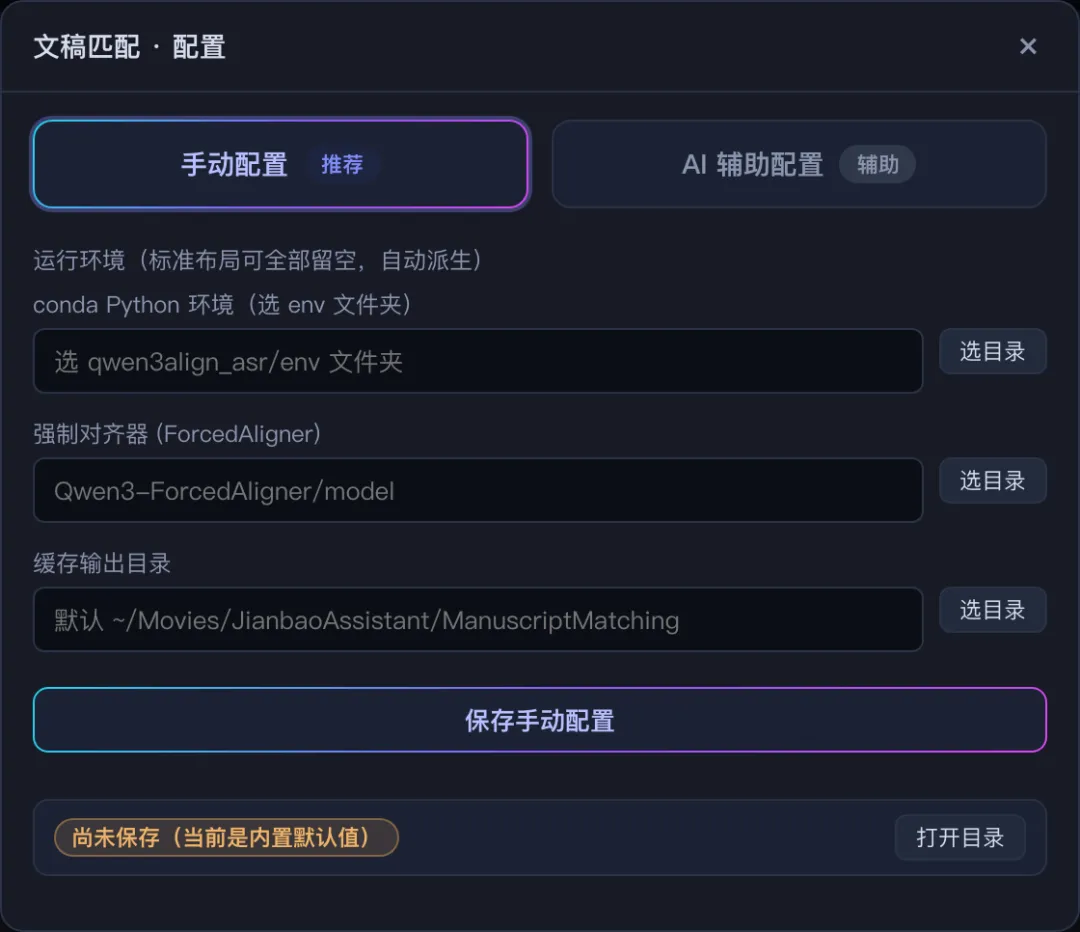
功能:用千问对齐器(Qwen3-ForcedAligner)把已有文稿与音频做强制对齐(不需要 ASR 模型,但仍需本地 Python 环境)。
conda_python | qwen3align_asr 的 env 文件夹 | |
aligner_dir | .../Qwen3-ForcedAligner/model) | |
temp_dir | ~/Movies/JianbaoAssistant/ManuscriptMatching |
4. 文本转字幕(写 txt2sub.json)
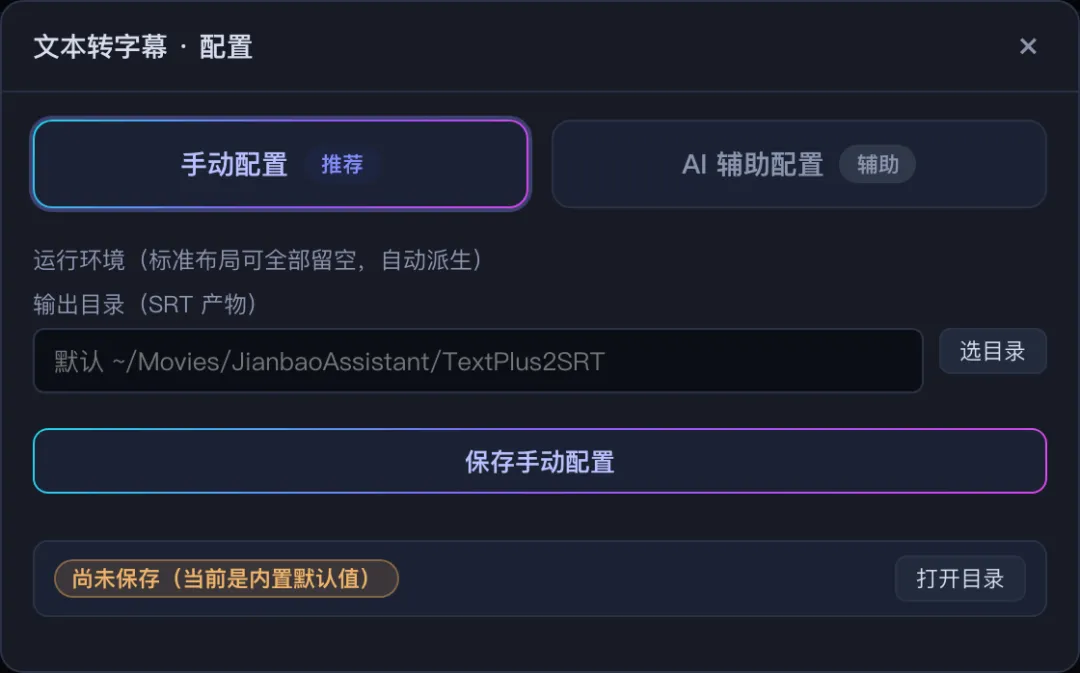
功能:扫描视频轨 Text+ / Text3D 标题,生成 SRT(纯达芬奇桥逻辑,不依赖 AI 模型)。
• output_dir:SRT 输出目录,默认 ~/Movies/JianbaoAssistant/TextPlus2SRT。
5. 字幕翻译(写 llm.json)
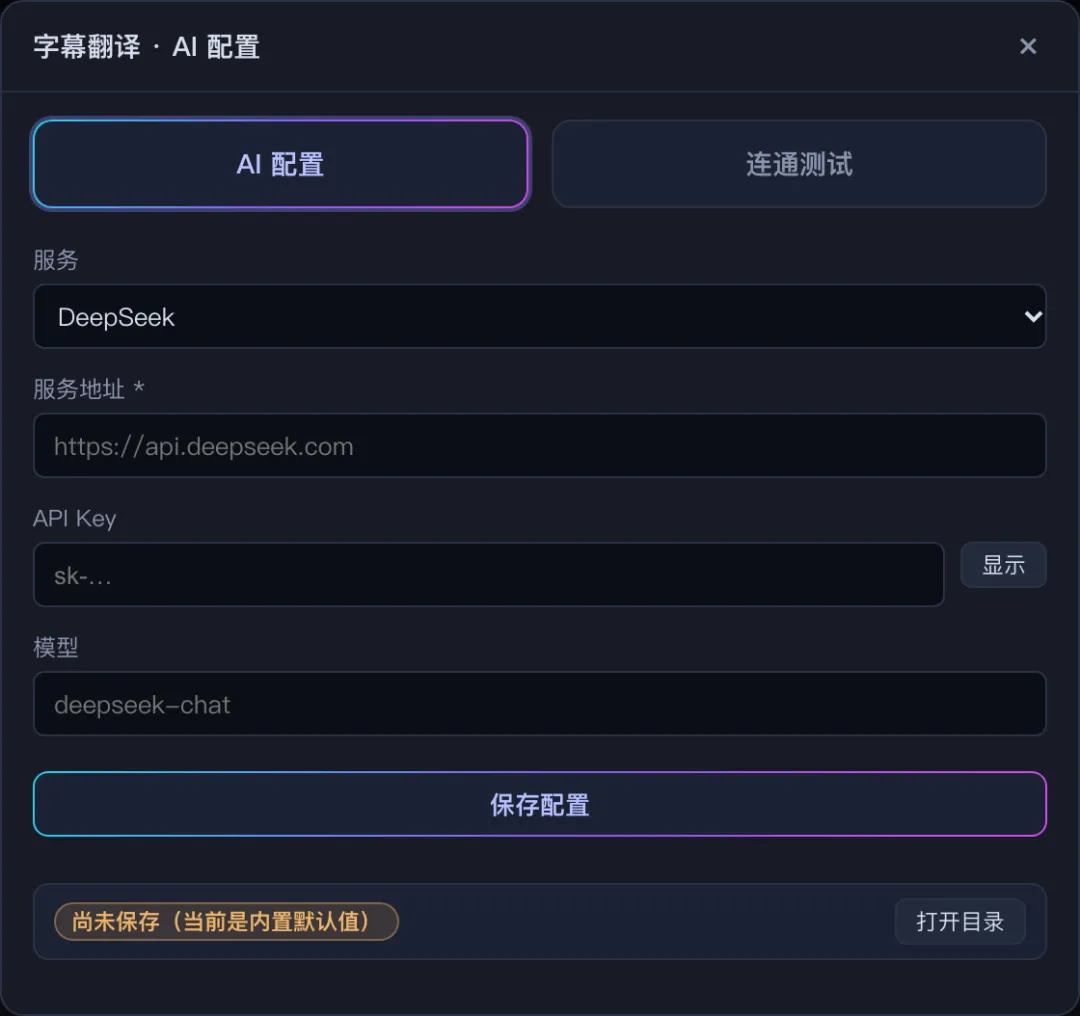
功能:调用大模型翻译字幕。唯一走联网云端(DeepSeek 等)的功能。
• provider:服务(DeepSeek / 硅基流动 / 阿里云百炼 / 智谱 GLM / OpenAI / 本地 Ollama / 自定义)
• base_url:必填,选服务自动填默认值(DeepSeek=https://api.deepseek.com,不带 /v1;硅基流动 / OpenAI 等带 /v1),可手改
• api_key:API Key,掩码显示(带「显示 / 隐藏」眼睛)
• model:模型名(如 deepseek-chat)
• 第二标签「连通测试」:真发一次请求,返回 HTTP 状态 / 耗时 / 可用模型列表。
【春星开讲-提示】选服务 = 自动填该服务的默认地址与模型,仍可手改;「自定义」不动已填值。
6. 智剪口播(复用 recognize.json)
功能:智能剪口播依赖先识别时间线音频,因此点它的「⚙ 配置」打开的就是「字幕识别」配置页。 只要按上面第 2 节配好字幕识别环境,智剪口播即可使用,无需单独配置。
7. 剪映套底(屏内填写,不走 ⚙)
功能:剪映草稿 → 达芬奇 FCPXML。 在屏内输入区直接填(不是右上角 ⚙):
• 草稿根目录 draftRoot:默认 ~/Movies/JianyingPro/User Data/Projects/com.lveditor.draft
• 媒体根目录 mediaRoot
• 导出目录 outputDir:默认 ~/Documents/剪映套底导出
填好后点「扫描草稿」即可列出剪映草稿与时间线。

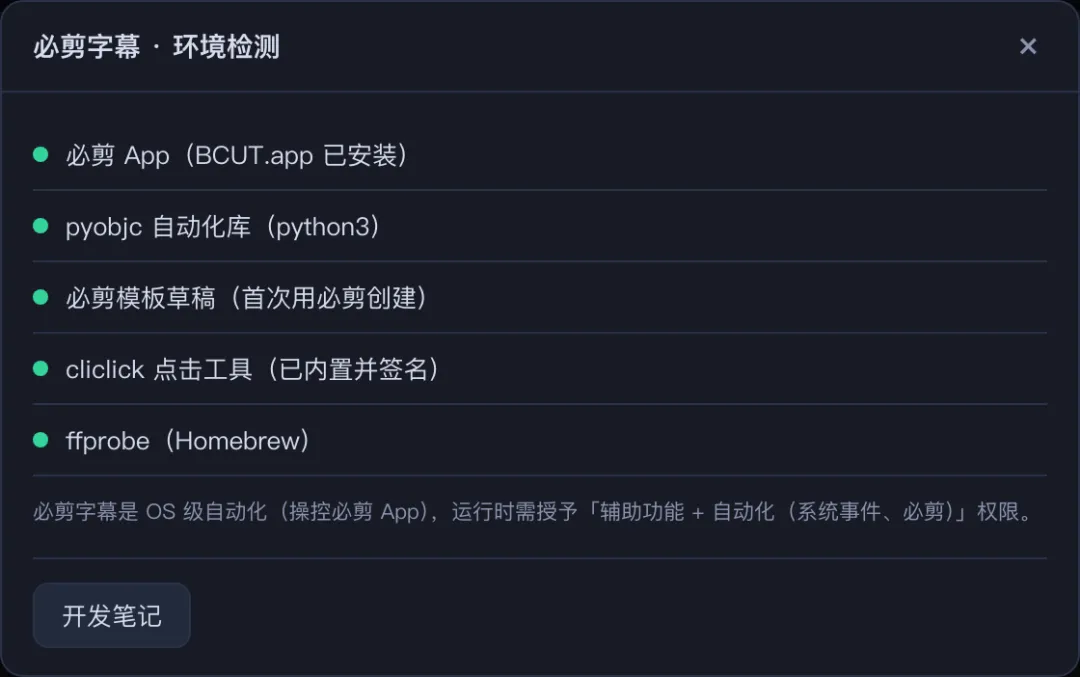
8. 必剪字幕(环境 / 权限依赖,无路径或密钥)
功能:OS 级自动化操控「必剪」App 完成识别。 需要(屏内「环境检测」页会显示就绪状态):
• 必剪 App(BCUT.app)已安装
• 系统授予「辅助功能」+「自动化(系统事件、必剪)」权限
• 首次使用需在必剪里创建一次模板草稿
不填任何路径或密钥,全部自动检测。
—— ◆ ——
 五、免费精简版说明6
免费精简版(ai.jianbaozhushou.lite)在构建期已剔除 口播剪辑 / 必剪字幕 / 剪映套底 三个模块, 这三页在免费版里是灰色「升级占位」,不会出现配置入口。其余标签页与完整版一致。
—— ◆ ——
 六、常见填错点7
• conda_python 要填 env 文件夹本身(如 .../envs/qwen3align_asr),不要填到 bin/python 那一层。
• 字幕翻译的 base_url:DeepSeek 官方地址不带 /v1;硅基流动 / OpenAI / Ollama 等带 /v1。
• 路径必须真实存在(除标注「允许尚不存在」的输出 / 缓存目录外)。
• 配置保存后即时生效;若某页仍报「环境不存在」,先回去确认该字段填的是真实存在的路径。
• 多数功能依赖本地模型,若运行报错,先看该标签页右上角「复制日志」导出的内容,或全局设置「环境检测」的体检结果,再判断是模型没部署、路径错了还是权限没给。