ARTICLE · 1122231
Windows 10 软件下载及安装教程
Windows 10 软件下载及安装教程
1.下载完成后,选中【Windows_10_22h2_x64】压缩包,鼠标右键点击选择【解压到当前文件夹】 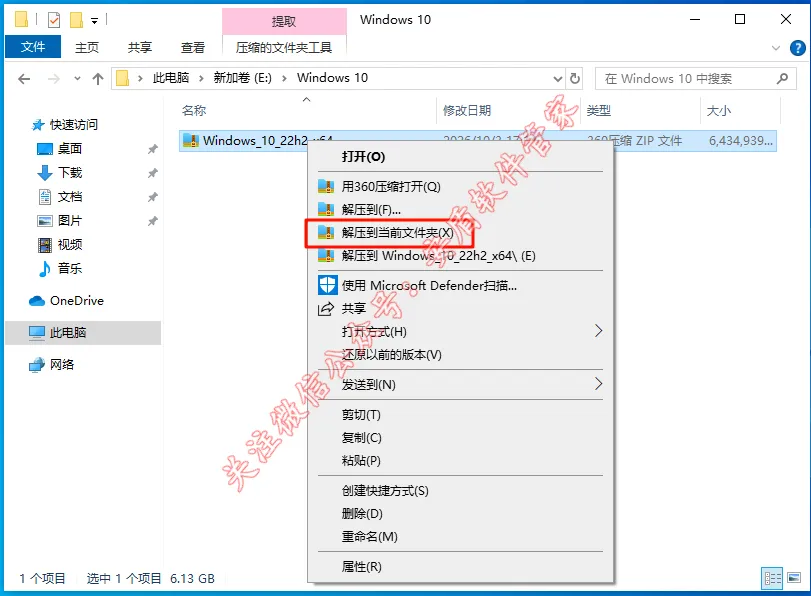
2.选中【Windows_11_22h2_x64】光盘映像文件,鼠标右键点击选择【装载】 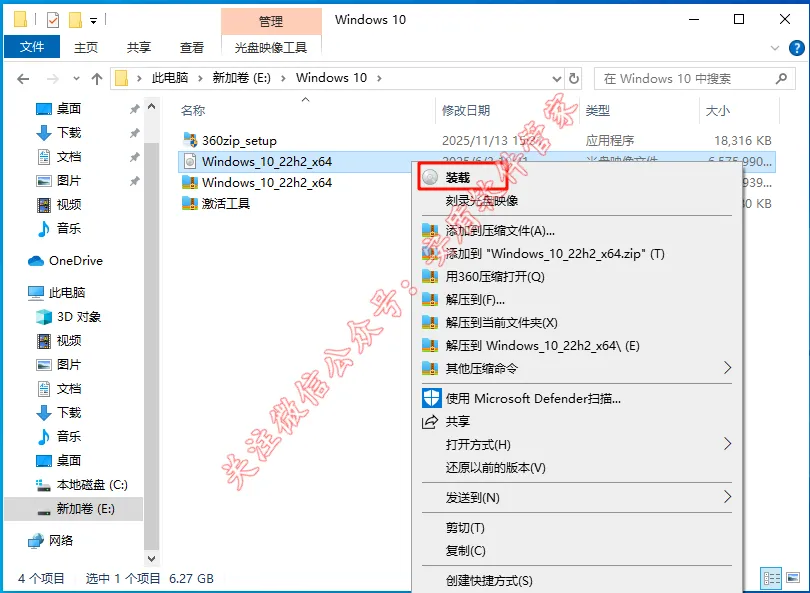
3.选中【Setup】应用程序,鼠标右键点击选择【以管理员身份运行】 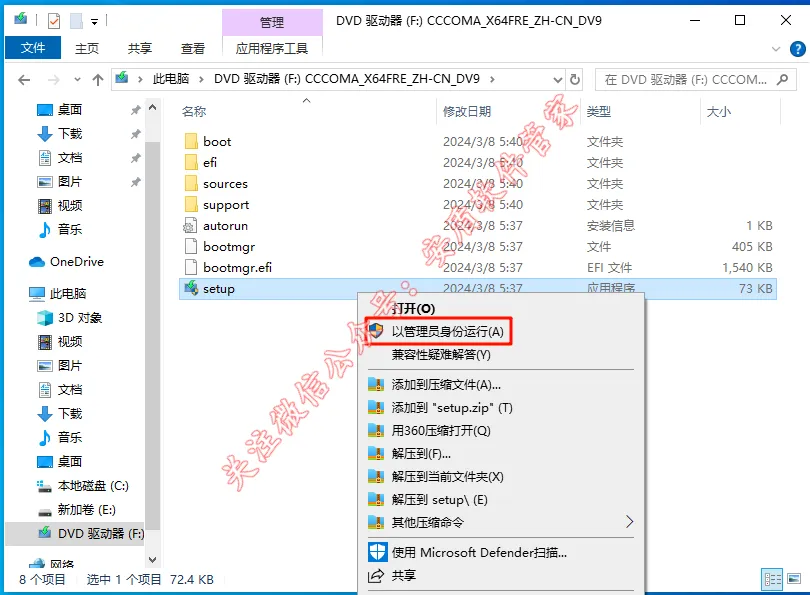
4.点击【下一步】 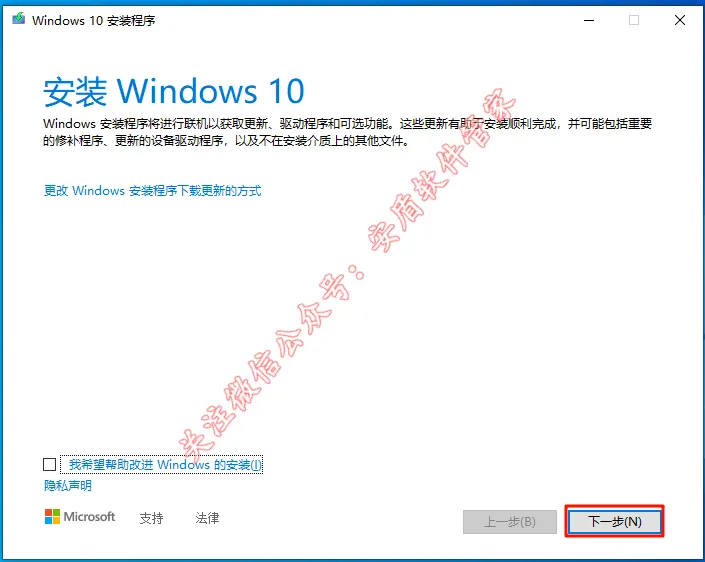
5.点击【接受】 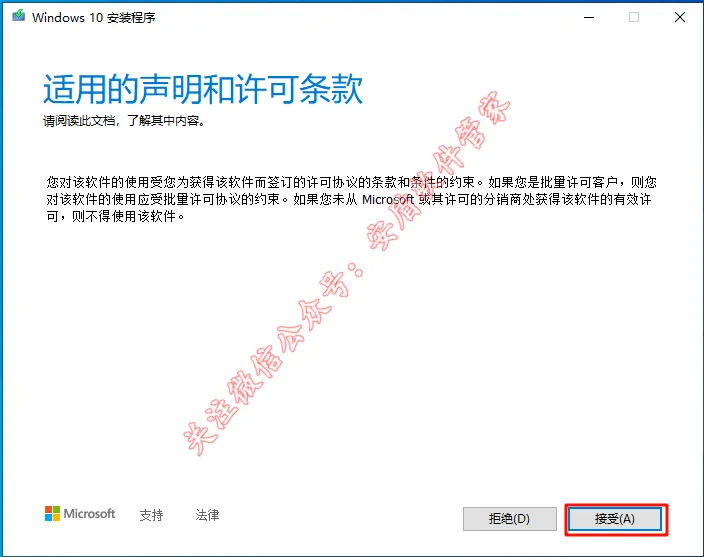
6.耐心等待 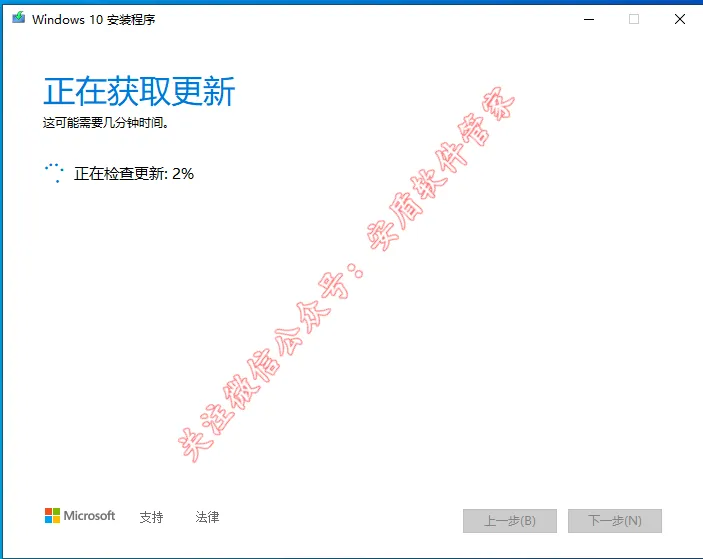
7.根据自己的需求勾选下面内容,然后点击【下一步】 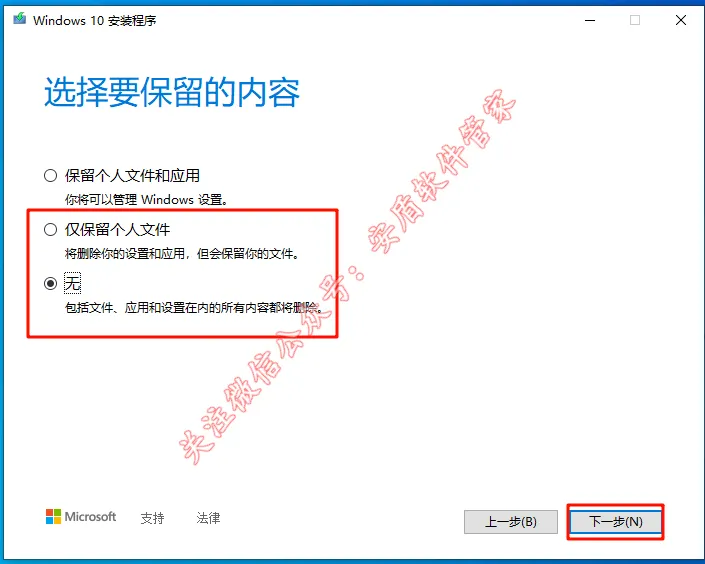
8.点击【安装】 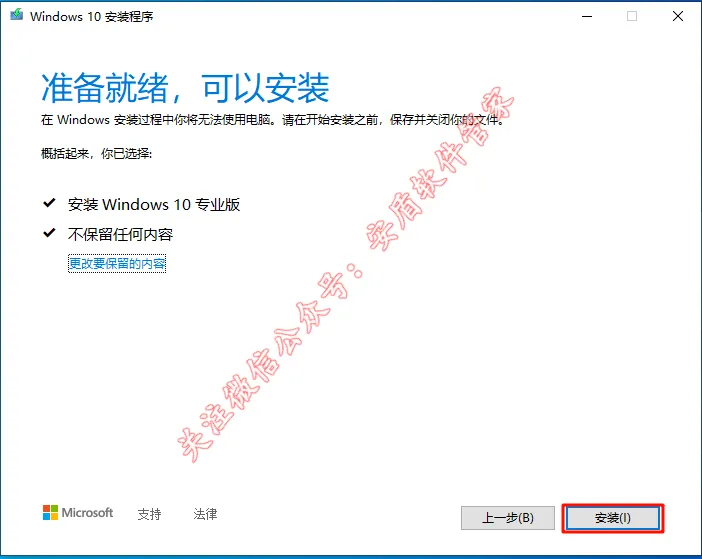
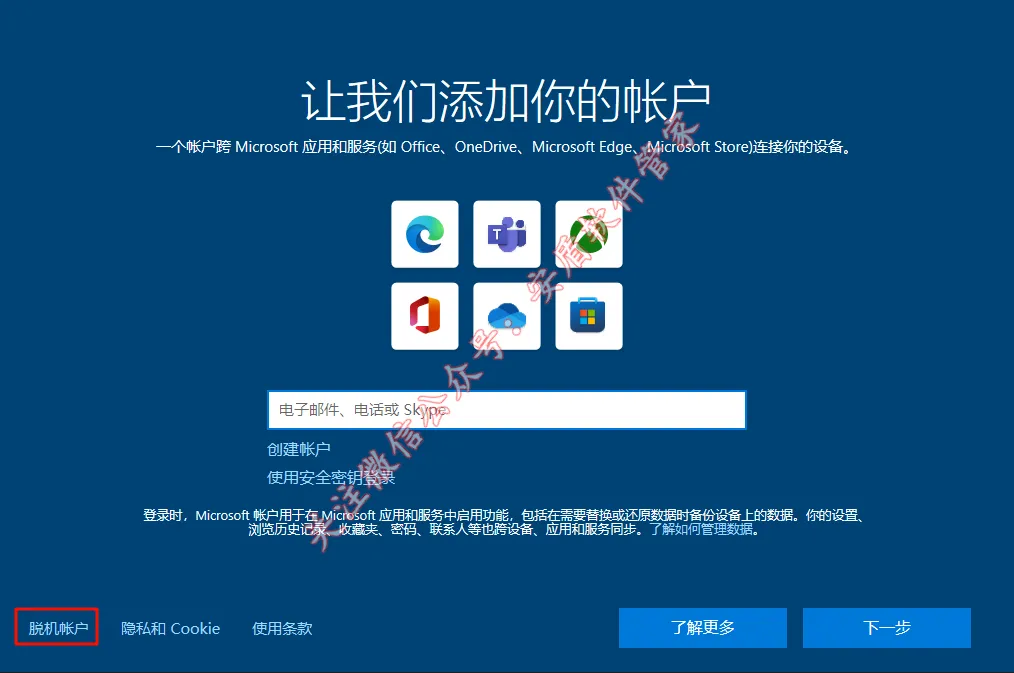
15.点击【有限体验】 
16.账户名随意输入(注:不要设置中文名字),然后点击【下一页】 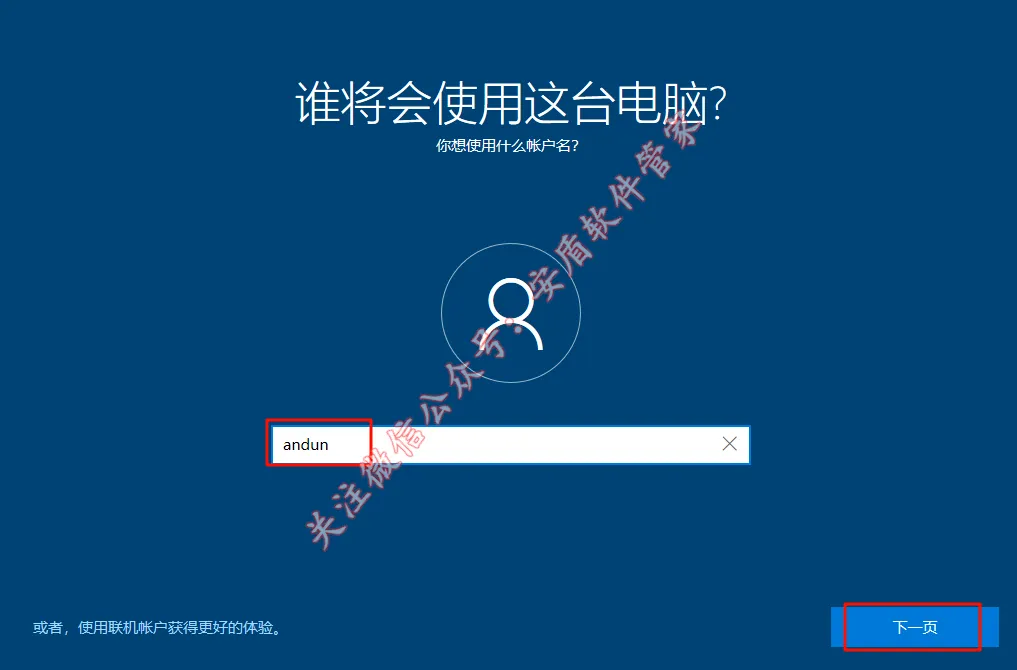
17.点击【下一页】 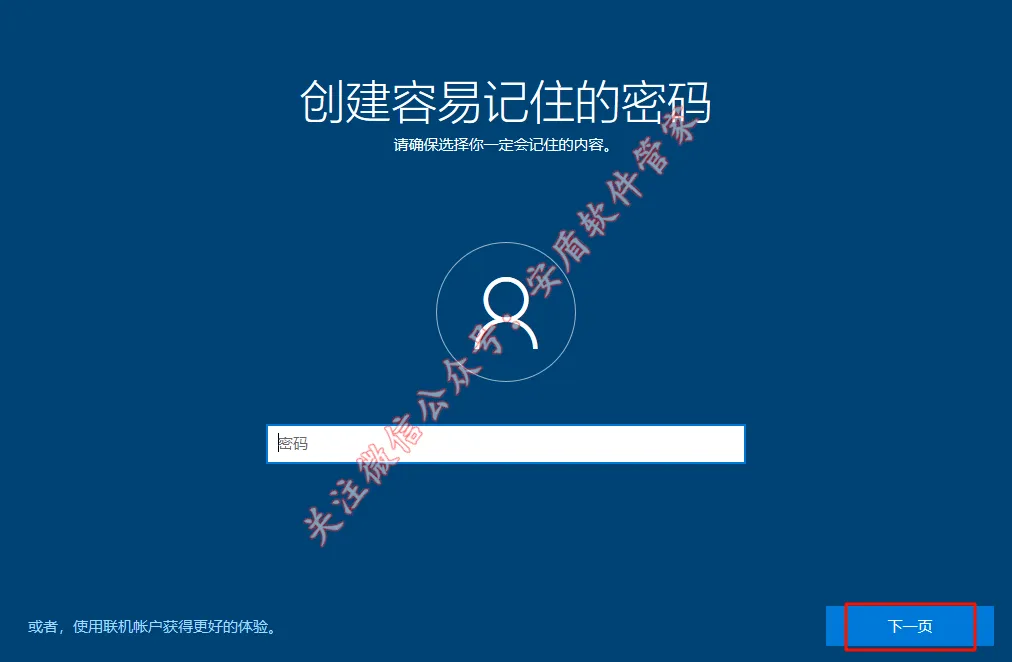
18.点击【以后再说】 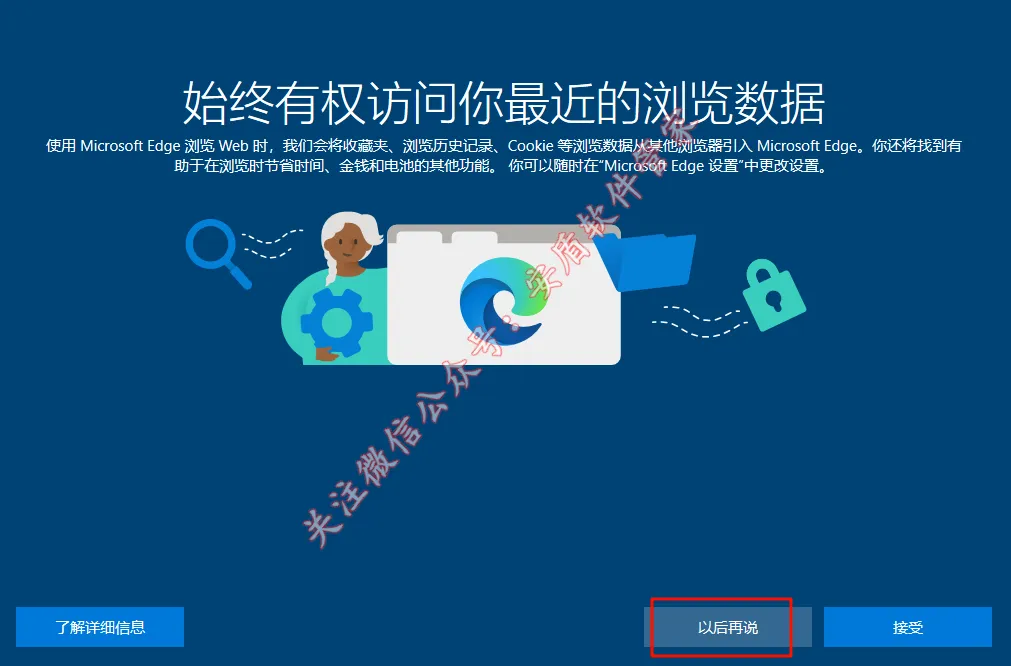
19.点击【接受】 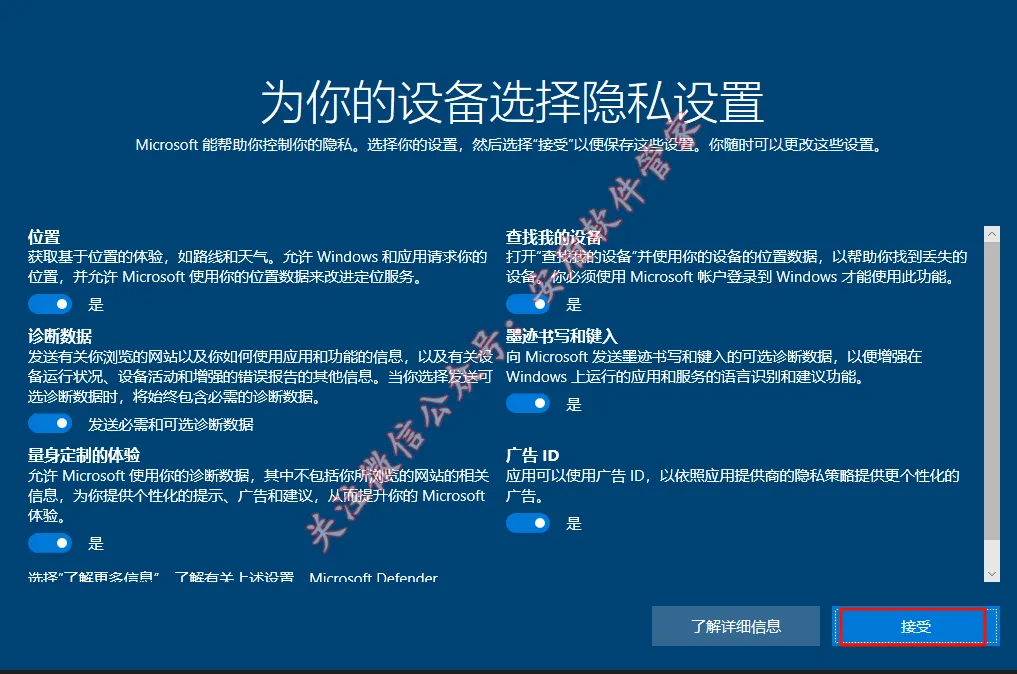
20.点击【跳过】 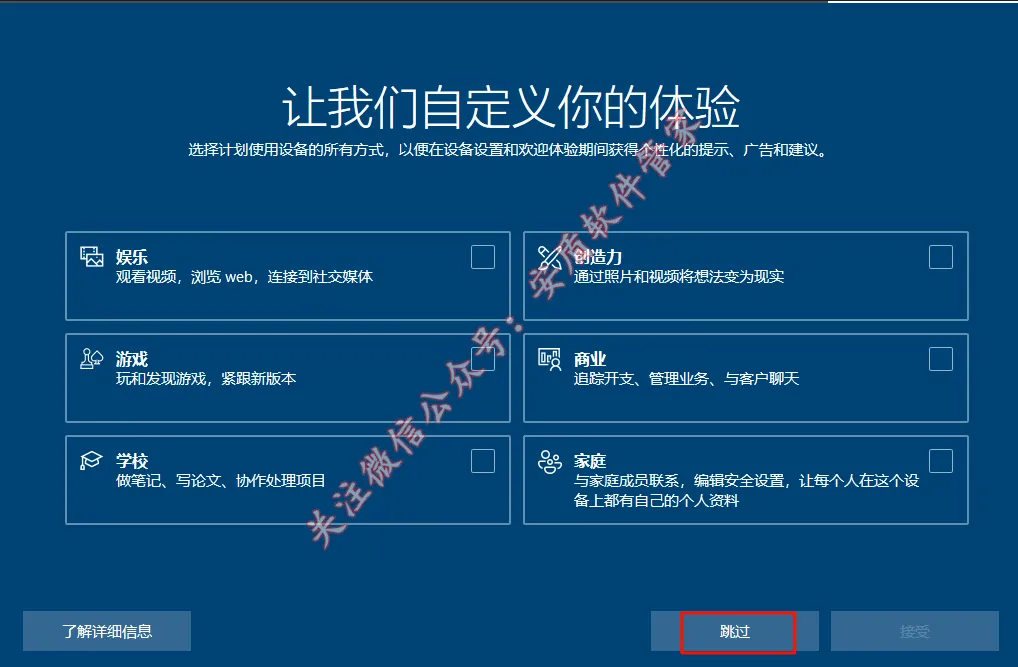
21.点击【以后再说】 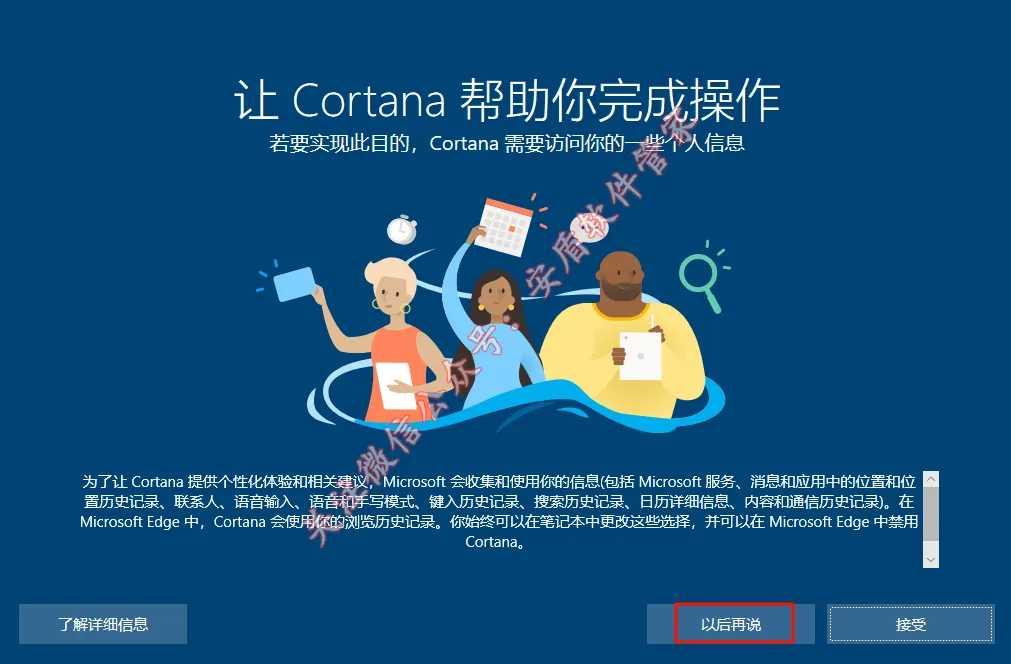
22.点击【下一步】 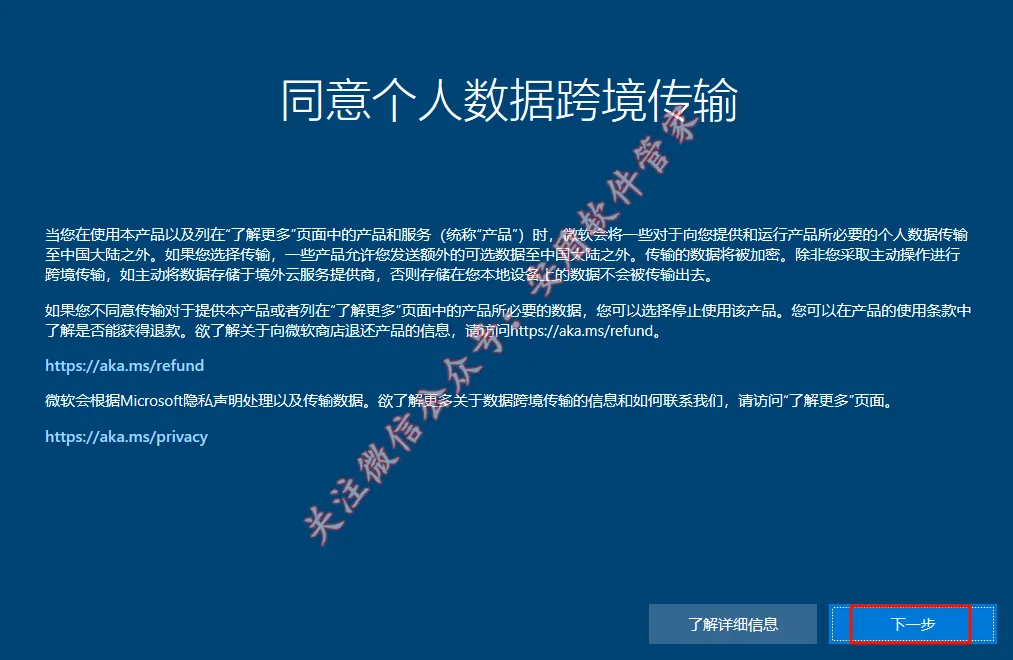
23.系统打开,安装完成
[软件名称]:Windows 10
[下载链接]:https://pan.baidu.com/s/1ZqY5mxetkMrt4gRJtQnl4g?pwd=8888
提取码: 8888
[解压密码]:公众号内回复 解压密码 根据提示获取密码
所有软件均为压缩文件,务必使用360压缩解压后再进行安装,不解压直接进行安装会导致安装失败
360压缩下载地址:https://yasuo.360.cn/
如遇链接失效,在公众号内回复【Windows】,即可获取最新的全版本下载链接
安装步骤
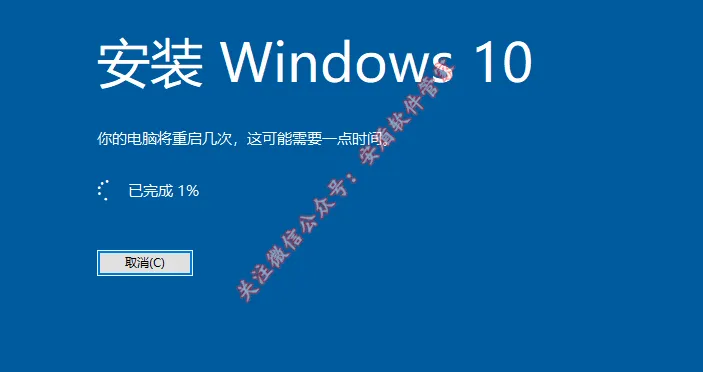
9.系统安装中,请耐心等待
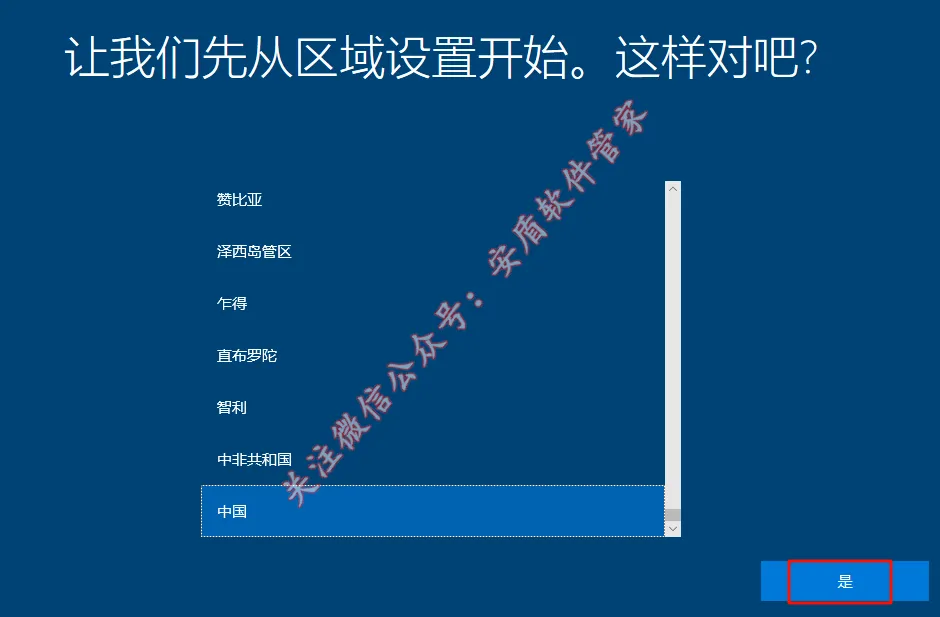
10.点击【是】
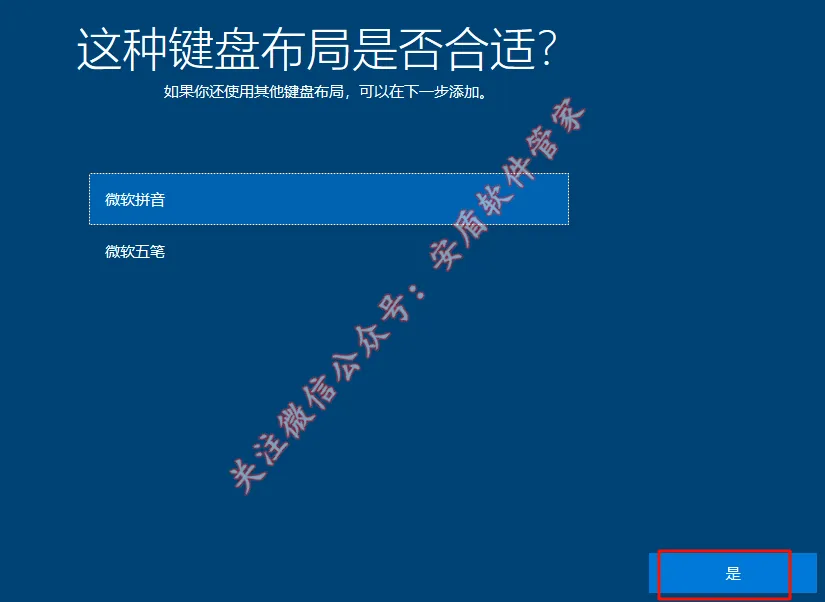
11.点击【是】
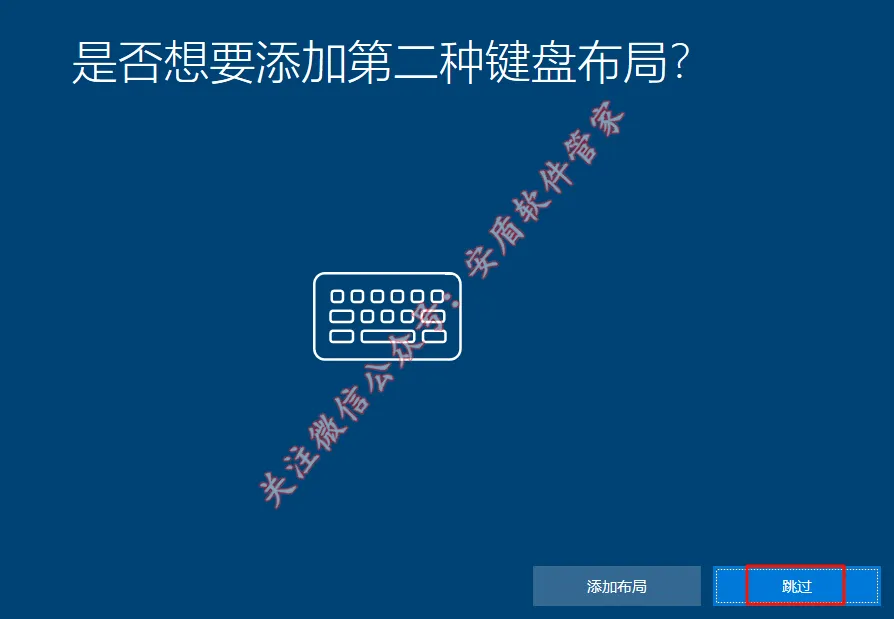
12.点击【跳过】
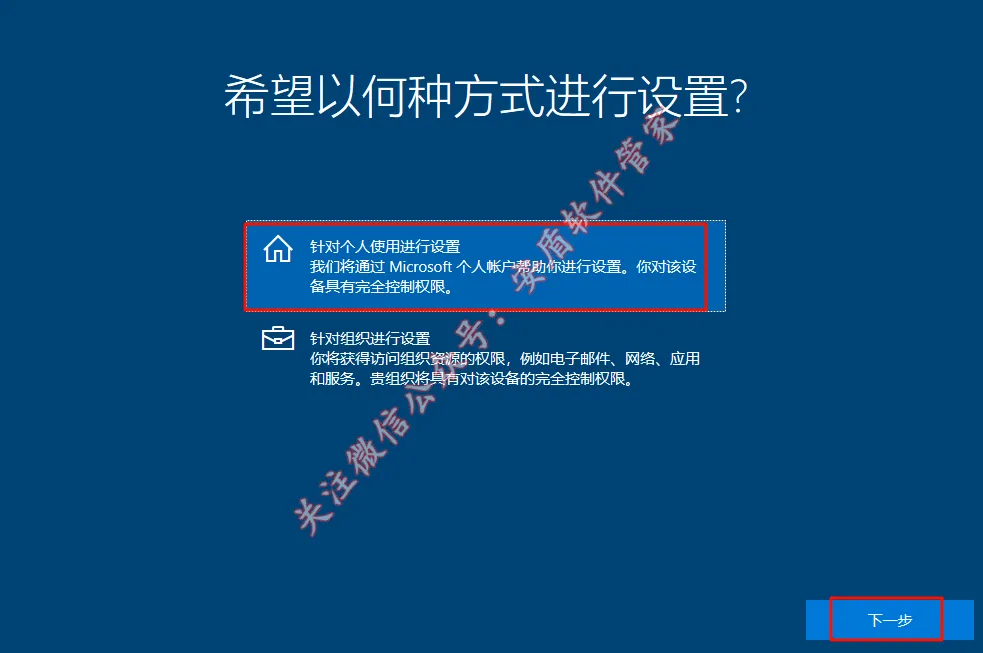
13.选择【针对个人使用进行设置】,然后点击【下一步】
14.点击【脱机账户】