ARTICLE · 1131822
这 20 个浏览器插件,能解决你每天一半的网页麻烦

想给浏览器加点功能,去搜插件推荐,结果得到了一长串名字,还是不知道先装哪个?
这份清单整理自 linux.do 网友推荐,涵盖去广告、翻译、鼠标手势、网页保存和多账号管理。下面按五类需求整理,讲清每个插件解决什么问题、适合谁,以及什么情况下值得你试。
插件名单来自原帖,功能说明参考插件商店公开信息,实用判断是本文的选择建议;商店宣传图用于帮助辨认产品,不代表逐个实测。
一、去广告与隐私:先让网页清爽,再处理具体问题
广告拦截、WebRTC 控制、多账号隔离,解决的是不同的事。你可以先处理最影响阅读的广告,再看自己是否需要更细的浏览器控制,不用把这一组全部装齐。
AdGuard:网页广告太多,先从这里试
网页广告和弹窗总打断阅读,可以先试 AdGuard。商店介绍的核心能力包括拦截网页广告、弹窗和常见第三方跟踪,适合想让网页少一些干扰的人。AdGuard 商店页
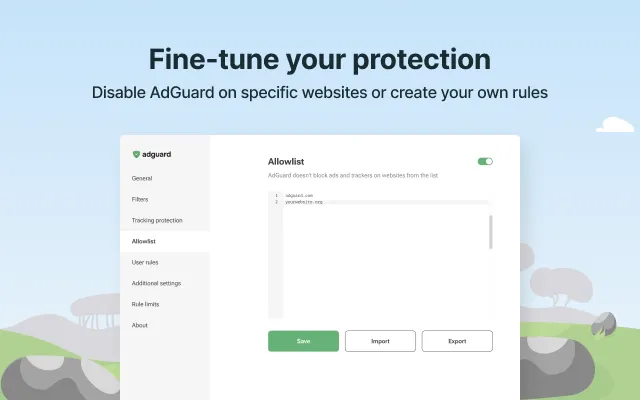
第一次使用,可以挑一个经常看的网页,比较开启前后的阅读区域。如果你的诉求就是少看广告,先把一个拦截器用顺手就够了。
uBlock Origin:帖子推荐的是原版,Chrome 要看 Lite
uBlock Origin 用来屏蔽广告,适合希望减少网页干扰的人。这里有一个安装时容易踩的坑:uBlock Origin 原版基于 Manifest V2(MV2),已从 Chrome 商店下架;现在该系列在 Chrome 商店提供的是 uBlock Origin Lite。
Lite 的商店说明写明,它是基于 MV3 的内容拦截器,可以拦截广告、跟踪器等内容。下方截图和链接对应 Lite,不能把它当成帖子里的原版截图,也不要默认两者的设置和能力完全相同。uBlock Origin Lite 商店页
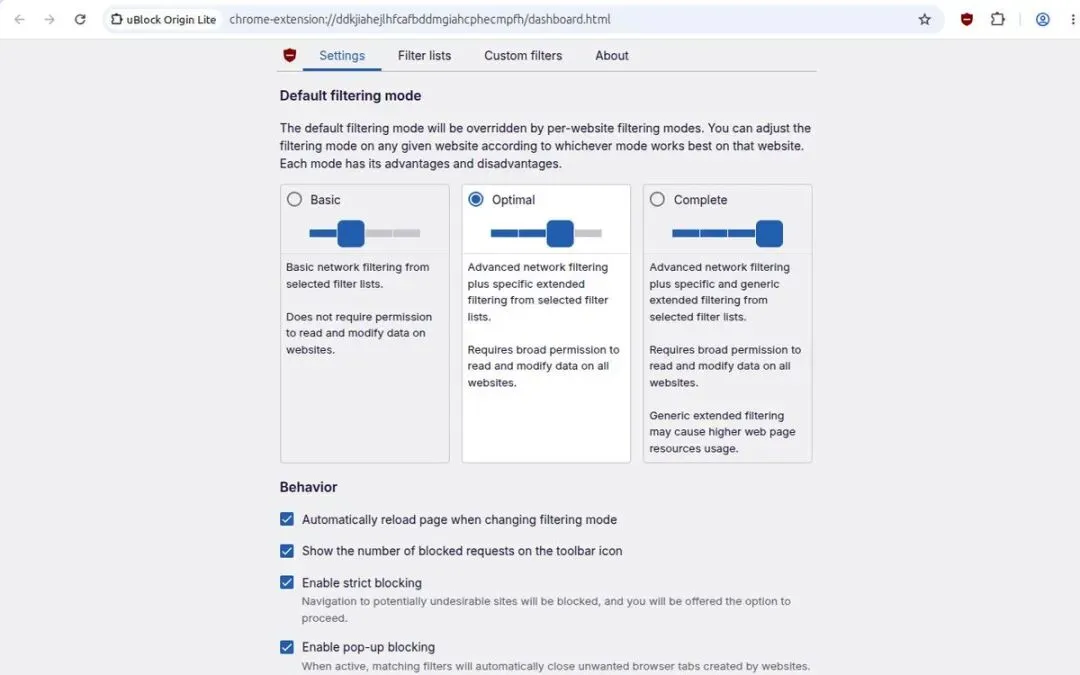
Chrome 用户可以把 Lite 作为广告拦截候选,但照着旧教程操作前,先核对教程写的是哪个名字。遇到设置对不上,先查产品差异,别急着认定自己装错了步骤。
WebRTC Control:处理特定的 IP 暴露问题
如果你要处理 WebRTC 带来的 IP 暴露问题,可以看看 WebRTC Control。它的商店说明聚焦于控制浏览器 WebRTC,通过启用或禁用相关能力来处理这类暴露问题。WebRTC Control 商店页
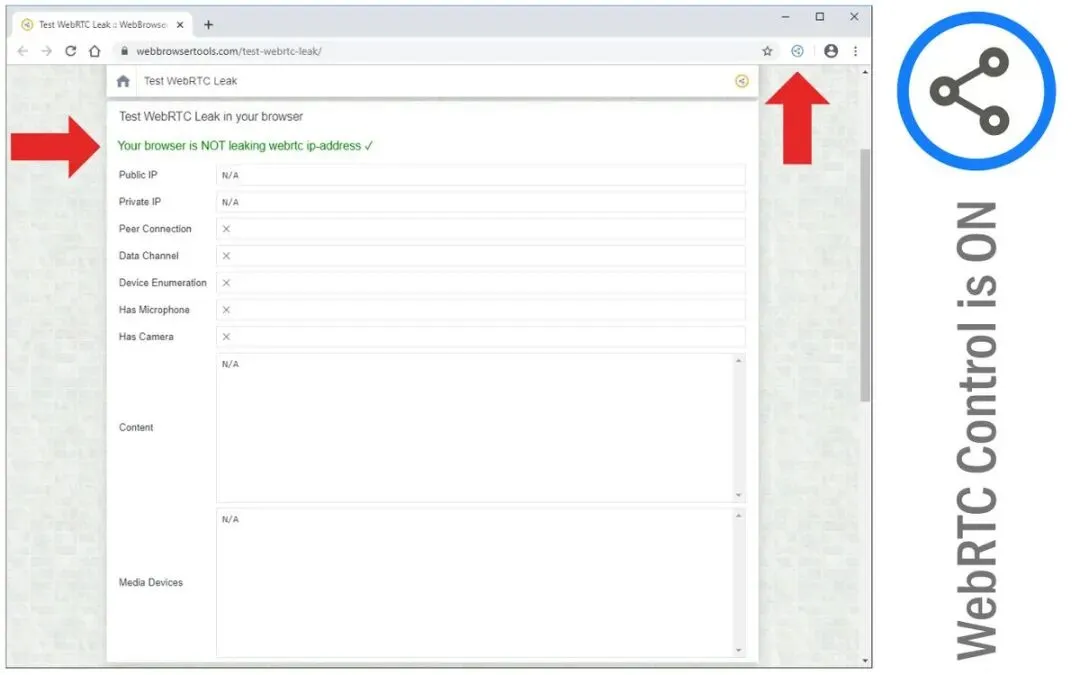
这个工具适合已经明确需要控制 WebRTC 的人,不能把一个开关理解成浏览器获得了全面匿名能力。先确定自己要解决的是哪一种连接问题,再决定是否安装,收益会更明确。
Firefox Multi-Account Containers:把不同账号分开放
工作账号和个人账号经常要同时开着,可以用 Firefox Multi-Account Containers 把它们分开放。Mozilla 商店说明给了很直观的场景:在同一个网站,用不同容器标签页分别登录工作账号和个人账号。Firefox Multi-Account Containers 商店页
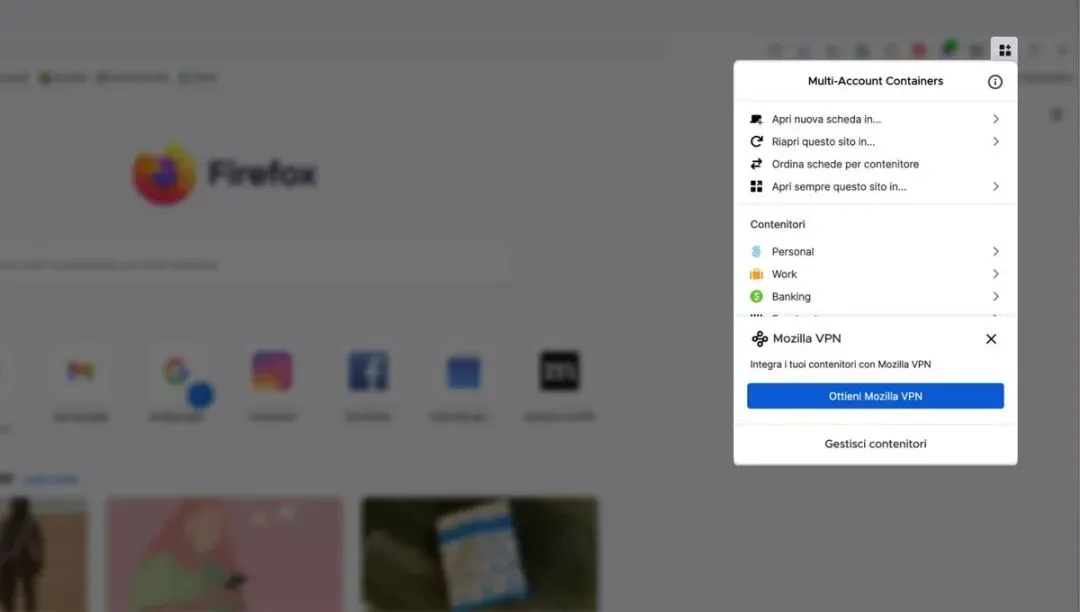
如果你用 Firefox,又经常为同一网站的两个账号来回退出登录,可以优先看它。需要指定书签用某个身份打开时,还可以了解配合 Silo 的用法;现有素材没有 Silo 的商店图和独立条目,这里不展开。
Bypass Paywalls Clean:知道它的用途,也要知道分发渠道不同
Bypass Paywalls Clean(常简称 BPC)是一个免费开源的浏览器扩展,用于尝试跳过国外新闻站和杂志站的付费墙,覆盖几百家出版物,也允许你自己添加站点。它的思路是清理站点 Cookie、绕过付费墙脚本、必要时转到网页存档读取,所以对部分站点有效,不保证任意一篇付费文章都能打开。适合经常读英文媒体、又没打算逐家订阅的人。
它从来没有上架 Chrome 商店,原本托管在 GitHub,因 DMCA 投诉被下架,GitHub 上现在只剩一个说明页:bpc-clone/bypass-paywalls-chrome-clean。作者 magnolia1234 目前在 GitFlic 维护源码和发布:magnolia1234/bypass-paywalls-chrome-clean,Firefox 版在同一账号下的 bypass-paywalls-firefox-clean。截至 2026 年 9 月最新版本是 4.14.0。
二、翻译:整篇看不懂,还是只卡在几个词?

翻译插件很容易装重。读外文长文、临时查词、调整翻译接口,关注点各不相同,先拿同一篇常看的文章试一遍,比把功能清单逐项比较更容易做决定。
沉浸式翻译:保留原文,接着往下读
读外文文章时想随时对照原句,可以先试沉浸式翻译。商店介绍包括网页双语翻译,以及 PDF、电子书和视频字幕翻译;对于读网页的人,最直接的价值是把原文和译文放在一起看。沉浸式翻译商店页
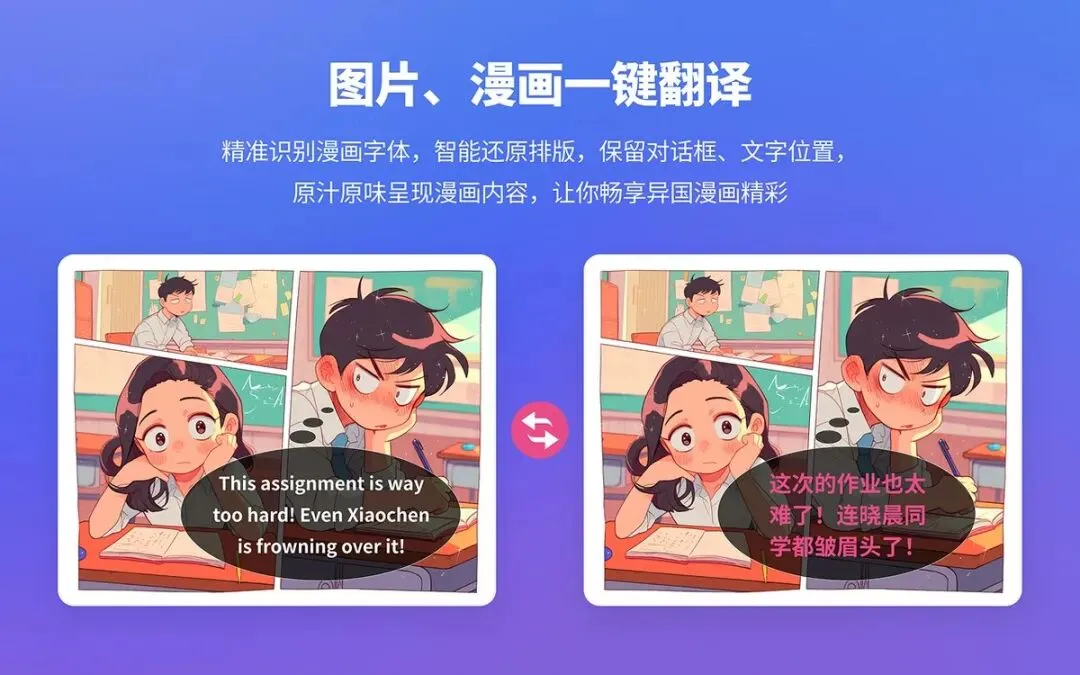
实用判断是:如果你需要连续读完一篇外文文章,又想随时对照原句,先试它的双语网页阅读。第一次不用把 PDF、字幕等能力全部研究完,先看文章能否顺畅读下去。
简约翻译:适合放进同一篇文章里比较
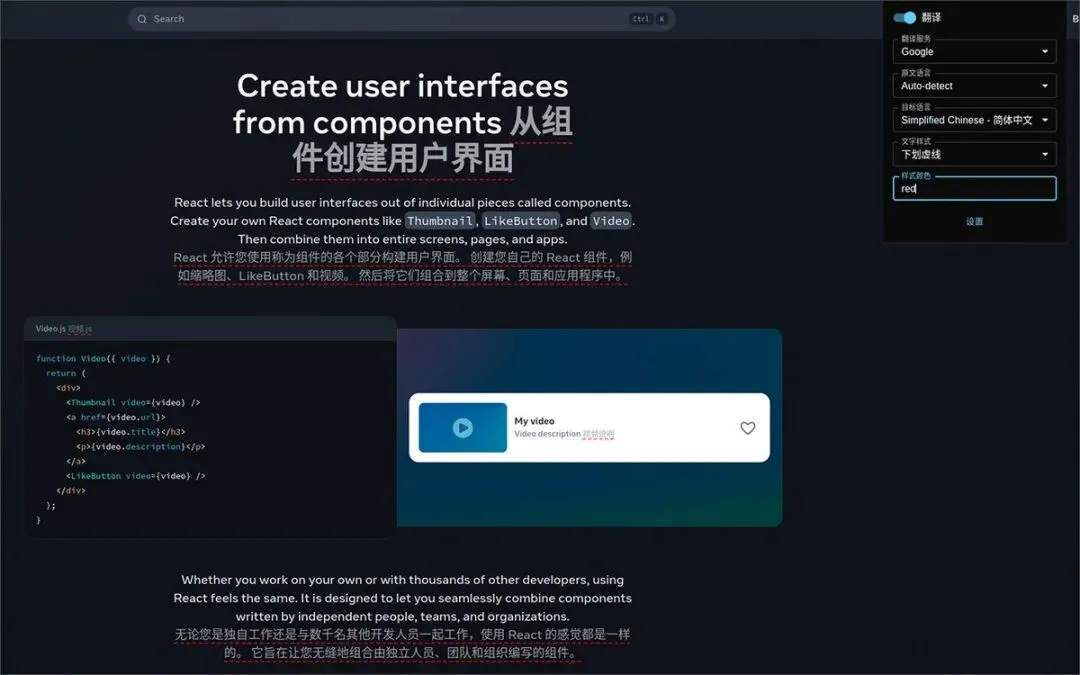
如果你除了看双语网页,还想选择翻译服务或接入自己的接口,可以看看简约翻译。先拿一篇常读的文章试,看译文和排版是否合用,再决定要不要留下。
对应商店条目为 KISS Translator,介绍包括网页双语翻译、划词翻译、视频字幕翻译,以及多种翻译服务和自定义接口。如果你想挑一个符合自己阅读习惯的翻译工具,可以用同一页内容比较它与沉浸式翻译的呈现方式。简约翻译商店页
沙拉查词:只查卡住你的词
读文章只卡在几个词上,可以用沙拉查词直接选中文字查询。它在商店里的定位是聚合词典划词翻译,也有查词历史、生词本等功能,适合边读边积累词汇的人。沙拉查词商店页
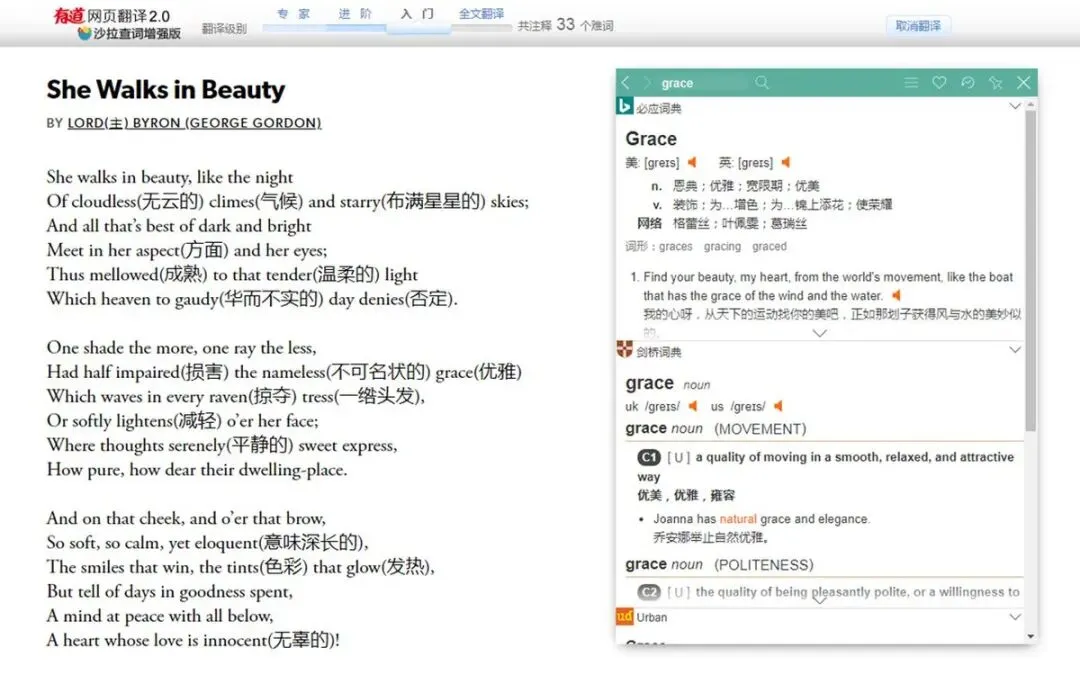
如果一篇文章大部分能读懂,只偶尔卡在词语上,划词查词的方式值得先试。选择时关注“查完这个词能不能立刻回到原句”,不用为了偶尔查词先铺满整页译文。
三、脚本与操作效率:从你最常重复的一个动作开始
这一组可以分成两条线:脚本管理器负责让脚本运行,键盘和鼠标工具负责改变你操作网页的方式。先决定自己要改网页行为,还是要少点几次鼠标,工具就容易选了。
Tampermonkey:先有脚本需求,再装管理器
找到一个能帮你调整网页行为的脚本后,需要用脚本管理器来运行它。Tampermonkey 的中文商店名是“篡改猴”,它是一类用户脚本管理工具;安装管理器和安装具体脚本,是两件需要分开理解的事。Tampermonkey 商店条目
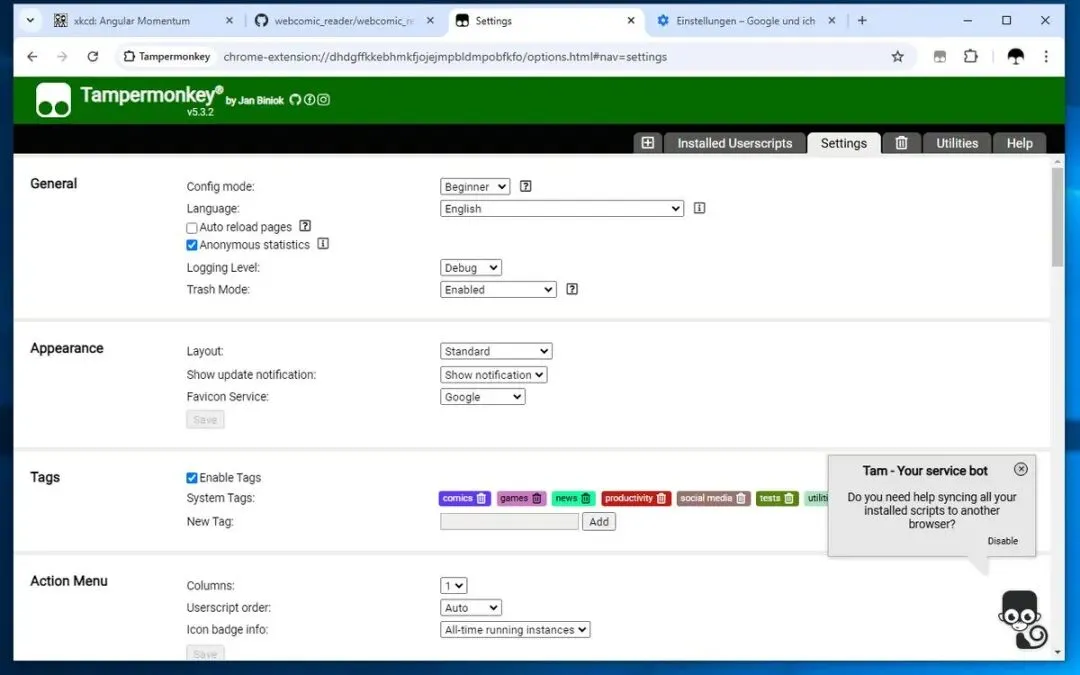
先写清“哪个网站、哪个动作需要改变”,再去油叉按关键词找相应脚本。如果现成插件就能解决,也可以去 Edge 插件商店找;只装一个脚本管理器,还没有完成具体需求。
暴力猴:另一种脚本管理选择
暴力猴适合需要运行用户脚本、想选择开源管理器的人。它的商店介绍将自己定位为开源用户脚本管理器,支持多数面向 Greasemonkey 和 Tampermonkey 的脚本。暴力猴商店页
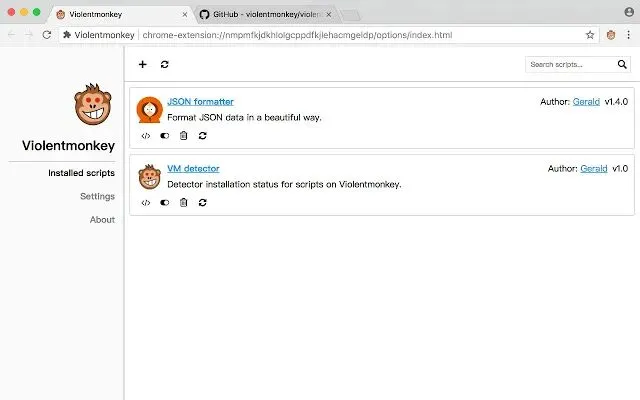
如果你准备使用的脚本支持暴力猴,它可以作为同类候选。先用一个管理器跑通一个明确需求,再考虑更换或增加工具,不用把两套同时配置好才开始。
Vimium C:想少碰鼠标,就先学一个按键
习惯键盘操作、不想频繁伸手碰鼠标,可以试试 Vimium C。它提供键盘网页导航、标签页操作和搜索面板;商店说明给出的例子包括按 f 显示页面可点击元素的提示,以及用 j、k 向下、向上滚动。Vimium C 商店页
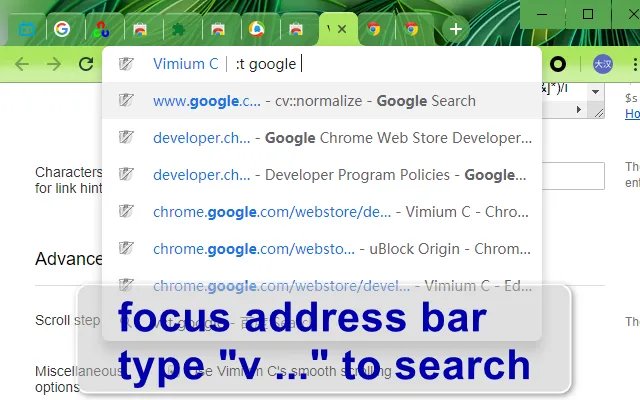
实用判断是:如果你习惯键盘操作,值得先学 f 这一个入口。在普通网页上调出提示、打开一个链接,跑通以后再学标签页切换,不必一开始背完整份快捷键表。
心流鼠标手势:把常用操作变成一笔
经常用鼠标浏览网页,可以用心流鼠标手势减少来回找按钮的操作。对应的 FlowMouse 商店说明包括可自定义的鼠标手势,以及拖动文字、图片、链接来执行相应操作的能力。心流鼠标手势商店页
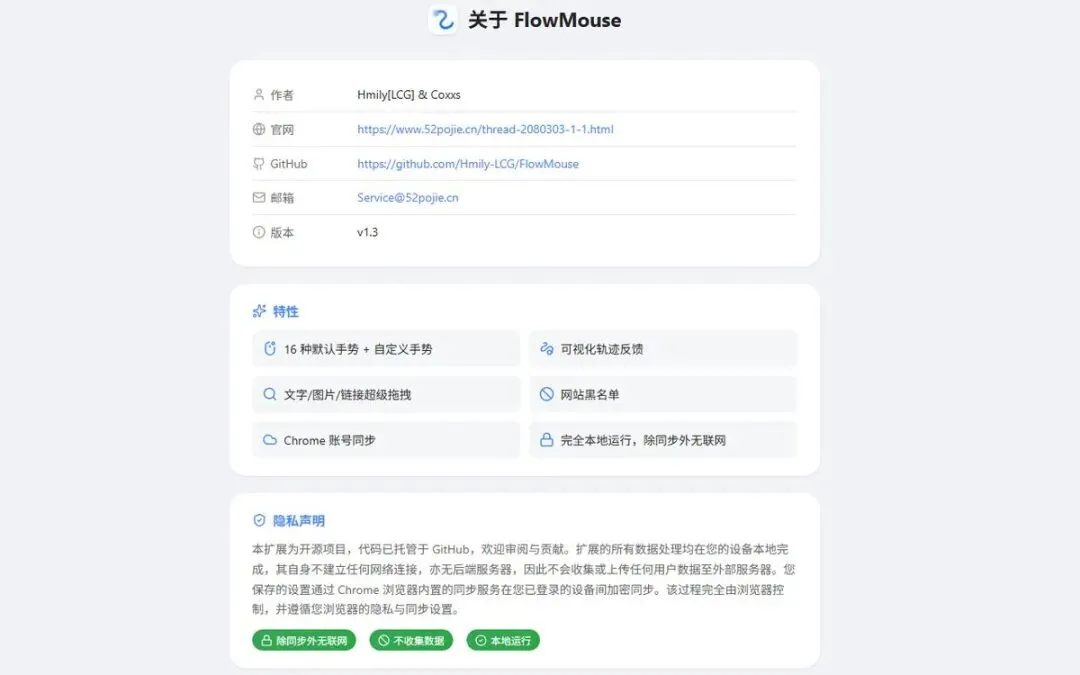
如果你的手大部分时间就在鼠标上,可以先为返回、刷新或切换标签页选一个常用手势。判断标准很简单:过一会儿再操作,你是否还自然地记得这个动作。
crxMouse:用鼠标手势减少重复点击
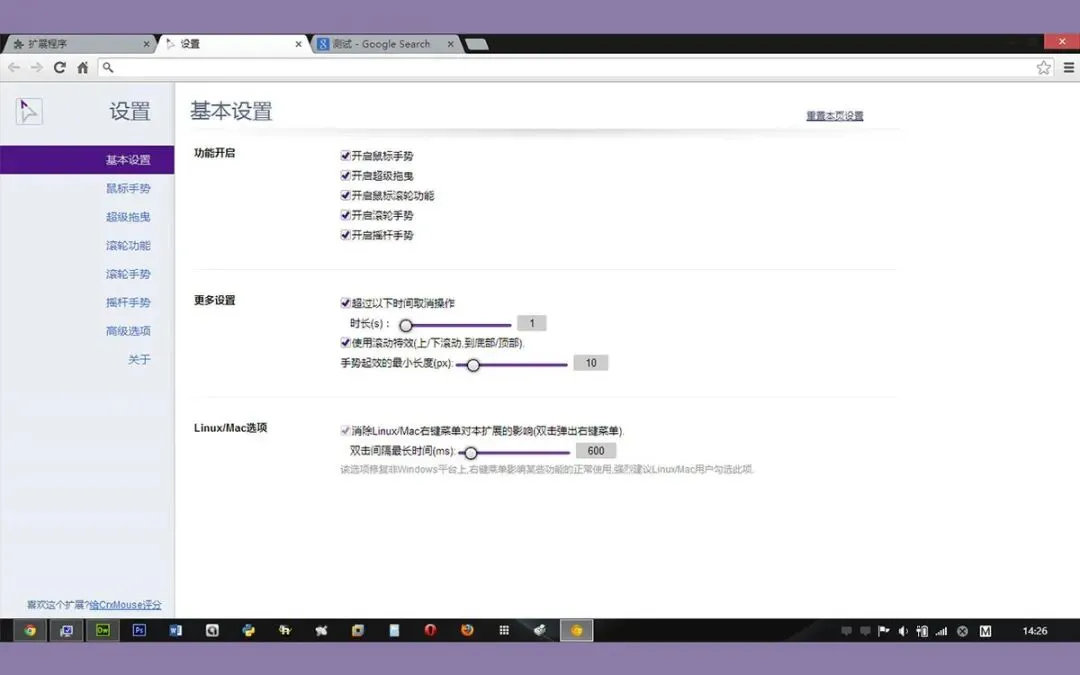
crxMouse 也适合习惯用鼠标操作网页的人,可以把常用动作交给手势。想试这一类工具,先挑一个每天反复点击的操作,看看改成手势后是否顺手。
crxMouse 的商店能力包括鼠标手势、拖动链接和文字等操作。已经有用顺手的手势工具,可以拿自己常用的动作比较,再决定是否更换。crxMouse 商店页
四、标签页与网页保存:要保留链接,还是保留页面?

“先收起来”里面藏着两种需求:一类是稍后继续打开这批网址,另一类是把当前读到的页面内容留下。前者先看标签页管理器,后者看 SingleFile,按这个顺序分辨就不会选偏。
OneTab:把一排标签页收成列表
标签页开了一排,又舍不得关,可以用 OneTab 先收起来。商店说明的核心动作很清楚:把打开的标签页转换为列表,需要时逐个恢复或一起恢复。OneTab 商店页
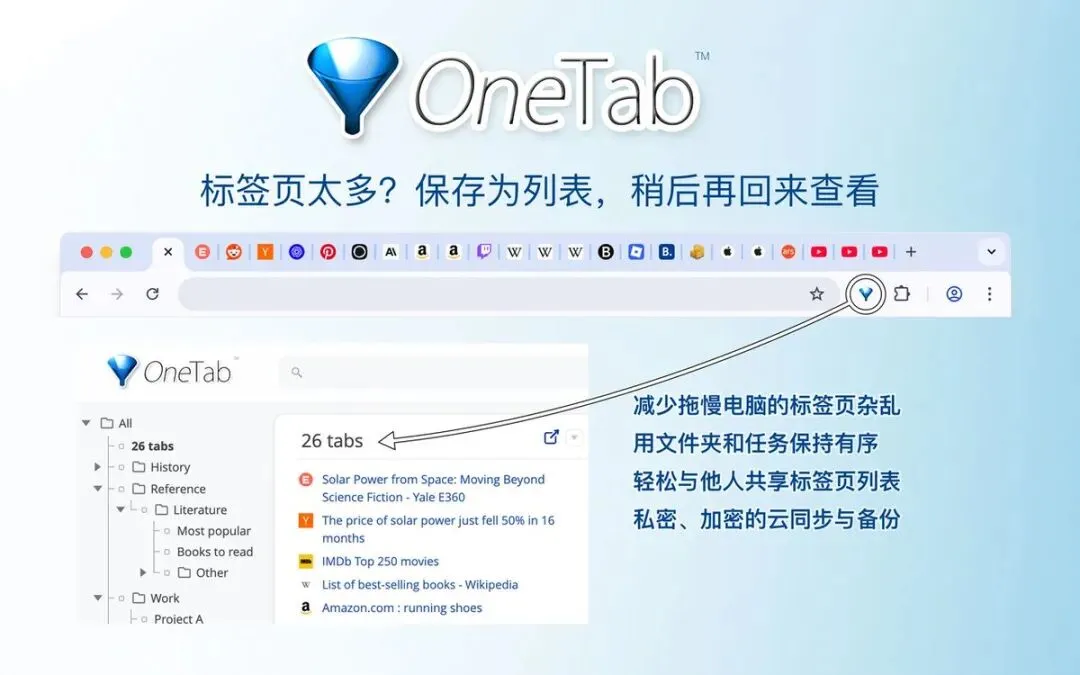
如果你只是舍不得关掉一批稍后要看的网页,这种收起和恢复的方式就值得试。先用几个无关紧要的页面练一次,确认自己能从列表恢复,再拿它整理当前的工作。
NiceTab:需要分类、搜索
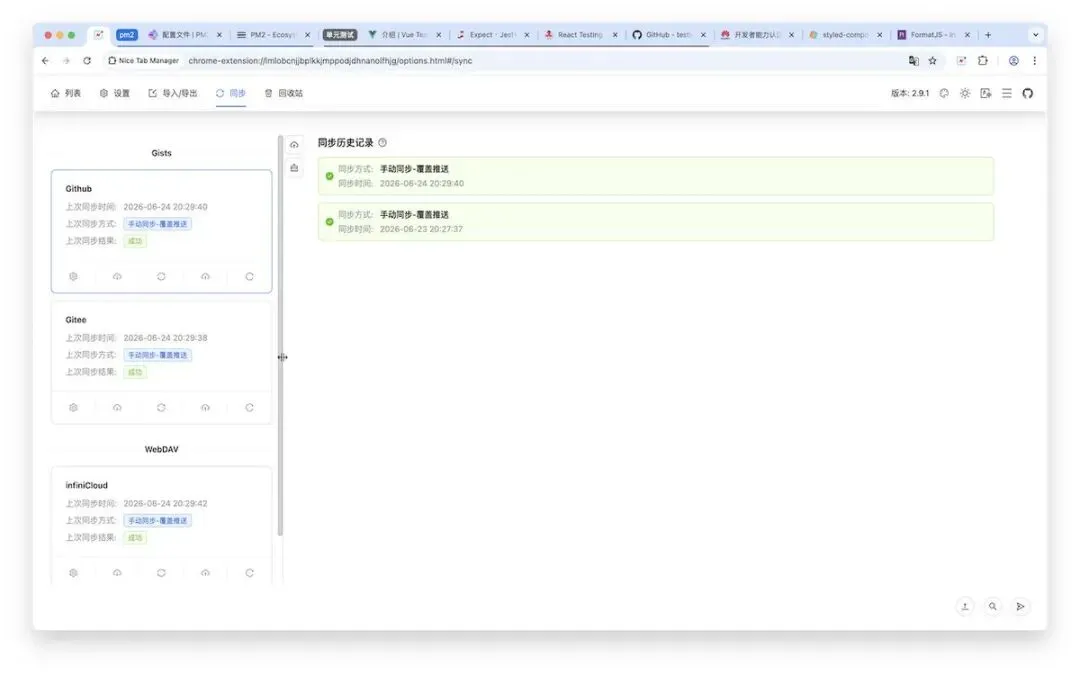
存下来的标签页越来越多,单靠一张列表已经不好找,可以看看 NiceTab。它适合需要分类整理链接、搜索旧标签的人,不必等到积了一大堆再收拾。
素材对应 Nice Tab Manager,商店介绍列出了分类、标签组管理、搜索和数据导入导出,并支持导入 OneTab 格式。实用判断是:当你已经需要给链接分组、查找旧标签时,再看它的组织方式;准备迁移时,先用一小份导出数据试导入,确认结果再处理其余内容。NiceTab 商店页
SingleFile:把页面内容保存成一个文件
想把正在读的网页内容留在本地,可以用 SingleFile 保存。它的商店说明是把网页连同样式、图片等内容保存为一个 HTML 文件,适合需要留存页面内容的人。SingleFile 商店页
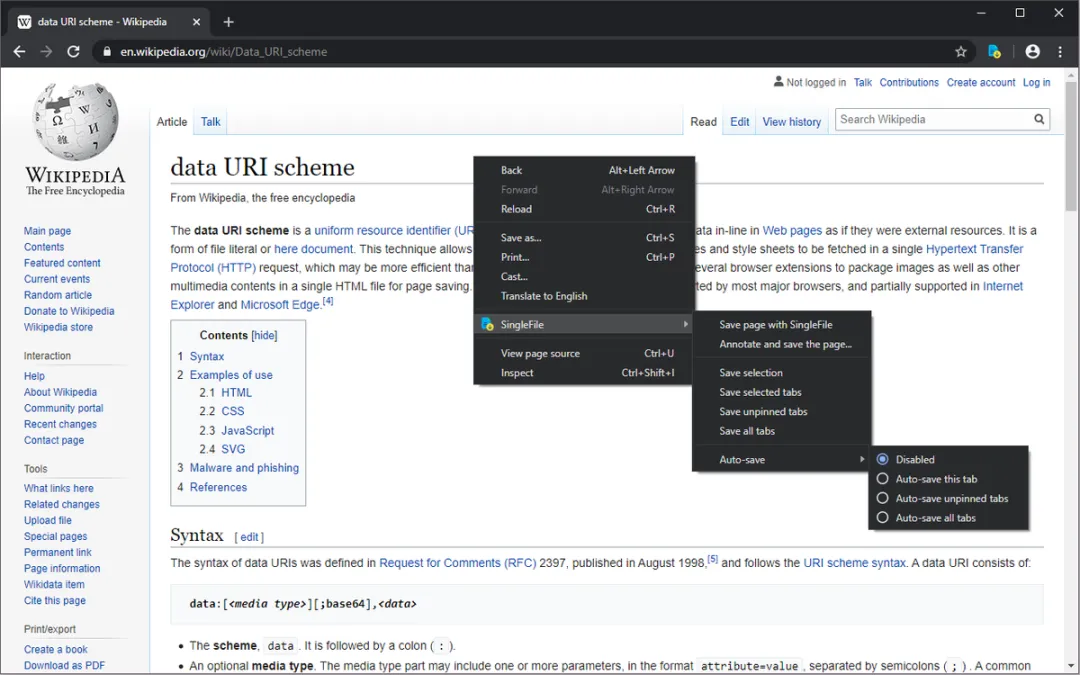
如果你关心的是“这篇内容留在本地”,可以优先试它。按商店给出的起步方式,等页面加载完成再保存,然后打开生成的 HTML,核对正文和需要保留的图片,别只看到下载完成就结束。
五、其他:密码管理、深色模式、图片工具与 Header Editor

剩下这些名字各有明确用途,不必硬凑成一套“必装组合”。看哪一个问题真的发生在你的日常浏览里,就先处理哪一个。
Bitwarden:把分散的账号密码集中管理
账号多了、密码分散在各处,可以用 Bitwarden 集中管理。商店介绍包括密码及通行密钥管理、密码生成和跨设备访问等能力,适合需要在不同设备上取用账号信息的人。Bitwarden 商店页
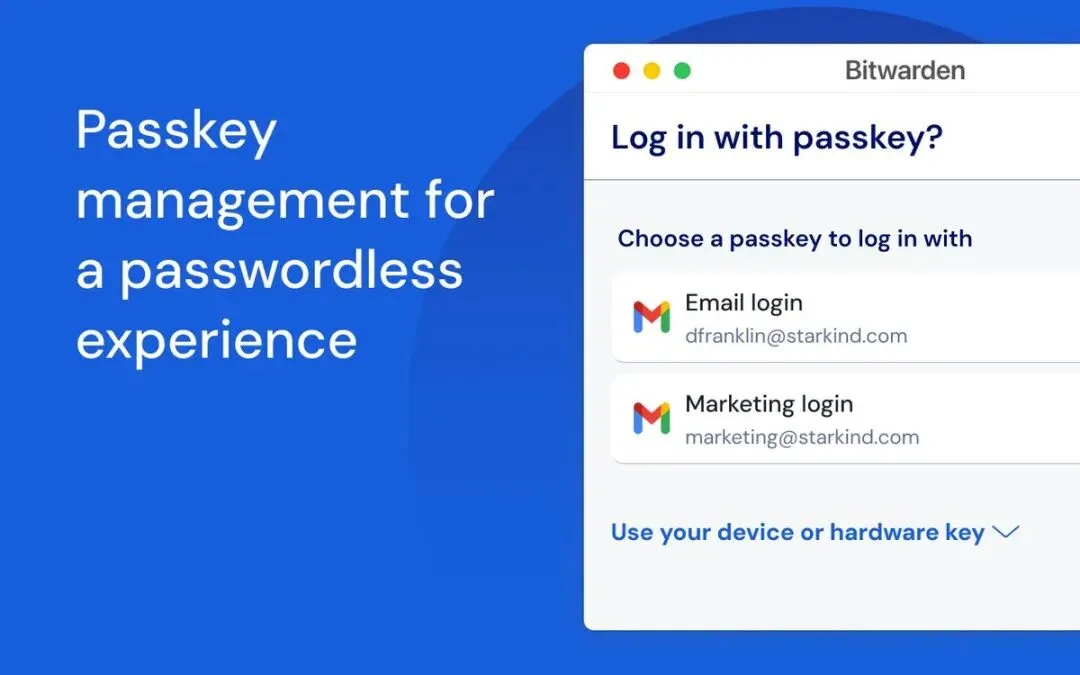
如果你正在寻找一个集中管理账号信息的工具,可以把它放进候选。实用判断是:先看自己在常用设备上保存和取用一条记录是否顺手,再决定迁移范围,别一上来就搬完全部账号。
Dark Reader:给没有合适深色模式的网站换个底色
常看的网站没有合适的深色模式,可以用 Dark Reader 调整网页底色。它的商店说明还包括亮度、对比度调整,以及按网站启用或禁用,适合想自己调整阅读显示效果的人。Dark Reader 商店页
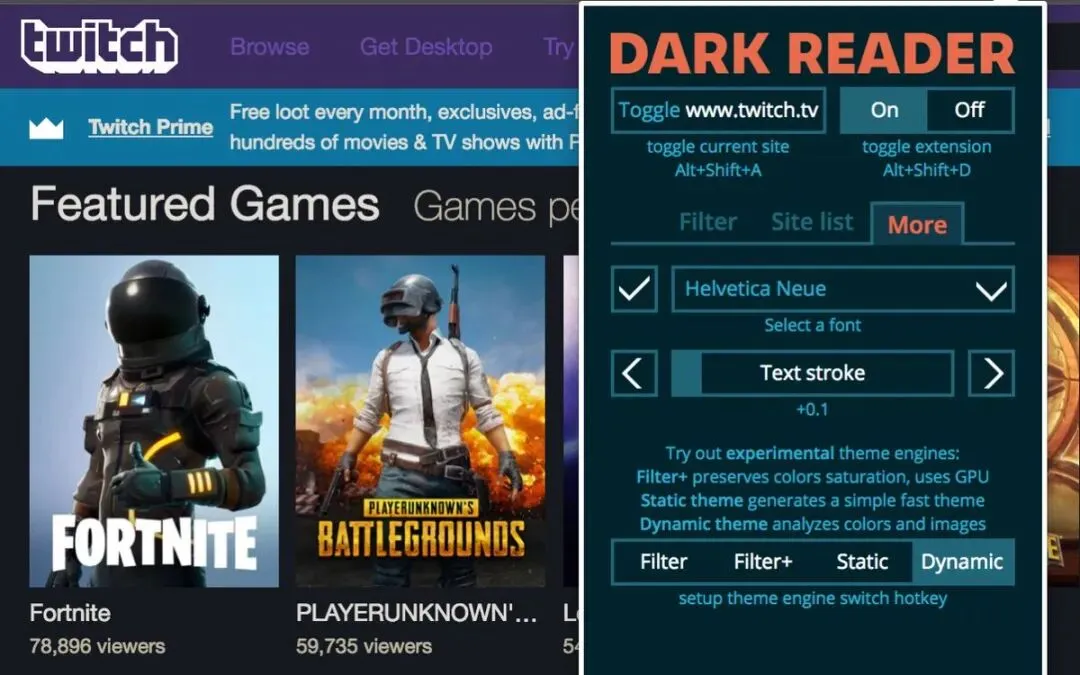
如果你觉得常看的网站白底太亮,可以拿它调整到自己舒服的显示效果。先检查正文、链接和配图是否看得清,某个网站效果不合适就单独关闭,不用强求每个页面都变黑。
图片助手 ImageAssistant:集中提取网页上的图片
整理一个网页上的多张图片时,可以用图片助手集中提取。商店将它描述为网页图片提取、分析和批量下载工具,适合减少逐张打开、逐张保存的操作。ImageAssistant 商店页

实用判断是:当你的任务确实是从一个网页整理多张图片,可以先试它的提取结果。先看有没有找到所需图片,再决定批量保存哪些,不必把页面里所有小图一股脑收走。
Enhanced Image Viewer:改善直接打开图片时的查看方式
直接在浏览器里看图片,觉得缩放和查看方式不够顺手,可以试试 Enhanced Image Viewer。商店说明显示,它增强的是浏览器默认图片查看器,提供更多缩放模式、旋转和背景色设置等功能。Enhanced Image Viewer 商店页
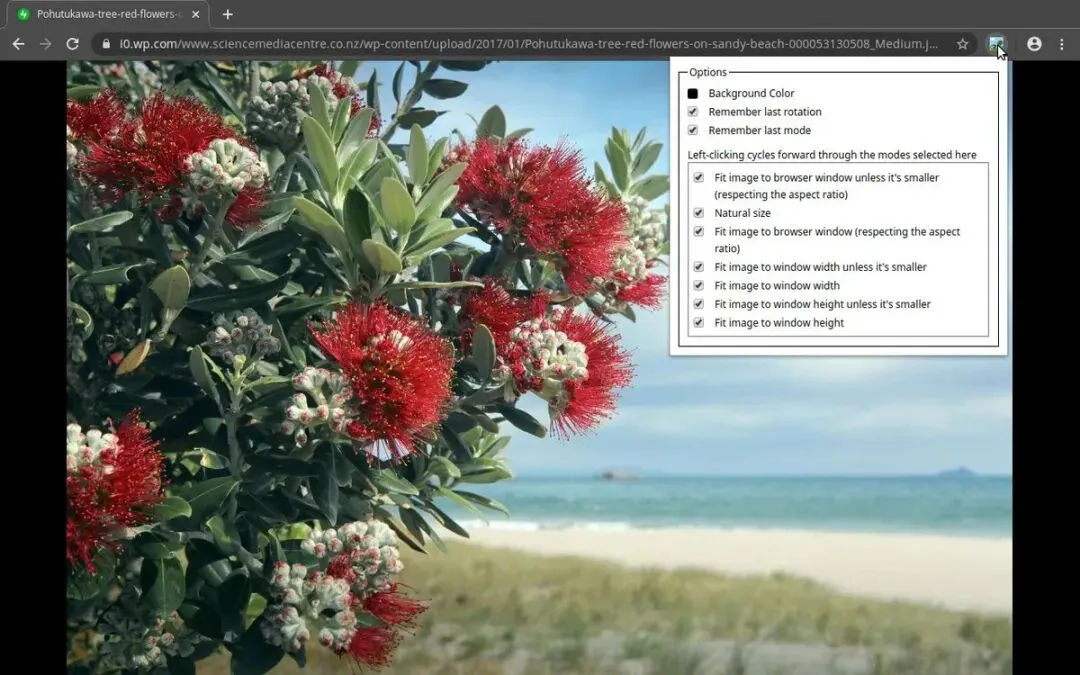
如果你经常在浏览器里直接打开图片查看细节,它比批量下载器更贴近这个需求。前一个工具帮助你把图片收下来,这一个帮助你把已经打开的图片看顺手。
看完这份名单,下一步只装一个
回到开头的“有没有好用的浏览器插件”:帖子里已经有不少候选,你需要做的是选出能处理当前麻烦的那一个。广告挡阅读就试拦截器,外文读不下去就试翻译,标签页不敢关就试收纳,想把内容留在本地就试 SingleFile。
现在就从你正在看的网页开始。
挑一个反复打断你的动作,让一个插件帮你完成它,确认省下了这一步,再考虑下一个。