ARTICLE · 1133711
Zotero的pdf2zh安装配置教程【自制极简配置教程】
Zotero的pdf2zh安装配置教程【自制极简配置教程】安装配置pdf2zh环境步骤:
安装python环境 推荐3.11 + 版本 测试自己的电脑有没有python环境 按win+R,输入cmd 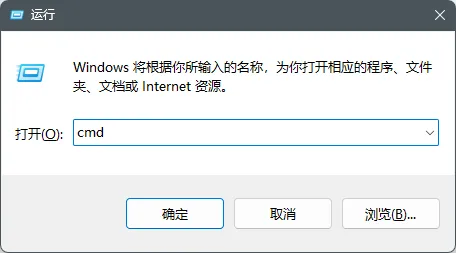
输入 python --version 如果有输出结果的话就是有python环境 
如果有python环境就直接执行这个指令 
输入之后按回车

进入合集包: 解压pdf2zh文件到任意位置(自己可以找到的位置) 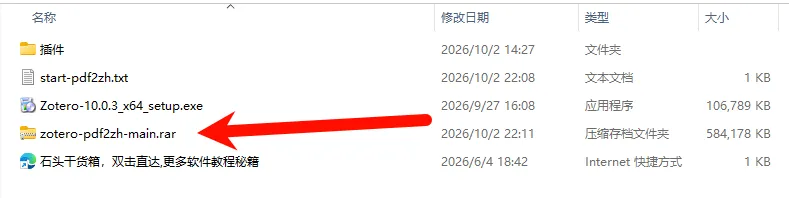
解压完成之后,进入解压完成的文件夹里的server文件夹里 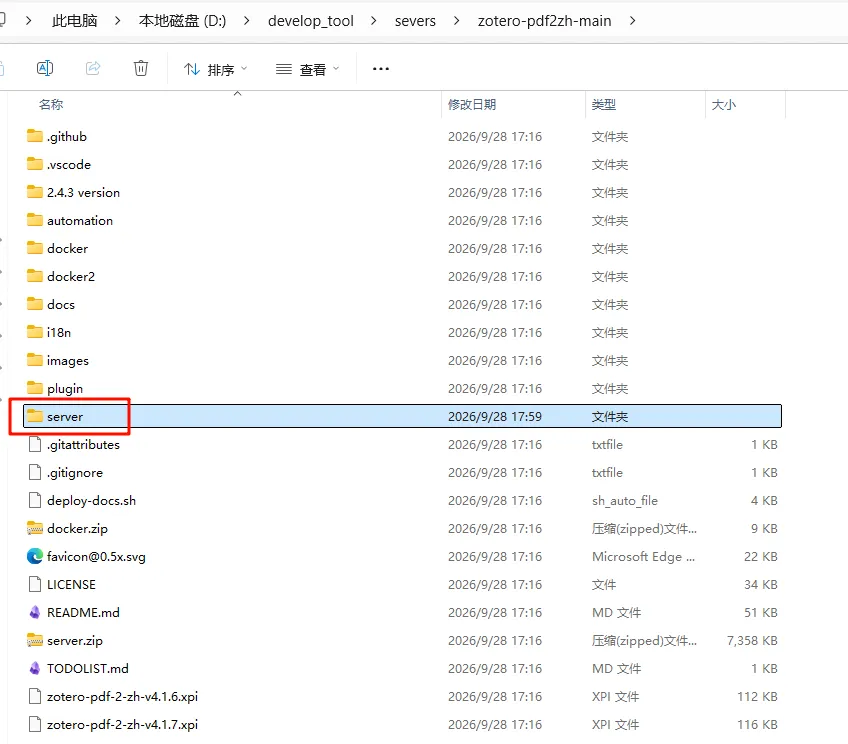
鼠标点一下红色框位置,然后复制整个路径(下一步会实用到) 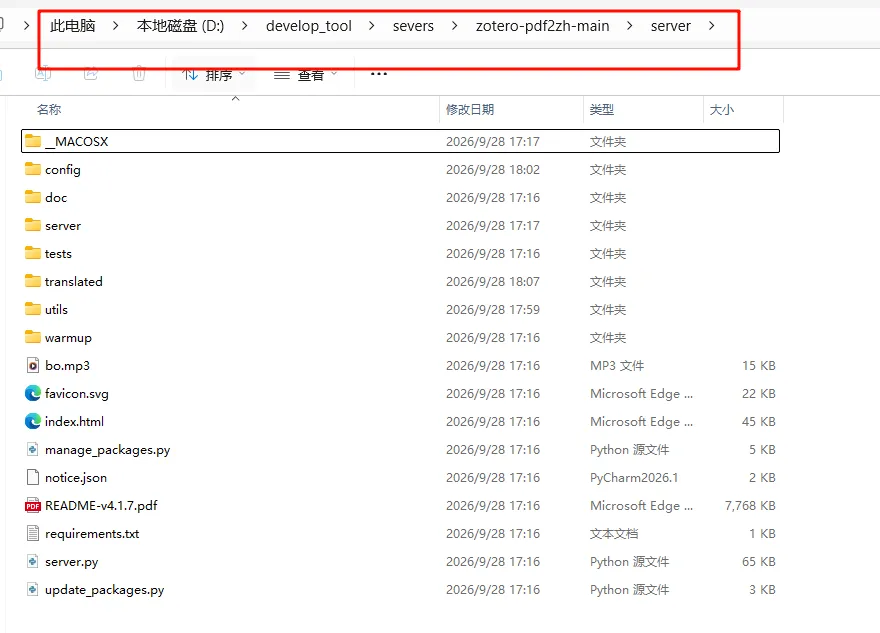
启动脚本是为了方便后续实用pdf2zh,不用每次都输入繁琐的指令 我已经写号了一个初始的版本,但是因为每个人解压pdf2zh的环境不一样,所以启动脚本需要修改一些位置 双击打开脚本 
红色框框位置就是需要修改的部分 如果你的这个文件夹直接解压到d盘的,并且没有外套任何文件夹就不需要动(可以跳过修改部分) 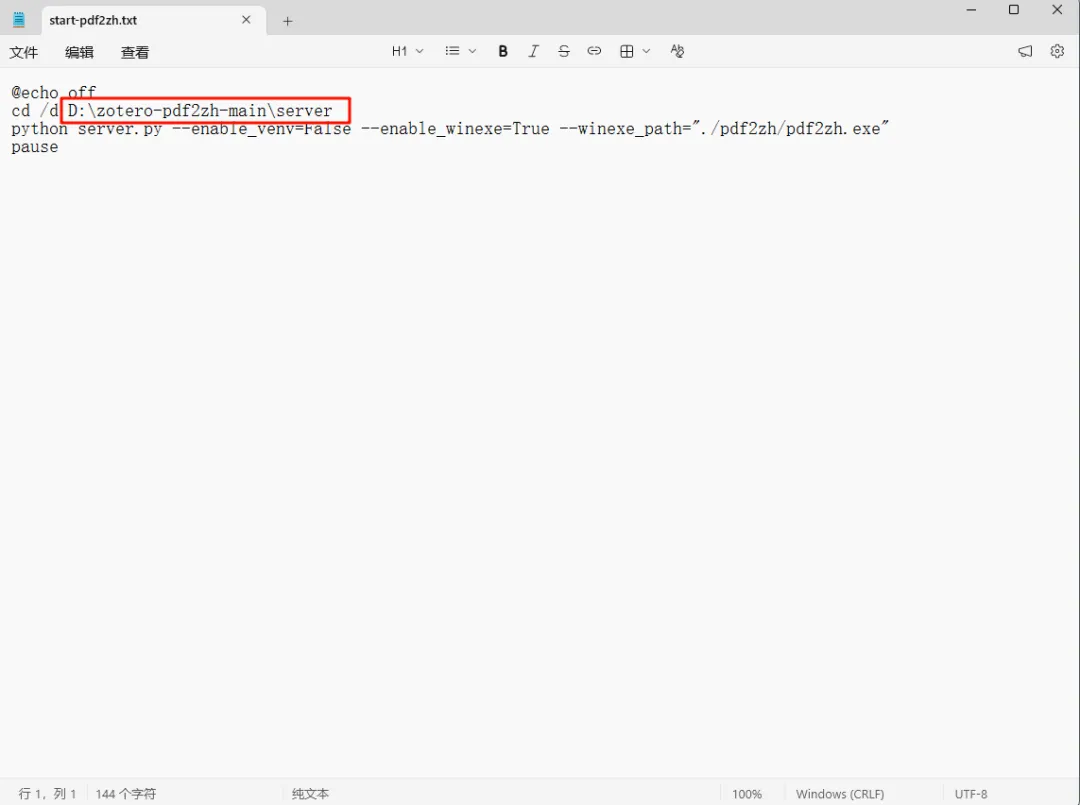
如果你解压到了不是d盘的根目录下 那就需要将红色框框里的内容粘贴为,上面复制的路径 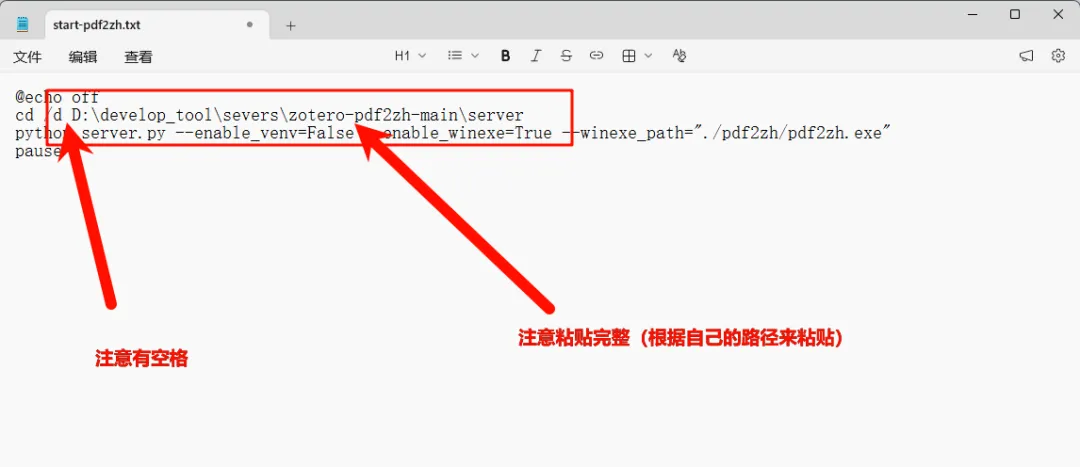
粘贴完之后按Ctrl+s保存,保存完成这里是没有一个小灰点的 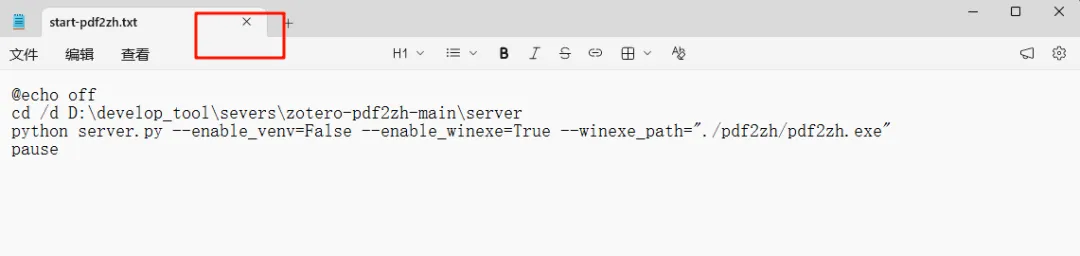
保存完成之后打开,选中这个脚本文件,把后缀.tex改为.bat 【如果看不到后缀的就是没有打开后缀显示,看打开后缀查看方式】 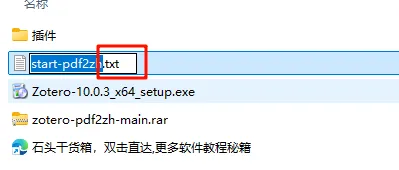

打开任意文件管理器,点击查看里的勾选文件拓展名,就可以看到后缀名字了 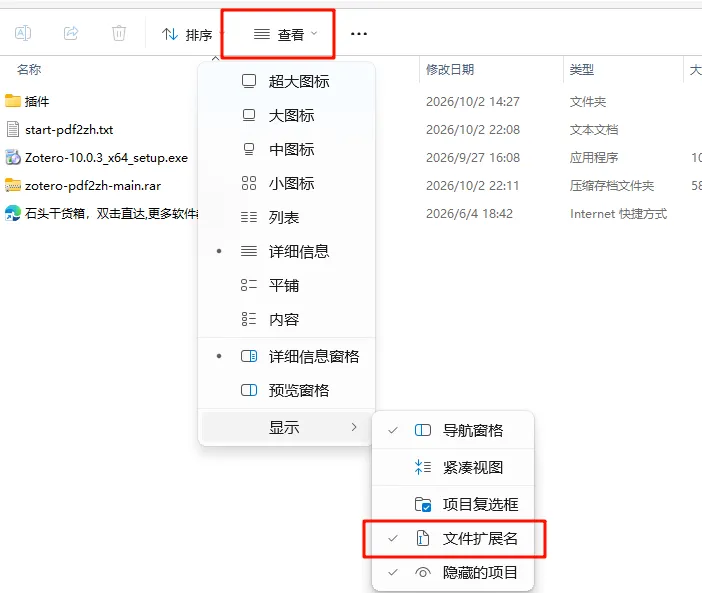
点击是 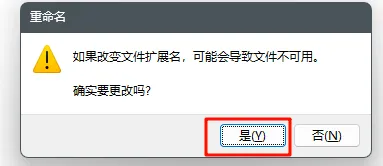
改为.bat就完成了脚本启动 
改完之后,如果前面的环境配置正确的话 双击启动脚本会出现这个弹窗,等待正常运行就是这个结果 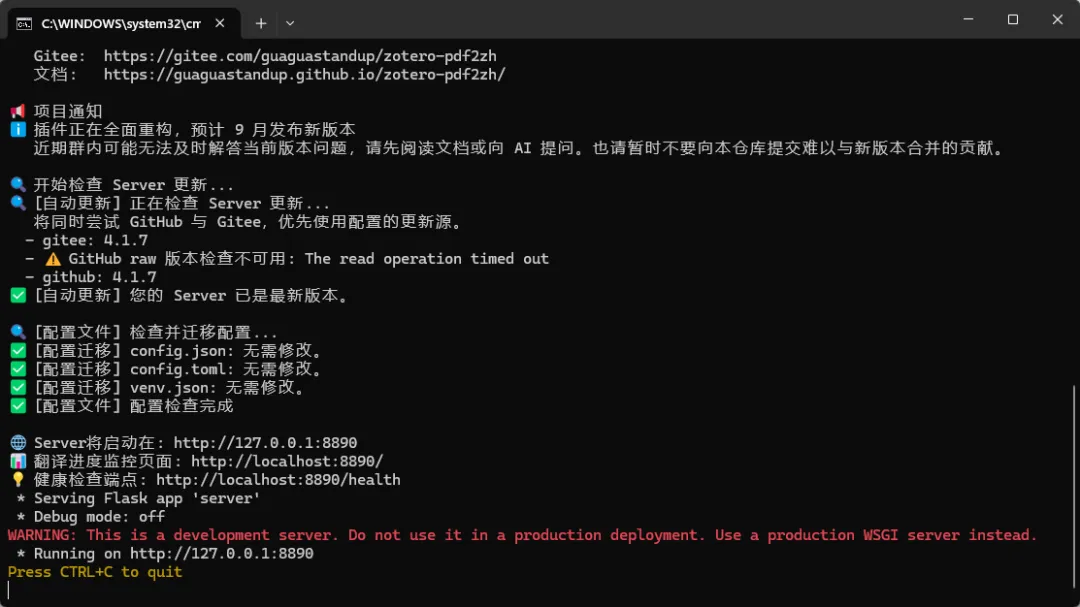
打开zotero插件,如果没有下方的插件 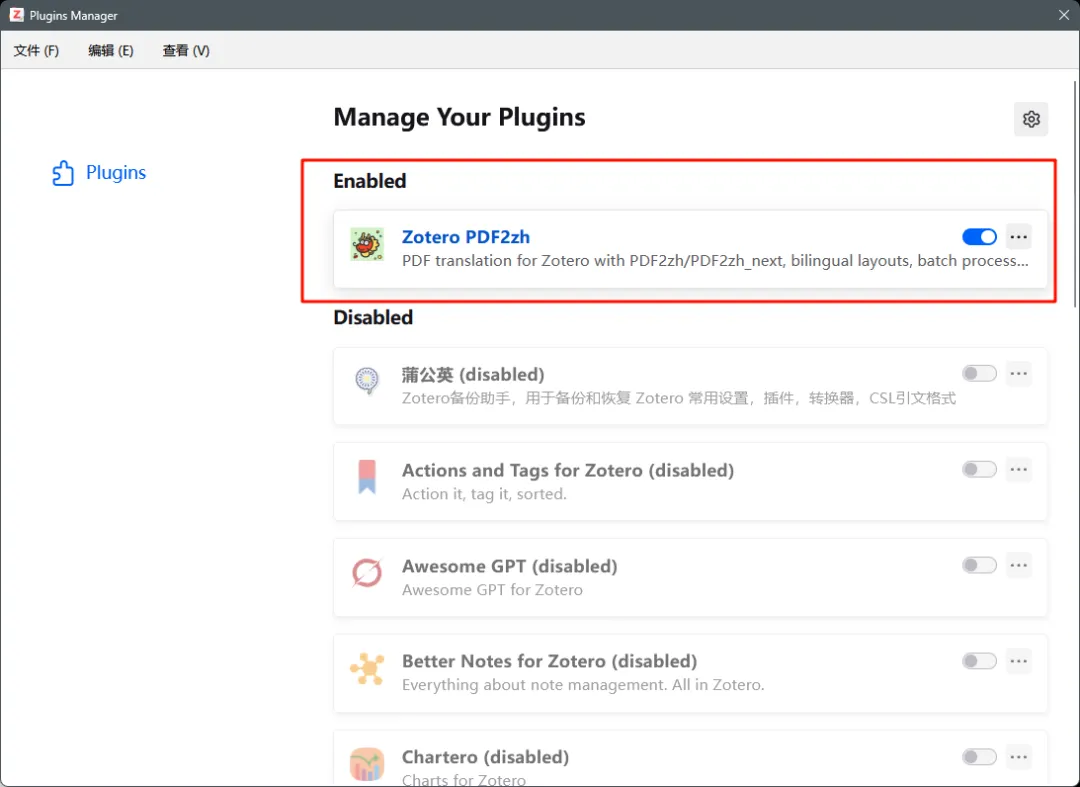
就点开插件文件夹 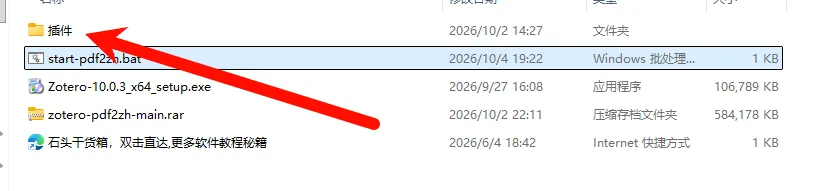
拖动这个文件,到zotero的插件页面 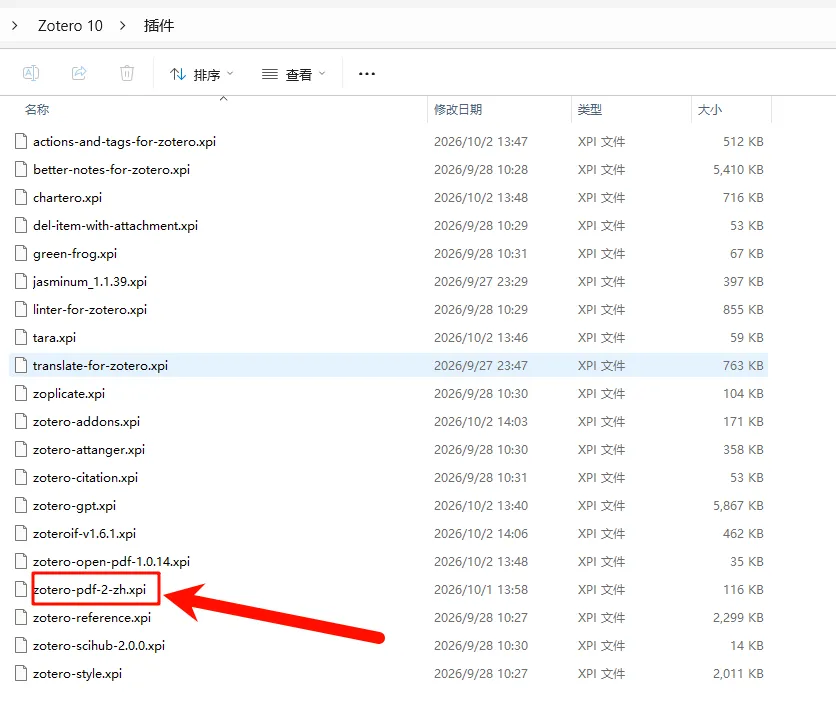
拖动进去 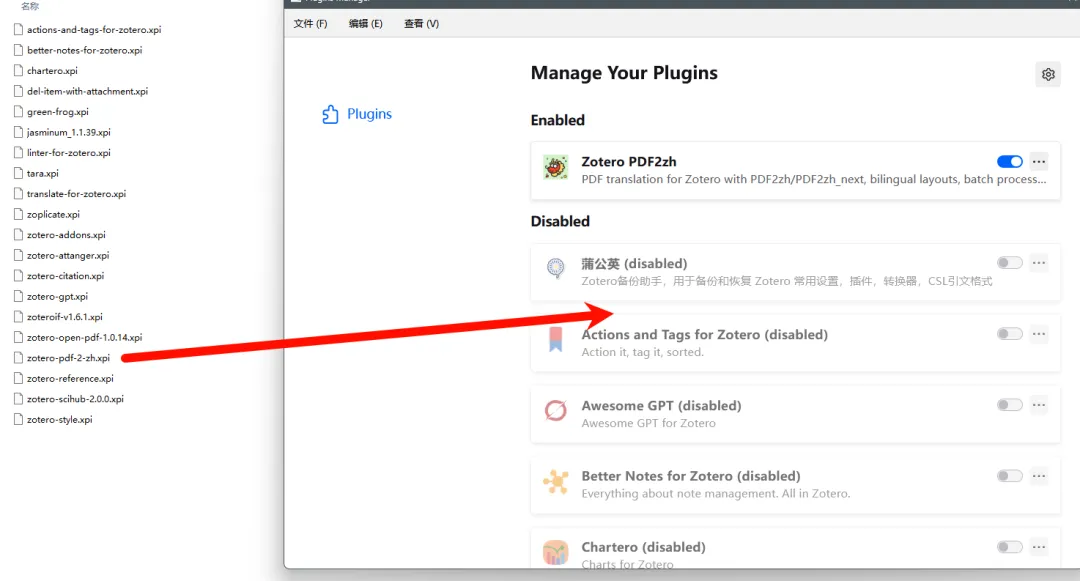
点击“编辑”→"设置" 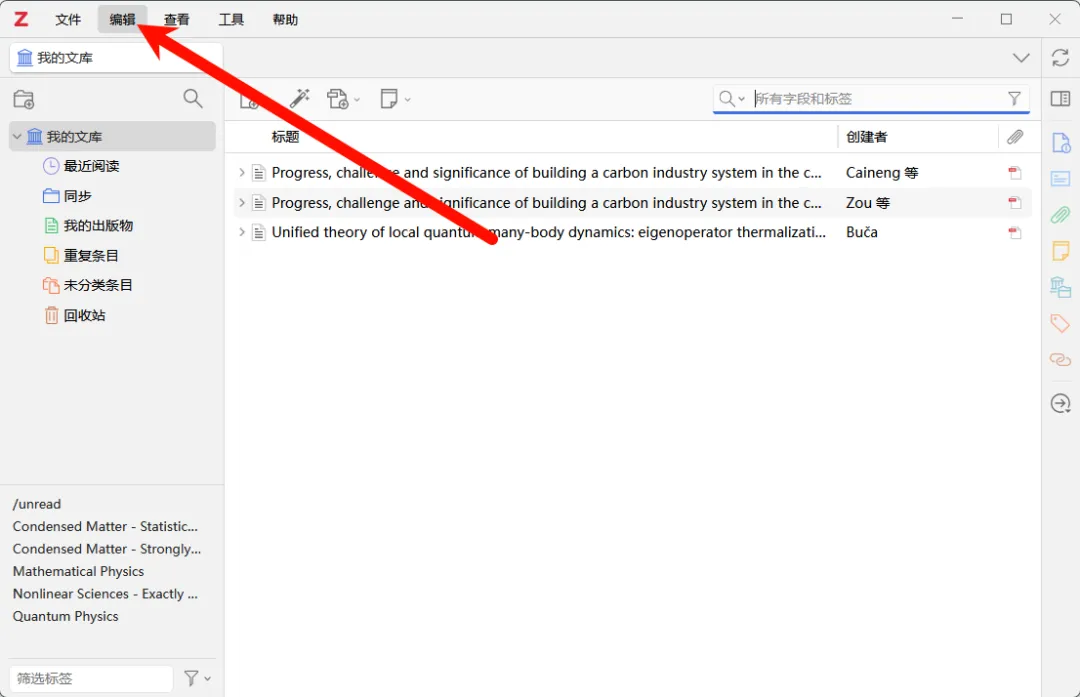
pdf2zh如此设置 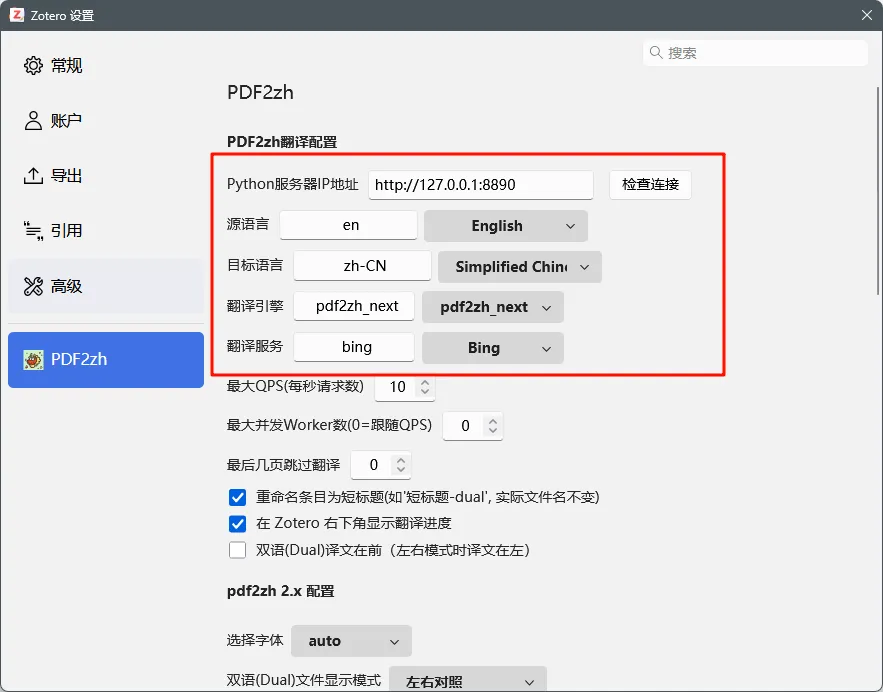
右键任意英文论文,最底下有pdf选项选择自己的翻译类型 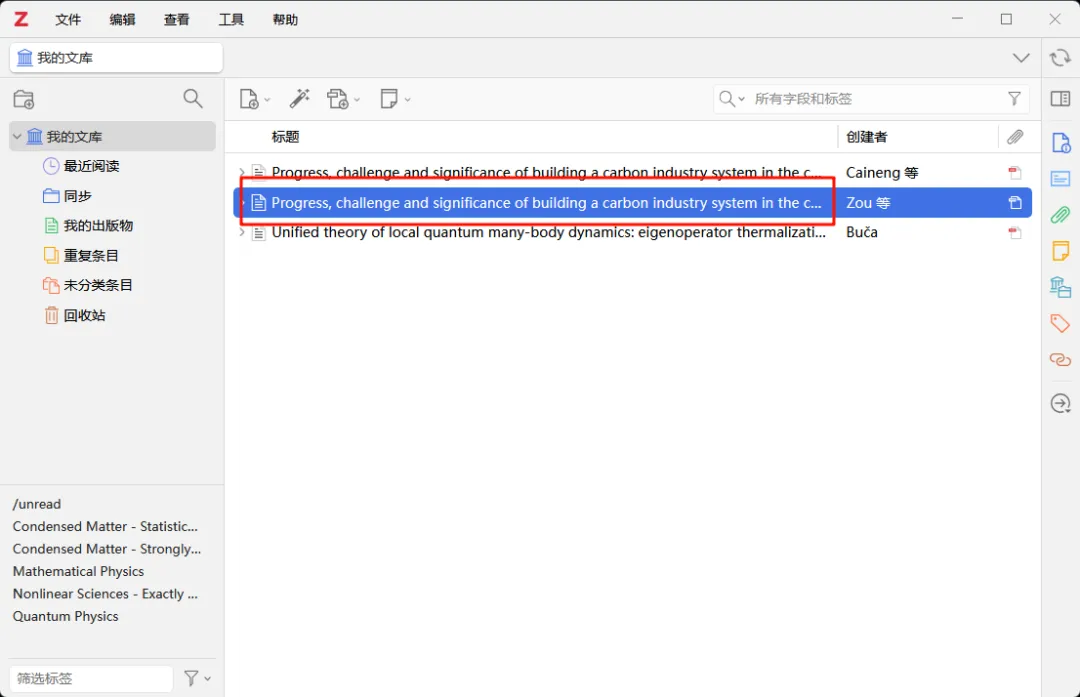
保证刚刚启动脚本运行的黑色界面不要关闭(那就是pdf2zh是后台本地服务) 正常开始翻译 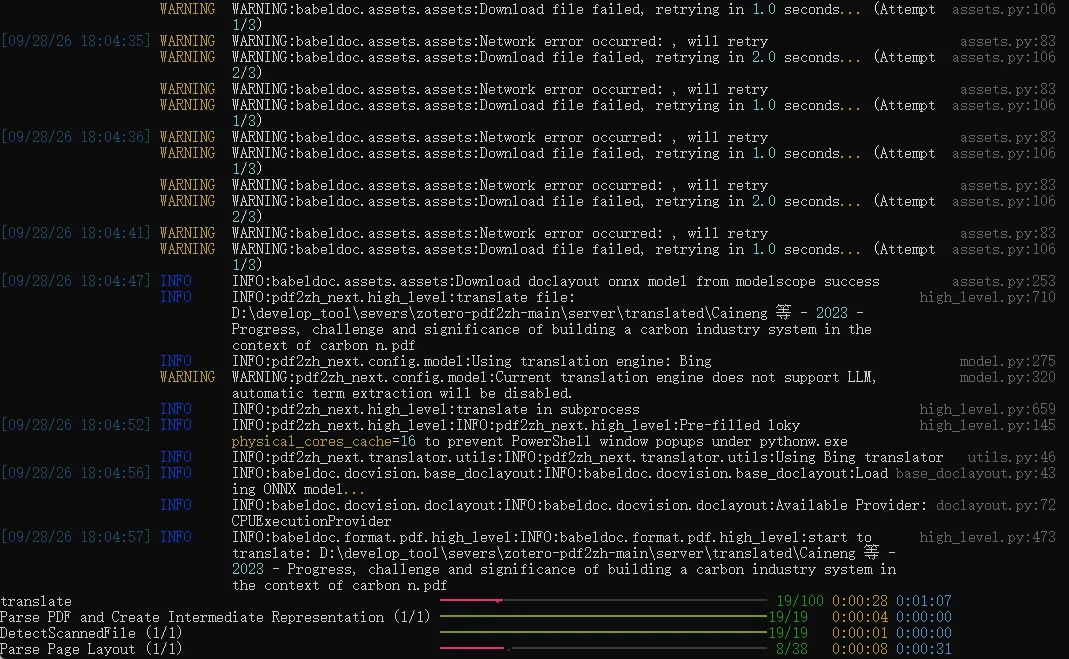
翻译完成之后可以看到对应的存放pdf路径,也会同步到刚刚你翻译的zotero里面条目下面
1、安装python配置对应的python库
2、解压pdf2zh环境文件
3、写启动脚本
4、测试实用
1、安装python配置对应的python库
python -m pip install flask toml pymupdf pypdf -i https://pypi.tuna.tsinghua.edu.cn/simple2、解压pdf2zh环境文件
获取pdf2zh环境合集包:
这是我经过处理过的pdf2zh环境文件
3、写启动脚本
4、zotero 安装 pdf2zh插件 并 测试使用