ARTICLE · 1134021
借助AI做的产品追溯系统(手机版和电脑端)
引言:在当前AI功能不断深入应用的背景下,利用AI快速开发程序是一个很明智的选择,它让所有的技术壁垒都变得模糊起来,只剩下终端使用经验和如何能向AI表达更专业更到位,以及后期的如何分发及细节维护改进,于此相对于纯技术开发人员,偏向于应用端的实施开发人员将更有行业生存能力了。
下附AI自行整理的关于产品扫码系统说明
> 给**日常使用者**(采购、仓库、品保、业务)看的。装系统的事看《部署说明.md》。
> 一句话:**输入或扫一个「品号 + 批号」,就能看到它在 销售 → 生产 → 采购 → 检验 的来龙去脉。**
目录
1. [快速上手(30 秒)](
-秒)
2. [电脑端怎么用](
)
3. [手机端怎么用](
)
4. [电脑端 / 手机端对照](
--手机端对照)
5. [怎么看懂查询结果](
)
6. [常见操作问题](
)
一、快速上手(30 秒)
**电脑上**(办公室):
1. 浏览器打开 `http://<部署机IP>:8080/`(把 `<部署机IP>` 换成 IT 给你的地址,下同);
2. 「品号」框里输入品号(如 `BM280B`),点 **查询**。
**手机上**(车间 / 仓库):
1. 浏览器打开 `http://<部署机IP>:8080/m`;
2. 点底部 **📷 扫码** → **📷 拍照识别**,对准二维码拍一张 —— 自动出结果;
或直接在底部输入框里输 `品号 空格 批号` 再点查询。
> **小提示**:手机端建议"添加到主屏幕"当 App 用,见 [§3.1](#31-打开手机端--添加到主屏幕)。
二、电脑端怎么用
地址:`http://<部署机IP>:8080/`
2.1 认识界面
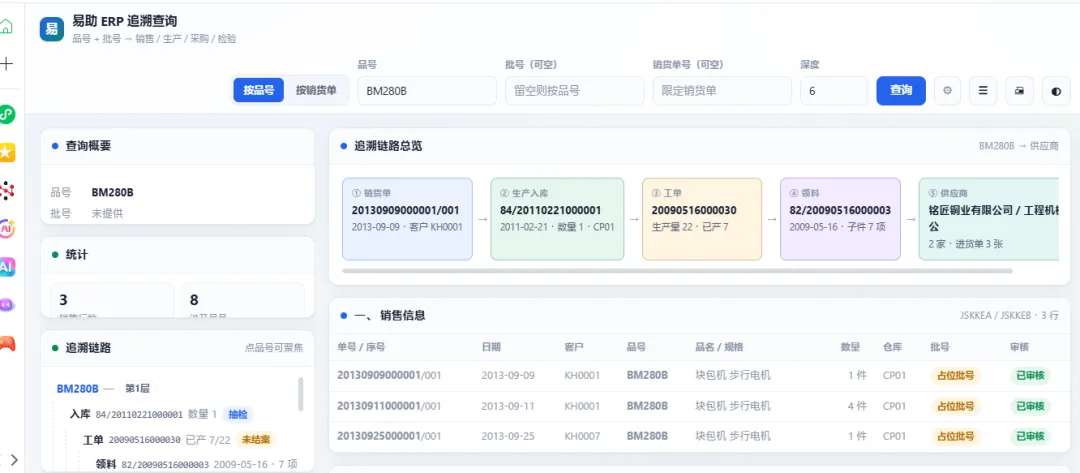
┌──────────────────────────────────────────────────────────────────────┐
│ 易 ⚙ ☰ 🖨 ◐ │
│ [按品号][按销货单] 品号[____] 批号[____] 销货单号[__] 深度[6] (查询) │
├───────────────┬──────────────────────────────────────────────────────┤
│ 查询概要 │ │
│ 统计 │ 追溯链路总览 │
│ 追溯链路 │ 销售信息 │
│ 连接信息 │ 生产信息 │
│ │ 采购信息 │
│ │ 检验信息 │
└───────────────┴──────────────────────────────────────────────────────┘
顶栏右侧 4 个图标:
| 图标 | 作用 |
| ☰ | **从清单选择**:弹出品号清单(或销货单清单),点一下就查 |
| 🖨 | **打印 / 导出 PDF** |
| ◐ | 切换**浅色 / 深色**主题 |
### 2.2 按品号查询(最常用)
1. 确认左上是 **「按品号」** 模式;
2. 「品号」里填品号。**输入时会自动下拉提示**(带品名和有销货记录的行数),可以直接选;
3. 「批号」可留空(留空 = 按品号查全部批次);
4. 「销货单号」可留空(填了就只看这张销货单里的记录);
5. 「深度」默认 **6**,指沿着 BOM 往上追溯几层(多层自制件时才有区别,一般不用改);
6. 点 **查询**。
> **偷懒技巧**:也可以直接把品号和批号一起写进「品号」框里,用**空格**或**逗号**隔开,
> 例如 `BM280B 20250101` —— 系统会自动拆成品号 + 批号。
2.3 按销货单查询(整单视角)
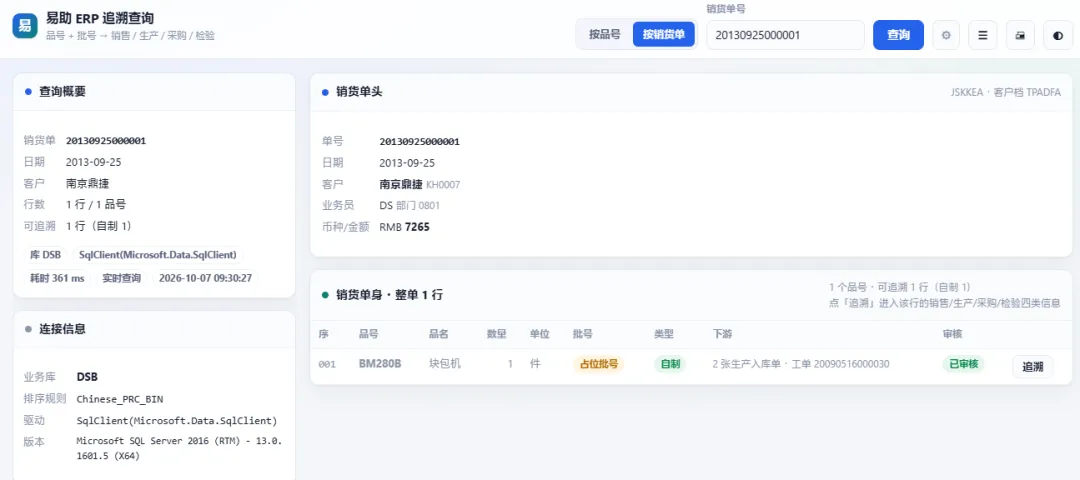
1. 点顶栏 **「按销货单」**;
2. 「销货单号」里填单号(如 `20130909000001`,同样有下拉提示);
3. 点 **查询**。
结果会列出**这张单的每一行**(品号 / 品名 / 数量 / 批号 / 是否可追溯),
每行右边有个 **「追溯」** 按钮 —— 点它就直接跳到该行的**单品追溯**,不用再手输品号。
> **自动切换**:在「按品号」模式下,如果你输入/粘贴的其实是一串**销货单号**
> (以 `19` 或 `20` 开头的 14 位数字),系统会**自动识别并切到按单查询**,不必手动切模式。
2.4 从清单里挑(☰ 按钮)
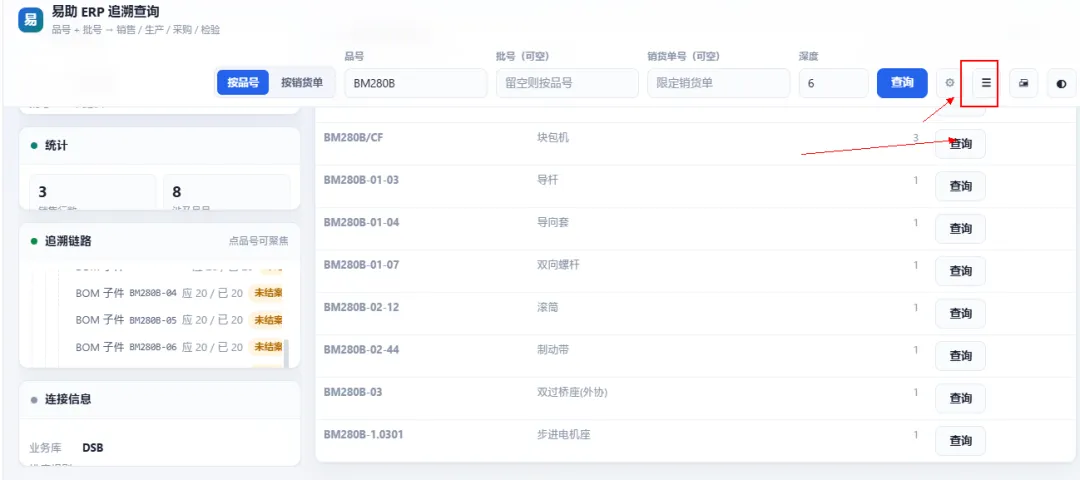
- 「按品号」模式下点 ☰ → 弹出**品号清单**(来自有销货记录的品号),点「查询」直接查;
- 「按销货单」模式下点 ☰ → 弹出**销货单清单**(单号 / 日期 / 客户 / 行数),点「查整单」。
适合**不知道确切品号/单号**、想先浏览一下的场景。
2.5 看懂「追溯链路」和「聚焦」
左栏的 **「追溯链路」** 是一棵**可点击的树**,显示 `成品 → 半成品 → 子件 → 供应商` 的层级。
- 点树里的**品号** → 右侧的「采购信息 / 检验信息」会**聚焦到该品号**并自动滚动定位;
- 再点链路上方的「清除」恢复看全部。
这是"我关心的其实是某个零件"时用的——比如一块电路板的追溯结果里跳去它的电阻供应商。
2.6 四类信息分别说什么
主区从上到下依次是(没有内容的分区会自动隐藏):
| 分区 | 回答什么问题 | 主要字段 |
|---|---|---|
| **追溯链路总览** | 这个品号一路怎么来的? | ①销货单 → ②生产入库 → ③工单 → ④领料 → 子件 … |
| **销售信息** | 卖给谁、什么时候、多少 | 销货单号/序号、日期、客户、数量、仓库、批号、审核状态 |
| **生产信息** | 哪张工单做的、领了哪些料 | 生产入库单、工单号、生产量/已产量、领料单、BOM 子件与应领量 |
| **采购信息** | 向哪家供应商买的、交期如何 | 采购单/进货单、供应商、数量、预交货日、已交量、已收料量 |
| **检验信息** | 有没有检、检了多少 | 进货检验、生产检验、库存检验单;检验量、合格量、验退/报废 |
| **库存异动 / 供应商** | 有则显示 | 库存流水;相关供应商档 |
2.7 打印 / 导出 PDF
点顶栏 **🖨** 按钮 → 浏览器打印对话框:
- 「目标打印机」选 **「另存为 PDF」** 即可导出 PDF;
- 打印版会自动**隐藏输入框、按钮**,只保留干净的查询结果。
> 想连同其他信息一起留档,直接打印即可;页面上方是单色友好的排版。
2.8 把查询链接发给同事
查询后,地址栏会带上参数,例如:
http://192.168.1.50:8080/?goods=BM280B
http://192.168.1.50:8080/?order=20130909000001
**把这个链接直接复制发给同事**(微信/邮件都行),对方一点开就自动出结果,不用再输一遍。
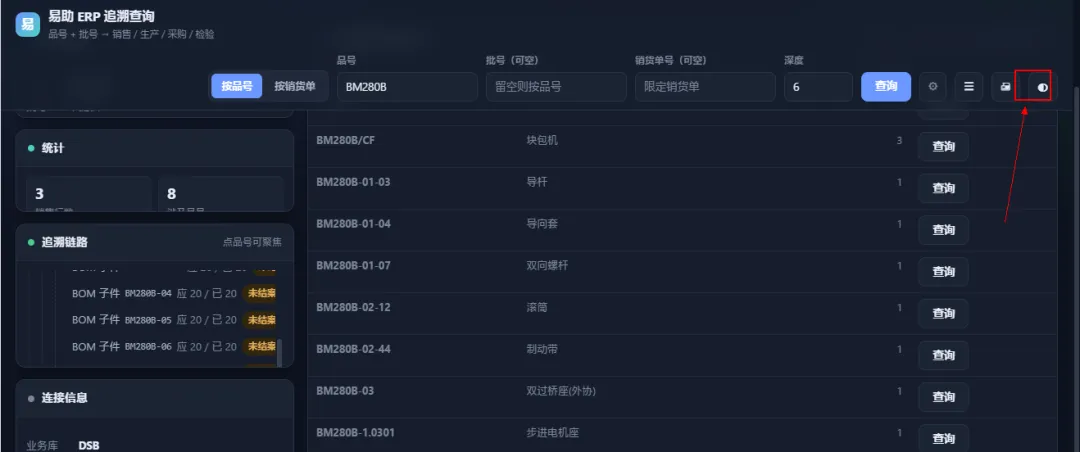
2.9 深浅色切换
点顶栏 **◐** 切换浅色 / 深色。车间光线暗时用深色更护眼;设置会被浏览器记住。
三、手机端怎么用
地址:`http://<部署机IP>:8080/m`
3.1 打开手机端 + 添加到主屏幕
1. 手机连上**公司 WiFi**(必须与部署机同一局域网);
2. 浏览器打开 `http://<部署机IP>:8080/m`;
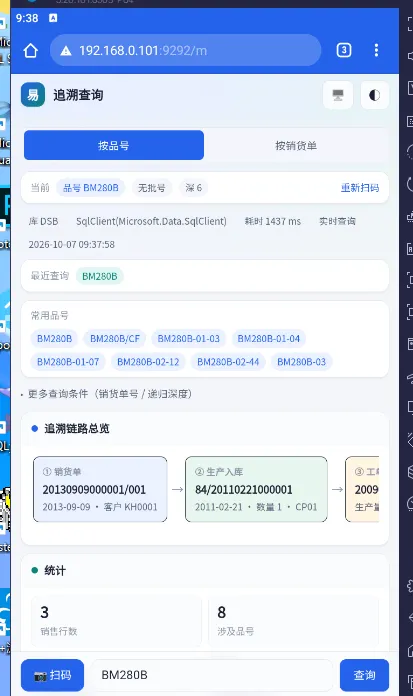
3. 加到主屏幕:
- **Android(Chrome)**:右上角 ⋮ →「添加到主屏幕」/「安装应用」;
- **iPhone(Safari)**:底部「分享」按钮 →「添加到主屏幕」。
之后桌面就有图标,点开即用(记得保持连着公司网络)。
> 顶栏的 **🖥** 图标可切到电脑端页面;**◐** 切深浅色。
### 3.2 扫码(主要用法)
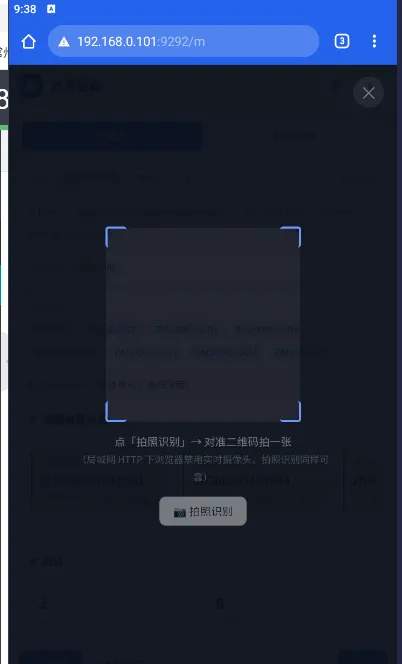
1. 点底部 **📷 扫码**;
2. 弹出取景界面后,点 **📷 拍照识别**;
3. 对准二维码**拍一张**;
4. 识别成功会自动填入并开始查询;识别不到会有提示,靠近些、光线亮一点再拍。
> **为什么不是"实时扫码"?**
> 内网走的是 `http://`,浏览器出于安全考虑**禁用实时摄像头**,这是浏览器统一规定。
> 页面内置的 **「📷 拍照识别」** 不受此限制,实际用起来一样快。
> (如果 IT 配了 HTTPS,页面上会自动多出「🎥 实时扫码」按钮。)
3.3 手输
底部输入框支持这几种写法:
| 你输入 | 系统理解 |
|---|---|
| `BM280B` | 品号 BM280B,查全部批次 |
| `BM280B 20250101` | 品号 BM280B + 批号 20250101(**空格**分隔) |
| `BM280B,20250101` | 同上(逗号、分号、竖线都可以) |
| `20130909000001` | 识别为**销货单号**,自动切到按单查询 |
输入时上方会实时显示 **「识别为 品号 XXX · 批号 YYY」** 的提示,确认无误再点查询。
3.4 扫到的到底是什么?——系统自动判断
不用先选模式,直接扫:
- 扫到**品号 + 批号** → 按品号追溯;
- 扫到**销货单号** → **自动切到「按销货单」**并查整单。
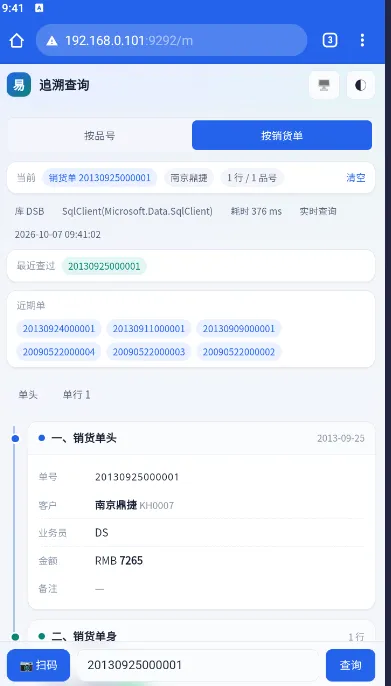
系统能认这些格式:`品号 批号` 纯文本、`品号,批号`、JSON(含 `goods`/`batch`/`品号`…)、
带参数的网址链接、以及"品号后面直接跟批号没分隔符"的情况。
> 扫出来但识别不到品号时,会**把原文填进输入框**让你手动修正,不会白扫。
3.5 快捷条(最近查询 / 常用品号)
输入框上方会自动出现快捷条:
- **最近查询**:你在本机查过的品号(记最近 8 条,存在手机本地,不上传);
- **常用品号**:系统里有销货记录的前 8 个品号;
- 「按销货单」模式下则是 **最近查过** 和 **近期单**。
**点一下 chip 直接查**,不用重新输入。适合反复查同几个品号。
3.6 竖向时间轴 + 快速跳转
手机端结果按**卡片竖排**展示:
- 追溯链路总览
- 统计
- 销售 / 生产 / 采购 / 检验 四类信息(按时间轴排列)
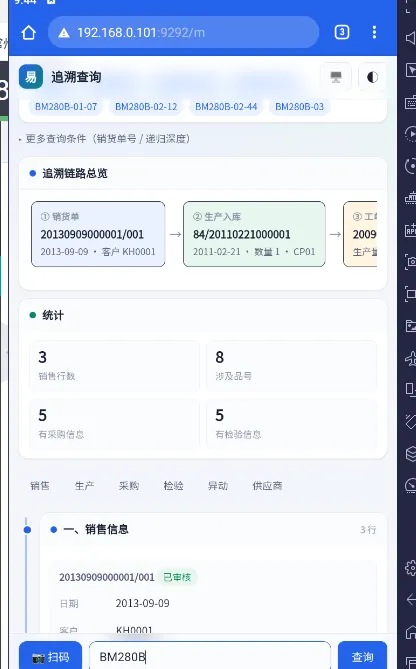
分区较多时,顶部会出现**锚点小标签**(如「销售信息」「采购信息」),**点一下直接跳到那一节**。
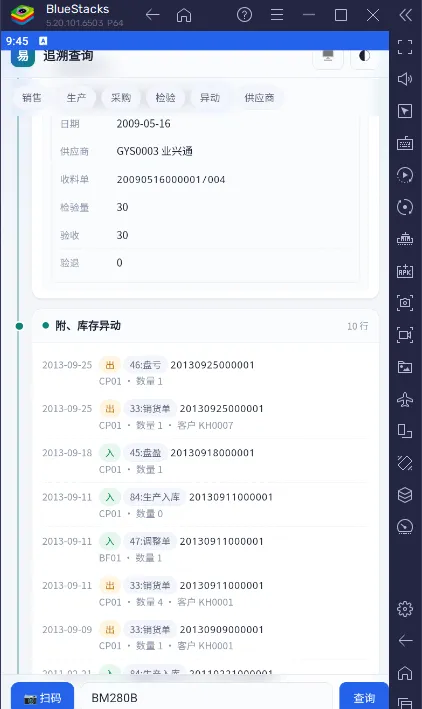
3.7 按销货单查整单(手机)
1. 点顶部 **「按销货单」**;
2. 输入单号(或扫单号二维码);
3. 结果会列出整单明细,每行有 **「追溯该行」** 按钮 —— 点它跳到该行品号的单品追溯。
3.8 折叠的「更多查询条件」
需要限定某张销货单、或调整递归深度时,展开 **「更多查询条件」**:
- **销货单号**:只看这张单里的记录;
- **递归深度**:默认 6,多层自制件时才有区别,一般不用动。
四、电脑端 / 手机端对照
| 功能 | 电脑端 `/` | 手机端 `/m` |
|---|---|---|
| 按品号查询 | ✅ 输入框 + 下拉提示 | ✅ 扫码 / 手输 |
| 按销货单查询 | ✅ | ✅ |
| 从清单挑选 | ✅ ☰ 按钮 | ✅ 快捷 chip(最近/常用) |
| 扫码 | ❌ | ✅ 📷 拍照识别 |
| 追溯链路树(点击聚焦) | ✅ 左栏树 | ➖ 顶部锚点跳转 |
| 打印 / 导出 PDF | ✅ 🖨 | ➖ 用浏览器"分享 → 打印" |
| 分享查询链接 | ✅ 复制地址栏链接 | ✅ |
| 深浅色主题 | ✅ ◐ | ✅ ◐ |
| 添加到主屏幕(PWA) | ➖ | ✅ |
| 登录 | 都不需要,打开即用 | |
五、怎么看懂查询结果
5.1 三个"总览"先看
- **查询概要**(左栏):你这次查的**入参**——品号、批号、是否限定了销货单、追溯深度;
- **统计**:销售行数、涉及品号数、有采购信息的品号、有检验信息的品号;
- **连接信息**:当前连的是哪个库、数据库版本(确认没连错库时看这个)。
5.2 追溯链路总览怎么读
它是一条**从成品往上游走**的路径:
① 销货单 → 卖给谁、哪天出的
② 生产入库(84) → 哪天入库的
③ 工单 → 哪张生产工单做的
④ 领料 → 用了哪些料
└ 子件 → 若是自制件,继续往上追;若是采购件,到供应商为止
**自制件会递归上溯**(内置多层 + 环路保护),采购件追到供应商就停。
### 5.3 ⚠️ 关于"批号"的特别说明
现场数据里,**批号目前大多是占位符**(例如一串 `*`),这是 ERP 侧的录入现状,不是查询出错。
系统的处理方式是:
- 如果批号是占位符,会明确标出 **「占位批号已忽略」**,并按**品号**继续追溯;
- 也就是说:**批号暂时不可用的前提下,销售/生产/采购/检验四类信息依然完整可用**。
等到现场开始真实录批号后,按批号过滤就会自动生效,无需改系统。
5.4 数量口径别混
采购/进货相关的数量有**几个不同口径**,界面上会分别列出:
| 口径 | 含义 |
|---|---|
| 采购数量 | 我们下单要买的 |
| **已交量** | **供应商交了多少**(判断交付进度看这个) |
| 已收料量 | 我们仓库收了多少 |
三者可能不相等(例如下单 2、已交 5、已收 0 是出现过的真实情况),**看数时注意区分**。
六、常见操作问题
| 问题 | 怎么处理 |
|---|---|
| 打开页面提示连不上 / 一直转圈 | 确认手机/电脑连着公司网络;确认 IT 说的服务地址没变;稍后重试或找 IT |
| 输入品号查不到 | ①品号是否拼错(注意大小写、字母数字);②该品号是否在 ERP 里有销货记录(可用 ☰ 清单对照);③可能是连错了库,找 IT 看「连接信息」里的业务库名 |
| 扫码识别不出 | 用 **「📷 拍照识别」**(不是实时扫码);对准、光线充足、离近一点;仍不行就手输,把二维码原文反馈给 IT |
| 批号显示"占位批号已忽略" | 正常,见 [§5.3](#53--关于批号的特别说明),不影响查询其他信息 |
| 结果里某个分区不见了 | 说明该品号在这类信息里**没有记录**(例如自制件本身没有"进货检验"),不是故障 |
| 手机端怎么打印 | 用浏览器菜单「分享 / 更多」→「打印」,可存为 PDF 或发送 |
| 想把结果发给同事 | 电脑端直接**复制地址栏链接**发过去,对方点开即得同样结果 |
| 「最近查询」不想要了 | 那是存在**你手机本地**的记录,清浏览器数据即清空,不影响别人 |
| 换台电脑/手机还能用吗 | 能,只要有网、打开同一个地址就行,**不用装任何东西** |
**用起来发现结果不对**:把「品号/单号 + 你看到的界面截图」发给系统维护人,附上右上角
「连接信息」里的**业务库名**,便于快速定位。