ARTICLE · 1138513
Claude能直接改谷歌文档了:少了复制粘贴,你该检查什么?

这几天,Claude把这一步往前推了:进入Google文档、表格和幻灯片的侧边栏,在文件里协助编辑。Google应用市场的官方条目标注更新于10月7日,产品目前仍是测试版。官方应用条目
先说明适用范围:它面向Claude付费套餐,中国大陆不在Claude当前官方服务支持地区列表中。这不是一篇“国内用户马上免费用”的教程,但它带来的工作方式变化,值得经常写材料、做表格的人了解。产品条件|支持地区


据官方产品页介绍,Claude可以在这些文件中协助改写内容、处理表格、制作幻灯片,并利用现有格式与版式。用户仍需查看和决定哪些改动值得保留。官方产品介绍
它的吸引力很好理解:过去你得告诉AI“第三段就是这段”,现在可以围绕正在编辑的文件提出任务。
假设你正在整理一份社团活动说明,想让措辞更好懂。与其把整篇文章搬进聊天框,不如限定“只改报名说明,日期和联系方式别动”。能否做好仍要检查,但任务范围更清楚,结果也更容易对照。
真正省下的,是搬运内容、寻找位置和重复排版的步骤。这与答案是否正确,是两笔不同的账。


图1|编辑流程示意,非真实界面;步骤更集中,不代表结果不用检查。


这些能力适合从“小而明确”的事情试起。
比如,你有一张家庭旅行开支表。请AI解释某个单元格怎么算出来,比一句“帮我整理好这张表”更容易验收。前者有明确对象,后者连“整理好”是什么意思都没讲清楚。
再比如,把同一列日期改成统一显示格式,与删除看起来重复的记录,是两种风险完全不同的操作。同一天的两笔支出可能是真的,不能因为名字相同就随便合并。
演示文稿也是一样。把一页密密麻麻的文字压缩成几条要点,看上去更清爽;但如果删掉的是限制条件,版面漂亮了,意思却变了。
所以我更建议把要求说成:“只处理这一页,保留所有数字和时间,改完列出删掉了什么。”这是编辑建议,不是保证AI每次都能遵守的咒语。
衡量效果时,把自己检查、修正的时间也算进去。生成用了几秒,不等于任务几秒就完成了。
想尝试,先看这三道门地区。是否处在服务支持范围,要看官方名单。仅仅听说功能上线,不代表自己的所在地已经可以正常使用。
订阅。当前测试版面向付费Claude套餐,不能把应用市场能看到安装入口理解为免费获得完整服务。
权限。官方帮助文档要求Google账号允许安装应用市场扩展;单位或学校账号能否安装,还取决于管理员设置。安装与账号要求

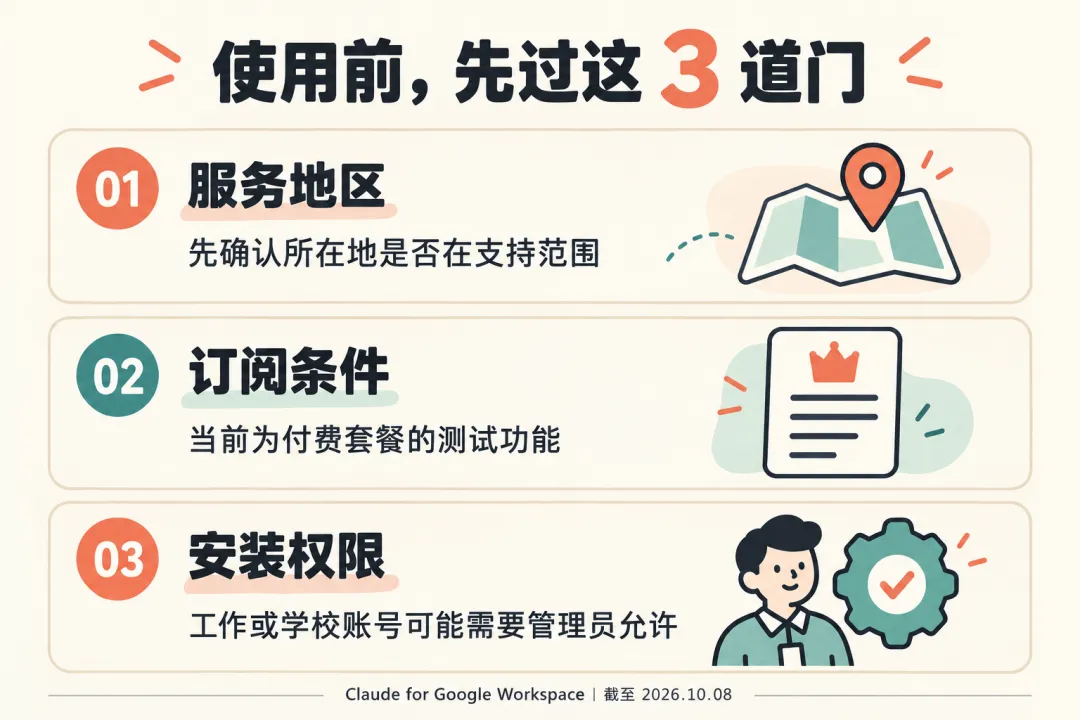
图2|先确认服务地区、订阅和安装权限,再判断是否适合尝试。
如果你本来就长期用这套在线办公工具,也已满足服务条件,这次更新值得关注。如果你主要使用另一套软件,只为一个新功能迁移全部文件,未必划算。
迁移的成本不只是一份订阅,还包括原有模板、协作对象和大家熟悉的操作方式。工具应该顺着你的工作走。


官方产品页区分了两种用法:文件内的扩展围绕当前打开文件工作,还可能使用你启用的连接器;从Claude网页或桌面端连接Google文件,则按相应Google Drive权限访问。不能把一种入口的权限说明,直接套到另一种入口上。官方权限说明
对普通人来说,不必记住一串技术名词,先想清楚两个问题就够了:这次它需要看哪份材料?这次允许它改哪里?
写一个通知,未必需要连接整套工作资料。解释一列公式,也未必需要修改整张表。把范围说清,既方便执行,也方便你判断有没有越界。
官方帮助文档还说明,默认模式会在编辑前请求允许;文件改动可以结合撤销和版本记录处理。侧边栏工作期间需要保持打开,关闭会停止当前任务。编辑方式与限制
因此,不要把它想象成点一下就能关页面、回来收成品的万能后台助手。


文字看原意有没有跑偏,表格看数字和公式,幻灯片看时间、单位和结论是否仍对应。发现问题时先停在这一小块,别让错误扩散到整份材料。
需要追溯时,Google官方说明可以通过文件右上角的版本记录入口查看、恢复较早版本,也可以给重要版本命名;查看旧版本需要相应编辑权限。Google版本记录说明
恢复整个版本前,也要考虑有没有别人刚刚补进来的内容,避免为撤销一处修改,把同事的工作一起退回去。


图3|圈定范围、保留依据、核对结果。编辑建议,非实机评测。
这类更新让我更期待的,是以后用AI时,少一点在窗口之间来回搬运,多一点看得清的修改过程。
但对用户来说,判断标准可以很朴素:加上复核时间,它有没有让这件事更省心?若答案是否定的,继续用自己熟悉的方法也完全合理。
个人观点,欢迎评论改正