ARTICLE · 1140866
福昕PDF通关秘籍·第15期 | 还在一页页贴校徽?水印、图像标注两招,让LOGO一次长满全篇
福昕PDF
通关秘籍
第15期

前言
老师们、小橙子们,又有更新啦~
写论文时,如何在PDF文档的页眉插入学校校徽?
做实验报告,怎么在页眉插上实验室标志,让报告瞬间"专业范儿"拉满?
想在每个PDF文档的页眉或页脚,批量插入大小一致的logo,又不想一页页手动贴到怀疑人生?
抱抱手酸的你🥲 别急!利用 福昕高级PDF编辑器 就可以实现哦!跟着小橙来看看如何操作吧~

一、利用水印功能,后期可复用


偷懒首选😌 一次设置、全篇生效,还能把设置存起来下次接着用。
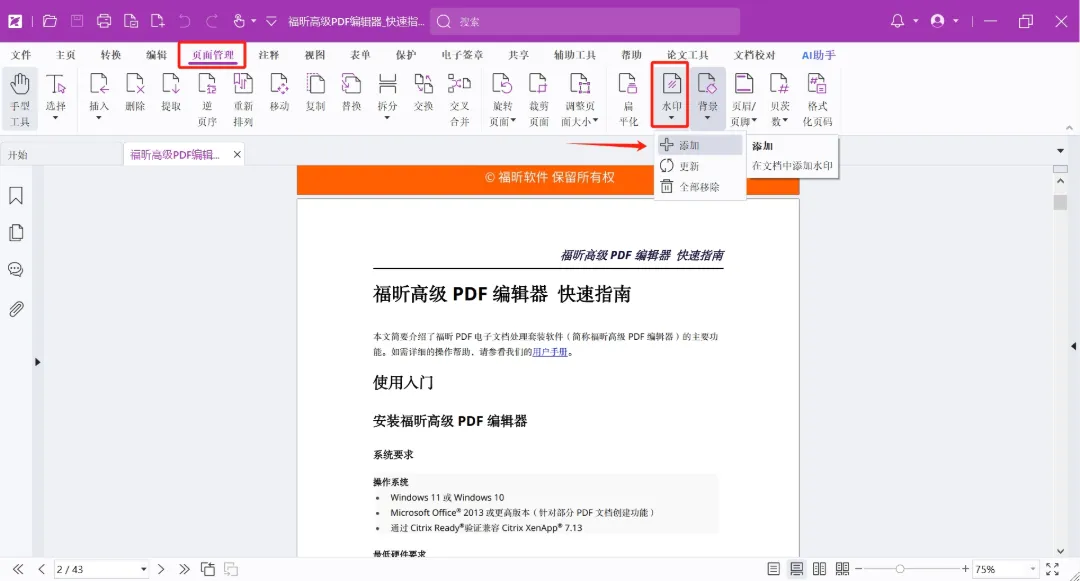
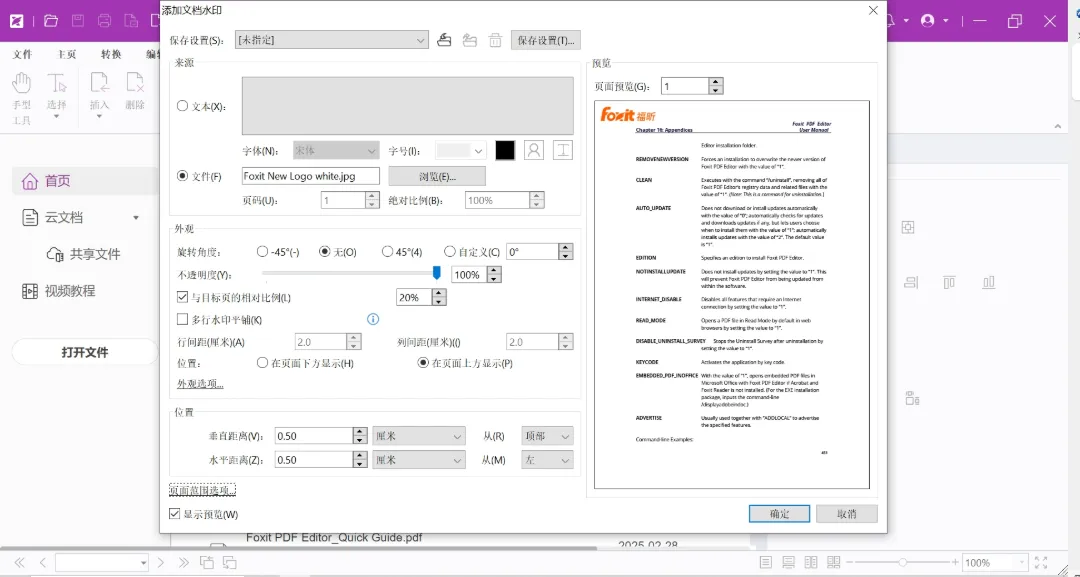
我们利用 福昕高级PDF编辑器 打开一份文档,点击 "页面管理" > "水印" > "添加"。
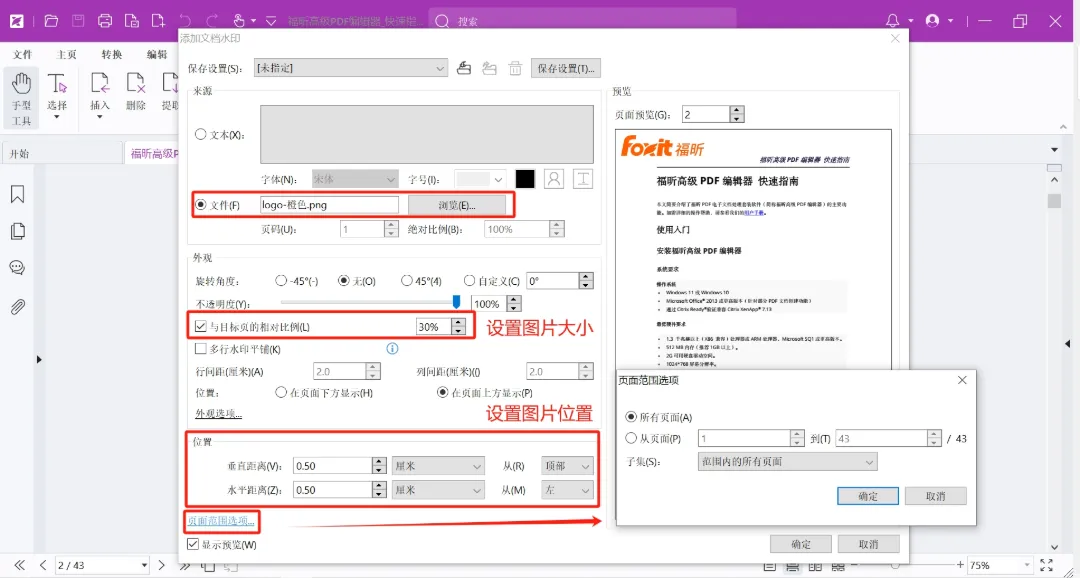
在弹出的对话框中,我们参照右侧预览图,选择好要插入的图片,设置好图片大小、位置后,点击页面范围选择所有页面。(设置好后,我们可以将设置保存,以便后期使用。)最后点击确定即可到所有页面啦~✨

问题:如何在多份PDF里加图


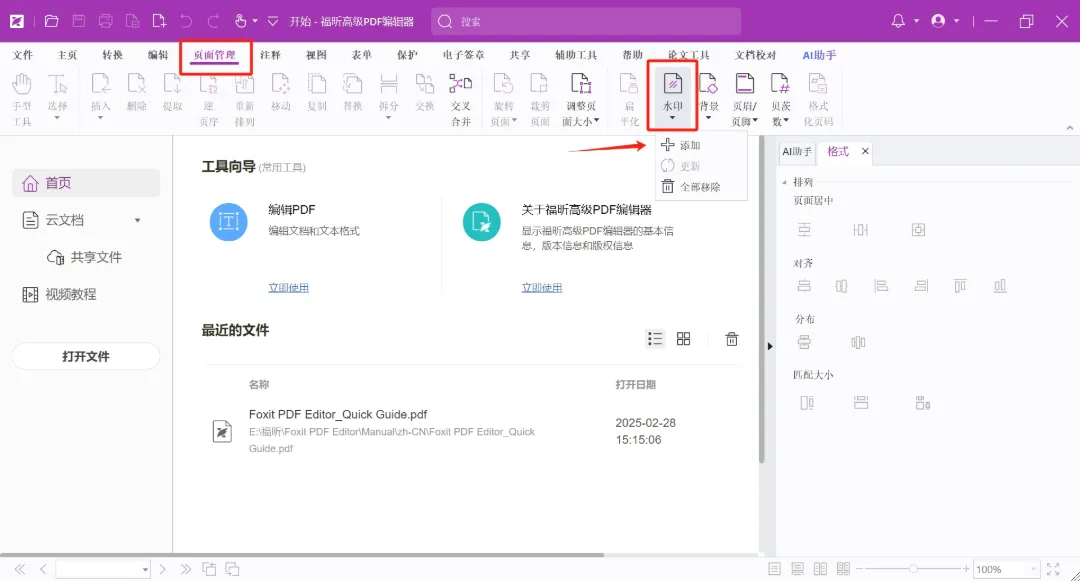
要在多份PDF里一起加图? 也超简单!如果要在多份PDF文档中插入图片,可以在没有打开文档的情况下,点击 "页面管理" > "水印" > "添加"。
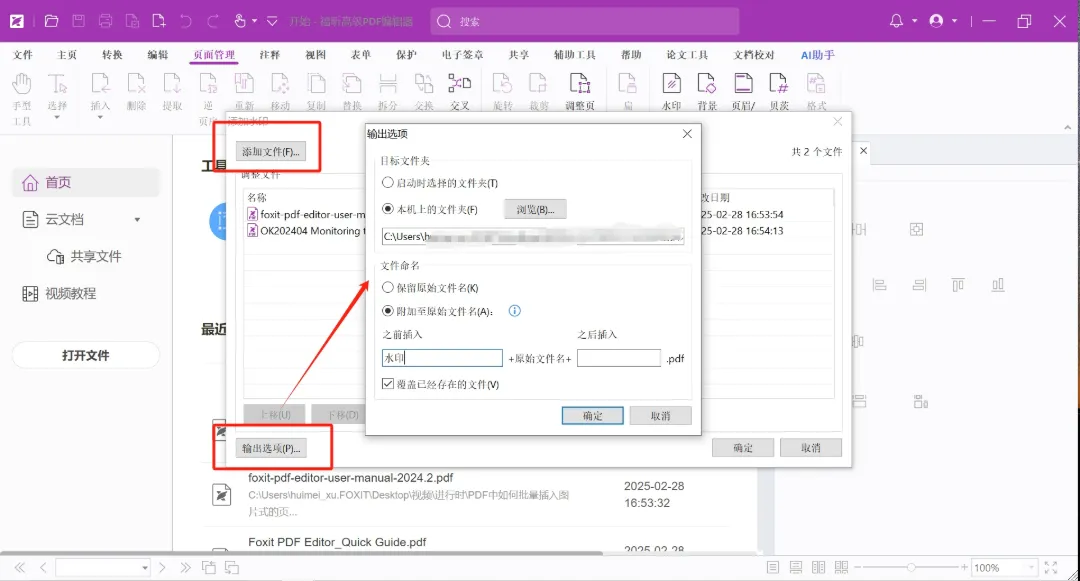
在弹出的对话框中,选择要批量添加的文档,在输出选项中选好输入位置及名称后,点击确定,再按照以上添加图片的操作进行即可。一次搞定一整个文件夹,效率直接起飞🚀

二、利用图像标注功能,随时调整大小


这一招是"灵活派"选手🤸 图片插进去之后,还能随手拖着改大小,强迫症狂喜!
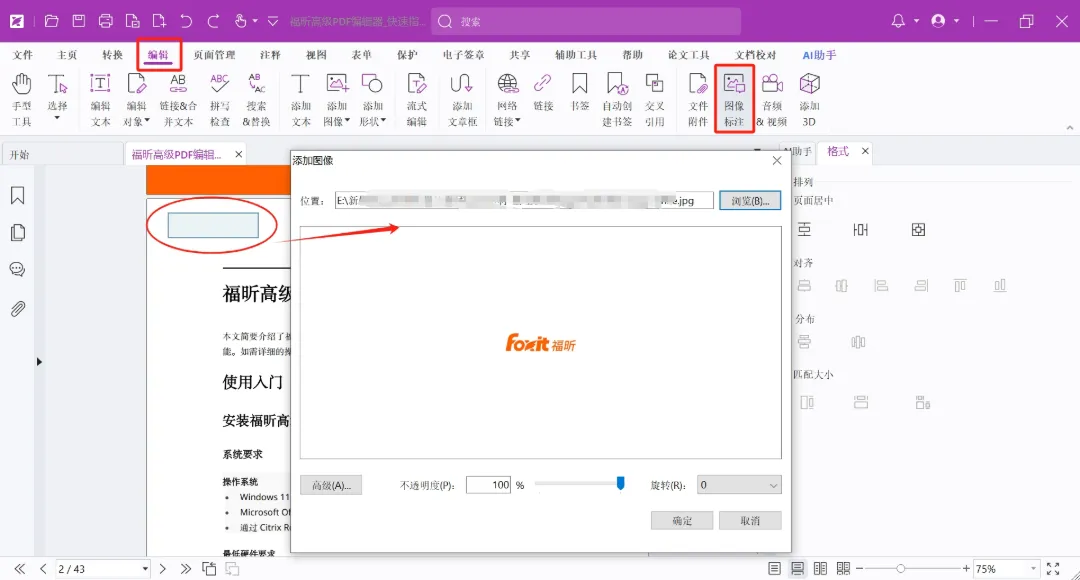
我们也可以点击 "编辑" > "图像标注",在页眉处拉一个适当大小的区域,在弹出的对话框中选择要插入的图片,点击确定,就成功插入图像啦。
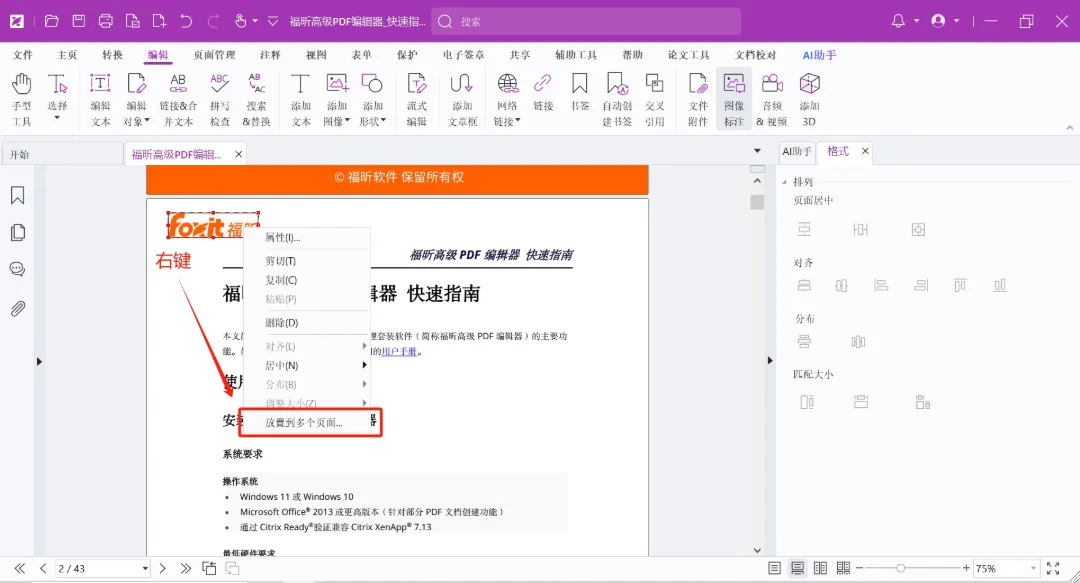
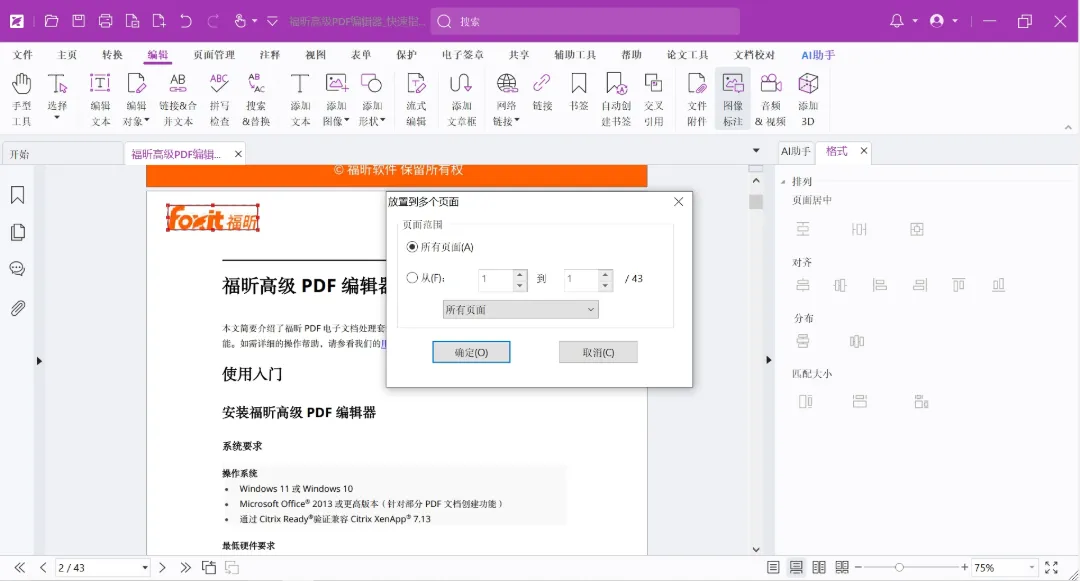
还可以调整已经插入的图片大小,调整完毕后,右键选择 "放置到多个页面",选择全部页面即可应用到所有页面。

两招到底怎么选?一句话搞定


想要一次设置、保存复用,还要多份文档批量加 → 选水印功能,一劳永逸;
想要随时拖拽改大小、位置随心调 → 选图像标注功能,灵活自在。

注意事项


先看右侧预览图:水印方式里,记得参照预览确认图片大小、位置都合适,再点确定,别急着"一键到底"。
页面范围别漏选:想全篇生效,页面范围要选所有页面;图像标注方式则右键选全部页面,少一步都可能只改了一页哦。
设置能存就存:水印方式调好后可以把设置保存下来,下次同类文档直接套用,省下大把时间。
批量前先理好文件:给多份文档统一加图时,先在输出选项里定好输入位置及名称,避免输出一堆文件找不到家🏠


= END =
以上就是本期所有内容,我们下期再见啦!
想要更稳、更香地体验福昕 PDF?推荐通过学校「正版软件中心」
https://it.njit.edu.cn/wrzbrjzx/yyxz.htm
下载与激活。
也可点击下方链接,获取下载激活教程。
记得推荐给身边的小伙伴哟!
电话:025-86118685
邮箱:xxc@njit.edu.cn
官网:https://it.njit.edu.cn
作者:高晓睿
编辑:刘一丹
审核:宋峻峰