ARTICLE · 1142379
每天用 WPS,却只会拿豆包聊天?从这两个办公小任务开始
办公 AI 笔记
含 Windows / Mac 使用说明 · 截图版本见各图注,非双系统实测记录

Jumi科技 · AI 生成主题插画
表格打开了,金额那一列的公式怎么写,还是要搜。忙了一周,写周报时又想不起做过哪些事。
如果你平时已经用 WPS,也偶尔问问豆包,可以先让 AI 帮你做这两件小事。先不用研究一堆新名词,更不用一上来就写代码。
这篇你能带走什么?① 看着 WPS 表格,问豆包一个具体问题。② 把零散记录交给 WorkBuddy,要求它整理成文档。文中的问法可以直接复制,再换成自己的内容。
一、先用你熟悉的豆包,解决一个表格问题
假设你正在整理一张采购表:B 列是数量,C 列是单价,你想在 D 列算金额。
你当然可以把问题打给豆包。如果想让它结合已经打开的文件回答,还可以使用豆包电脑版的共享应用功能。官方页面介绍了共享文档、表格的用法;Mac 官方版本记录也明确提到了 WPS。[1][2]
简单理解,就是把选中的应用内容提供给豆包,让它知道你正在问什么。
先准备好电脑版
去 豆包官网(doubao.com)下载与你电脑对应的版本并登录。这里讲的是电脑客户端,不是手机聊天页面。
Windows 电脑:打开 WPS 文件,再从豆包桌面入口查找共享应用相关功能,选择目标窗口。
Mac 电脑:打开 WPS 文件,在豆包快捷对话浮窗查找共享应用或屏幕功能。如系统提示权限要求,按提示处理后重新选择窗口。
入口名称、位置会随版本变化。没有找到时,先核对版本和官方说明。你也可以先把表头及少量练习数据复制给豆包,照样练习下面的问法。
对照真实界面,看清共享在哪里
以下三张图片来自天极下载实测教程,展示豆包 V1.64.5 的 Windows 旧版界面(2025年)。原图未重绘、保留来源水印;用来认识共享状态,不能当作当前版本或 Mac 的按钮位置图。图中演示的是 WPS 文字文档,后面的表格练习是另一个示例。
第 1 步:打开文档,找到共享入口。原教程在 WPS 窗口出现豆包提示后,点击“一起工作”。如果你的版本没有这一弹窗,回到豆包桌面端查找当前版本的共享入口。
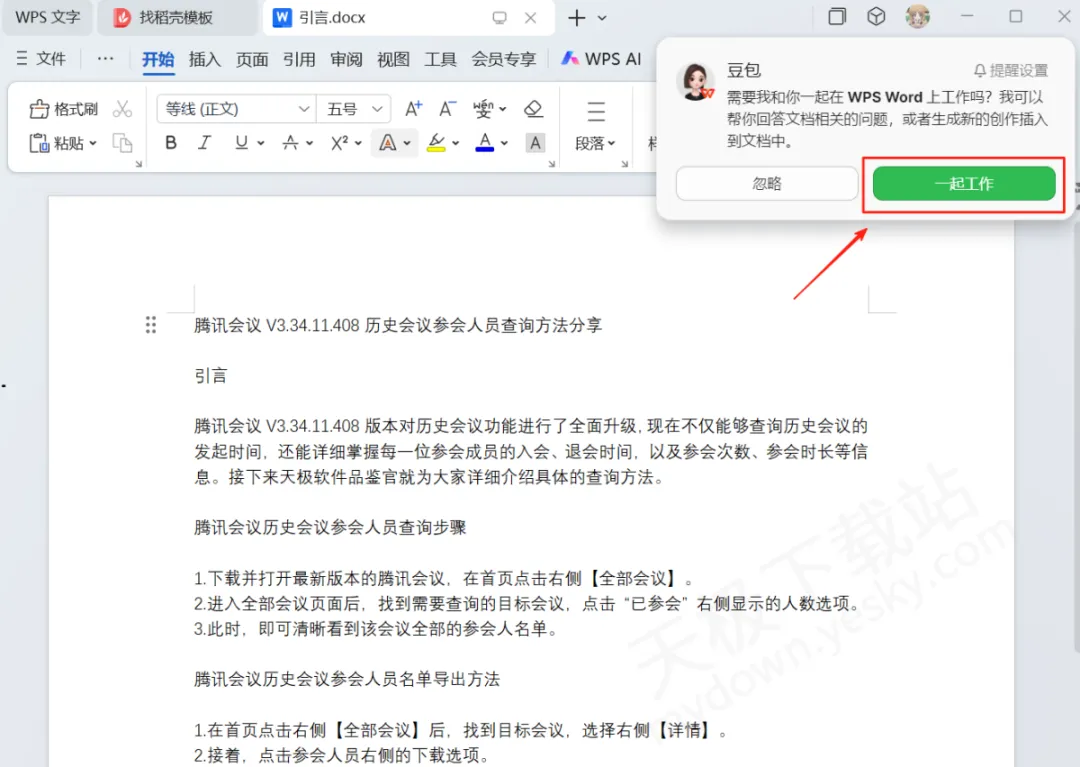
步骤 1|“一起工作”入口。来源:天极下载;豆包 V1.64.5 Windows 旧版截图。
第 2 步:核对正在共享的文件。看对话框底部的文件名,确认是自己要处理的那份文档。图中的“引言.docx”是原教程的演示文件。
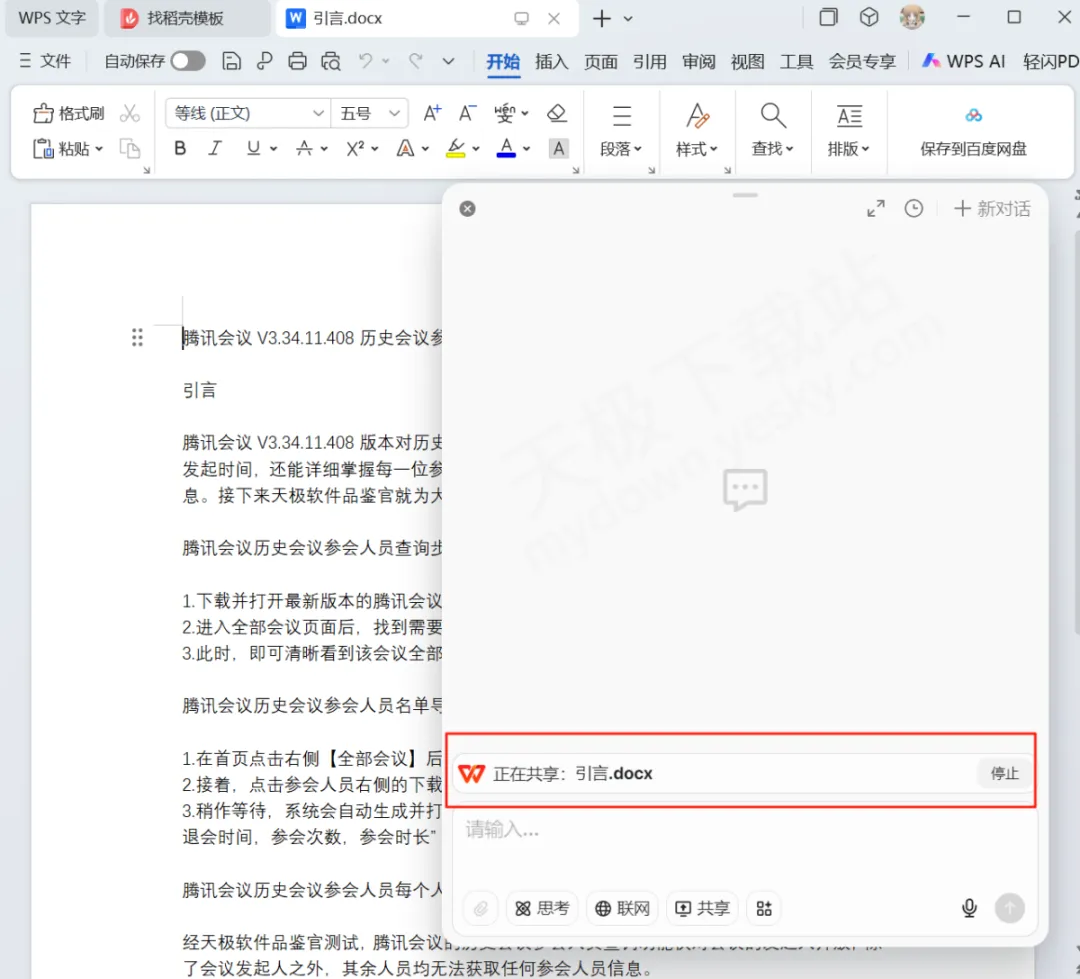
步骤 2|先看“正在共享”的文件名。来源:天极下载;Windows 旧版截图。
第 3 步:说清楚你要什么结果。原教程演示生成思维导图;第一次尝试时,也可以先问“请概括这份文档的三条重点”,再核对答案。
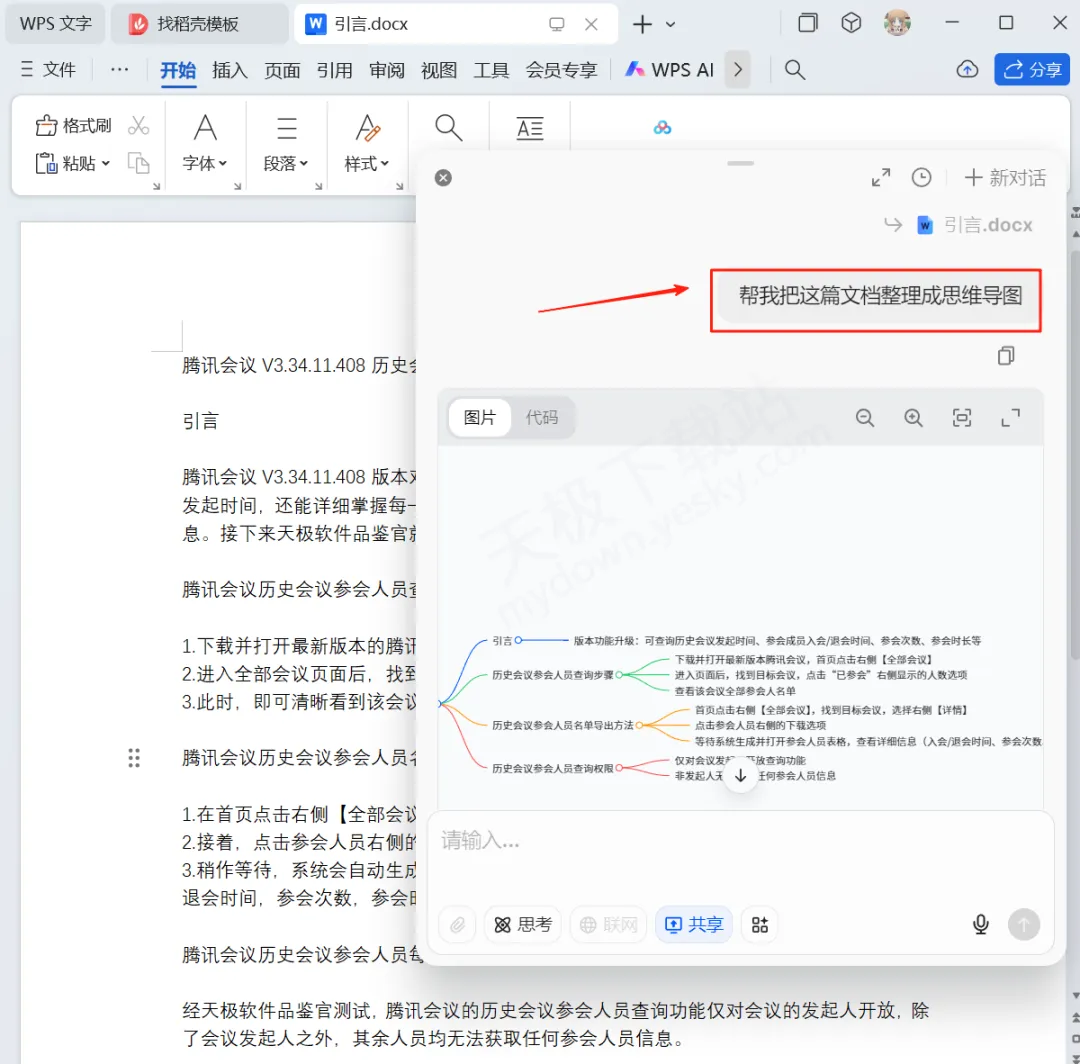
步骤 3|输入具体任务并查看回答。来源:天极下载;Windows 旧版截图。
Mac 用户:本文保留了使用说明,但暂未取得可靠的 Mac 逐步截图,请勿把上面三张图当作 Mac 实测图。
先问“你看到了什么”,再问“怎么做”
共享后,先发这一句,避免豆包看错窗口:
可复用的提示词
请说出你看到的表头和前两行内容。如果只看到表格的一部分,请告诉我,不要猜其他内容。
核对一致,再发这一句:
可复用的提示词
B 列是数量,C 列是单价。我想在 D2 计算金额,请给出公式,并用新手能听懂的话告诉我:在哪个格子输入、按什么键、其他行怎么办。
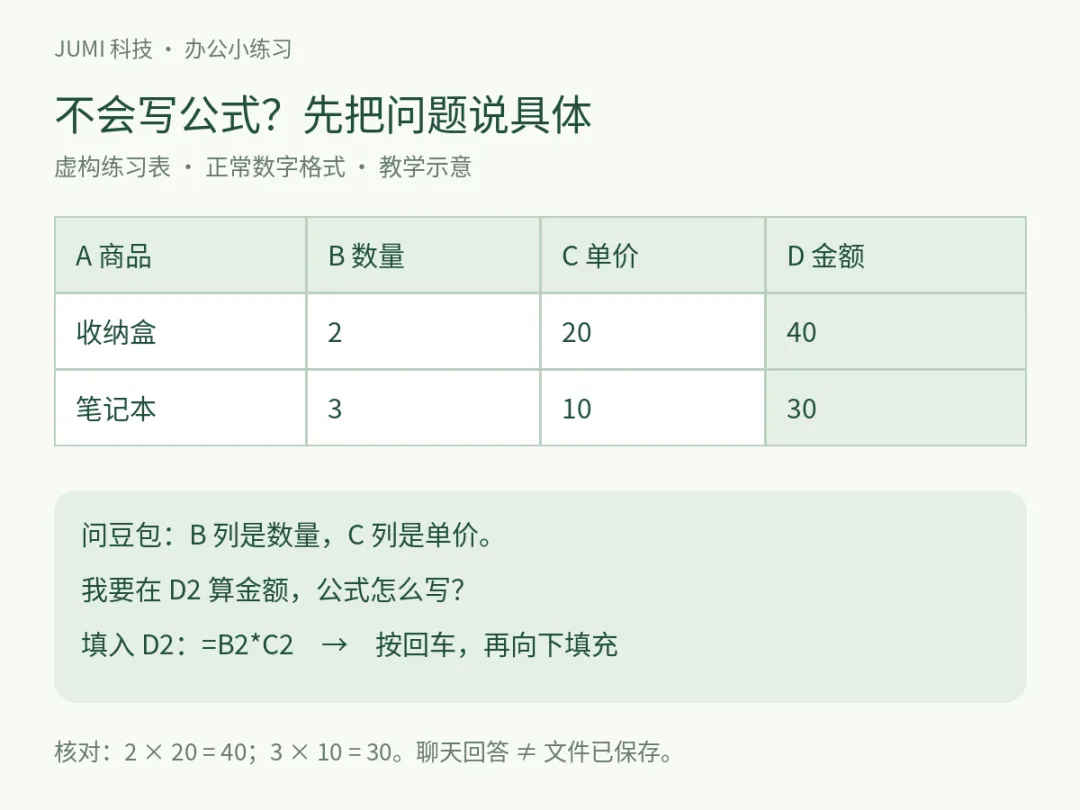
练习图|一眼能核对的小练习:金额=数量×单价。
在这份练习表里,D2 的公式是 =B2*C2。输入后按回车,再把公式向下填充。第一行应得到 40,第二行应得到 30。
如果你的列顺序不同,就把问题里的列名改掉。出现错误时,把报错文字和相关单元格内容告诉豆包,请它一步一步排查。
注意:豆包给出了答案,不代表 WPS 文件已经被修改。这条入门路线主要是让它结合内容回答;公式应用后,你还要检查并保存文件。
二、想直接拿到整理好的文件,再认识 WorkBuddy
WorkBuddy 是另一款 AI 办公工具,可以在授权范围内处理本地文件。你给它材料和任务,它可以尝试生成相应文件;是否完成,要看最终交付的文件。[5]
这次只用它做一件事:把几条工作记录,整理成一页周报。
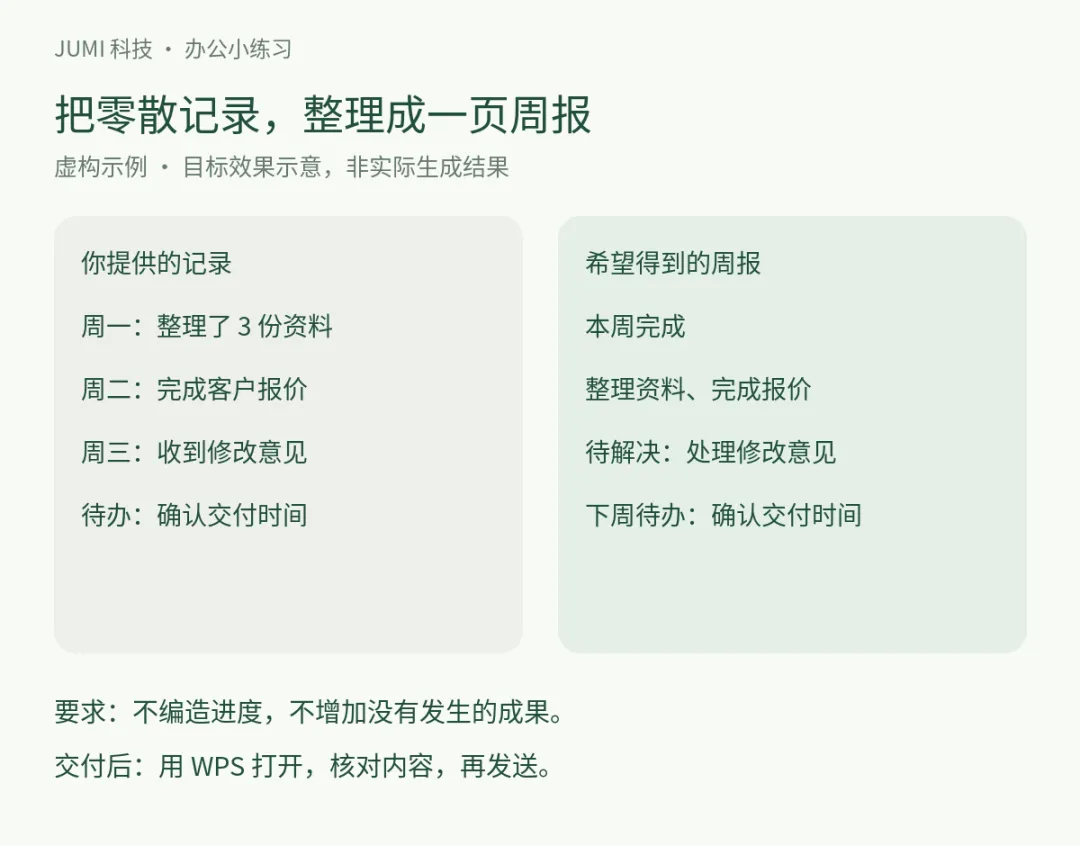
效果图|周报整理前后的目标效果。内容为虚构示例。
Windows 和 Mac 都这样开始
进入 WorkBuddy 官网(workbuddy.cn)下载对应版本。官方目前列出的系统要求是 Windows 10 及以上、macOS 12 及以上。Mac 用户按电脑芯片选择适用安装包。[6]
在电脑上新建一个“AI练习”文件夹,把练习用的工作记录副本放进去。Windows 用文件资源管理器,Mac 用访达。通过 WorkBuddy 的文件或文件夹选择入口提供材料,再发下面这段话:
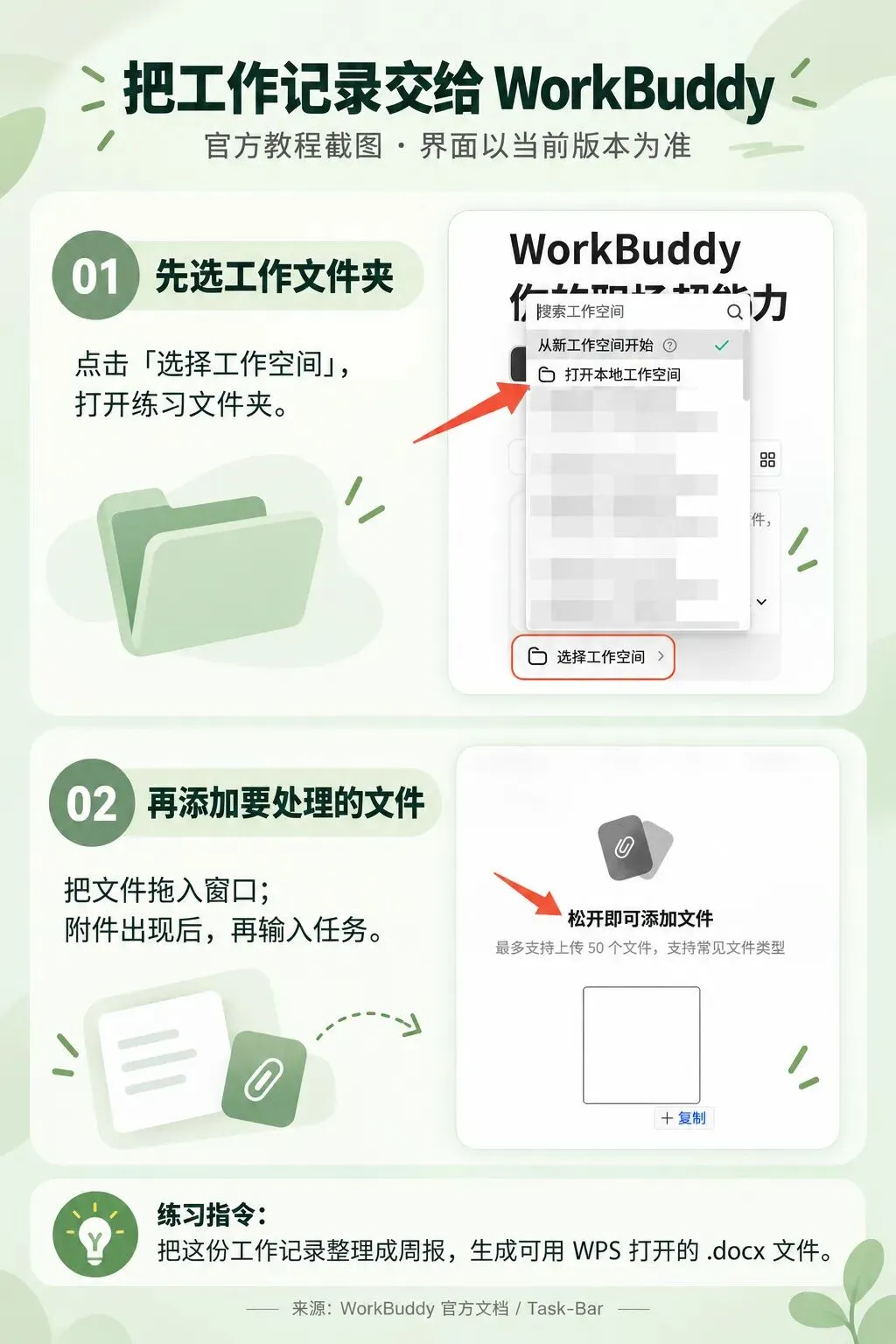
操作图|选择工作文件夹、拖入文件。基于 WorkBuddy 官方 Task-Bar 截图排版标注;经 AI 图像工具整理,非原始截图逐像素复制,界面以当前版本为准。
可复用的提示词
请根据我提供的工作记录,整理一份一页左右的周报。 分成“本周完成、待解决的问题、下周待办”三部分。 不要编造进度,也不要增加原文没有的成果。不清楚的地方标注“待确认”。 请生成能用 WPS 打开的 .docx 文件,放在我提供的练习文件夹里,保留原文件,并告诉我新文件的位置。
拿到文件以后,用 WPS 打开。重点检查三件事:有没有漏掉任务、有没有把未完成写成已完成、有没有凭空增加数字。
如果它只回复了一段文字,没有提供文件,就追问:“请检查是否已实际生成 .docx 文件;如果失败,说明原因。”
三、你说的“接入 WPS”,还有一种进阶用法
如果你平时使用的是金山文档在线文件,希望 WorkBuddy 直接读取或新建云文档,就涉及另一项配置。
“云文档”可以先理解为:保存在在线文档服务里、能通过链接访问的文件。它与只保存在电脑文件夹里的文件,访问方式不同。
金山文档提供官方技能包(Skill),相当于给 AI 配上一套操作金山文档的工具。WorkBuddy 支持导入技能包。下面是根据两份官方说明整理的配置路线,并非本次已经实测通过。[3][4]
你可以先把下面这段交给 WorkBuddy:
可复用的提示词
请帮我配置金山文档官方技能,来源是: https://github.com/kdocs-app/kdocs-skill 先确认我用的是 Windows 还是 Mac,阅读官方安装说明,再按适用方式配置。需要我登录时,清楚告诉我下一步在哪里完成。 不要让我把登录凭据贴到聊天里。遇到错误就解释原因,不要假装完成。
如果你已经下载好官方技能包,也可以从“添加技能”进入“上传技能”。图中展示的是通用导入入口,并非已经登录金山账号的证明。
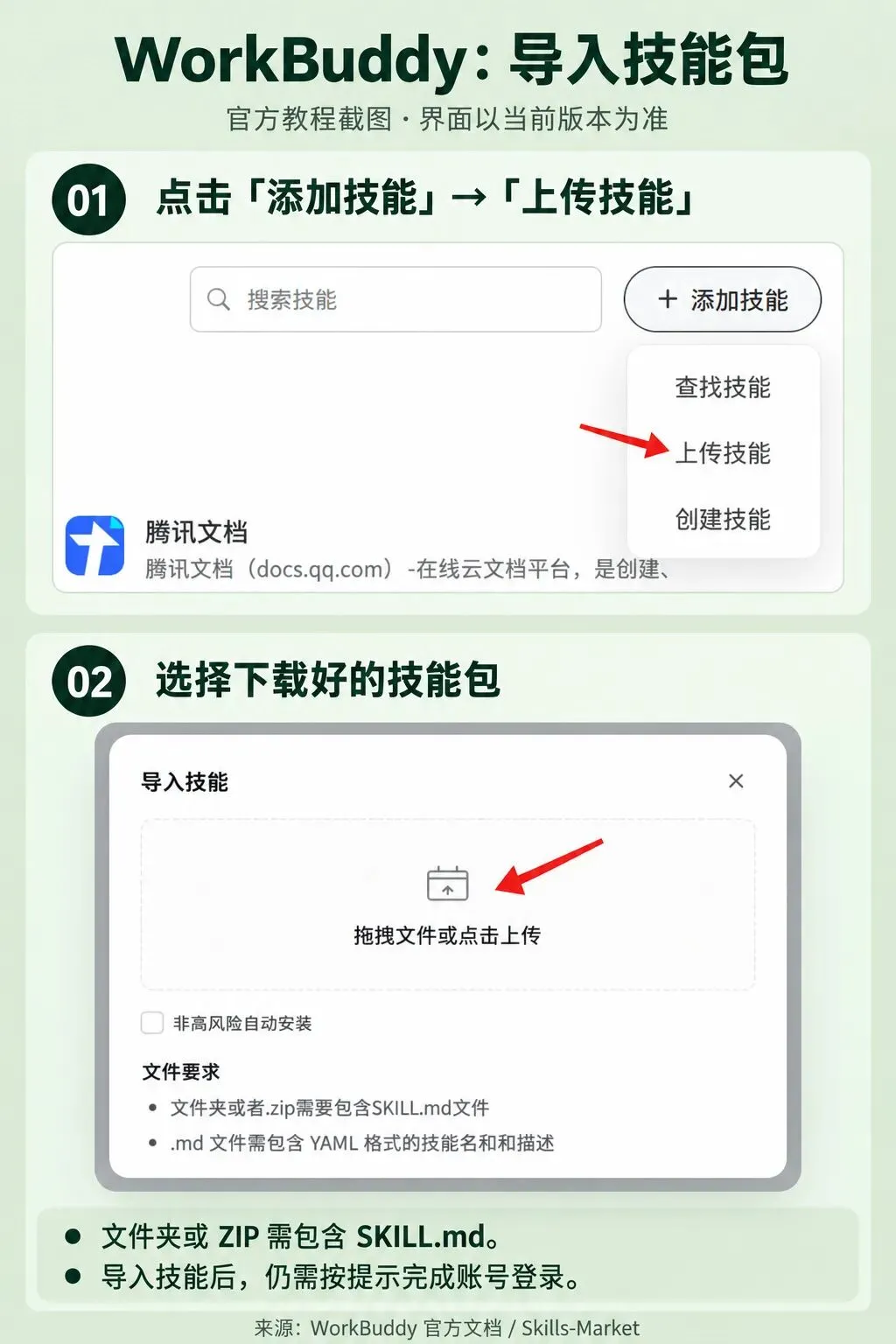
操作图|添加技能 → 上传技能 → 选择技能包。基于 WorkBuddy 官方 Skills-Market 截图排版标注;经 AI 图像工具整理,非 Mac 专属实测图。
两个系统有各自的安装脚本,不需要新手把两套命令都运行一次。配置后,还要登录有目标文档权限的金山账号;安装工具和登录账号是两步。
最后让它新建一份“连接测试”文档,正文写“这是一次连接测试”,返回链接并重新读取核对。能打开、内容正确,再让它处理正式任务。
这一步需要一定配置。首次接触 AI 的读者,可以先完成前两个练习,再继续尝试。
第一次使用,记住这三句话就够了
• 先用副本:练习时用虚构内容或可提供给相应 AI 服务的资料。
• 把要求说具体:哪份文件、哪一列、要什么结果,越清楚越好。
• 打开结果检查:能聊天、能看到内容、能生成文件,是不同的完成状态。
不必一次学完全部功能。今天能借助豆包填对一个公式,或者把一页周报整理清楚,就是一个实实在在的开始。
你平时用 WPS,最卡在哪一步?写公式、整理表格,还是写周报?欢迎留言说一个具体问题,Jumi科技接下来就围绕这些工作小事继续拆解。
本文介绍的是所选入门用法,并非两款工具的完整能力。具体入口、功能额度与费用以当前客户端和账号页面为准。资料核对日期:2026年10月7日。
资料来源:豆包官网桌面客户端下载页;豆包 Mac App Store 官方页面;金山文档官方 Skill 使用说明;WorkBuddy 官方:技能 / 概述 / 下载页;天极下载 WPS 配合豆包实测教程(豆包三张旧版 Windows 界面截图来源);WorkBuddy 官方新建任务栏(工作空间与添加文件截图来源)。
Jumi科技 · AI实用记录