ARTICLE · 1144346
AI打通办公软件 直接住进文档里:WorkBuddy 文件浏览器实测
10 月 8 日WorkBuddy刚上线的功能,处理 Word、Excel、PPT、PDF、Markdown等常用文件格式,现在都不用导出文件了。
● ● ●
开篇
10 月 8 日晚上,我在央广网看到一条消息:腾讯 WorkBuddy 上线了独立文件浏览器。
我就把电脑里的文件翻出来挨个试了一遍。
试完的第一感觉是:以前处理文件的方式,真的过时了。
● ● ●
先说以前的痛点
回想一下你平时怎么让 AI 帮你处理文件:把 Word 内容复制出来、粘进对话框,AI 回你一段文字,你再贴回去。表格更惨——导出 CSV、上传、等它分析、再下载……格式丢了、排版乱了、上下文断了。
WorkBuddy 这个新功能,把这些步骤全砍了:本地文件右键 → 用 WorkBuddy 打开 → AI 就在文档旁边等着。
不用导出、不用复制粘贴。文件在哪,AI 就在哪。
● ● ●
Excel:最惊艳的一个
先拿最头疼的表格开刀。我打开一份费用表格,右边 WorkBuddy 面板立刻给出四个选项:总结表格内容、分析数据趋势、补充计算公式、检查数据规范。
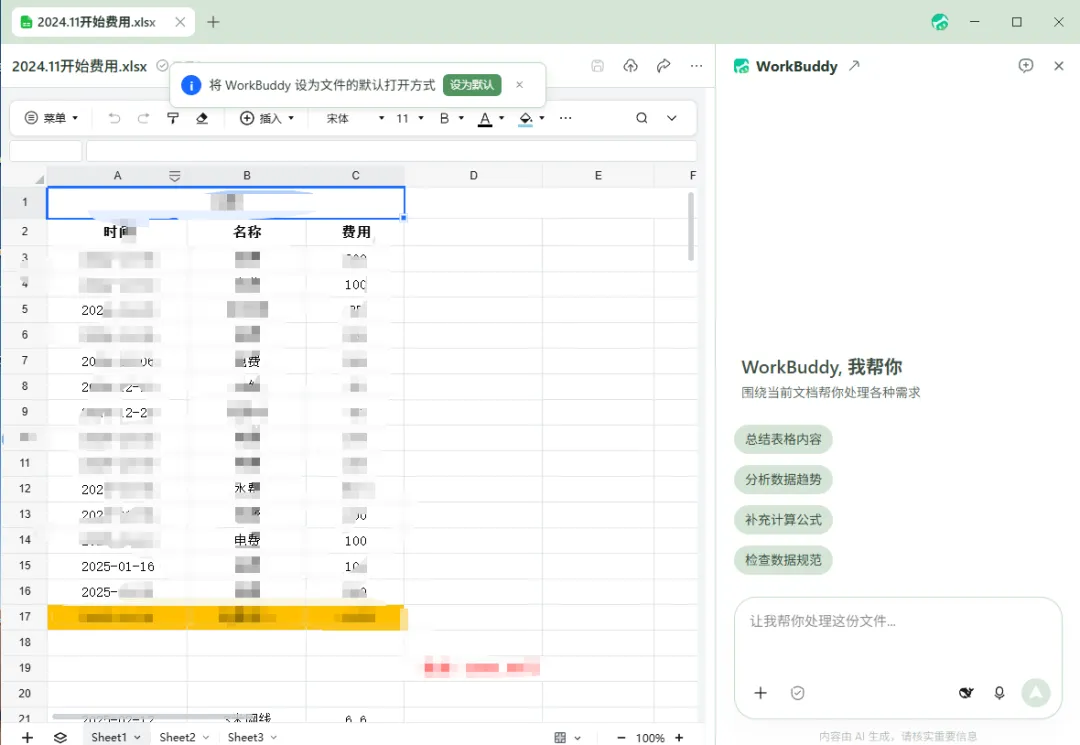
Excel 表格 + AI 面板
注意一个细节:它还弹了个提示——"将 WorkBuddy 设为文件的默认打开方式"。也就是说,以后双击表格,出来的直接是带 AI 的 WorkBuddy,而不是干巴巴的 Excel。
对我这种一看见公式就头疼的人来说,"补充计算公式"和"检查数据规范"这两个功能,等于白送一个财务助理。
● ● ●
Word:像有个编辑坐在旁边
第二个试的是 Word文档,我让它检查语病,它给的修改建议让我愣了一下——
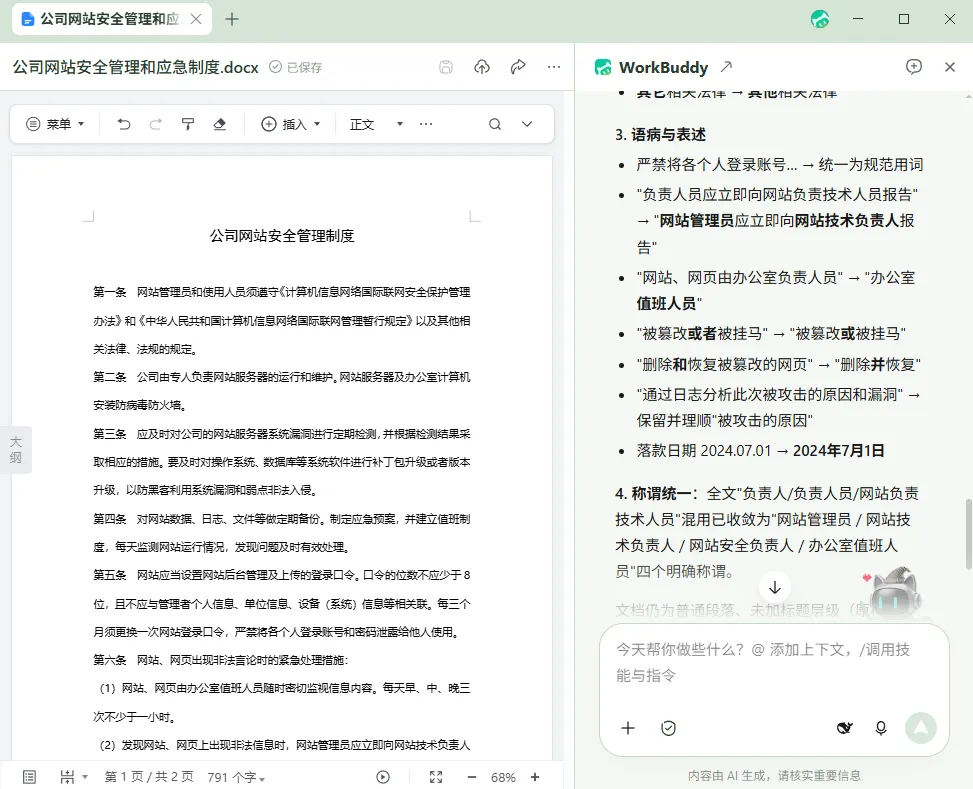
Word 文档 + 语病修改建议
"负责人员应立即向网站负责技术人员报告" → "网站管理员应立即向网站技术负责人报告"。
不只是改错别字。它还帮你统一称谓:全文"负责人/负责人员/网站负责技术人员"混用,全部收敛成"网站管理员/网站技术负责人/网站安全负责人/办公室值班人员"四个明确称呼。落款日期"2024.07.01"也给你改成"2024年7月1日"。
这种活儿,我以前要自己通读三遍才改得干净,它一遍就齐了。(对,我现在连这种事都开始依赖 AI 了。)
● ● ●
PPT:课件的救星
第三个试 PPT。我打开一份《锦瑟》教学课件,面板给了四个功能:总结演示要点、生成演讲稿、优化页面文案、检查逻辑结构。
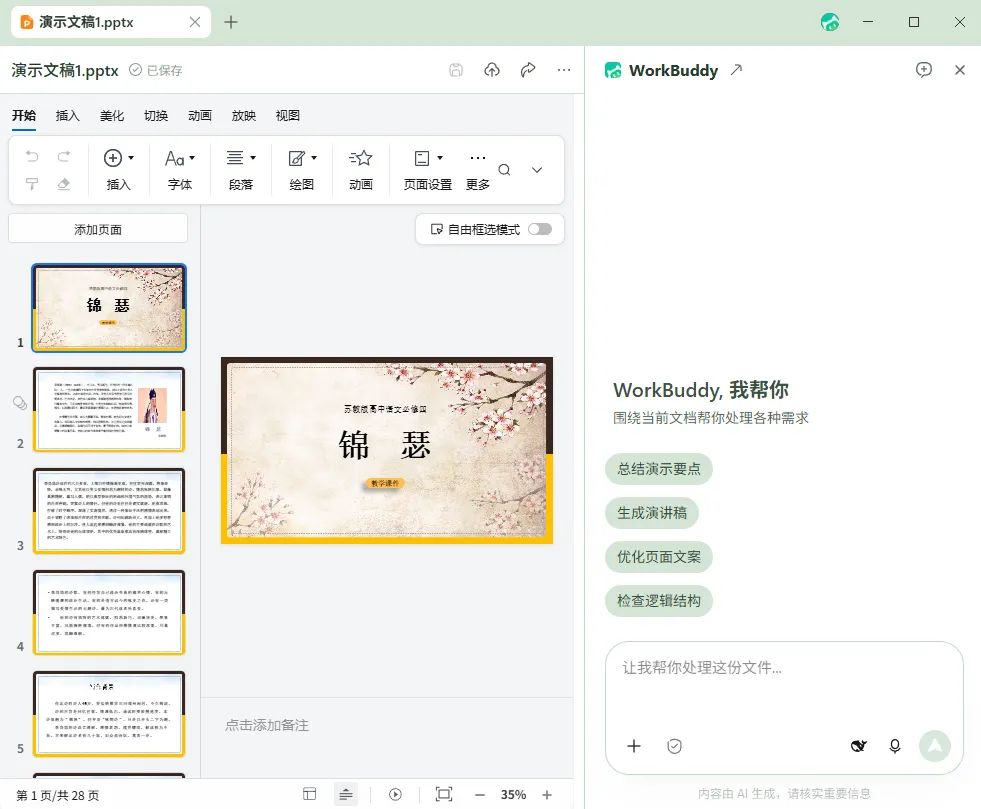
PPT 课件 + AI 面板
对做课件、做汇报的人来说,这四样全是刚需——谁说做课件非得熬夜?尤其是"生成演讲稿",以前对着 PPT 憋逐字稿的夜晚,可以结束了。
● ● ●
PDF 和 Markdown:阅读与技术的两个场景
PDF 我用一份英文绘本试的(01猴王出世01.pdf),它能总结全文要点、提取关键数据、梳理文档结构,还能就内容答疑。
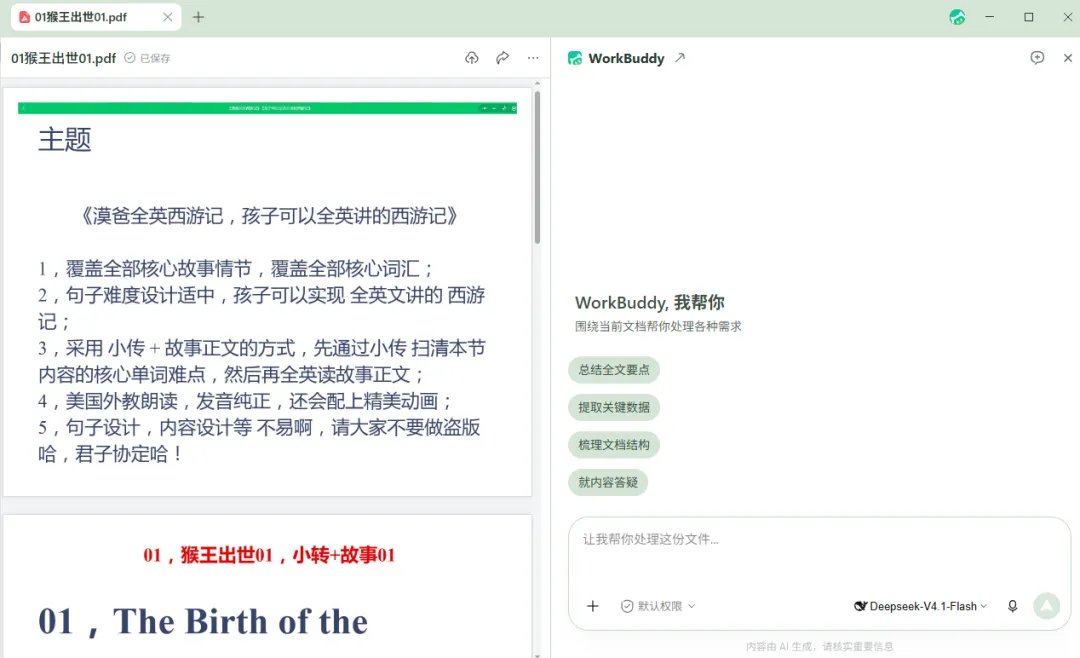
PDF 文档 + AI 面板
Markdown 我试的是技术文档(Scrapling 的安装.md),提供总结全文要点、检查错别字和语病、润色全文。写技术文档的同事应该懂:代码安装文档最怕的就是命令抄错、注释有语病,它正好管这两样。
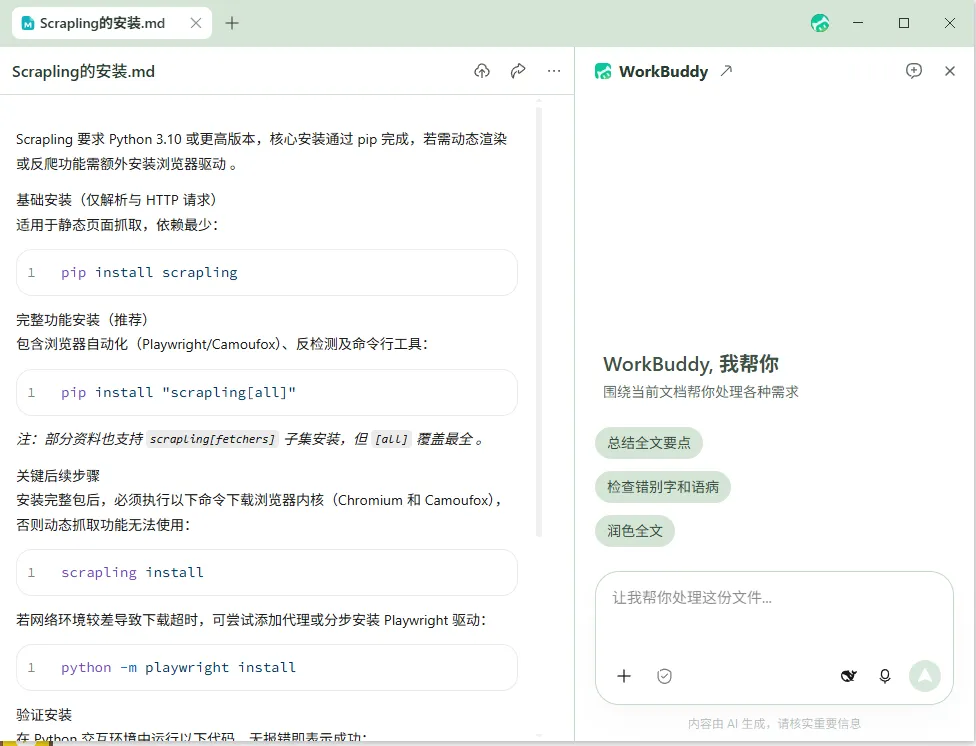
Markdown 文档 + AI 面板
另外,HTML 和图片它也能打开,HTML 同样支持 AI 直接编辑。
● ● ●
三个值得注意的细节
试完这五种格式,有三个细节我想单独拎出来说:
第一,人机双写。 对支持编辑的 Office、Markdown、HTML 文件,AI 可以直接改文件本身,不是给你一段文字让你自己贴。改完你过目、调整、再保存——人机双写,人是定稿的,AI 是干活的。
第二,模型可以选。 不同任务配不同模型:Excel 处理用 MiniMax,长文档用 GLM,日常问答用 DeepSeek,中文写作用腾讯混元。你不用管底层,它按任务挑。
第三,它自己会提醒你核实。 每个 AI 输出下面都有一行小字:"内容由 AI 生成,请核实重要信息"。这一点,比很多一上来就吹"全自动"的工具,诚实得多。
● ● ●
写在最后
以前我们习惯的 AI 办公,是"AI 在对话框里"——你把文件喂给它,它把结果吐给你。
WorkBuddy 这个文件浏览器,把 AI 挪到了"文档旁边"。文件不用出门,AI 直接住进来。
对我来说,这不只是省了几个步骤,而是处理文件的思路变了:从"搬运内容"变成"直接干活"。
看完这五种格式的实测,哪个场景最戳你?
注:使用前请先更新Workbuddy到最新版本。