ARTICLE · 1144336
别再花冤枉钱买Office了!这6款免费办公软件,照着设置就能用,看完立省大几百
别再花冤枉钱买Office了!这6款免费办公软件,照着设置就能用,看完立省大几百
Word、Excel、PPT、PDF……电脑上该有的办公软件,一分钱不花也能配齐
01 开头:你每年为"办公"花了多少钱?
先算一笔账:一套正版微软Office,动辄几百上千元;加上各种PDF转换器、网盘会员、云文档高级版……很多人一年到头,光在"办公软件"上花的钱就不少。
但你有没有想过——这些常用办公功能,其实大部分都能免费实现?
不是盗版、不是破解,而是正正经经的免费官方方案,功能完全够日常办公用,而且跨电脑、手机、平板都能用。
这一篇,我把目前最实用、最靠谱的"免费办公软件方案"一次整理给你,每一步怎么设置、怎么用都讲清楚。照着做,你基本不用再为办公软件掏钱。
02 先搞懂:为什么办公软件可以免费?
很多人第一反应是:正版软件那么贵,怎么可能免费?
其实原因很简单——软件厂商用"免费"换你的"使用习惯"和"账号"。
微软:把网页版Office、手机版Office做成免费,是为了让你离不开它的云服务(OneDrive)和生态;等你工作、学习都用习惯了,需要更高级功能时,自然会考虑付费升级。
金山WPS:个人版免费,通过广告、会员增值服务盈利。
腾讯文档、LibreOffice等:要么靠企业付费、要么靠社区开源。
所以结论是:**只要你会选、会设置,日常办公的绝大部分需求,免费方案完全够用。**下面挨个给你讲。
03 方案一:微软Office网页版——正版免费,还不用装
如果你要的就是"正宗的Office"体验,又不想花钱,微软自己就提供了免费的正版方案——Office网页版(也叫Office Online)。
它包含Word、Excel、PowerPoint的在线版本,在浏览器里就能用,界面和桌面版几乎一模一样,日常写文档、做表格、做演示完全没问题。
怎么用?三步搞定
第一步:打开任意浏览器,访问微软的办公网站(www.office.com),点击右上角的"登录",用微软账号(没有就免费注册一个,用邮箱就能注册)登录。
第二步:登录后进入主界面,你会看到Word、Excel、PowerPoint、Outlook等图标,点击想用的那个,就能直接在线新建文档。
第三步:像用桌面版一样编辑即可。网页版会自动把文档保存到你的微软云盘(OneDrive)里,换电脑、换手机都能接着编辑。想下载到本地,点"文件-另存为"就行。
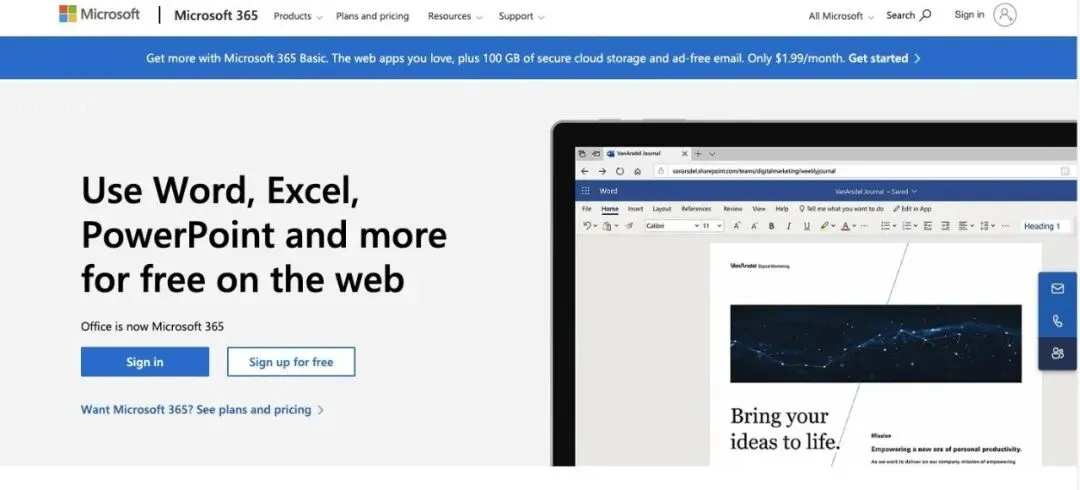
微软Office网页版:登录账号,Word、Excel、PowerPoint随便用。
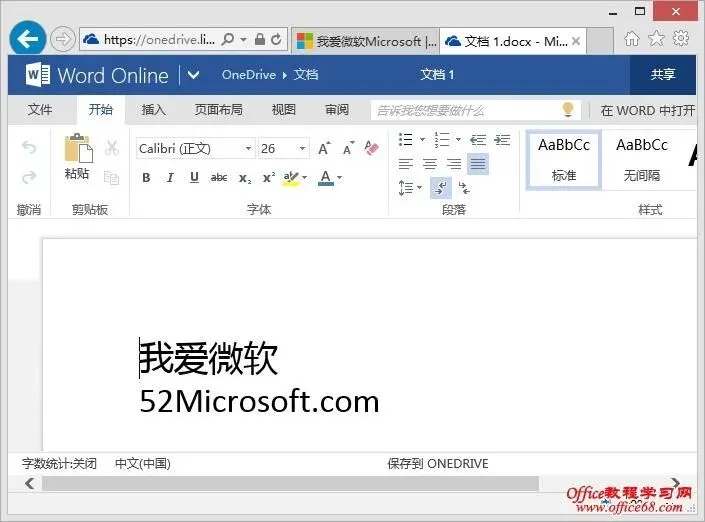
Word网页版编辑界面,和桌面版几乎一模一样,还能自动保存。
它最大的优势是:正版、免费、免安装、全平台(电脑、平板、手机浏览器都能用),还自带免费云存储。缺点是功能比桌面版少一些,但日常办公足够。
04 方案二:WPS Office个人版——最全能的国产免费套件
如果说Office网页版偏"基础",那WPS Office个人版就是"功能最全"的免费选择,而且对中文用户特别友好。
它集成了文字(对标Word)、表格(对标Excel)、演示(对标PPT)、PDF、脑图、流程图等于一体,一个软件全搞定,还完全兼容Office的docx、xlsx、pptx格式。
怎么用?两步搞定
第一步:到WPS官网下载"WPS Office个人版",安装时选择"个人版/免费版"(不要选企业版或专业版,那个要钱),一路默认安装即可。
第二步:打开软件,可以新建文字、表格、演示,也能直接打开你电脑里现有的Office文档。日常编辑、保存、导出PDF都免费。
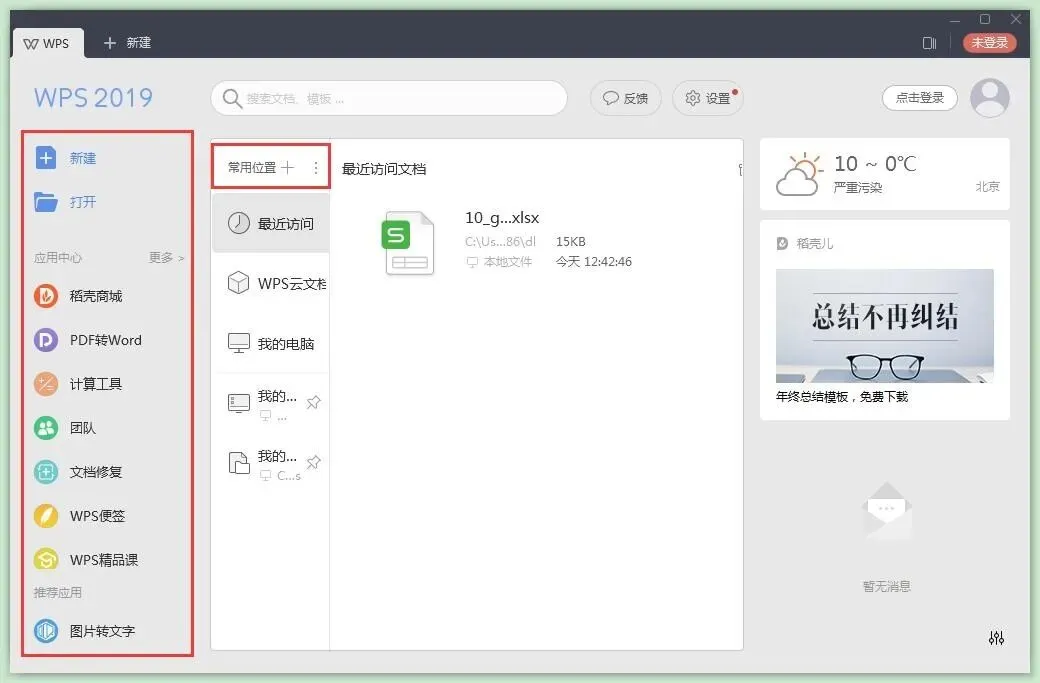
WPS Office个人版:新建、打开、云文档都在一个界面里。
小提醒:WPS免费版偶尔会有广告和"会员专享"提示,不影响核心功能,直接忽略就行。如果实在嫌广告烦,可以在设置里关掉一部分,或偶尔在免打扰时用一用。
05 方案三:腾讯文档 / 金山文档——云端协作,多人实时编辑
如果你经常需要和同事、朋友、同学一起编辑同一个文档,那一定要用在线协作文档,比如腾讯文档、金山文档(WPS在线版)。
它最大的特点是:**多人同时在线编辑,内容实时同步**。你改一个字,对方那边立刻能看到,不用发来发去、不用合并版本,特别适合小组作业、团队周报、项目排期、信息收集。
怎么用?三步搞定
第一步:打开腾讯文档网站(docs.qq.com),用QQ或微信扫码登录,无需注册新账号。
第二步:点"新建",选在线文档、在线表格或在线幻灯片,开始编辑。
第三步:点右上角"分享",生成链接发给对方,设置好"可查看/可编辑"权限,对方点开就能一起编辑。
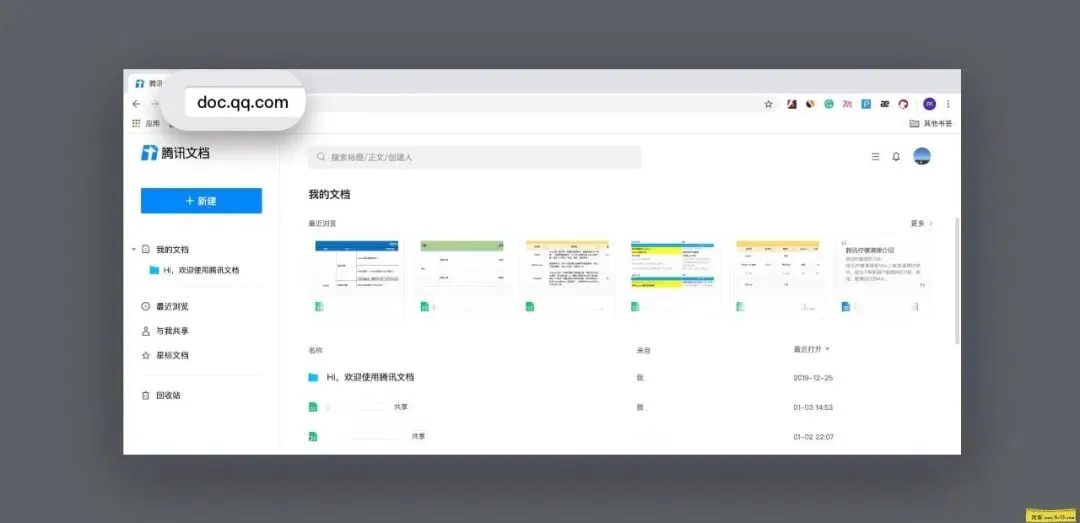
腾讯文档:QQ/微信扫码就能登录,云端自动保存。
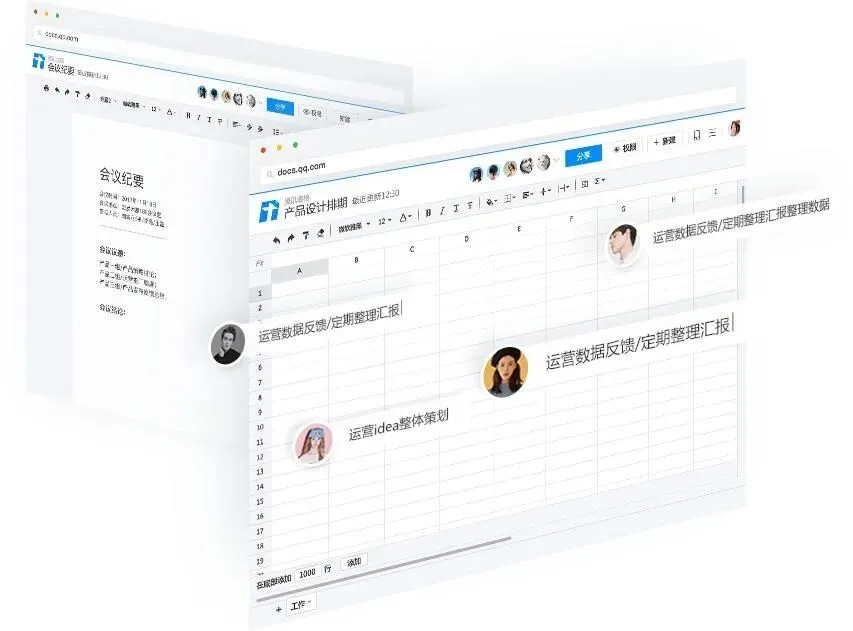
多人同时在线编辑,谁的改动实时可见,还能看修订记录。
它同样免费,还支持Word、Excel、PPT、PDF、思维导图、流程图等多种类型,手机端、电脑端随时切换,断电断网也不丢内容(云端自动保存)。
06 方案四:LibreOffice——开源免费,完全本地,功能最全
如果你对"在线"不放心,或者想要一套完全本地运行、彻底开源免费、没有广告和账号的完整办公套件,那LibreOffice是最佳选择。
它是微软Office的老牌开源替代品,包含Writer(文字)、Calc(表格)、Impress(演示)等多个组件,完全兼容Office格式,还能在Windows、macOS、Linux全平台运行。
怎么用?两步搞定
第一步:到LibreOffice官网免费下载安装包,选择对应你电脑系统的版本,安装时一路默认即可。
第二步:打开软件,用Writer写文档、用Calc做表格、用Impress做演示,功能齐全,完全本地保存,隐私安全,没有广告。
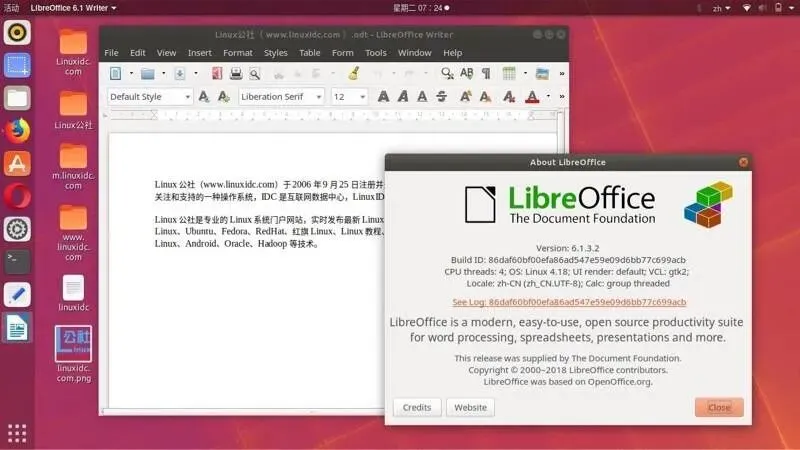
LibreOffice Writer:开源免费的文字处理软件,本地运行。
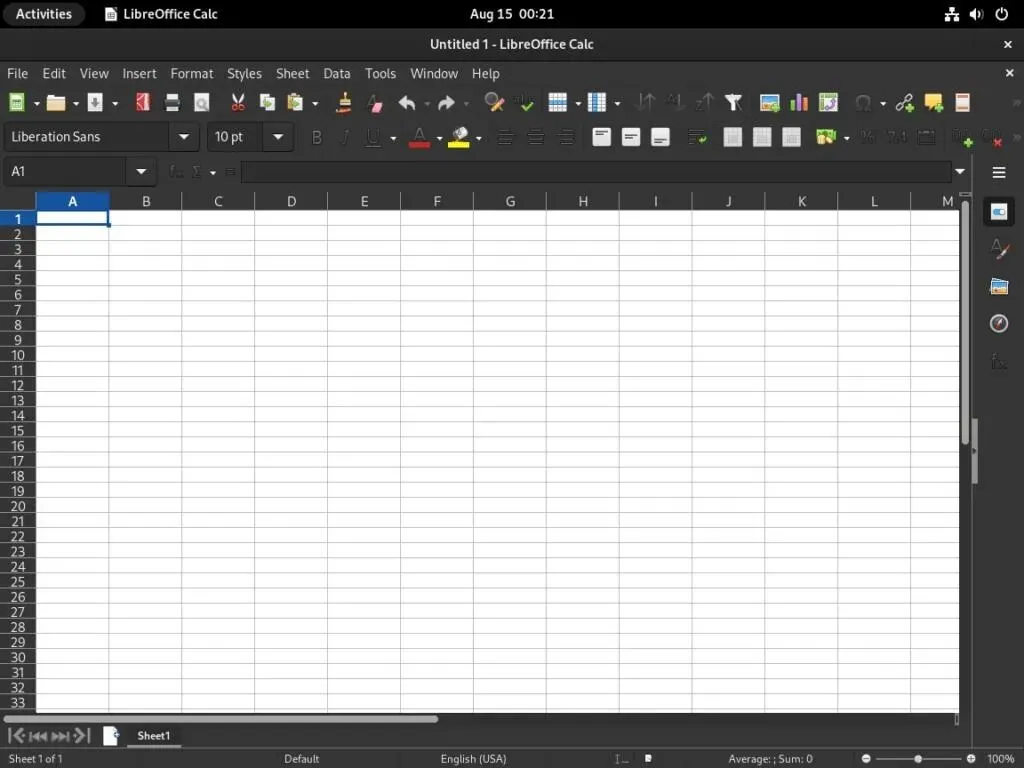
LibreOffice Calc:对标Excel的电子表格,函数、图表一应俱全。
它唯一的"缺点"是没有在线云同步,文件都保存在本机,需要自己做好备份。但对于注重隐私、喜欢完全免费本地办公的朋友,它是神器。
07 方案五:免费PDF处理——转换、合并、压缩都不用花钱
办公里最常遇到的另一个需求就是PDF:Word转PDF、PDF转Word、合并、压缩、加水印……其实这些也有免费的官方/正规方案。
几个实用免费方法
方法一:用WPS Office或LibreOffice自带功能,打开文档后直接"另存为PDF",Word转PDF免费搞定。
方法二:用微软Office网页版或WPS网页版,支持在线把文档导出为PDF。
方法三:PDF要转回Word、合并、压缩时,用在线PDF工具(很多都提供免费基础功能),上传文件、选操作、下载结果,几分钟完成。
小提醒:在线PDF工具涉及隐私的文件(如合同、证件)谨慎使用,最好选有品牌背书的大平台。
08 方案六:免费网盘 / 云存储——备份和跨设备同步
办公软件的免费方案,往往还附赠云存储:
微软OneDrive:注册微软账号就有免费空间,配合Office网页版自动同步文档。
WPS云文档:WPS账号自带云空间,文档云端保存、多端同步。
腾讯文档:文档云端存储,不占用本地空间。
把这些免费云盘用起来,你写的文档、做的表格都能自动备份、随时跨设备查看,比花钱开网盘会员省心多了。
09 避坑提醒:用免费办公软件,这几点要知道
09.1 别下载"破解版""激活版"
网上很多"Office破解版""激活工具"往往捆绑病毒、木马,或者会篡改系统、窃取资料。上面这些官方免费方案完全够用,千万别为省事去碰破解版。
09.2 免费版功能够用,别过度付费
很多"会员专享"功能(如高级模板、云空间扩容、去广告)对普通用户并非刚需。先免费用着,确实有明确需求了再考虑,别被营销带节奏。
09.3 注意文件兼容性
用WPS、LibreOffice打开Office文档时,绝大多数情况排版一致,但极复杂格式偶尔会有些差异。重要文件建议检查一遍再交付。
09.4 敏感文件注意云同步安全
用在线文档、网盘存合同、证件等敏感资料时,注意别误开"公开分享",密码、权限要设好。
10 写在最后
说了这么多,其实就一句话:**办公软件这件事,你真不用花冤枉钱。**
正版免费的Office网页版、功能齐全的WPS个人版、实时协作的腾讯文档、开源纯净的LibreOffice——随便挑一个,甚至组合着用,日常写文档、做表格、做演示、处理PDF,全部都能搞定。
关键是:别被"必须买正版Office"的思维困住,也别去碰有风险的破解版,用官方免费方案,安全、省心、还省钱。
你现在电脑上用的是哪款办公软件?是花钱买的、还是免费方案?评论区聊聊,我帮你看看有没有更省钱、更好用的搭配。