ARTICLE · 1146860
【UG2212】NX.UG2212软件安装包下载UG激活安装
| 软件名称:UG | |
| 软件语言:简体中文 | siemens软件 |
| 系统要求:Windows7或更高, 32/64位操作系统 | |
| 硬件要求:CPU@2.5+GHz ,RAM@4G或更高 | |
百度网盘链接https://pan.baidu.com/s/12-wwKOoDcrpnus__myTxiQ?pwd=8888夸克网盘链接https://pan.quark.cn/s/6fd84c6f1fad123云盘链接https://www.123865.com/s/j5j1jv-nBvTH 备用网盘总链接(上面链接失效用这个)https://docs.qq.com/doc/DRU9GRUR2S2h2cEdu | |
所有软件均为压缩文件,务必使用解压缩软件解压后再进行安装,不解压直接进行安装会导致安装失败。 如遇链接失效,点击公众号菜单栏【最新链接】,即可获取最新的下载链接 |
安装步骤
1、下载好安装包,进行解压
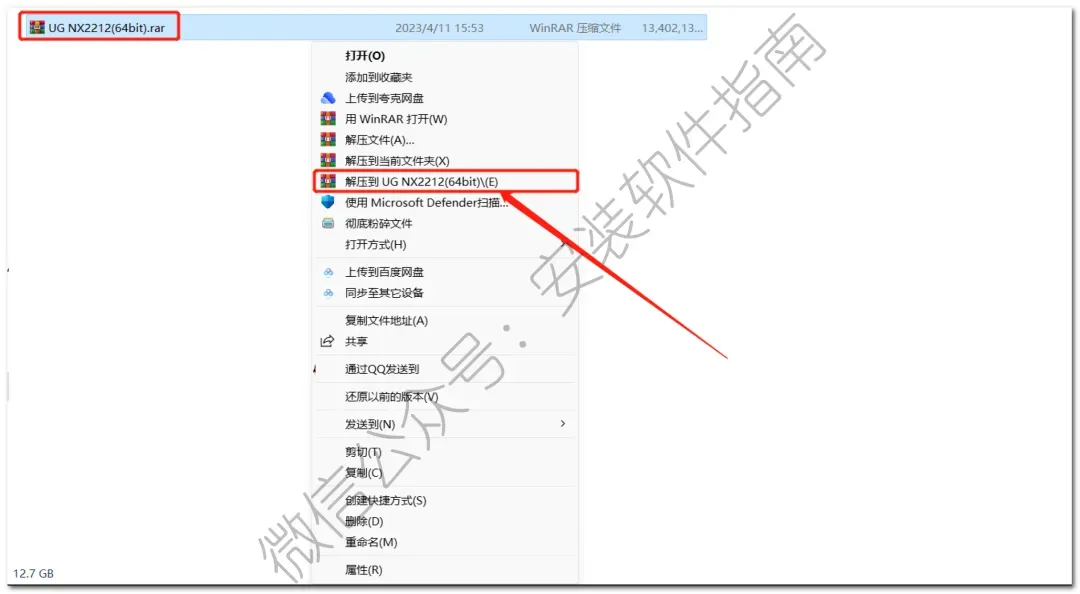
2、打开解压后的文件夹
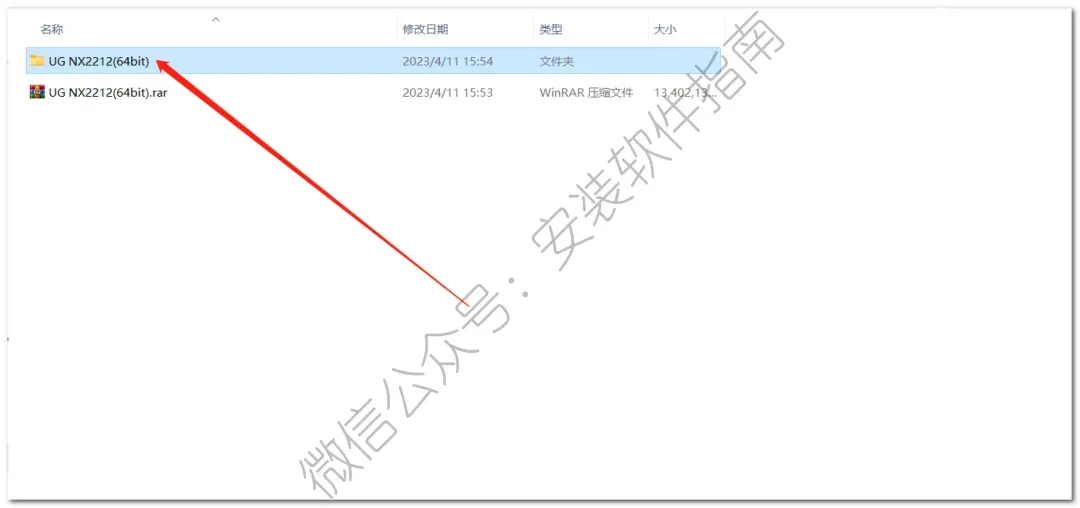
3.继续打开Setup文件夹
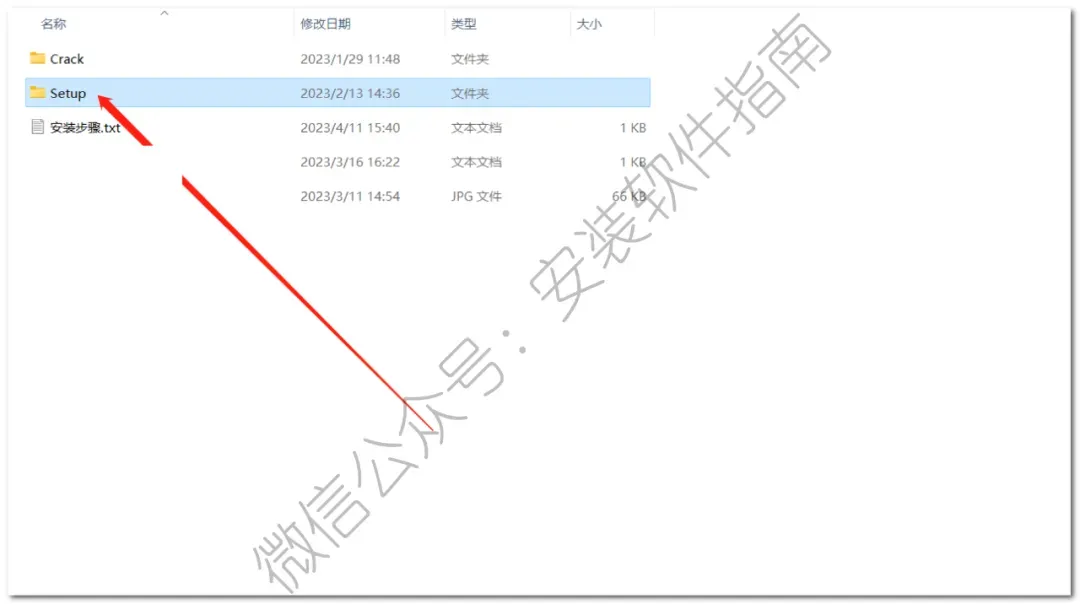
4、双击如下图程序
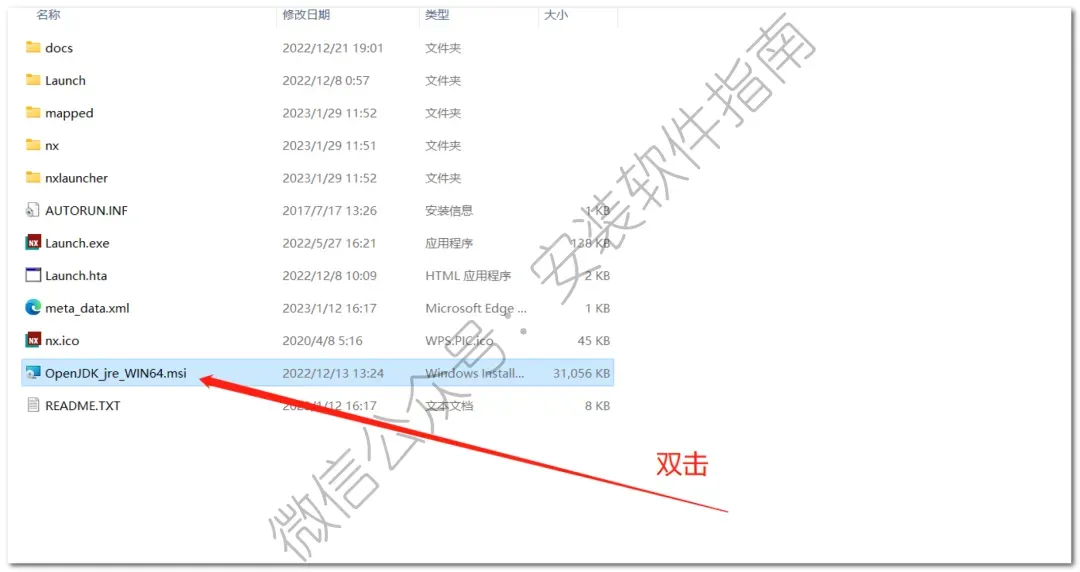
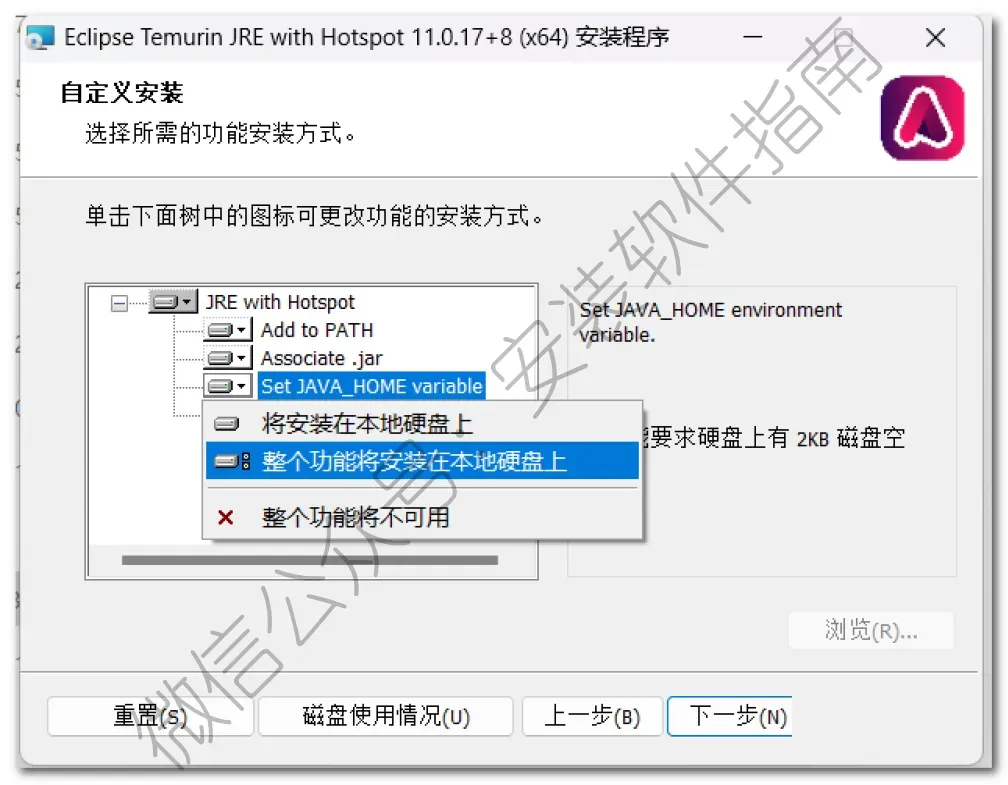
5、点“Set JAVA……”前的红色【x】选择【整个功能将安装在本地硬盘上】。
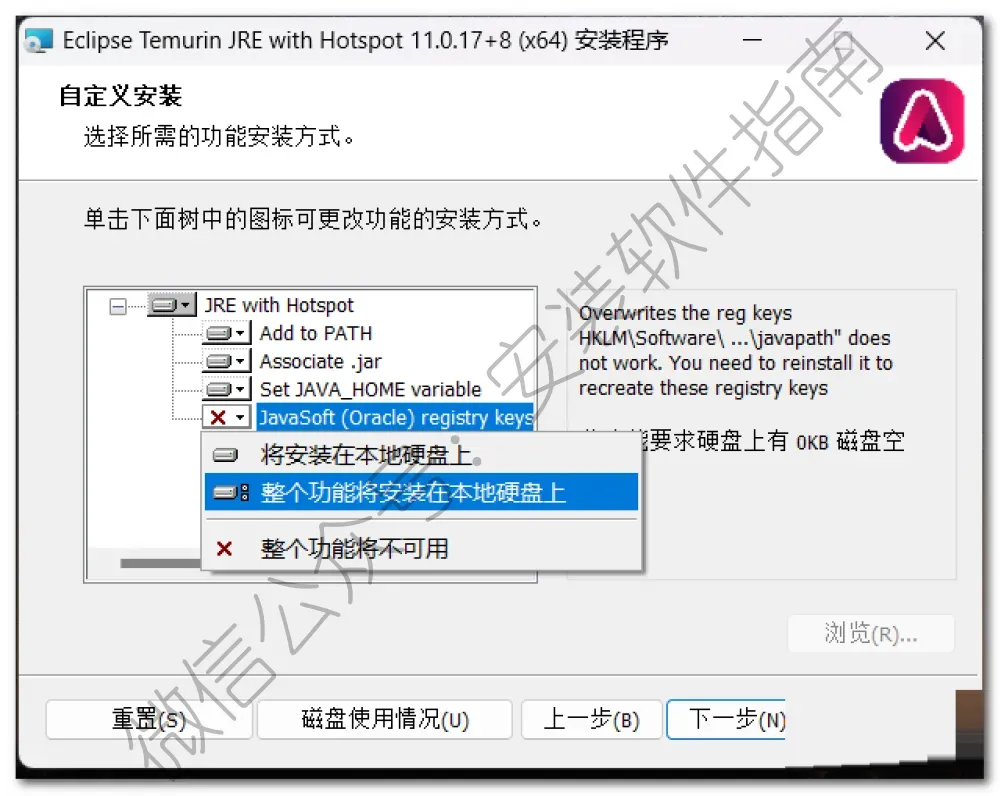
6、点“JAVASOFT……”前的红色【x】选择【整个功能将安装在本地硬盘上】。
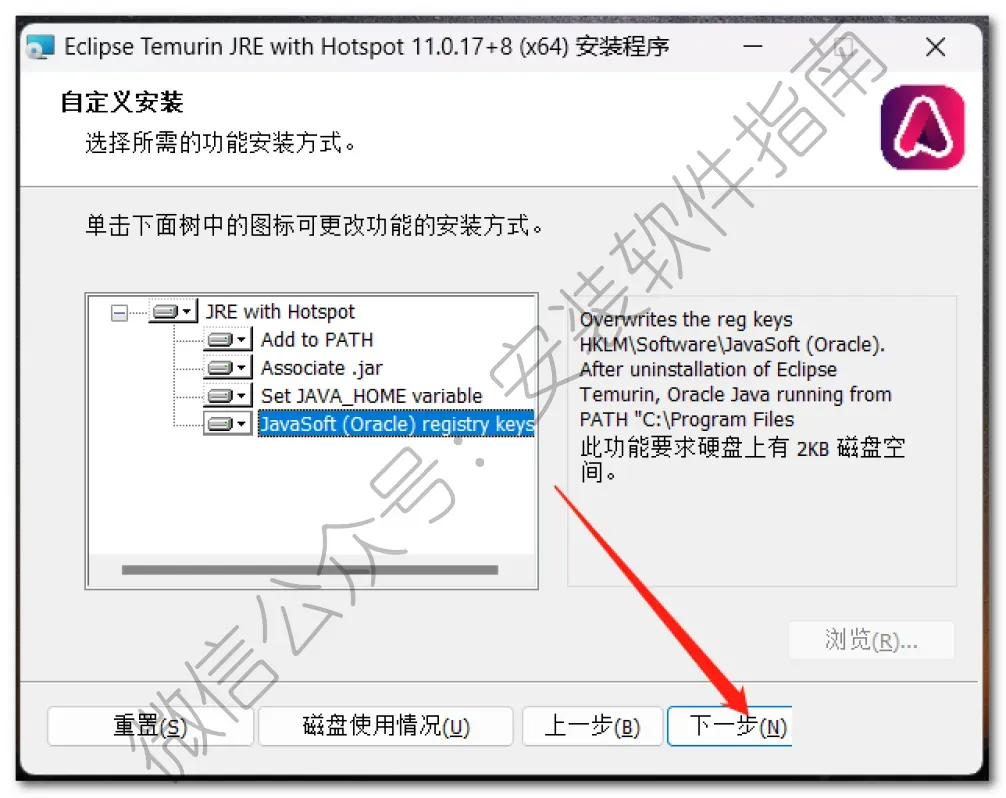
7、点下一步
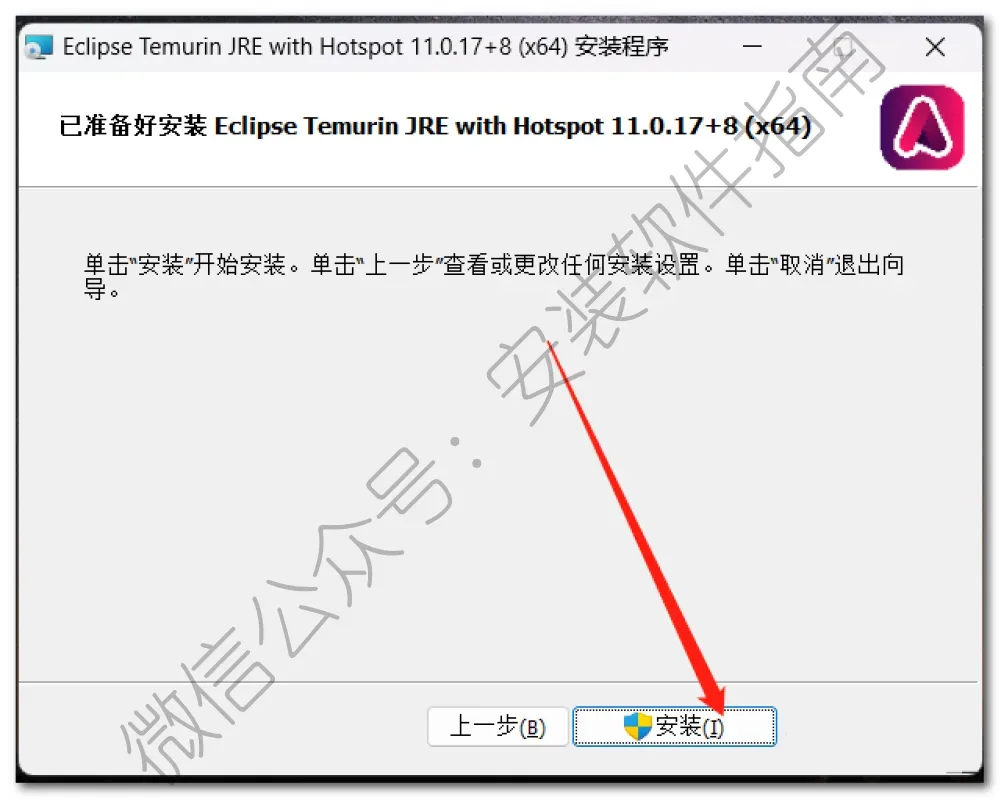
8.点安装
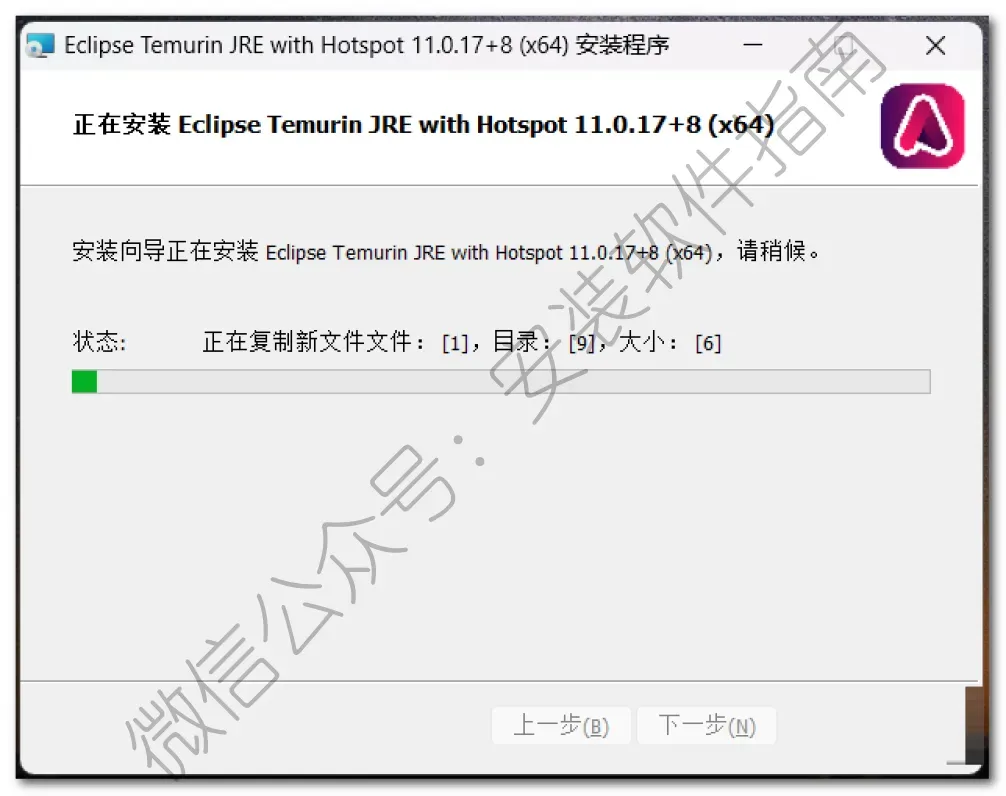
9、安装中,请等待
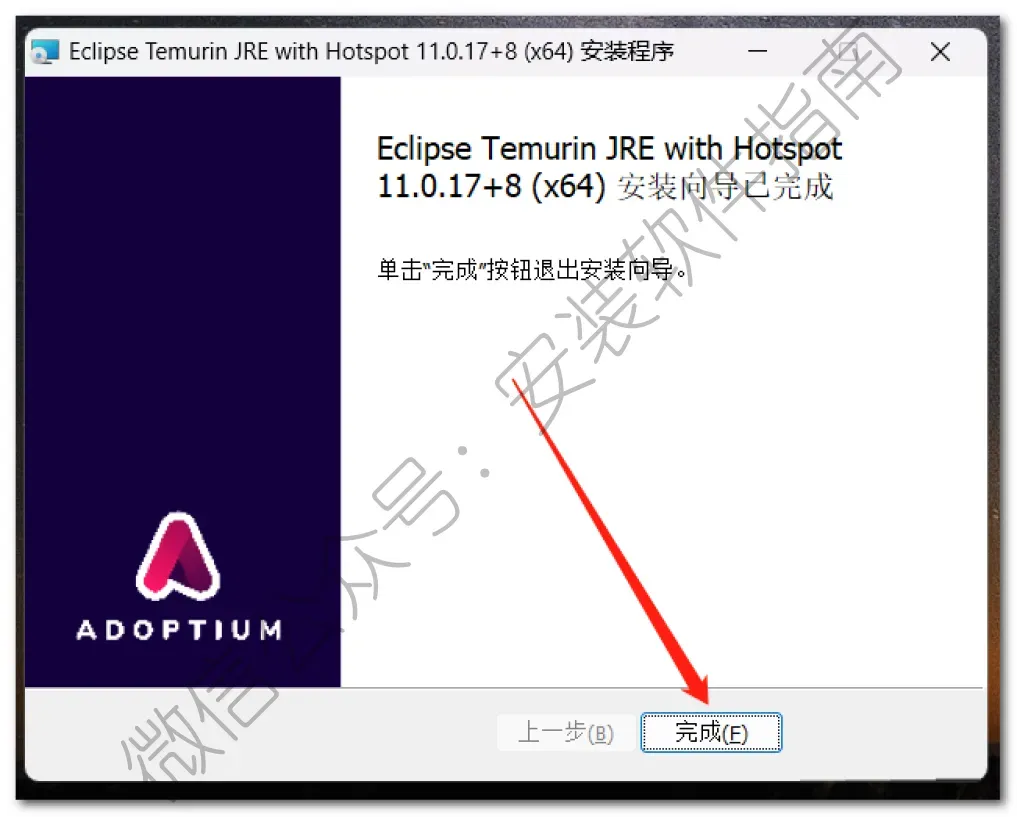
10、点完成
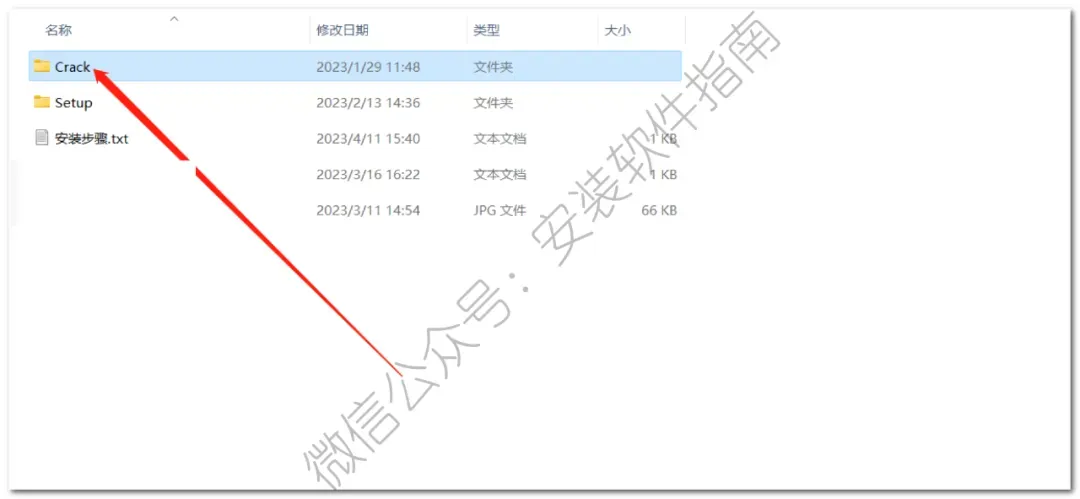
11、返回之前解压出来的安装包,打开Crack文件夹
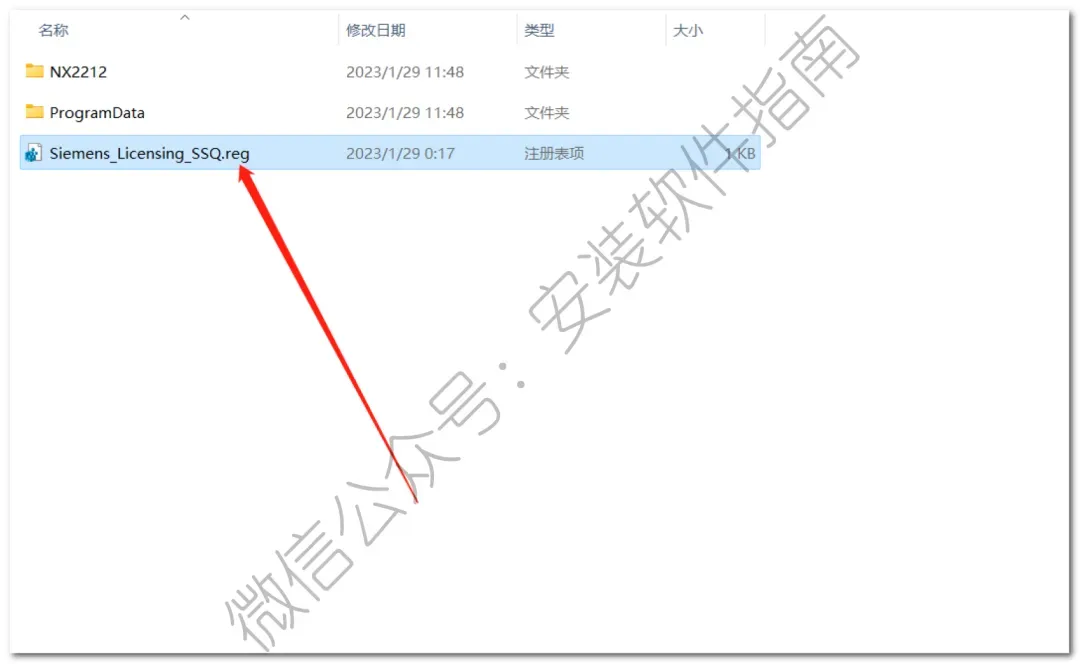
12、双击如下图注册表
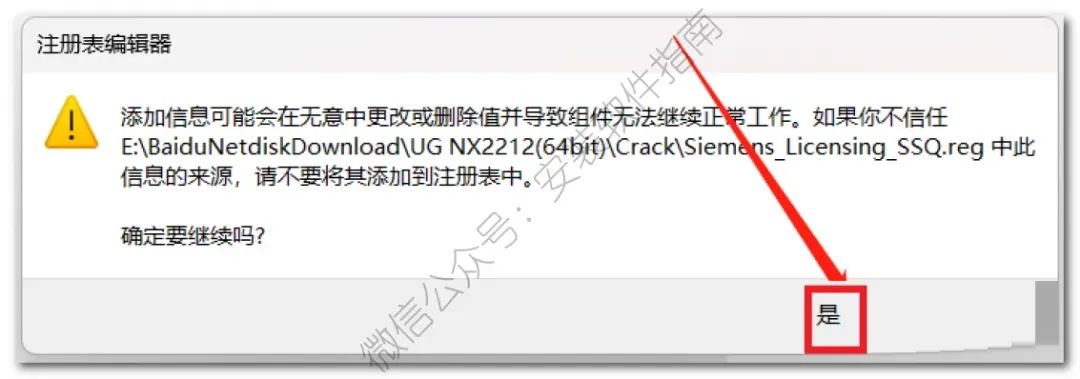
13、点是
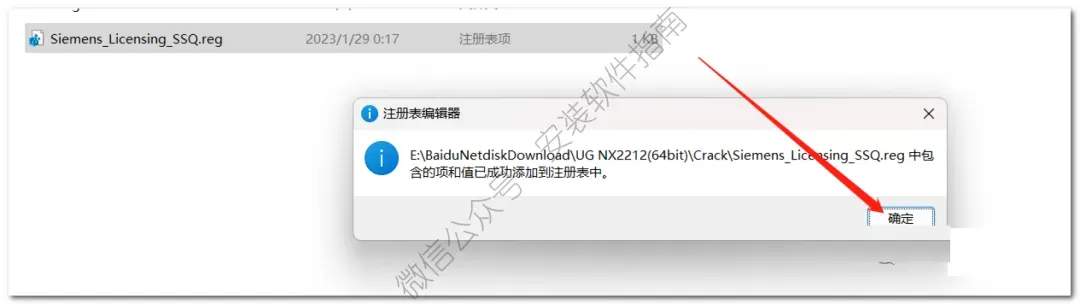
14、点确定
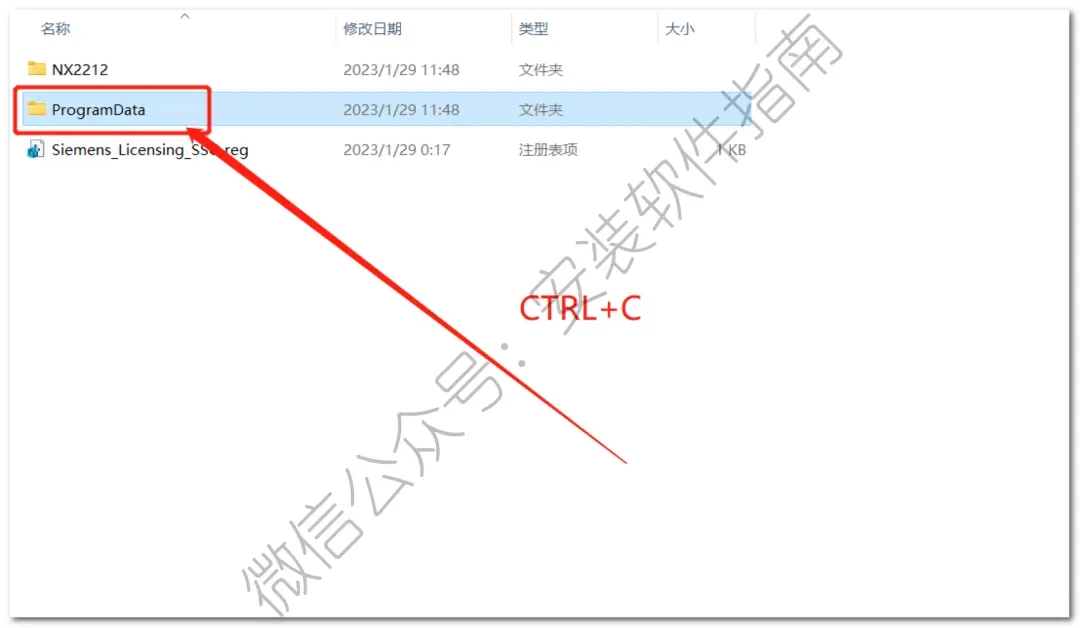
15.在crack文件夹里,复制如下图文件夹
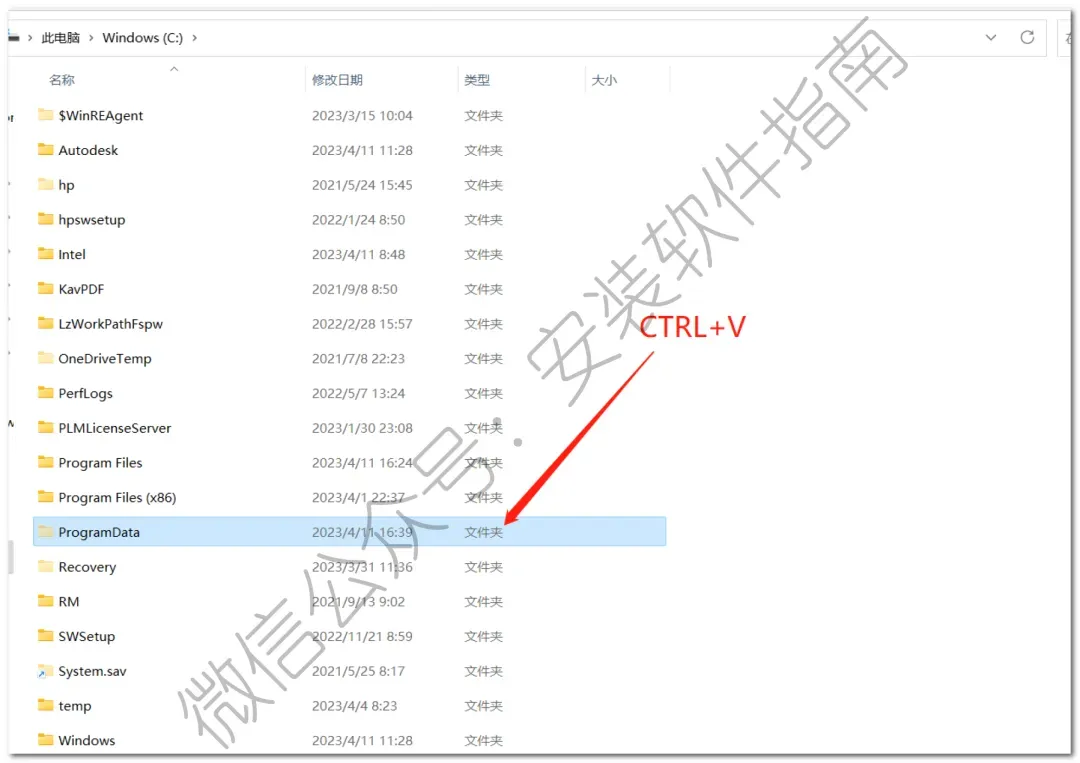
16.打开电脑C盘,然后粘贴进去。
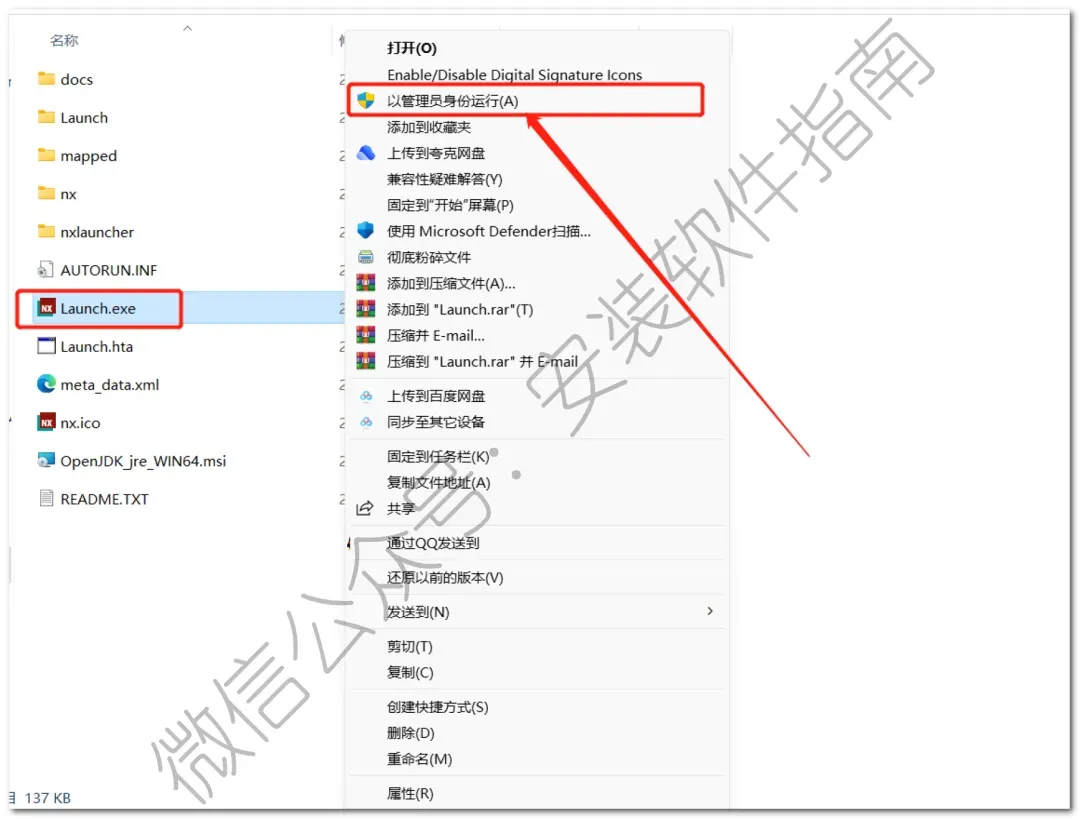
17、返回到【UG NX2212(64bit)】-【Setup】文件夹,鼠标右击【Launch】选择【以管理员身份运行】
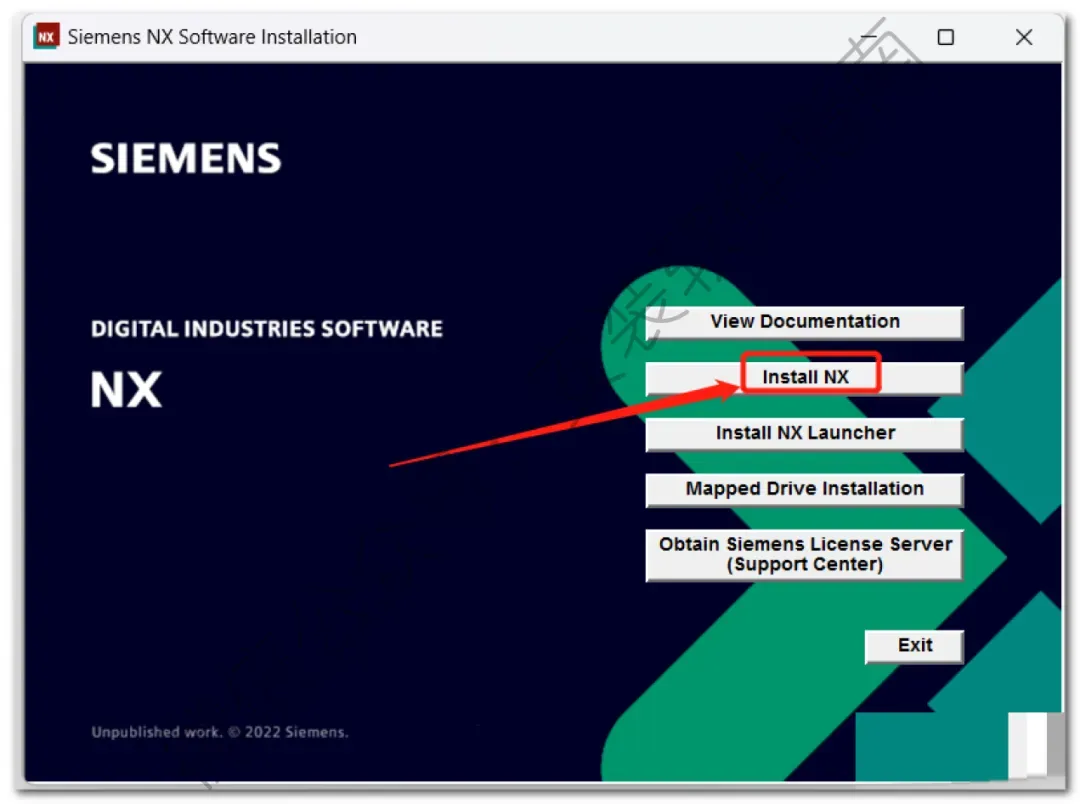
17.点install NX
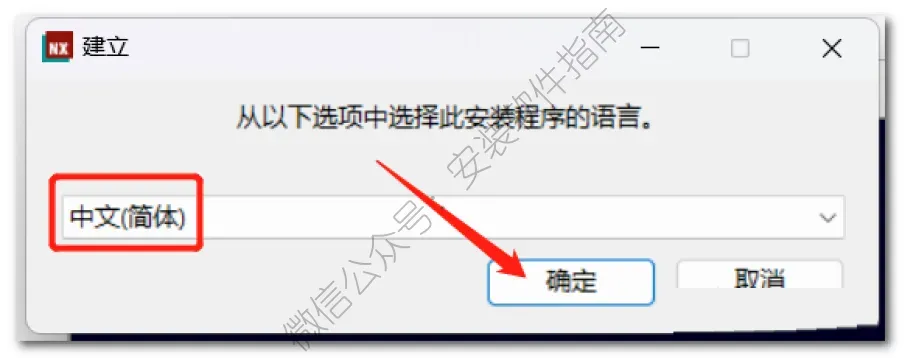
18.选择中文简体语言,然后点确定
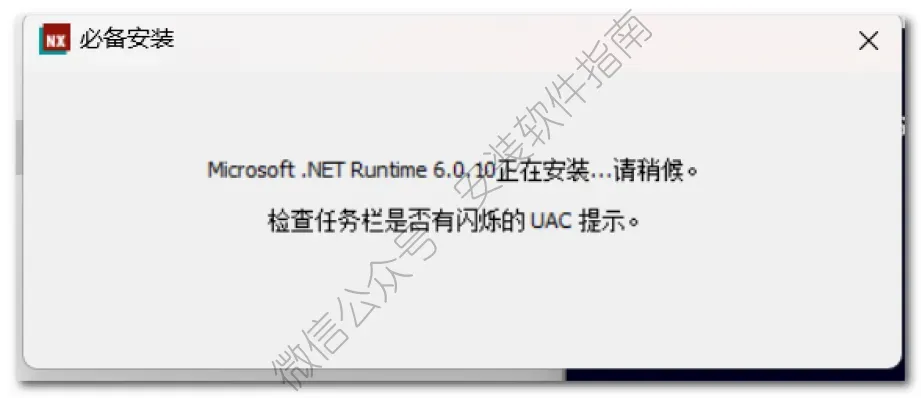
19.等待必备组件安装
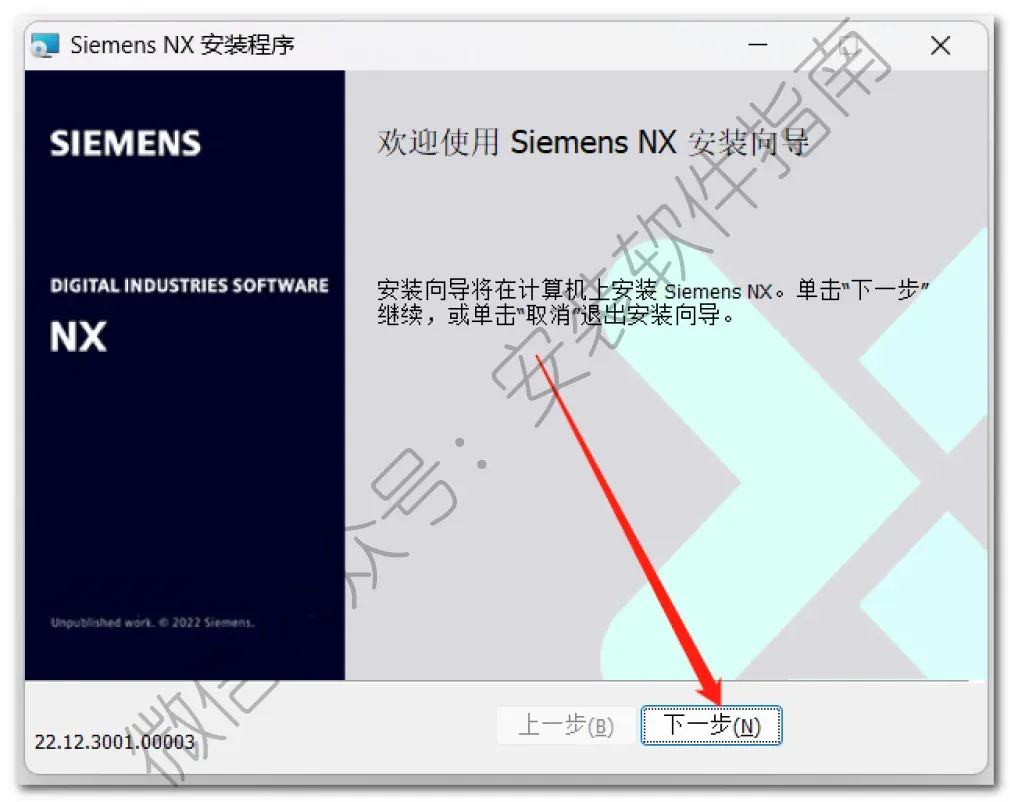
20.点下一步
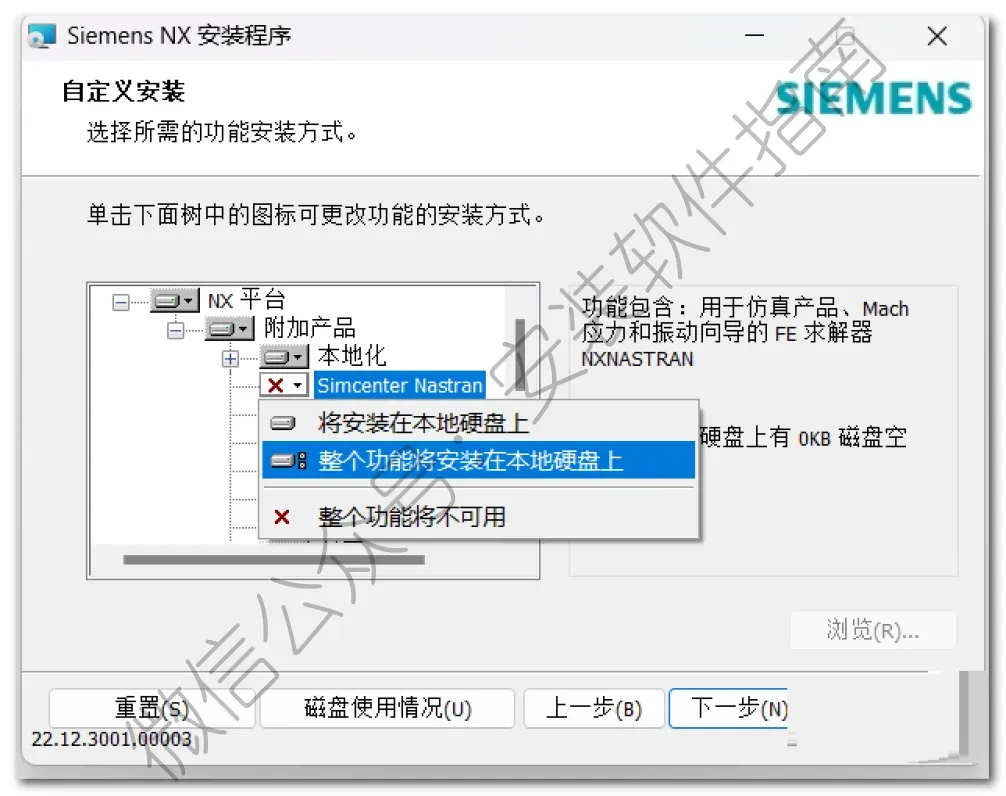
21.点“Simcenter……”前的红色【x】选择【整个功能将安装在本地硬盘上】。
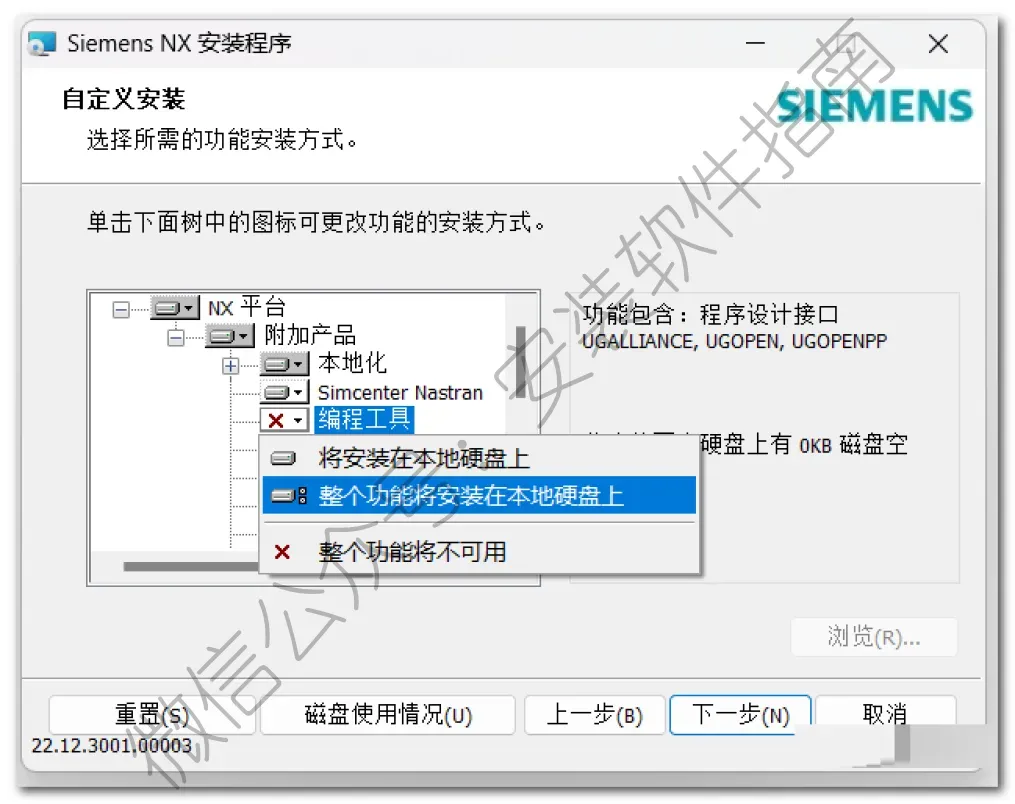
22.点“编程工具”前的红色【x】选择【整个功能将安装在本地硬盘上】。
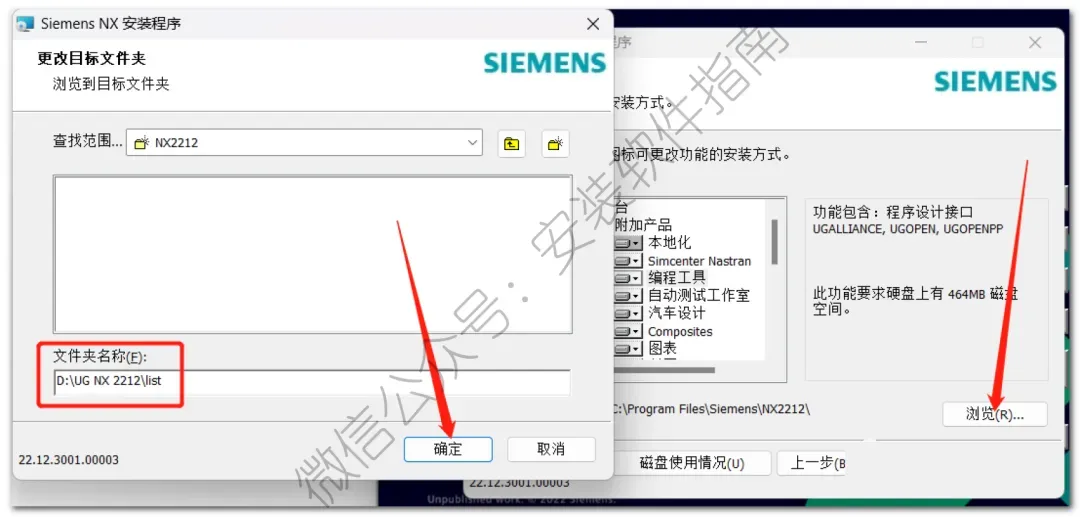
23.点【浏览】,选择文件夹,小迷选择在【D:\UG NX 2212\list】,点【确定】
24.点下一步
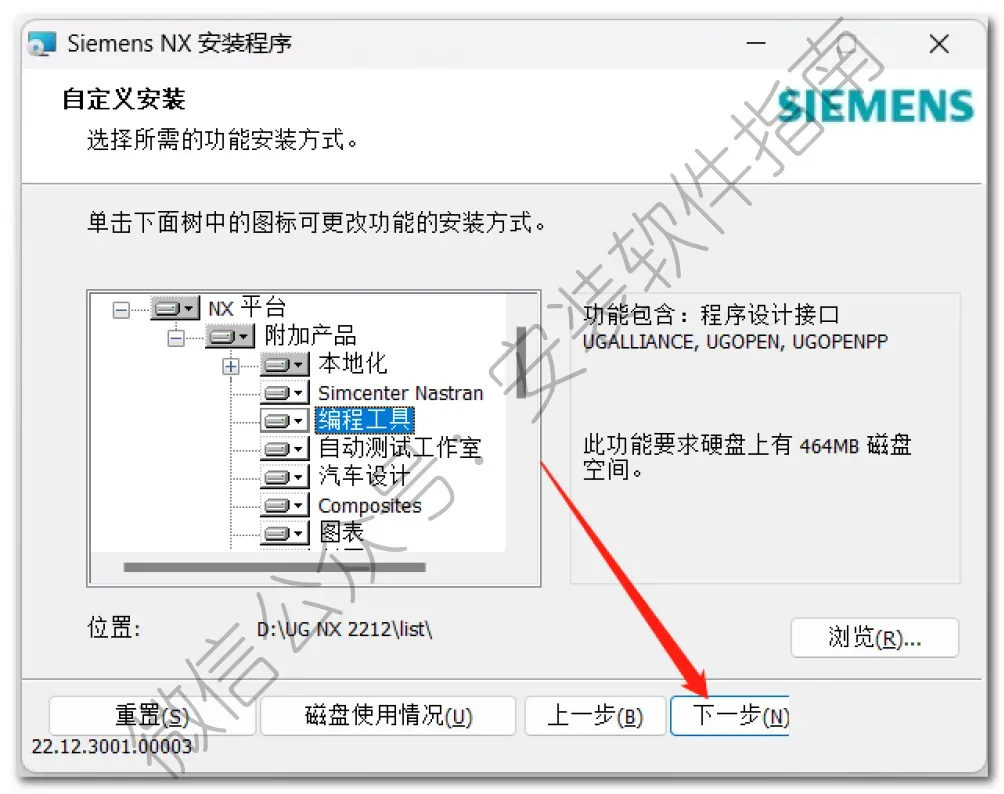
25.输入许可证文件或”端口@主机”【C:\ProgramData\Siemens\siemens_SSQ.dat;27800@localhost】,点【下一步】
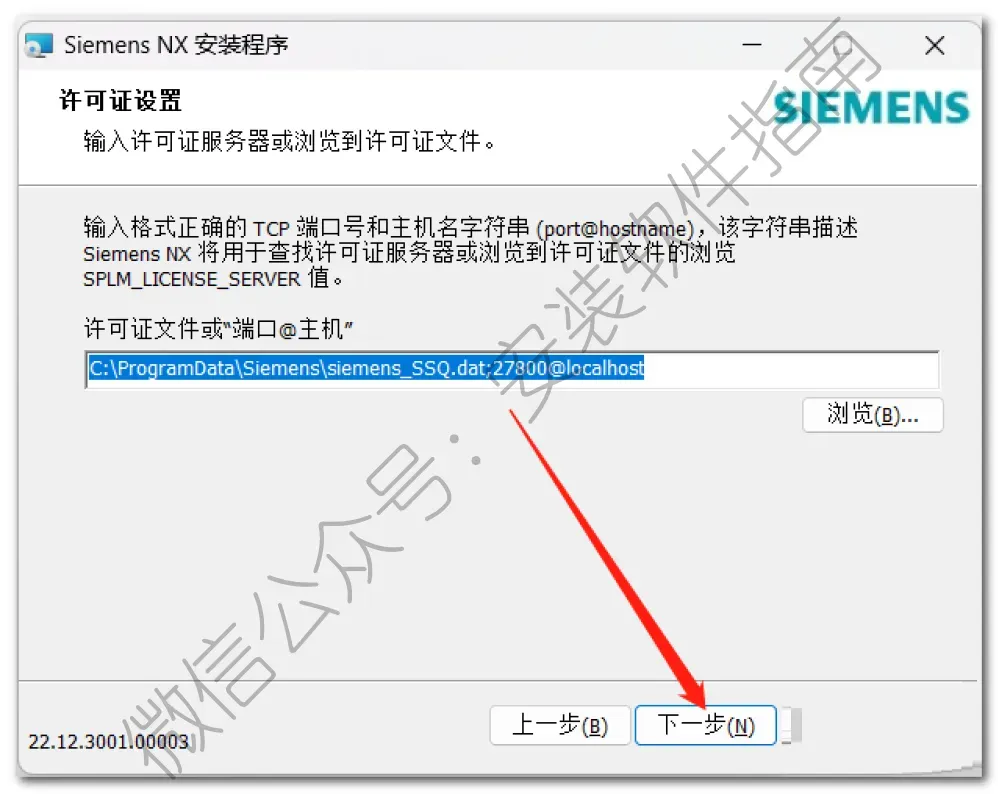
26.点下一步
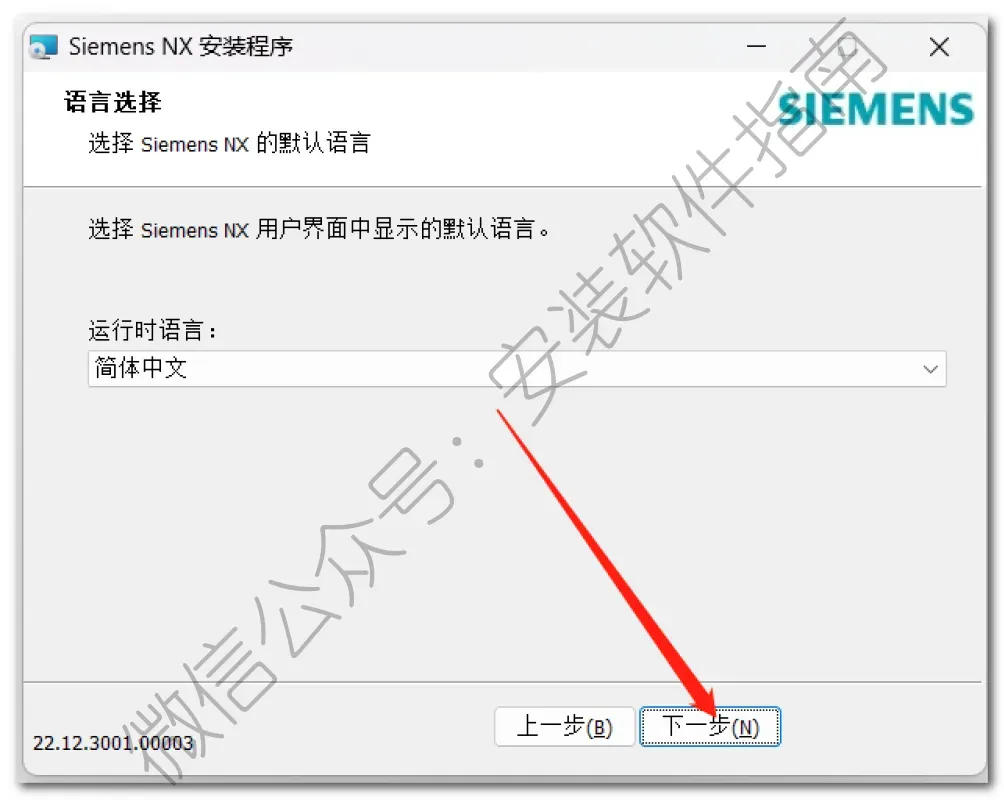
27.点安装
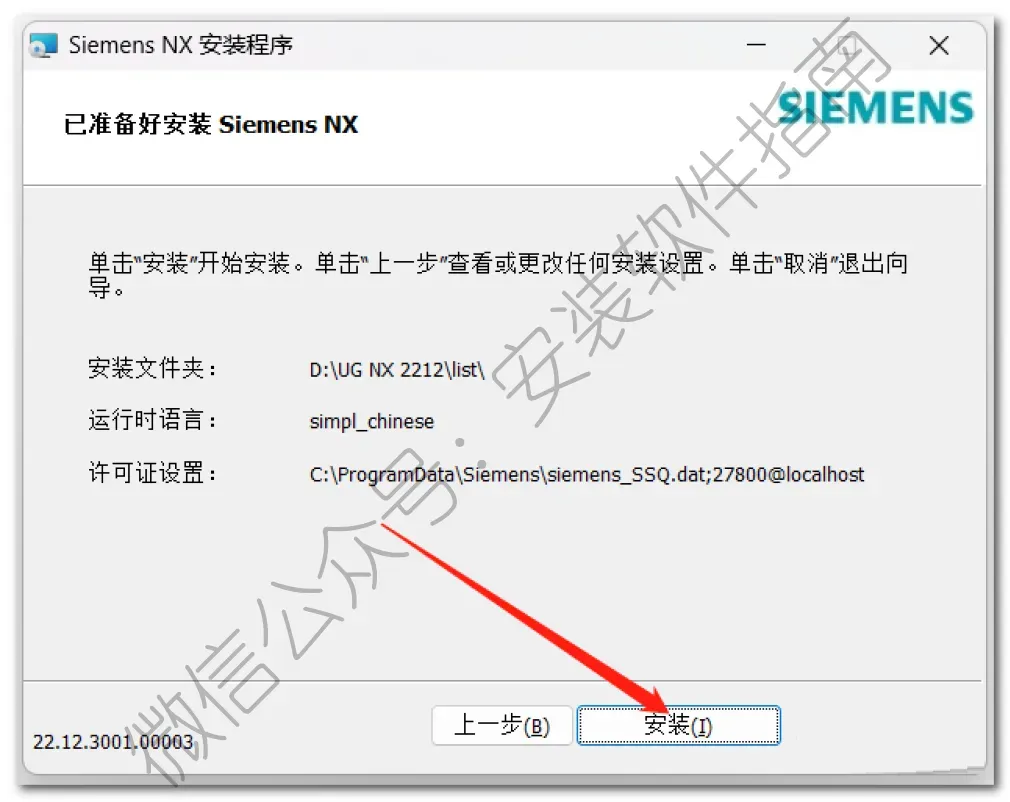
28.安装中,请等待
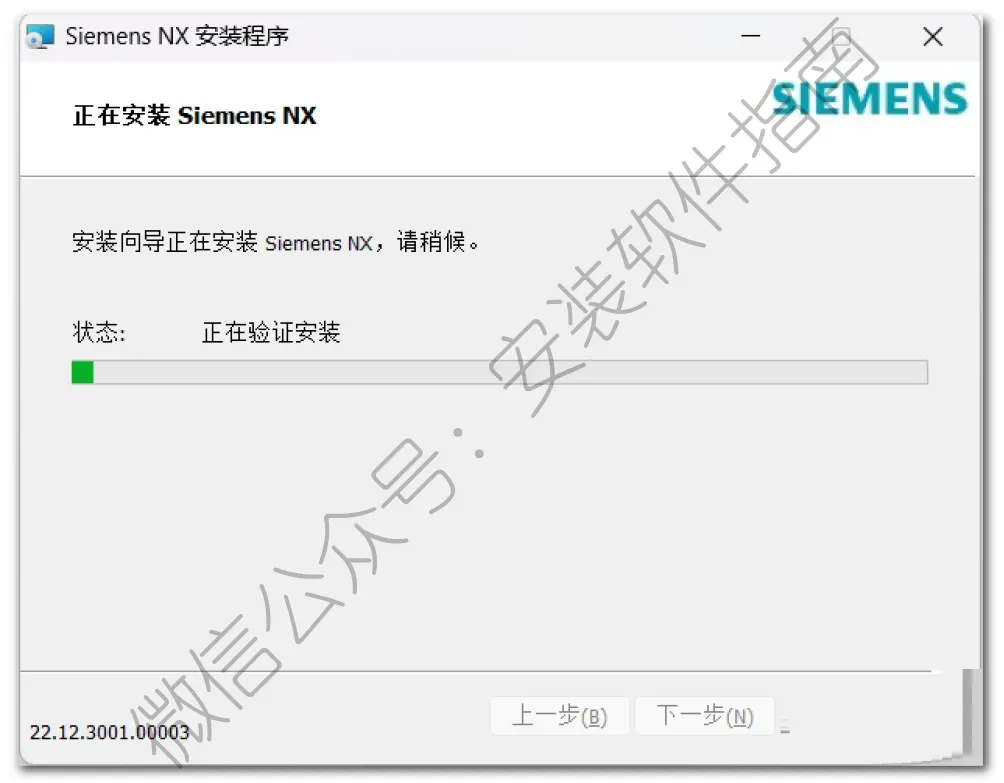
29.点完成
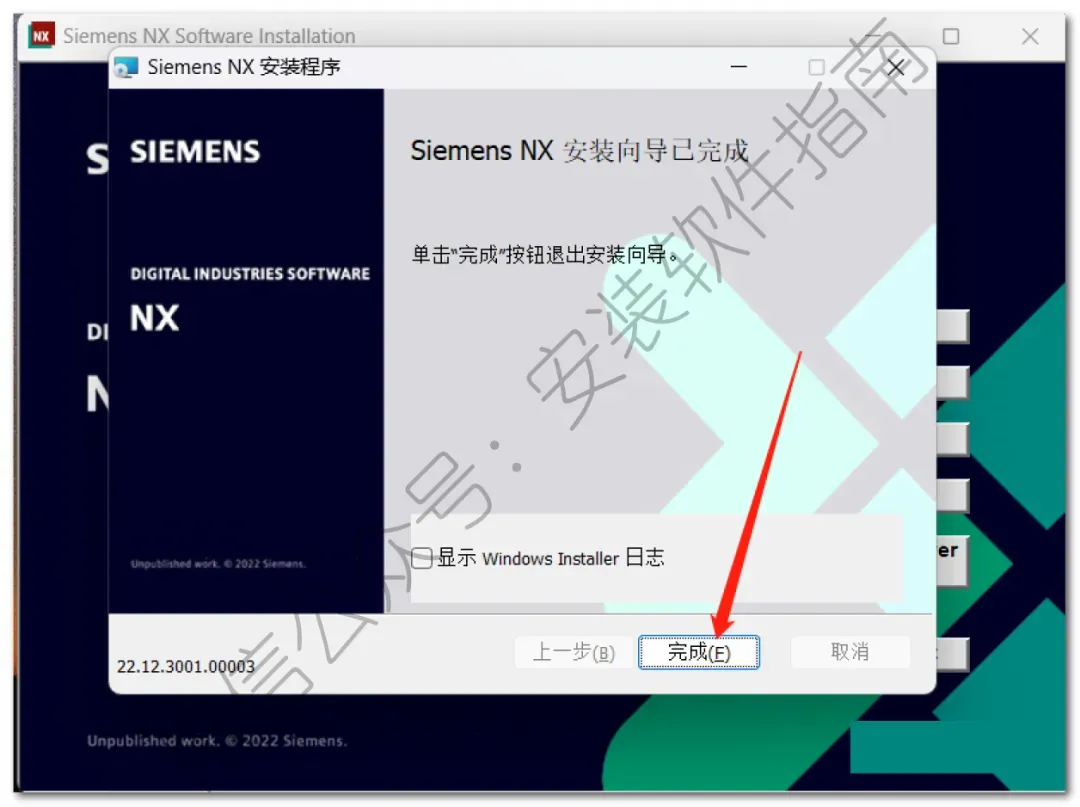
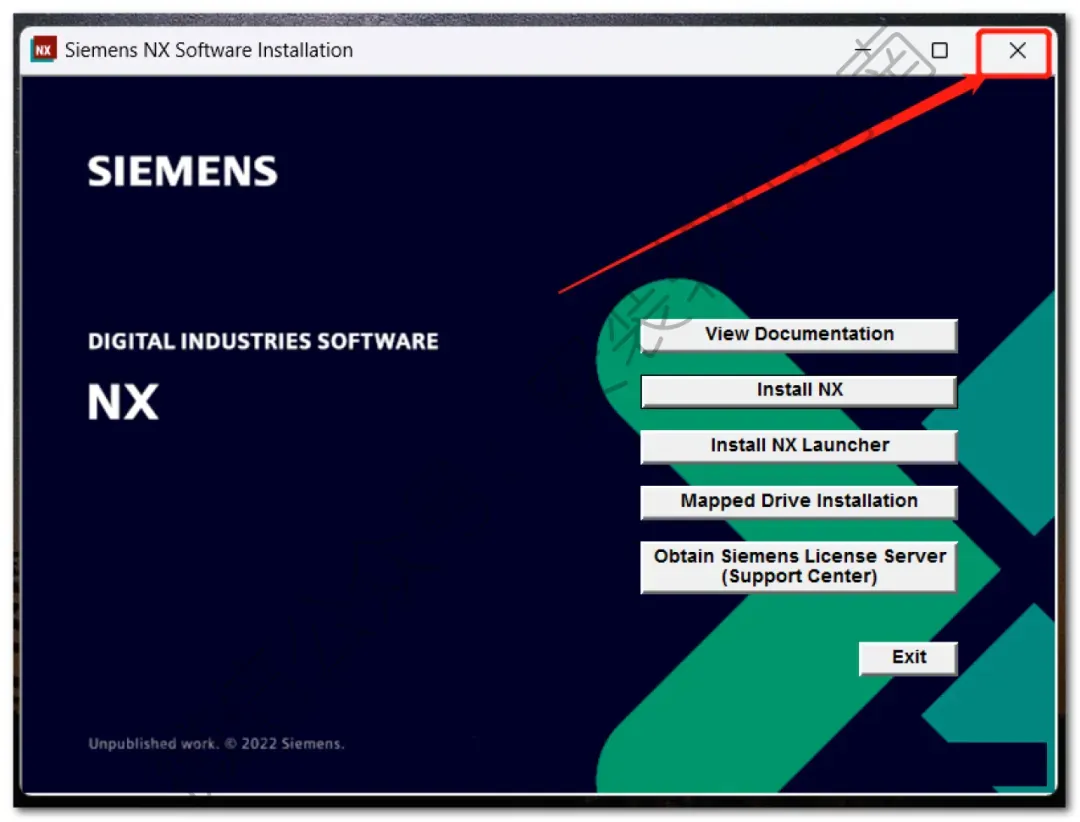
30.点右上角关闭
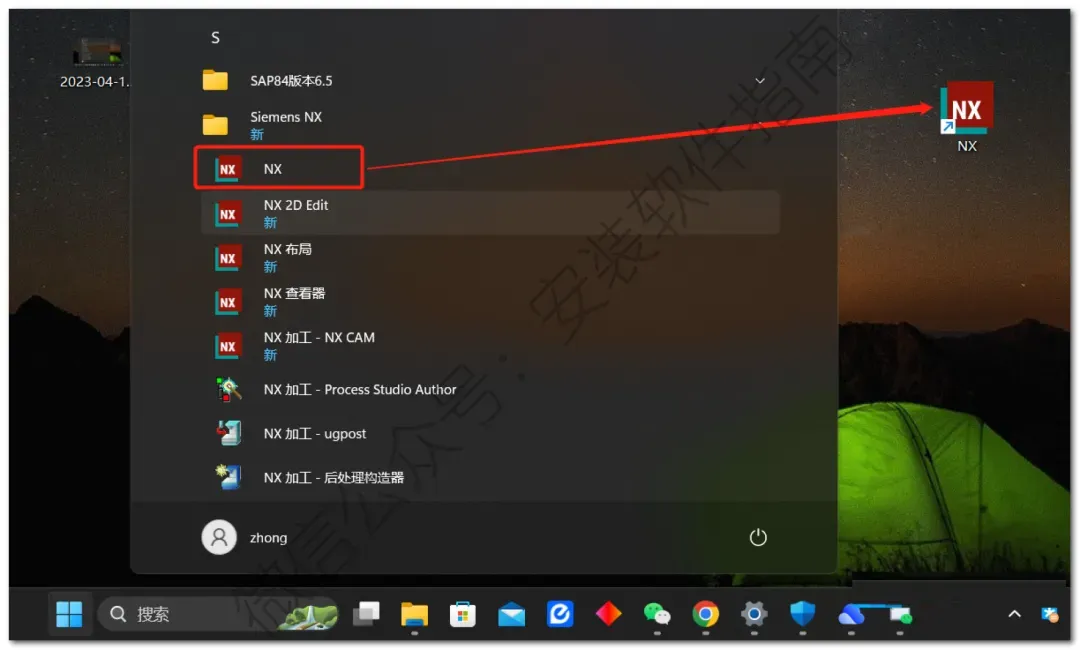
31.创建桌面快捷方式:点击桌面任务栏中的【开始图标】>所有应用>Siemens NX,将【NX】图标拖到电脑桌面
32.回到【Crack】文件夹,进入【NX2212】文件夹内,选中全部文件夹,并复制。
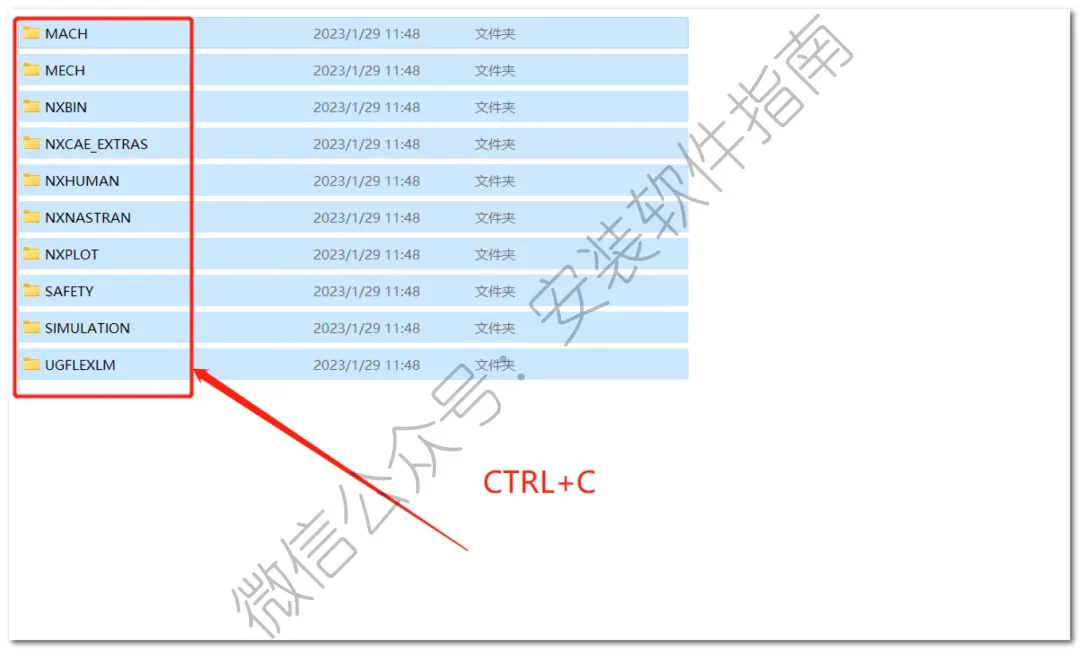
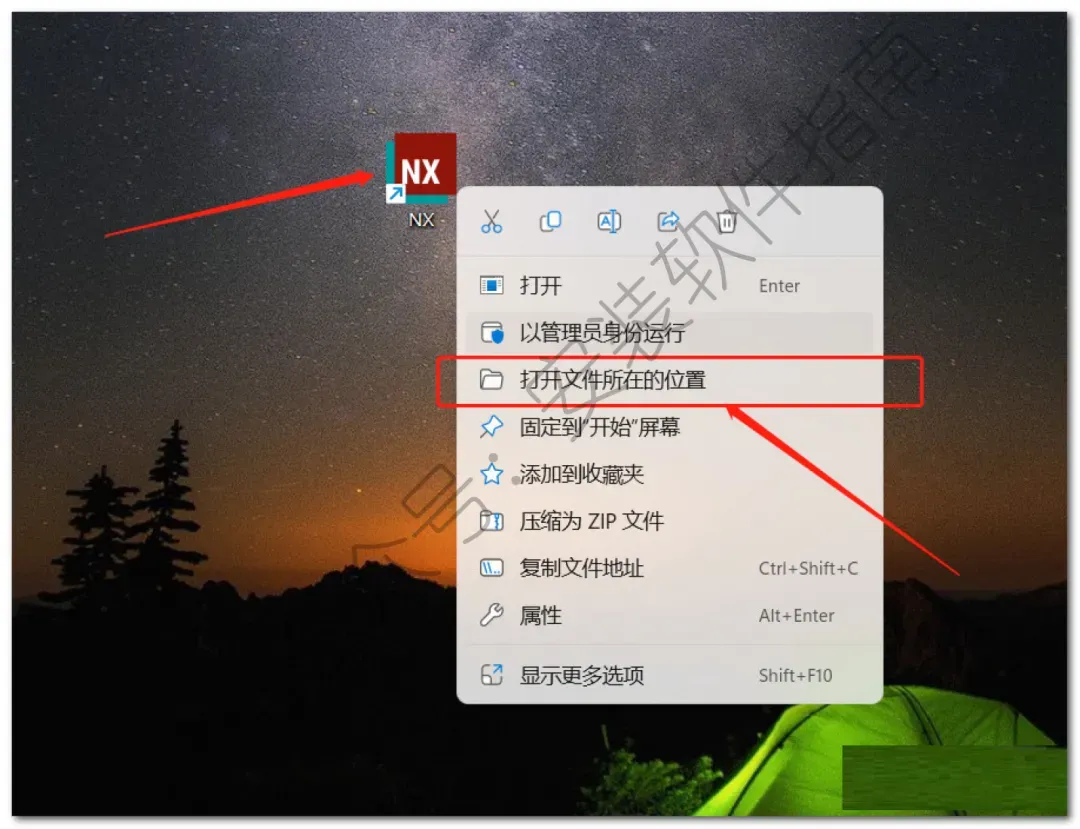
33.在桌面找到此软件,然后打开文件所在位置
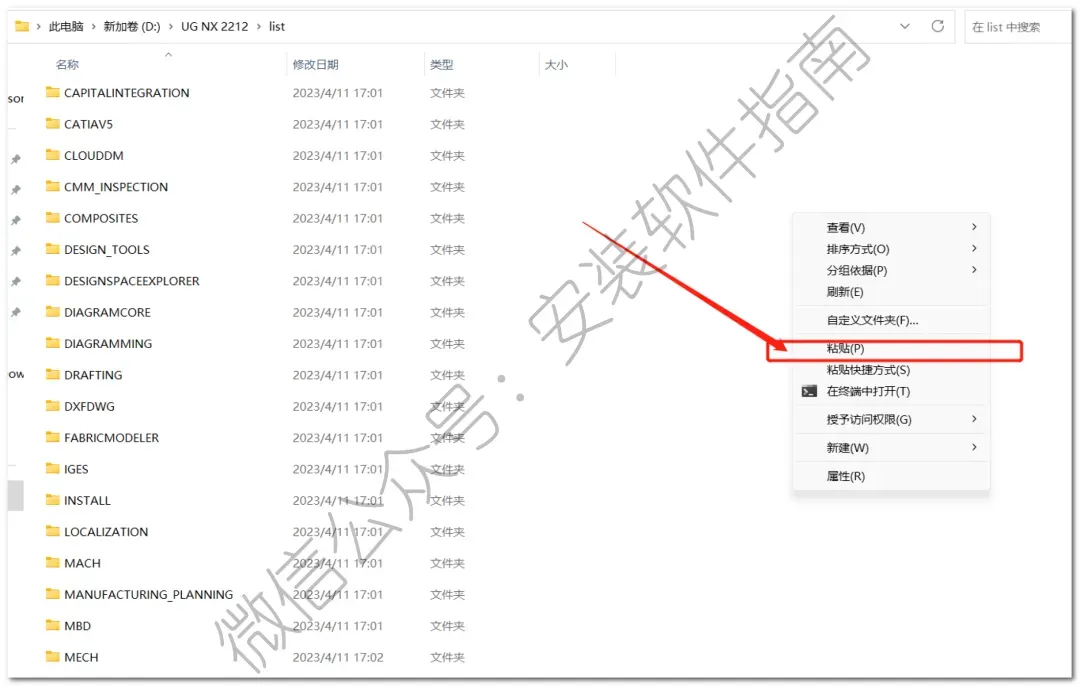
34.将刚复制的文件粘贴进去
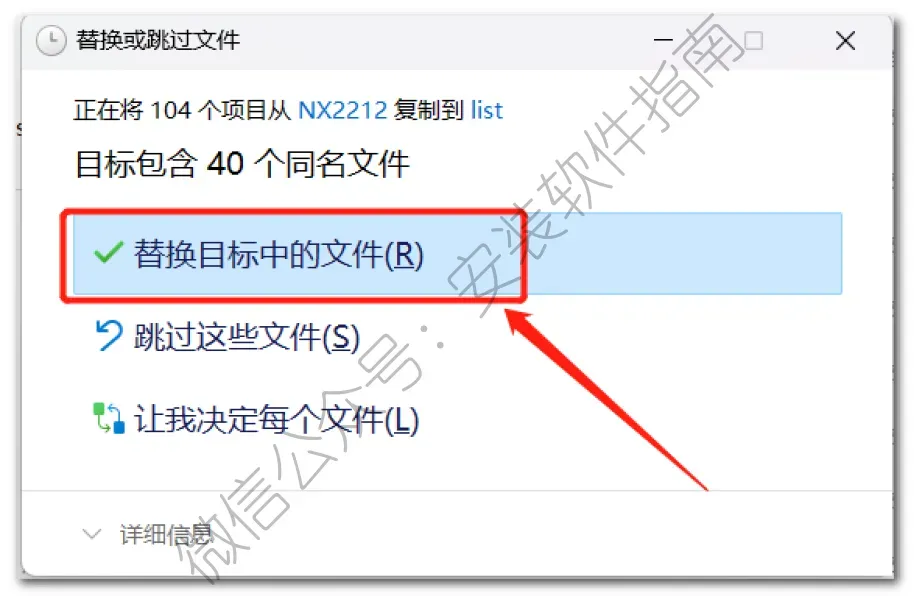
34.点替换
35.打开软件

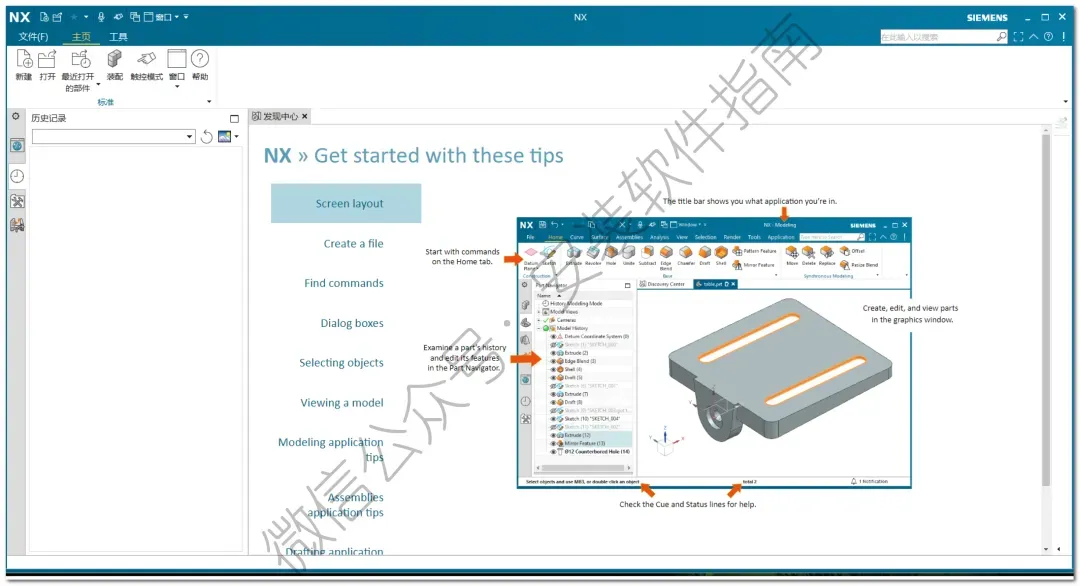
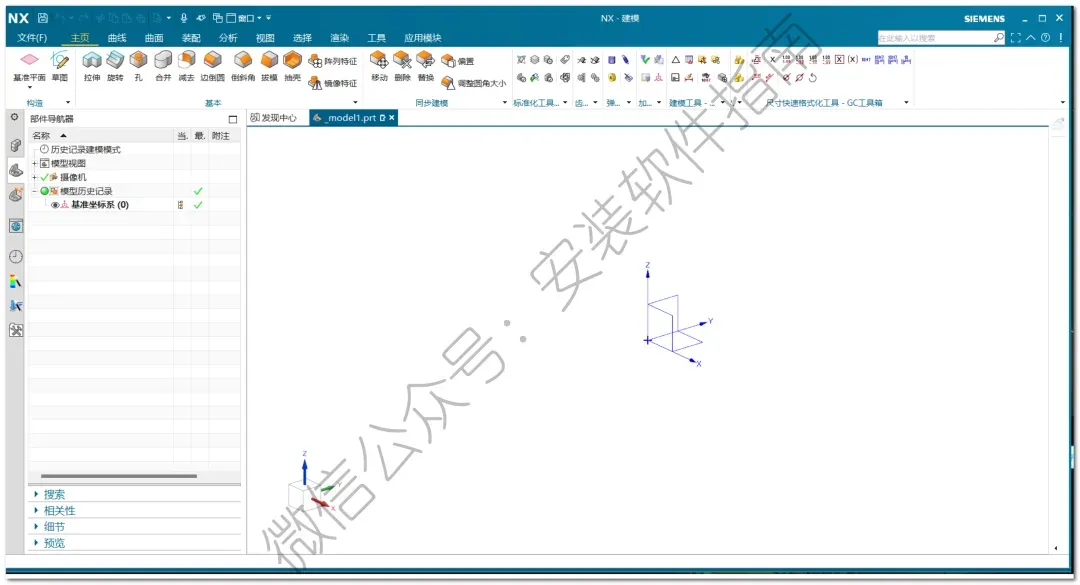
36.OK安装成功,软件打开界面如下图所示
说实话,只要是学机械、模具、数控专业的,大概率都听过UG这款软件。我不整那些官方的专业话术,就直白跟大家唠明白它到底是干嘛的。它就是一款全能的三维设计工具,不只能简单画零件模型,像模具设计、数控编程、零件装配、出加工图纸这些活儿,它全都能搞定。不像有些软件功能单一,只能做基础建模,UG的实用性特别广。不管是大学生应付专业课设、绘制零件装配图,还是入行做模具、数控加工,日常工作基本都离不开它,算是机械行业实打实的刚需工具。
我最刚开始接触UG,是大三准备课程设计的时候,上手第一秒直接懵住了。之前一直用操作很简单的建模软件,界面干净、功能直白。UG完全是另一个路子,界面密密麻麻全是命令,各种模块切换、隐藏功能超多。最离谱的是它分好多独立模块,建模、制图、加工都是分开的,我刚开始压根不懂要先切模块。随便新建文件瞎画一通,画完发现很多功能点不动,折腾一两个小时,连个最基础的拉伸模型都做不出来,当时真的越用越烦躁,一度觉得自己根本学不会。
后来没办法,课设要求必须用UG做完整零件建模和加工仿真,只能沉下心一点点摸索。慢慢熟悉模块切换逻辑,从最简单的草图绘制、实体拉伸,到后面的曲面修补、零件装配,一点点练手感。那段时间天天泡在软件上,慢慢就发现UG是真的好用。它的建模容错率很高,复杂曲面、异形零件都能轻松做出来,而且模型精度特别高。我当时的课设是精密零件建模,全程靠UG完成,最后导出的加工图纸特别标准,答辩的时候也很顺利。
现在工作做模具设计和零件加工,我几乎天天都在用它。用久了最大的感触就是,UG属于前期难上手,熟练之后越用越上瘾。功能特别全面,不用来回切换各种软件,建模、仿真、出刀路一站式搞定,能省下超多时间。而且它稳定性很强,做大模型、复杂装配体的时候,很少出现闪退、模型崩坏的情况,比很多同类软件靠谱太多。
我跟你们说几个新手百分百会踩的坑,全是我当年实打实踩过的雷,特别真实。首先就是新手最容易犯的错,不切换对应模块就操作。很多人刚打开软件,直接在默认界面画图,结果所有核心功能都是灰色的,怎么点都没反应。我当初就是这样,傻乎乎折腾半天,不知道要先切建模模块,白白浪费好多时间。
还有个超级常见的问题,画草图不关掉自动标注。默认设置会疯狂自动标尺寸,线条稍微动一下就满屏标注,画面乱糟糟的,改图特别麻烦。很多新手不知道可以手动关闭这个设置,全程硬着头皮删标注,效率低到离谱。另外很多新手建模不注意修补破面,随便画完就直接加工仿真,最后百分百报错,模型识别失败,排查问题能排查到崩溃。
还有一点必须说,很多新手图方便,建模不做参数记录,直接自由绘制。后期想要微调尺寸、修改结构,根本找不到参数入口,只能推翻模型重新画,真的巨折腾。我身边好多同学课设临近截止,因为改不了模型连夜返工,真的太吃亏了。
分享几个我自己摸索出来的超实用小经验,新手照着做能少走超多弯路。刚装完UG第一件事,先改基础设置,关掉草图自动标注,打开线条抗锯齿,界面看着清爽,画图也顺畅很多。操作之前一定要先选对模块,建模就切建模模块,制图就切换制图模块,这是最基础的前提。
新手练手别追求复杂曲面、花哨结构,先把草图、拉伸、旋转、倒角这些基础功能练熟,基础打牢了,复杂操作上手很快。建模的时候尽量保留参数,不要随意删除参数记录,后期修改调整会省事十倍。还有一定要养成随手保存的习惯,做大模型的时候,软件偶尔会卡顿,不保存真的会一夜回到解放前。
说实话,UG的上手难度确实偏高,命令多、设置杂,新手初期劝退感拉满。但它胜在功能全面、实用性极强,不管是学生做课设,还是入行做机械、模具、数控工作,都是必备技能。不用急于求成,慢慢练基础、避开新手常见误区,熟练之后就能感受到它的强大,工作和学习效率都会提升一大截。