ARTICLE · 1152729
Excel查询天花板!9个XLOOKUP常用指南,办公查表轻松拿捏
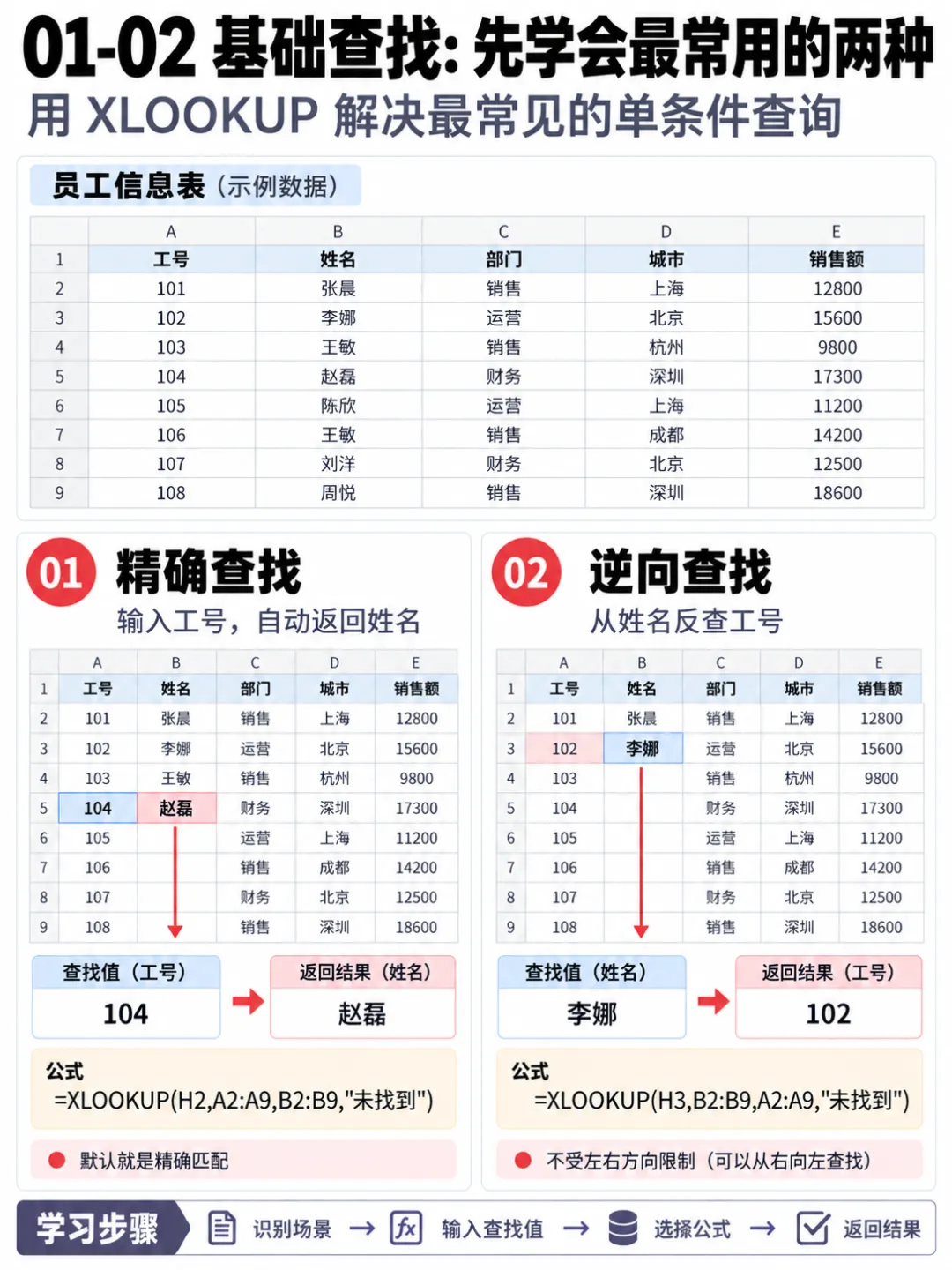

以前做数据核对,我最头疼的是同一个问题要反复查。按工号找姓名,按部门核业绩,碰到重复数据还得一条条筛选。
那时候我习惯用 VLOOKUP,公式套公式,改一个列顺序就可能整片报错,查完一轮,心里也没底。
后来我下决心把 XLOOKUP 系统练一遍。
背公式没用。真正管用的是养成一套固定的问法。每次动手前先问自己三句,拿什么值去查,在哪个区域里查,最后要拿回什么。三句问完,公式基本就成型了,剩下的只是敲进去。
我找了张模拟的员工业务表反复试。输入工号 104,返回姓名。想反过来按姓名查工号,把查找区域和返回区域调个个儿就行。
列序号这个东西,练到这一步就不用再数了。
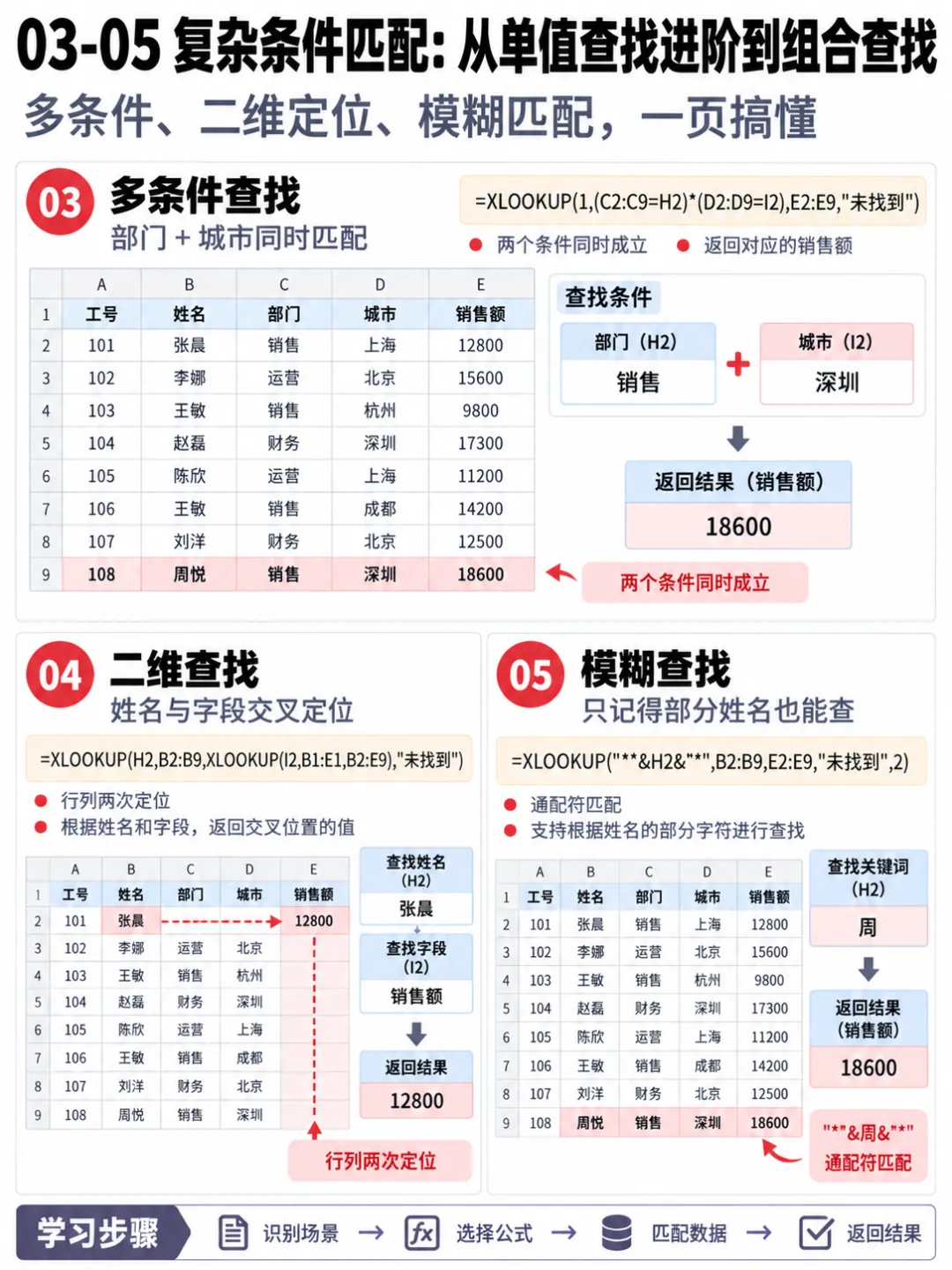
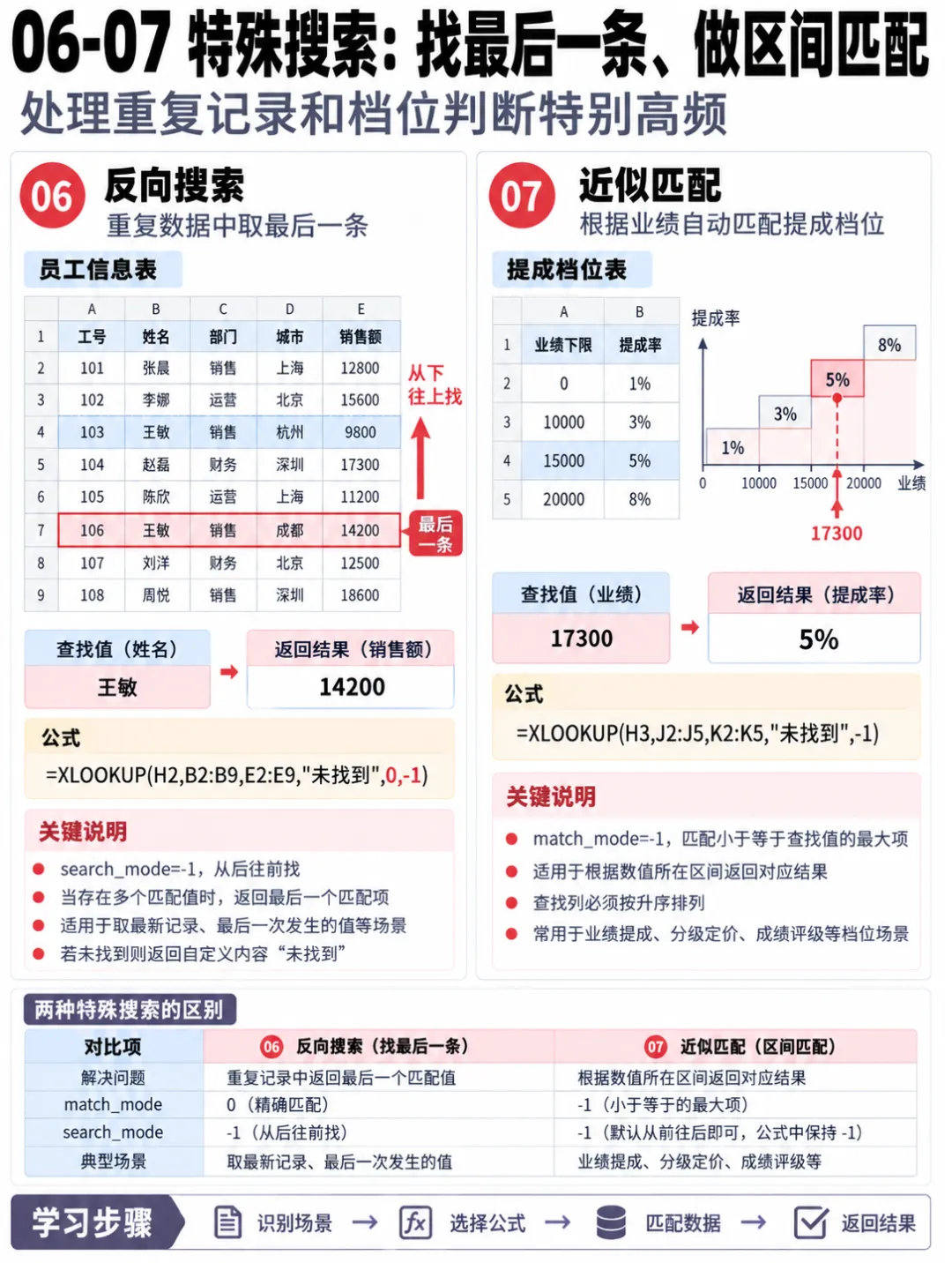
复杂场景的差别更明显。要同时满足销售和深圳两个条件,直接就能定位到业绩 18600。同一个人出现多条记录时,把搜索方向设成 -1,取的就是最后一条匹配。
这两处以前我往往都是依靠辅助列来硬拼的,拼完之后还得回过头去开展核对的动作。
在练习业绩提成匹配的时候,我踩过一个相对来说比较明显的坑。近似匹配我一开始把它当成是挑一个数字差不多的来处理,试了好几次,结果全对不上。
后来才慢慢弄明白,它走的是档位下限的这样一种逻辑,要找的是那个不超过目标值的最大门槛。把这一点想通之后,17300 落在 5% 这一档,也就很好理解了。
现在每次写完,我都会习惯性地扫一遍重复值、空格、数据类型以及相关的查找范围。
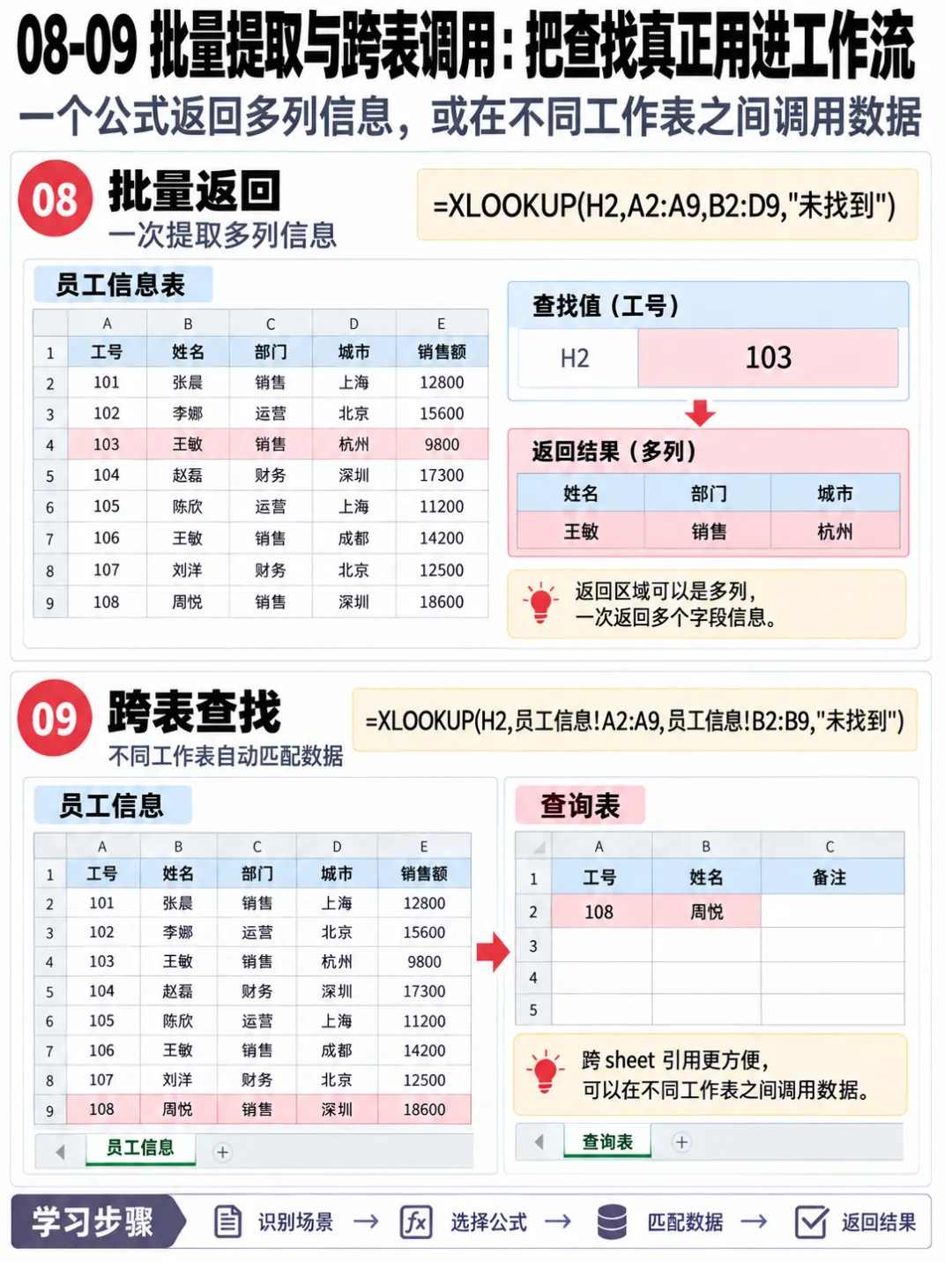
然后再去考虑要不要跨表引用、要不要批量返回、要不要自定义相应的报错提示。这几步查下来,返工的情况相对来说就少了很多。
这段练习也让我慢慢地明白了一件事。Excel 效率上的差距,往往并不在于会多少函数,而在于能不能把一个问题拆成几步相对稳定的动作。
攒下来的不仅是几个公式,还有每一次都能够照做的流程。这九种方法练熟之后,日常那些查询基本上也就能够接得住了。
说完这些,还有几个地方我想单独拎出来讲一讲。多条件匹配以及重复值处理这两个方面,看起来都不算难,真动手的时候却最容易出现算错的情况,值得慢慢地拆开来说。