ARTICLE · 1152804
收藏夹吃灰?NexaNote网页插件上手

收藏夹越来越长,真正要用的资料,却越来越难找。
一篇教程、一段解释、一份参考资料。收藏时都想着“以后用得上”,等到写方案、做课件,才发现自己留下的只是一串链接。
问题不是你不够爱学习,而是“收藏”与“用起来”之间,还隔着一次整理。
NexaNote 网页采集插件,就是把这一步放到浏览器里:读到有用的内容,直接保存为自己的笔记。整篇文章、一段文字,或者一个待读链接,可以分别处理。
这篇不只讲它有什么功能。我们从安装、连接开始,走到你每天真正会用的操作。
打开网页 → 点击 NexaNote 插件 → 选择内容与目录 → 保存为笔记
先分清:这次讲的是浏览器插件
主角是 Chrome / Edge 桌面浏览器里的 NexaNote Web Clipper。
它不是桌面软件里“粘贴网址”的弹窗,也不是微信公众号自动收集。你正在浏览网页时,就能决定留下什么、放在哪里。
开始前,准备好 NexaNote 桌面版,并让它保持运行。本文按官网提供的 1.2.13 桌面版和配套浏览器扩展说明;后续版本请以下载中心与实际界面为准。
第一步:下载扩展,别装错文件
打开 NexaNote 官方下载中心。桌面端和浏览器扩展是两个下载项:没安装桌面版,先安装桌面版;随后下载 “NexaNote 浏览器采集扩展”。
下面是从官网首页向下找到浏览器扩展下载卡片的真实操作。认准“浏览器采集扩展”,不要误下成桌面安装包。
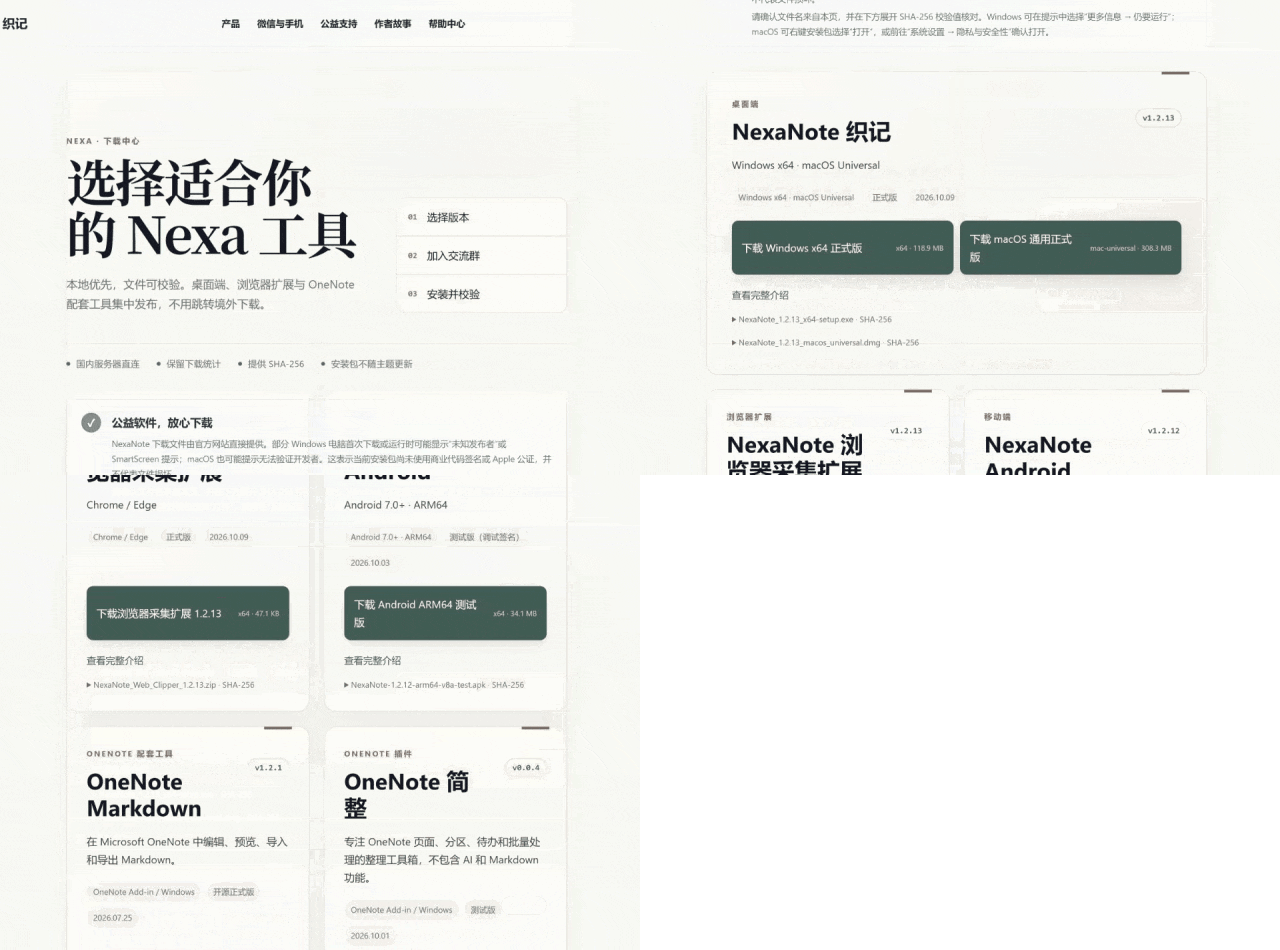
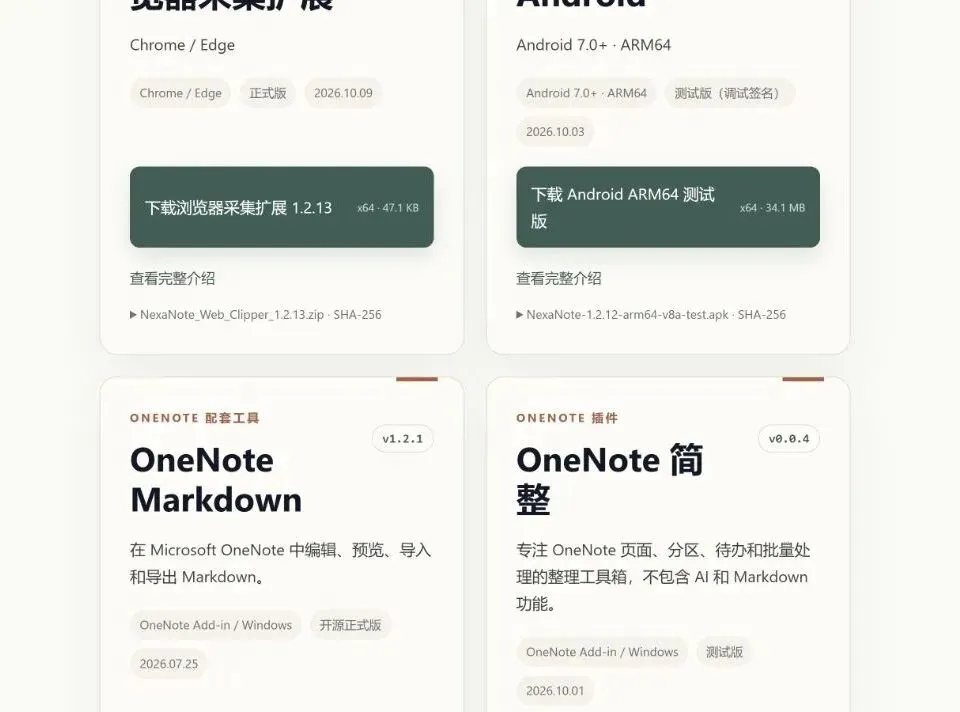
下载扩展 ZIP 后,先解压到一个固定文件夹。
不要直接选 ZIP,也不要加载错层级。 后面要选的是能直接看到 manifest.json 的那个文件夹,而不是包着它的上一级目录。
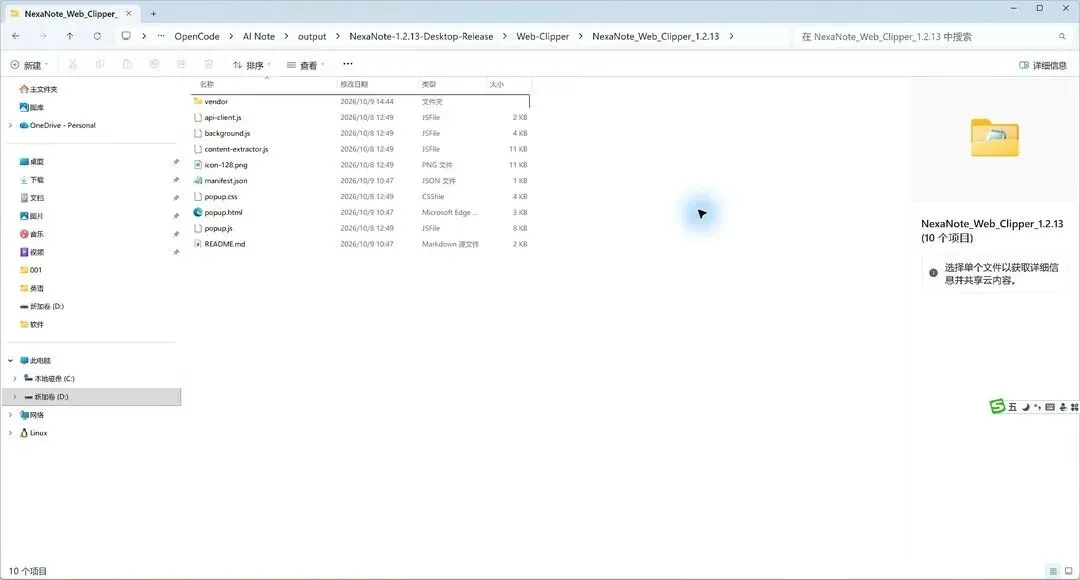
上图是实际发布包的正确目录层级。你的解压位置可以不同,但打开后应能直接看到 manifest.json、popup.html 等扩展文件。
这个文件夹也是浏览器读取扩展的位置。安装后不要随手删掉或移动它。
第二步:在 Chrome / Edge 中加载并固定
目前配套扩展采用解压后加载的方式,不是从扩展商店直接一键安装。
**Edge:**进入“扩展 → 管理扩展”,或者在地址栏打开 edge://extensions/。
**Chrome:**进入“扩展程序 → 管理扩展程序”,或者打开 chrome://extensions/。
在扩展管理页开启 “开发者模式”,点击 **“加载解压缩的扩展”**或同义按钮,选中刚才包含 manifest.json 的文件夹。
看到 NexaNote Web Clipper 后,检查版本是否与下载包一致。再从浏览器工具栏的扩展列表中,把 NexaNote 固定到工具栏,日后就不用每次展开菜单找它。
已经安装的用户,不需要为了跟着教程重新安装;直接进入下一步检查连接即可。
第三步:只配对一次,连接自己的笔记
回到 NexaNote,打开 “设置 → 常规 → 浏览器扩展”。
启用本地采集服务,保存设置,再复制配对密钥。
回到浏览器,点击 NexaNote 扩展图标。在首次配对区域粘贴密钥,点击 “配对并连接”。
扩展显示 “已连接”,说明它能连接到本机的 NexaNote 服务。以后在这个浏览器配置中使用,一般不必每篇文章重新配对。
配对密钥属于自己的连接凭证。不要发给别人,也不要放进公开截图。使用另一浏览器配置时,需要在该配置中完成连接。
配对之后,别急着在扩展管理页试采集——那里不是普通网页。请打开一篇实际文章,或下面这个公开帮助页。
第四步:先用帮助页练习“智能正文”
打开 NexaNote 帮助中心,再点击工具栏里的 NexaNote 图标。
检查弹窗中的“当前网页”是否对应帮助页,而不是“当前页面无法采集”。默认笔记名称来自网页标题,也可以改成更容易检索的名字,比如 “NexaNote 帮助中心:我的入门索引”。
选择存放目录,按需填写标签,然后选择 “智能正文”,点击 “保存到 NexaNote”。
插件会尝试提取可阅读内容,转换为 Markdown 笔记,并交给桌面端处理图片。普通文章通常更适合这个模式;帮助中心是导航页,提取结果可能更像指南索引,而不是整页视觉布局。
正文采集不是网页截图,也不是把整站原样复制。 它的价值是让内容进入你的笔记,便于继续阅读、整理和引用。
第五步:只想留一段?先选中,再打开插件
有些文章很长,真正值得留下的只有两句话。
这时先在网页里用鼠标选中文字,再打开 NexaNote 插件,选择 “选中内容”。给这段内容起个合适的标题,选好目录,点击“保存到 NexaNote”。
下面是在帮助页拖选介绍文字的真实操作动图。它演示的是“先选文字”这一步,不包含插件打开或保存过程。


顺序很重要:先选文字,后打开插件。 如果“选中内容”是灰色的,回到页面重新选中,再打开弹窗。
你可以给笔记写一句备注:“下次指导同事安装时使用。” 比起不分轻重地搬进整篇文章,留下真正要用的那一段,更容易再次找到。
第六步:没空读完,就“仅保存链接”
还有一种情况:内容看起来有用,但现在没有时间判断。
打开插件,选择 “仅保存链接”,修改标题、选择目录,再保存。它适合把网页放进自己的待读清单。
要记住区别:仅保存链接,不等于保存了离线正文。 如果原网页之后失效,链接本身不能替你留住内容。
整篇值得保留,用智能正文;只要一段,用选中内容;尚未读完,用仅保存链接。无需所有资料都按同一种方式囤起来。
保存前,顺手把资料分好类
插件里可以修改 笔记名称、存放目录、标签和备注。
标题尽量写出用途:“课堂活动参考”比“好文章”更好找;标签可以写“教学、设计”,多个标签用逗号分隔。
备注里写一句 “为什么收藏?”,例如“下周做方案时引用这段解释”。这是你自己写的使用线索,不是插件自动生成的摘要。
如果经常从同一网站收集资料,可以勾选 “以后此网站保存到这个目录”。下次再打开该网站时,插件会优先使用记住的目录。
这项设置记住的是保存位置,并不意味着插件会自动抓取网站内容。
保存后,回笔记里检查这三件事
等待保存提示后,回到 NexaNote,在刚才选择的目录里找到新笔记。默认目录可以是“网页采集”;桌面端的“网页采集”工作区也提供采集记录的集中查看入口。
第一次使用时,建议核对三件事:
标题与来源链接是否正确。
要保留的正文或选中文字是否完整。
重要图片是否能正常打开。
成功下载到本地的图片,才能在离线时继续使用。下载失败或受网站限制的图片,可能仍依赖原网站;网页视频也不要当作已经保存了本地副本。
基础采集不要求先配置 AI。后续是否用 AI 总结、是否同步到其他设备,是另外的功能与设置。
已连接,为什么保存按钮还是灰的?
“已连接”与“当前网页能采集”,是两件事。
你提供的这张真实插件截图,正好说明这个容易误会的地方:右上角显示“已连接”,但当前网页提示“无法采集”,底部要求在普通 HTTP / HTTPS 网页中使用。
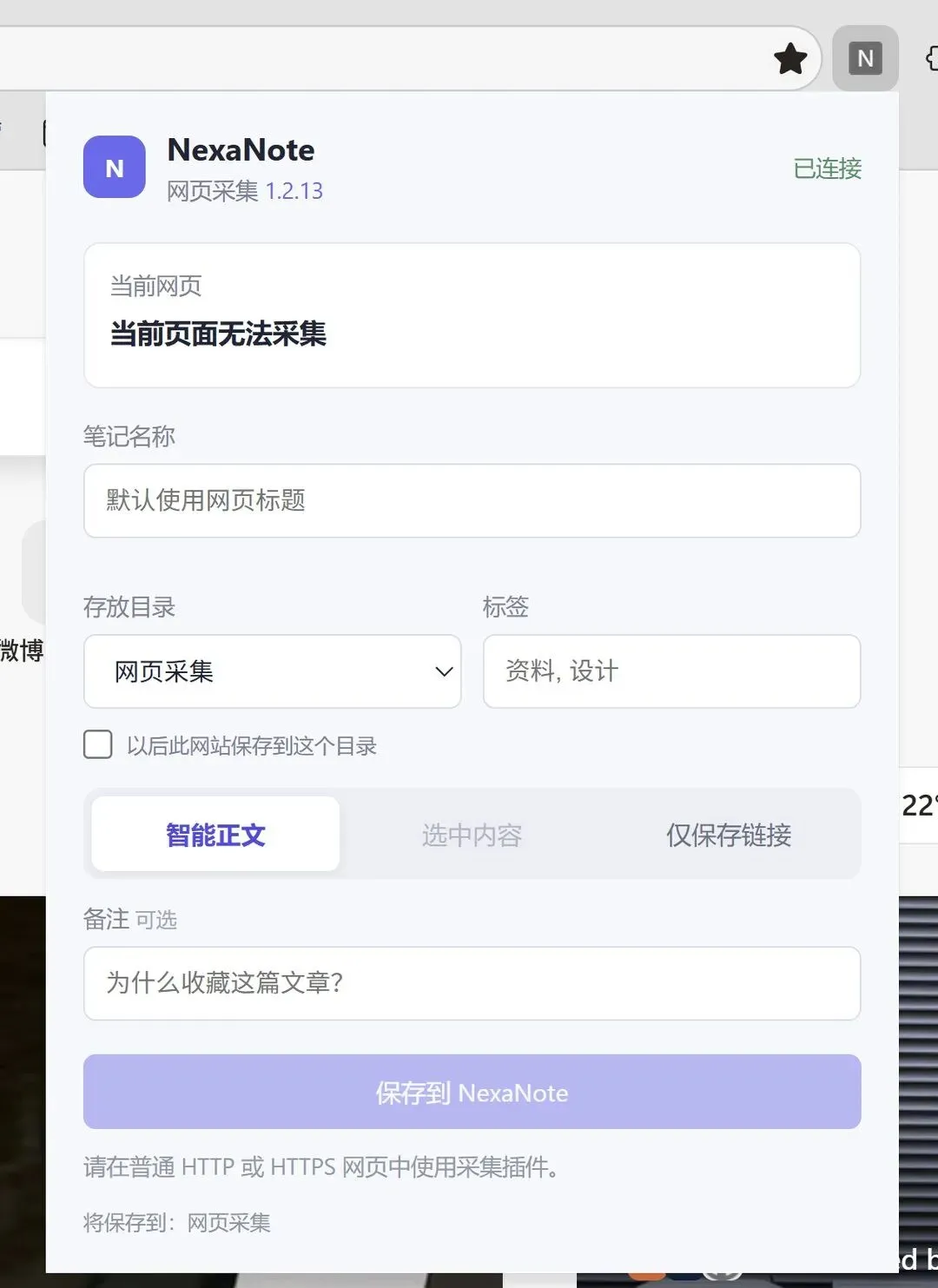
新建标签页、扩展管理页、浏览器设置页、本地文件页,都不等于普通文章页面。先回到帮助页或你有权阅读的公开文章,再重新打开插件。
如果显示 “NexaNote 未运行”,先启动桌面端,检查本地采集服务是否启用并保存;如果提示需要配对,再核对当前浏览器配置的连接状态。
遇到登录、验证、付费或动态加载内容,采集效果还取决于页面结构与访问限制。不要把它当成绕过网站限制的工具;重要资料保存后仍要检查。
今天,只做一次有用的收藏
不用先整理整个收藏夹。
先装好插件,打开一份与你眼下工作有关的公开资料:值得整篇留下,就保存正文;只要一句解释,就选中再存。
再给它写一句备注:“我准备用它解决什么问题?”
收藏不是终点,下一次找得到、用得上,才是。
前往 NexaNote 官方下载中心:获取桌面版与浏览器采集扩展
你最希望把什么资料收进笔记:教程、课堂素材,还是项目参考?欢迎留言,也可以把这份安装与使用指南转给同样被收藏夹困住的朋友。