ARTICLE · 1152798
Obsidian 插件 Advanced Multi-Column:提供更接近富文本编辑器体验的分栏

由于微信限制,公众号文章内无法添加可跳转的外部链接,如果想要了解文内提到的更多信息,请点击文末的阅读原文,查看本期内容

PKMer

插件名片
插件名称:Advanced Multi Column
插件作者:Aditya Amatya
插件版本:2.2.0(2026 年 2 月 24 日首发,截止至 2026 年 10 月 4 日,共发 22 版)
插件概述:根据 Github 主页显示,该插件开发过程中用到了 Claude Advanced Multi-Column插件在实时预览模式下对某一分栏进行编辑时,不会破坏对其它分栏的渲染,为用户提供了尽量接近富文本编辑器的编辑体验,并可添加符合特定条件文件夹的动态 MOC
插件项目地址:
https://github.com/amatya-aditya/advanced-multi-column
国内下载地址:https://pkmer.cn/products/plugin/pluginMarket/?advanced-multi-column
术语解说
相比于其它分栏插件,本插件在实时阅览模式下对某一分栏进行编辑时,不会破坏对其它分栏的渲染,为用户提供了尽量接近富文本编辑器的编辑体验。
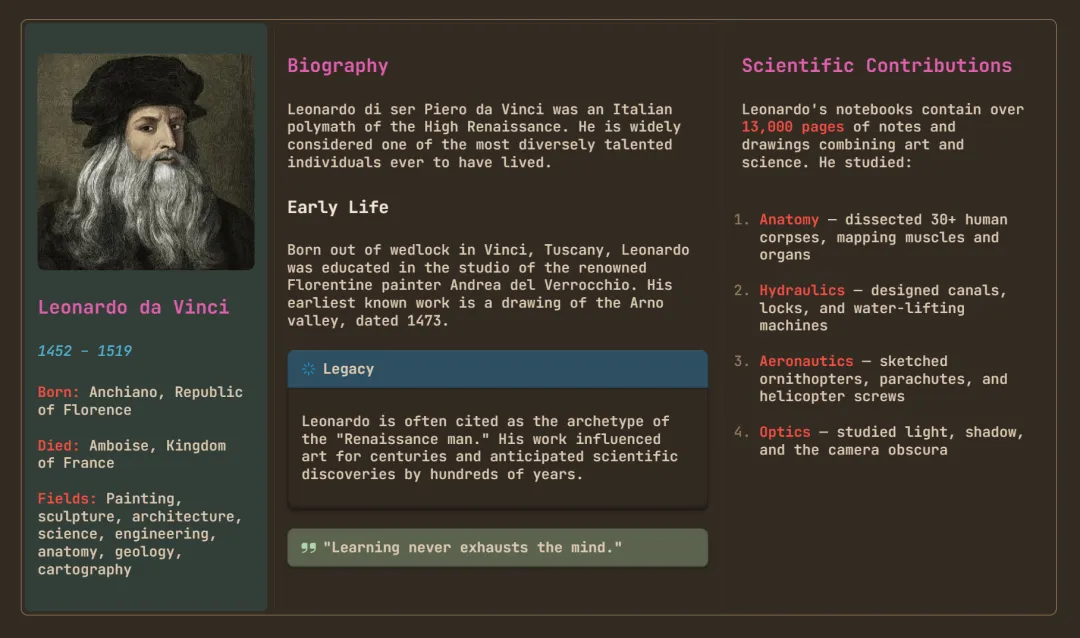
基本语法例(无须特意学习,仅供参考,后面会介绍如何一键插入代码):
%% col-start %%
%% col-break %%
第一个分栏内容
%% col-break %%
第二个分栏内容
%% col-end %%
每个标识符都要单开一行
容器标识符%% col-start %%和%% col-end %%分别标志着分栏的开始和结束
分栏标识符%% col-break %%可自定义宽度,例:%% col-break:40 %%会渲染为 40% 宽度的分栏
%% col-start %%和%% col-break %%之间的内容会被忽略
基本用法
如何插入分栏?
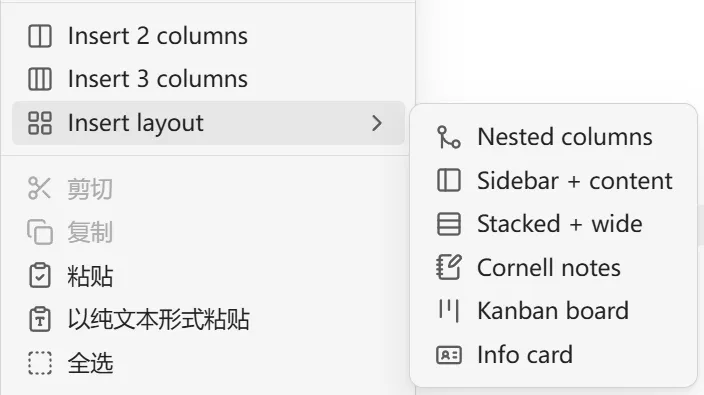
在命令面板中执行Advanced Multi Column:Insert (...) layout命令,(...)有多种类型,按需执行;或在正文中点击右键,在右键菜单中点击Insert 2/3/4 columns或Insert layout下的各种预设布局
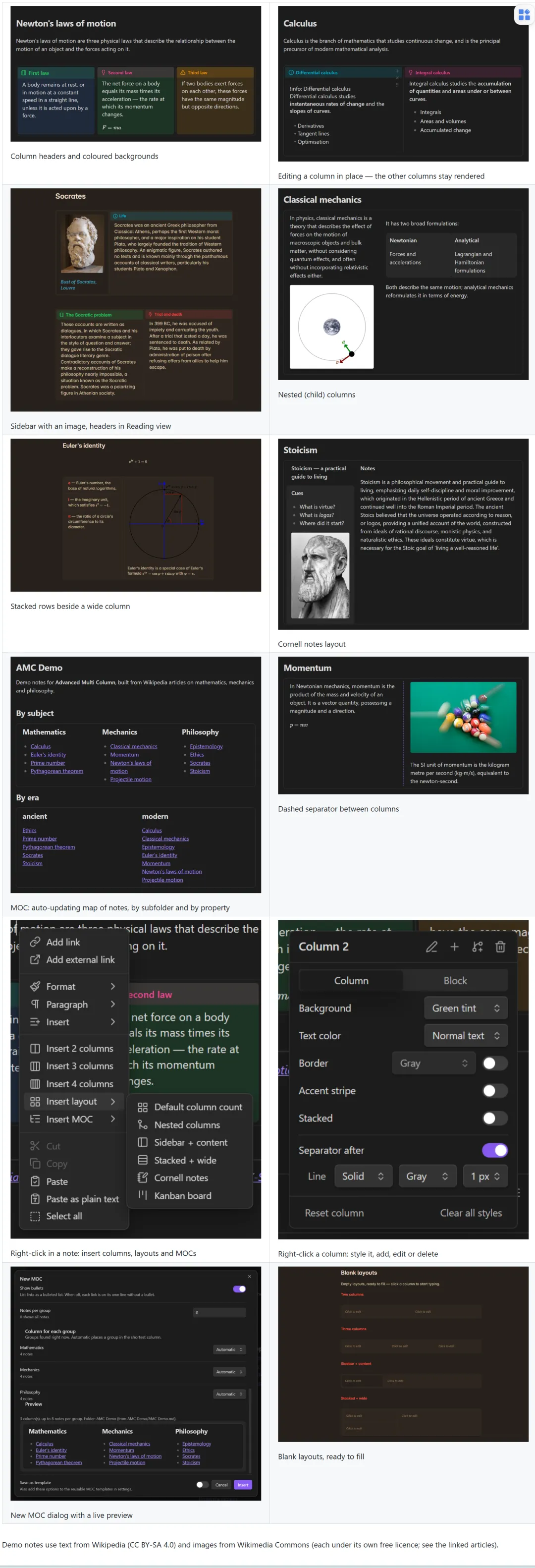
关于预设布局可能实现的效果,见插件作者提供的图例:
如何自定义分栏样式?
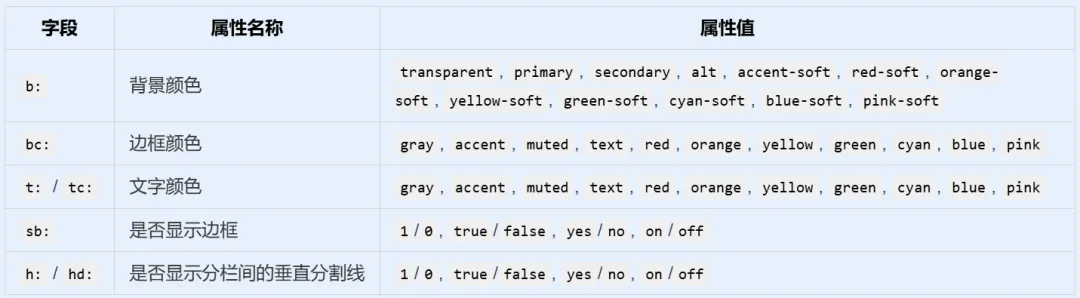
每个字段以冒号与属性值连接,用逗号分隔,无需空格,标点必须全是英文标点,例:%% col-start:b:secondary,bc:accent,sb:1 %%或%% col-break:35,b:blue-soft,bc:blue,t:text,sb:1 %%
如何插入嵌套分栏?
语法例(无须特意学习,仅供参考,在实际操作中可快捷操作):
%% col-start %%
%% col-break:40 %%
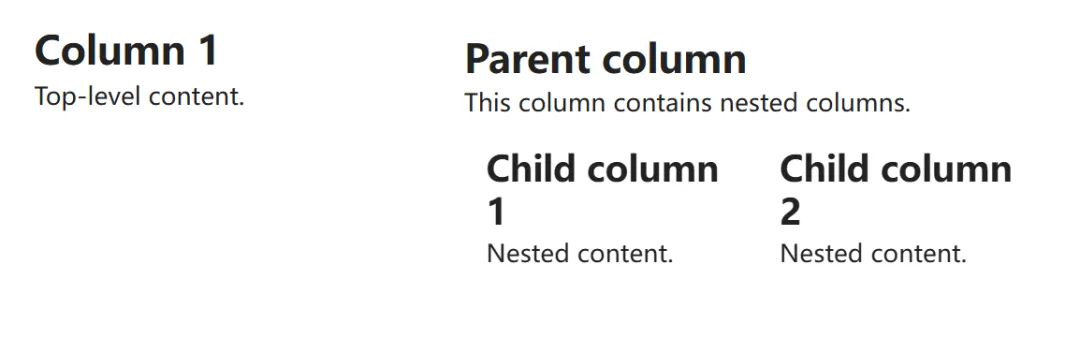
# Column 1Top-level content.
%% col-break:60 %%
# Parent columnThis column contains nested columns.
%% col-start %%
%% col-break %%
## Child column 1
Nested content.
%% col-break %%
## Child column 2
Nested content.
%% col-end %%%% col-end %%
渲染效果图:
如何快速对已有分栏进行编辑?
在实时阅览模式下,
将鼠标悬浮于分栏上,点击分栏右上角浮现的加号按钮即可在其右侧或下方添加新同级分栏
将鼠标悬浮于分栏上,按住分栏右上角浮现的六个点按钮后拖动即可重排顺序
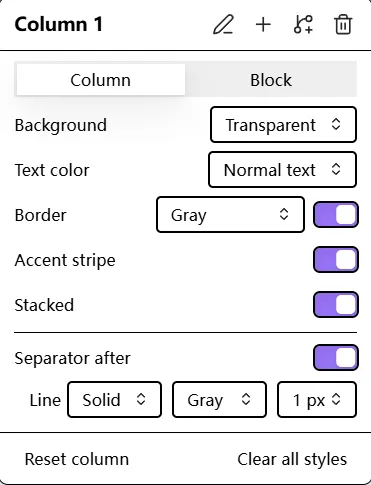
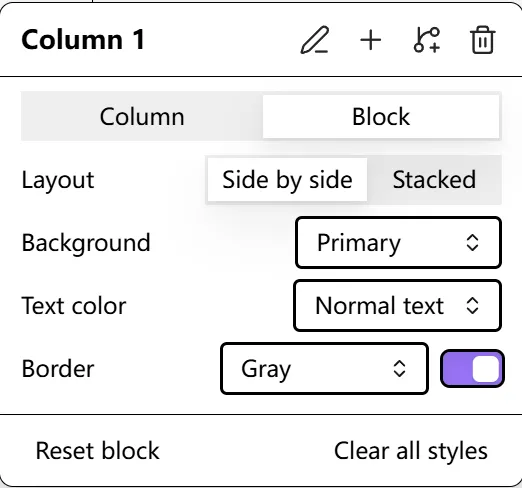
右键点击分栏,唤出如上图弹窗:
最上方的四个按钮分别是进入编辑模式、在本分栏右侧或下方添加同级分栏、为本分栏添加子分栏和删除本分栏
Column N此处的 N 代表本分栏是同级第 N 个
Background:在下拉菜单中选择背景颜色
Text color:在下拉菜单中选择标题和正文文字颜色
Border:如启用,则本分栏会渲染边框线,在下拉菜单中选择边框线颜色
Accent stripe:如启用,则只会渲染左边的边框线
Stacked:如启用,则本分栏下的子分栏会垂直排列
Separator after:如启用,则可在下拉菜单中依次选择本分栏和下一分栏之间分隔线的样式、颜色和粗细
Block选项卡设置的是所有分栏所在文本块的样式
Layout:选择本分栏与其同级分栏是横向排列(side by side)还是垂直排列(stack)
Background:在下拉菜单中为本分栏的亲分栏选择背景颜色
Text color:在下拉菜单中为本分栏的亲分栏选择标题和正文文字颜色
Border:如启用,则本分栏的亲分栏会渲染边框线,在下拉菜单中选择边框线颜色
如何添加某文件夹的 MOC?
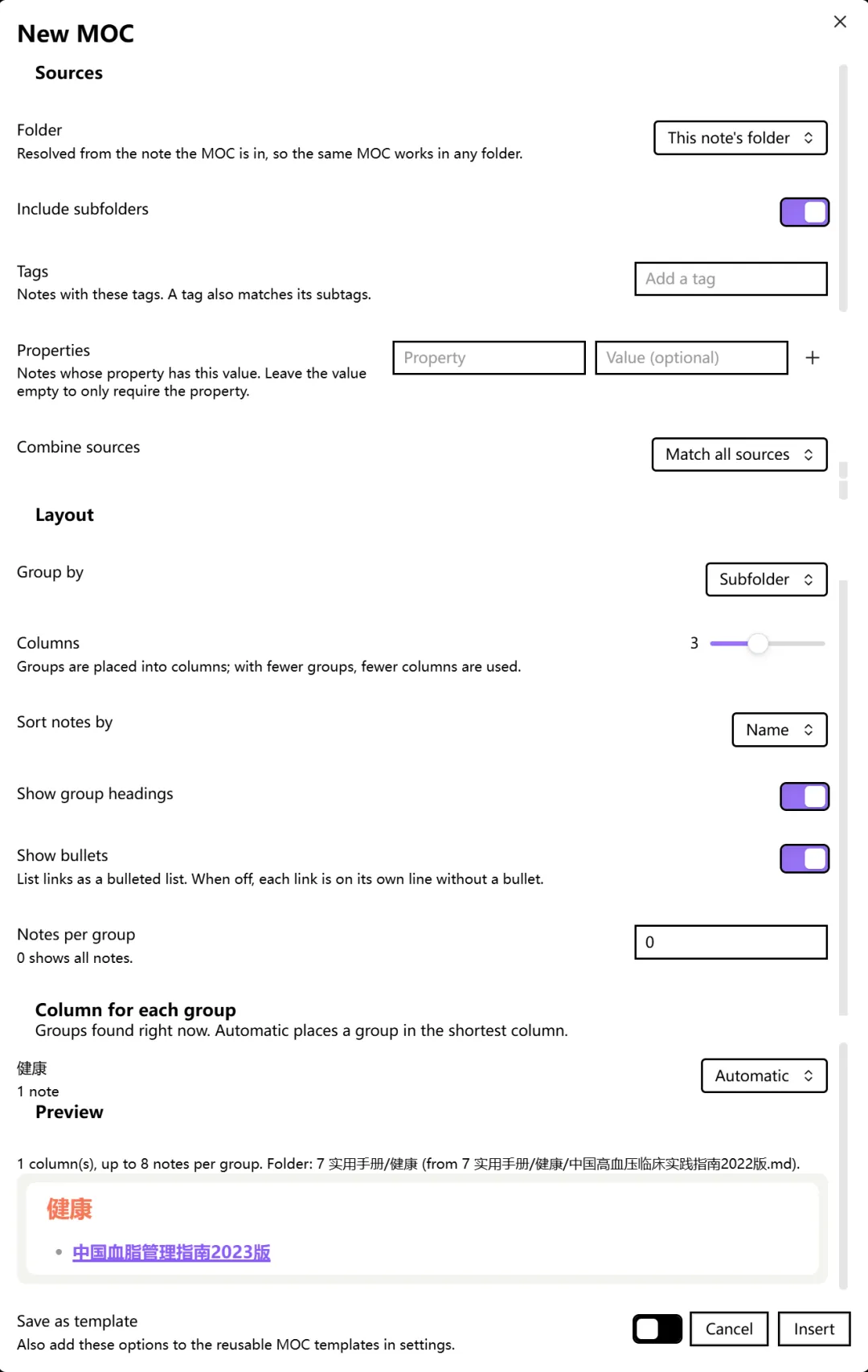
右键菜单选择Insert MOC→New MOC或命令面板执行Advanced Multi-Column: New MOC命令,即可唤出以上弹窗
Sources
Folder:选择要将哪个文件夹的文件纳入 MOC 的统计范围
Include subfolders:如启用,则当前笔记所在文件夹的子文件夹也会被纳入纳入范围
Tags:在空白栏中填入的标签将被作为筛选条件,符合条件的文件将被纳入统计范围
Properties:在空白栏中填入的属性名称和属性值将被作为筛选条件,符合条件的文件将被纳入统计范围,属性值留空则仅筛选属性名称
Combine sources:在下拉菜单中选择需要符合所有筛选条件还是只要满足任意一项即可
Layout
Group by:在下拉菜单中选择以文件夹、标签还是属性进行聚合
Columns:在拖动条中选择组别的分栏数量
Sort notes by:在下拉菜单中选择笔记的排序方式
Show group headings:如启用,则会在每组首显示标题
Show bullets:如启用,则每个文件链接前会有一个无序列表符号
Notes per group:在空白栏中填入的数值将被作为每组显示的最大文件数,填 0 则显示所有笔记
Save as template:如启用,则本次设置将被储存为模板
设置说明
General
Enable in live preview:如启用,则插件将在实时阅览模式下渲染分栏
Enable in reading preview:如启用,则插件将在阅读模式下渲染分栏
Fold note properties by default:如启用,则打开或新建笔记时,笔记属性将默认折叠
Enable slash:如启用,则在分栏编辑器内启用 slash 命令建议,我也不知道这是什么
Inherit style on add:如启用,则每当用户从一个分栏出发新建同级分栏时,新建分栏继承原分栏样式
Default column count:在拖动条中选择添加新布局时,默认分栏数量(范围:2-6)
Minimum column width:在拖动条中选择任何分栏的最小栏宽百分比
Show drag handles:如启用,则显示六个点按钮,可长按拖拽调整分栏顺序
Narrow screens
Stack on narrow screens:如启用,则在较小的屏幕上,各分栏会垂直排列
Narrow screen breakpoint:在拖动条中选择触发垂直排列的像素
MOC
Enable MOC:如启用,则可添加符合特定条件文件夹的动态 MOC
Templates
Name:空白栏中填入的文本将被视作本模板的名称
Sources
Folder:选择要将哪个文件夹的文件纳入 MOC 的统计范围
Include subfolders:如启用,则当前笔记所在文件夹的子文件夹也会被纳入纳入范围
Tags:在空白栏中填入的标签将被作为筛选条件,符合条件的文件将被纳入统计范围
Properties:在空白栏中填入的属性名称和属性值将被作为筛选条件,符合条件的文件将被纳入统计范围,属性值留空则仅筛选属性名称
Combine sources:在下拉菜单中选择需要符合所有筛选条件还是只要满足任意一项即可
Layout
Group by:在下拉菜单中选择以文件夹、标签还是属性进行聚合
Columns:在拖动条中选择组别的分栏数量
Sort notes by:在下拉菜单中选择笔记的排序方式
Show group headings:如启用,则会在每组首显示标题
Show bullets:如启用,则每个文件链接前会有一个无序列表符号
Notes per group:在空白栏中填入的数值将被作为每组显示的最大文件数,填 0 则显示所有笔记
Appearance
Style target
Apply styles to:在下拉菜单中选择本选项卡中规定的样式是应用于全部分栏还是特定分栏
Column index:如上一个选项选择了特定分栏,则在拖动条中选择直到第几个分栏为止是特定分栏(范围:1-6)
Container
Background:在下拉菜单中选择分栏的背景颜色
Show border:如启用,则本分栏会渲染边框线
Border color:在下拉菜单中选择边框线颜色
Border width:在拖动条中选择边框线的粗细(单位:像素,范围:0-8)
Corner radius:在拖动条中选择边框角的圆度
Text color:在下拉菜单中选择标题和正文文字颜色
Vertical dividers
Divider width:在拖动条中选择分栏之间分隔线的粗细(单位:像素,范围:0-8)
Divider style:在下拉菜单中选择分隔线的样式
Divider color:在下拉菜单中选择分隔线的颜色
Column Headers
Enable column headers:如启用,则在分栏的第一行输入!类型名称:标题,在实时预览模式下将被渲染成类 Callout 样式:
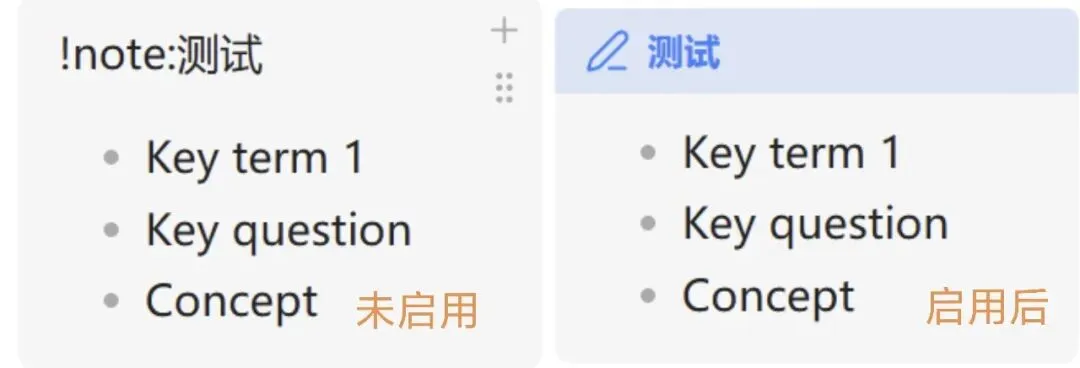
Header type:在每个卡片中 ,可对各类型的类型名称、图标、背景颜色、文字颜色、字体大小和字重进行设置,有五种内置标题类型
Add header type:点击选项卡最底部的按钮,可添加自定义类型
- THE END -

QQ群

微信群



点击阅读原文查看更多