ARTICLE · 1152790
监控卡总报异常?我用AI自写底层诊断工具抓出硬件死锁
前几天晚上,手机上的安防客户端突然连环弹窗,提示客厅角落的家用智能摄像头“检测到存储卡异常,请尝试格式化”。
说实话,起初我并没太当回事。这张 64GB MicroSD(TF)卡在摄像头里 7×24 小时不间断录像已经快两年了,日常风吹日晒、频繁读写,偶尔掉个电或者索引轻微损坏也是常有的事。我顺手在手机 App 里点击了“立即格式化”,结果转圈半天后,弹出了冷冰冰的“格式化失败”。
本以为拔下来插到电脑上随便救一下就能搞定,没想到接下来的排查过程却把我和整个 Windows 系统带进了一个极度魔幻的“技术死胡同”:
这卡在系统里看起来好好的,里面的历史录像能秒开、能播放、能拷贝;但只要你想删掉任何一个文件,或者尝试任何格式化手段,整个系统就仿佛撞上了一堵无形的铁壁——删不掉、抹不平,连 Windows 底层的磁盘大杀器 DiskPart 都在它面前彻底败下阵来!
常规工具在操作系统缓存和假象面前完全失效。面对这种软硬件边界上的诡异死锁,我索性叫上本地的 AI Agent,一起从操作系统日志、NT 内核状态码一路深挖到 Win32 Native API,甚至现场手写编译了一套底层 C# 扇区裸读写探测工具,最终彻底抓出了这场硬件故障背后的底层真相。
今天把整个充满波折的排查思路、真实报错记录和底层原理完整复盘出来,希望能帮遇到类似情况的朋友少走弯路。
诡异的“幽灵卡”:能读、能播,却动不了它哪怕一个字节
把内存卡取出来插进 USB 3.0 读卡器怼进电脑,盘符 E: 顺理成章地挂载了出来。
打开“此电脑”的一瞬间,我直接被逗笑了:进度条被挤得只剩下一条刺眼的血红色缝隙,总容量 58.8 GB,可用空间仅仅剩下 298 MB。
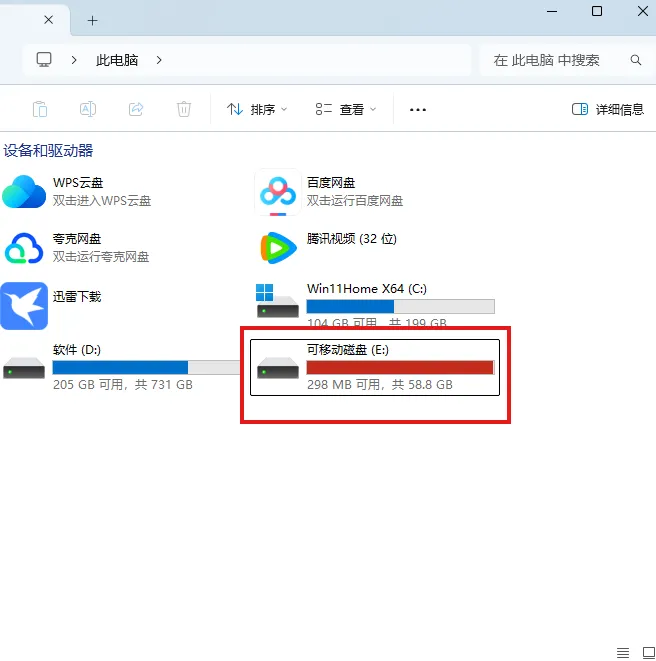
点进盘符看,文件目录结构完好无损,全是摄像头生成的 .mp4 录像切片和系统配置。随机双击点开其中几段录像,画面流畅播放,拖动进度条也毫无卡顿。
这时候任何一个正常用户的直觉都是:“既然空间满了,那我把以前不需要的老视频手动删掉一些,或者干脆来个彻底格式化不就结了?”
然而,现实马上给我泼了一盆冷水:
第 1 步:Shift + Delete 物理删除:选中几个几十兆的视频点击永久删除,Windows 弹窗“正在准备删除...”,进度条卡在 0% 纹丝不动,大约半分钟后直接弹窗报错:错误 0x8007045D:无法执行请求,因为 I/O 设备错误。
第 2 步:图形化界面右键格式化:右键 E 盘选择“快速格式化”,确定之后进度条慢慢走到头,随后无情弹窗:“Windows 无法完成格式化”。
第 3 步:安全移除重插:重新把读卡器拔插一次,再次打开 E 盘——刚才尝试删除的那些视频文件,依然整整齐齐、毫发无损地躺在那里!
文件系统仿佛变成了一座“只可远观不可亵玩”的冰雕,它只允许你读,但任何触碰其物理状态的写操作都会被系统无情弹回。
初步排查:文件系统脏位与系统日志初诊
既然图形界面无能为力,我决定转战管理员终端,看看 Windows 底层到底感知到了什么。
我首先用系统命令检查了文件系统的健康标记:
fsutil dirty query E: 终端立刻给出了明确的回馈:Volume - E: is Dirty。这意味着文件系统已经被系统内核标记为“脏(Dirty)”,说明在此之前摄像头或者系统已经触发过未决的写入异常。
紧接着调取卷状态:
Get-Volume -DriveLetter E | Select-Object DriveLetter, FileSystem, HealthStatus, OperationalStatus | Format-List 输出同样拉响了警报:
- HealthStatus
:Warning(警告) - OperationalStatus
:Full Repair Needed(急需完整修复)
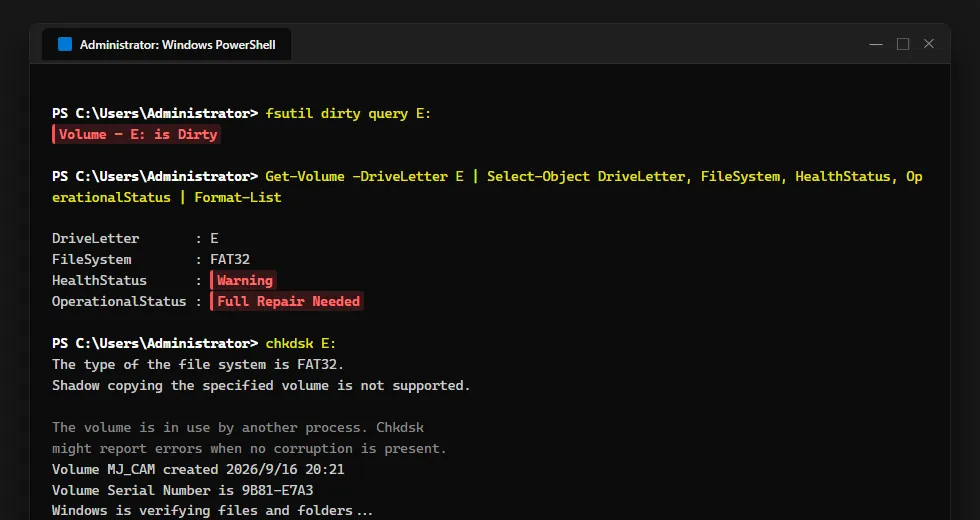
看到 Full Repair Needed,我第一时间祭出了经典的 chkdsk E: /f,想尝试自动纠正文件分配表错误。
然而,执行到中途系统就提示卷无法锁定,只读扫描过后直接报出一连串分配表结构错误无法修复。此时逻辑修复这条路已经基本走不通了。
暴力重置碰壁:当 format 与 DiskPart clean 齐齐阵亡
既然逻辑修复不行,而且卡里的关键视频我已经全盘拷出做好了备份,那我也不需要保留任何历史数据,直接上杀伤力更大的工具进行强制重建。
我打开命令行,输入了强行快速格式化命令:
format E: /FS:FAT32 /Q 这一次,终于撕开了 Windows 之前那层语焉不详的假面具,控制台直接喷出了一串核心报错:
Initializing the File Allocation Table (FAT)... Write failure with status 0xc0000185 at offset 0x2c8c00 for 0x80000 bytes. Write failure with status 0xc0000012 at offset 0x348c00 for 0x80000 bytes. Write failure with status 0xc0000012 at offset 0x3c8c00 for 0x80000 bytes. Invalid media or Track 0 bad - disk unusable. Format failed. 注意看这个关键错误码:0xc0000185。
在 NT 内核状态码里,它对应的是 STATUS_IO_DEVICE_ERROR。而 Track 0 bad - disk unusable 则直接宣判磁盘物理 0 磁道(引导扇区)写入失败。
我不死心,又掏出了 Windows 下管理存储设备的终极王牌——DiskPart。
在很多极客的认知里,只要运行 DiskPart,执行 clean 命令把磁盘最前端的 MBR 分区表和引导数据全部抹零,哪怕再顽固的分区也能瞬间打回原形。
然而,当我胸有成竹地敲下命令时,现实再次狠狠打了脸:
DISKPART> select disk 1 Disk 1 is now the selected disk. DISKPART> clean DiskPart has encountered an error: The request could not be performed because of an I/O device error. See the System Event Log for more information. 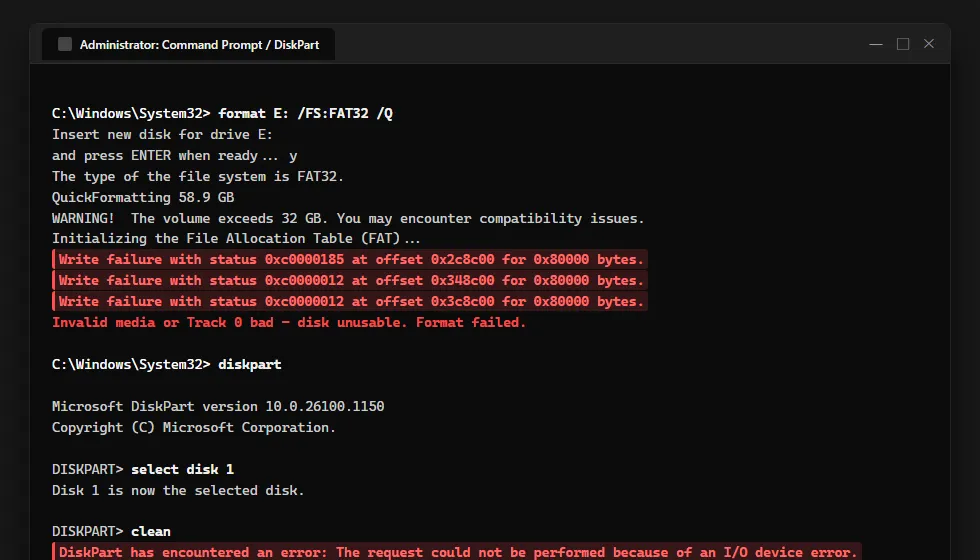
连 DiskPart 这种直接向磁盘驱动发指令的系统级工具,在执行第 0 扇区抹除时,都被硬件底层硬生生打了回来!
至此,所有的常规系统级排查手段已经全部阵亡。
联手 AI Agent:手写底层 Win32 API 穿透工具
事情到这一步,如果只是普通用户,大概率就直接把卡扔进垃圾桶了。
但我心里的疑问反而更深了:
第 1 步:为什么全盘数据读取完全正常,唯独所有写操作都会触发 I/O Device Error?
第 2 步:是不是 Windows 驱动层、读卡器主控或某个特定逻辑扇区损坏导致的假性死锁?
第 3 步:如果彻底绕过 Windows 抽象出来的盘符、文件系统(FAT32/exFAT)和驱动缓存,直接向裸物理磁盘扇区写入,底层到底会反馈什么?
带着这些疑问,我和本地的 AI Agent 展开了深入探讨。
AI Agent 分析后指出:“上层的所有工具都受制于 Windows 的文件系统过滤驱动(FileSystem Filter Driver)和卷管理层。我们要看清芯片的本质,就必须绕过文件系统,直接拿到物理磁盘设备对象的裸句柄进行原生读写对比测试。”
说干就干。在 AI Agent 的协助下,我们当场用 C# 编写了一段基于 Win32 原生 API 的诊断探测脚本,并通过 PowerShell 的 Add-Type 现场动态编译执行:
using System; using System.IO; using Microsoft.Win32.SafeHandles; using System.Runtime.InteropServices; public class RawDiskScanner { [DllImport("kernel32.dll", SetLastError = true, CharSet = CharSet.Auto)] public static extern SafeFileHandle CreateFile( string lpFileName, uint dwDesiredAccess, uint dwShareMode, IntPtr lpSecurityAttributes, uint dwCreationDisposition, uint dwFlagsAndAttributes, IntPtr hTemplateFile); public static void ScanOffsets() { const uint GENERIC_READ = 0x80000000; const uint GENERIC_WRITE = 0x40000000; const uint FILE_SHARE_READ = 1; const uint FILE_SHARE_WRITE = 2; const uint OPEN_EXISTING = 3; // 直接打开物理磁盘底层对象(\\.\PhysicalDrive1) SafeFileHandle handle = CreateFile( @"\\.\PhysicalDrive1", GENERIC_READ | GENERIC_WRITE, FILE_SHARE_READ | FILE_SHARE_WRITE, IntPtr.Zero, OPEN_EXISTING, 0, IntPtr.Zero); if (handle.IsInvalid) { Console.WriteLine("Cannot open disk: Win32 Error " + Marshal.GetLastWin32Error()); return; } // 选取全盘 9 个跨越引导区、分配表及不同闪存 Die 的典型物理偏移量 long[] offsets = new long[] { 0x0, // 0MB (MBR/引导扇区) 0x7E00, // 保留扇区 0x2C8C00, // 2MB (FAT 分配表起始) 0x777E00, // 7MB (元数据区) 0x6400000, // 100MB (首段数据颗粒) 0x40000000, // 1024MB (中段数据颗粒) 0x280000000, // 10240MB (10GB) 0xA9A50DE00, // 43429MB (43GB) 0xC80000000 // 51200MB (51GB 尾段颗粒) }; using (FileStream fs = new FileStream(handle, FileAccess.ReadWrite)) { byte[] buf = new byte[4096]; foreach (long off in offsets) { // 1. 读取测试:验证物理芯片读取通路 try { fs.Seek(off, SeekOrigin.Begin); int r = fs.Read(buf, 0, 4096); Console.Write("Offset 0x" + off.ToString("X") + " (" + (off / (1024*1024)) + "MB): Read " + r + " bytes OK. "); } catch (Exception ex) { Console.WriteLine("Offset 0x" + off.ToString("X") + ": READ FAIL: " + ex.Message); continue; } // 2. 写入测试:原样写回 4096 字节并 Flush,验证擦写通路 try { fs.Seek(off, SeekOrigin.Begin); fs.Write(buf, 0, 4096); fs.Flush(); Console.WriteLine("Write OK."); } catch (Exception ex) { Console.WriteLine("WRITE FAIL: " + ex.Message); } } } } } 这段代码的核心逻辑非常纯粹:
绕过一切文件系统与盘符抽象,用 CreateFile 直连物理硬件对象 \\.\PhysicalDrive1; 选取全盘跨度从 0MB 到 51GB 的 9 个关键节点(涵盖分区表、文件分配表、以及不同 NAND Flash Die 物理区域); 每个节点先读取 4KB 扇区数据,再原样尝试写回并强行 Flush() 穿透硬件缓存。
按下回车的一瞬间,控制台刷出的测试结果彻底解开了所有的谜团:
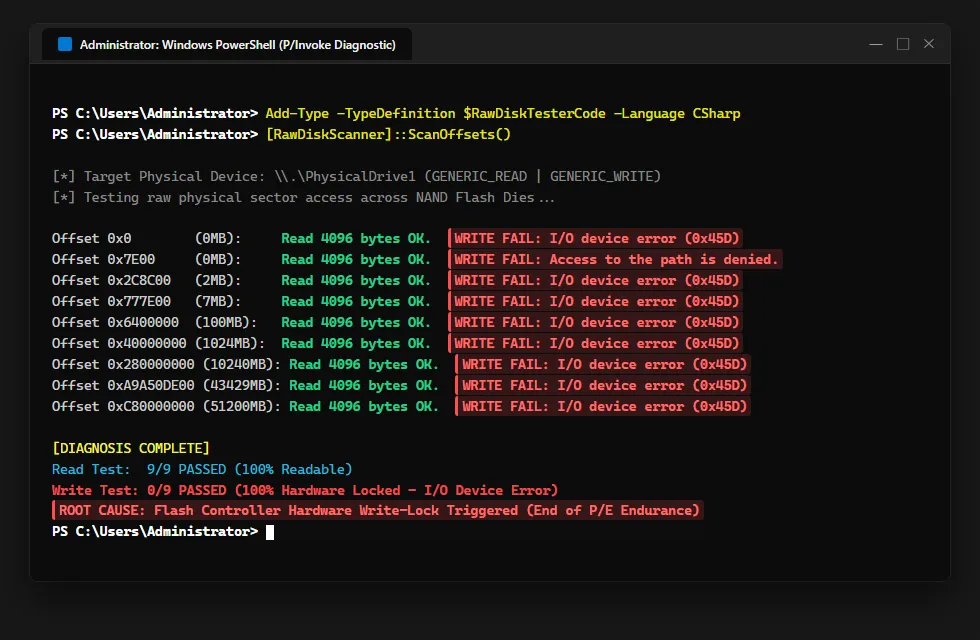
Offset 0x0 (0MB): Read 4096 bytes OK. WRITE FAIL: The request could not be performed because of an I/O device error. Offset 0x7E00 (0MB): Read 4096 bytes OK. WRITE FAIL: Access to the path is denied. Offset 0x2C8C00 (2MB): Read 4096 bytes OK. WRITE FAIL: The request could not be performed because of an I/O device error. Offset 0x777E00 (7MB): Read 4096 bytes OK. WRITE FAIL: The request could not be performed because of an I/O device error. Offset 0x6400000 (100MB): Read 4096 bytes OK. WRITE FAIL: The request could not be performed because of an I/O device error. Offset 0x40000000 (1024MB): Read 4096 bytes OK. WRITE FAIL: The request could not be performed because of an I/O device error. Offset 0x280000000 (10240MB): Read 4096 bytes OK. WRITE FAIL: The request could not be performed because of an I/O device error. Offset 0xA9A50DE00 (43429MB): Read 4096 bytes OK. WRITE FAIL: The request could not be performed because of an I/O device error. Offset 0xC80000000 (51200MB): Read 4096 bytes OK. WRITE FAIL: The request could not be performed because of an I/O device error. 测试结果惊人地一致:
- 全盘 9 处物理位置读取测试:9/9 全部成功(100% 可读)!
- 全盘 9 处物理位置写入测试:0/9 全部报废(100% 硬件报错)!
终极真相:闪存芯片的“悲壮自锁”保护机制
拿到这组无懈可击的物理测试数据,一切谜团终于水落石出。
这根本不是 Windows 系统 Bug,也不是逻辑坏道,而是这张内存卡已经彻底到达了物理寿命终点,触发了闪存主控芯片的“硬件级写死锁(Hardware Write-Lock / Read-Only Fallback)”。
为什么会出现这种情况?
安防监控是一个极其特殊的“存储杀手”场景:
第 1 步:7×24 小时不间断写入:家用摄像头每天都在以数兆码率连续不断地向卡里灌入视频切片;
第 2 步:高频循环覆盖:当卡存满后,摄像头就会循环删除最早的视频并覆写新数据。
第 3 步:P/E 擦写周期耗尽:闪存存储的底层物理单位是浮栅晶体管或电荷捕获结构。普通消费级 TF 卡采用的大多是常规 TLC 甚至 QLC 颗粒,其物理擦写寿命通常在 500 到 1000 次 P/E 周期左右。经过近两年的高强度循环覆写,闪存单元反复遭受高压电荷穿隧效应的物理冲击,绝缘氧化层彻底老化磨损,内部的坏块保留区(Over-Provisioning Spare Blocks)也彻底消耗殆尽。
主控的“断臂求生”
当主控固件通过内部磨损均衡算法(Wear-Leveling)和错误校正码(ECC)监测到坏块过多、再继续擦写已无法保证电荷稳定时,就会触发主控固件中的熔断保命机制:
主控芯片会在硬件寄存器层面永久锁死电荷泵写入与擦除通道,拒绝响应任何 Erase(擦除)和 Program(写入)操作;但同时,它会继续保留所有读取通路正常工作。
这可以说是闪存工程设计上一种极其悲壮又极其人性化的保护策略:“我知道我已经快不行了,为了不让你之前存的数据彻底灰飞烟灭,我绝不再允许任何新的写入改变现有的状态,但我留给你最后把数据全部读取拷走的机会。”
这也彻底解释了文章开头的几个核心疑问:
为什么在摄像头里会疯狂报“存储卡异常”?因为摄像头启动后需要写配置文件并录制新片段,硬件写入被拒,摄像头立刻感知到异常; 为什么在电脑里能看视频、能拷贝,却删不掉也格式化不了?因为读取是通的,而任何修改物理元数据的指令都被主控在硬件总线层直接硬顶了回去。
踩坑经验与避坑建议
一次原本看似普通的“内存卡坏了”,通过与 AI Agent 结合由浅入深的技术深挖,不仅让我摸清了底层硬件的工作机制,也为以后智能家居设备的维护积累了非常宝贵的实战经验。
这里总结三条最核心的避坑建议:
1. 监控与行车记录仪,千万别买普通消费级内存卡
普通手机/相机内存卡(比如标着常规 Ultra、EVO 的普通卡)是为低频间歇性写入和大文件读取设计的,根本扛不住监控摄像头的 24 小时高频循环擦写。
给安防监控、行车记录仪买卡,务必认准带有“High Endurance”(高耐久/高耐用)标识的监控专用卡(如闪迪高耐久白紫卡、三星 PRO Endurance 等)。专用卡采用经过严格筛选的高寿命颗粒(pSLC/MLC 或优化 TLC)以及专用的防掉电固件算法,耐久度通常是普通卡的数倍到数十倍。
2. 遇到“只读异常”,抢救数据的黄金法则是“只读别瞎折腾”
如果你的卡或者 U 盘哪天也突然出现了“只能读、不能写、无法格式化”的症状,千万别到处下载杂七杂八的“万能格式化工具”或量产工具去盲目强刷。
此时第一要务也是唯一要务:赶紧插上电脑,把里面需要的数据全部复制到本地硬盘!
因为主控当前正处于硬件只读保护状态,一旦用错误的量产工具强行刷写或短接,极大概率会直接导致主控固件崩溃,彻底变成“无法识别”的黑砖,届时连最后挽救数据的机会都没了。
3. 用 AI 辅助底层排查,是极客工具箱的全新范式
在这起故障排查中,面对上层界面的误导与假象,AI Agent 展现了强大的工程能力:从筛选内核事件日志,到指出抽象层壁垒,再到现场编写 Win32 原生 API 直连物理设备。
技术探索最有趣的时刻,莫过于通过几行代码撕开所有表象,亲眼看到硬件底层的真实脉络。
如果你的智能设备或存储卡也遇到过类似的离奇现象,或者在排查硬件故障时踩过什么坑,欢迎在评论区一起交流探讨;也欢迎关注我,后续我会继续带来更多真实的软硬件实战折腾与技术复盘干货!