ARTICLE · 1153140
免费PDF去水印工具:批量处理、不联网,还能PDF转Word
水印这东西,加的时候一条命令,去的时候全网找教程。网上多数"去水印"方案要么收费、要么强制注册、要么把文件传到别人服务器上,敏感合同根本不敢传。
这次分享一个免费本地方案:PDF水印添加去除工具,目前版本 V5.1.4,由吾爱破解论坛网友"风子是我"原创开发并持续更新。最大的三个特点:免费、无广告、不联网,文件全程留在自己电脑里。
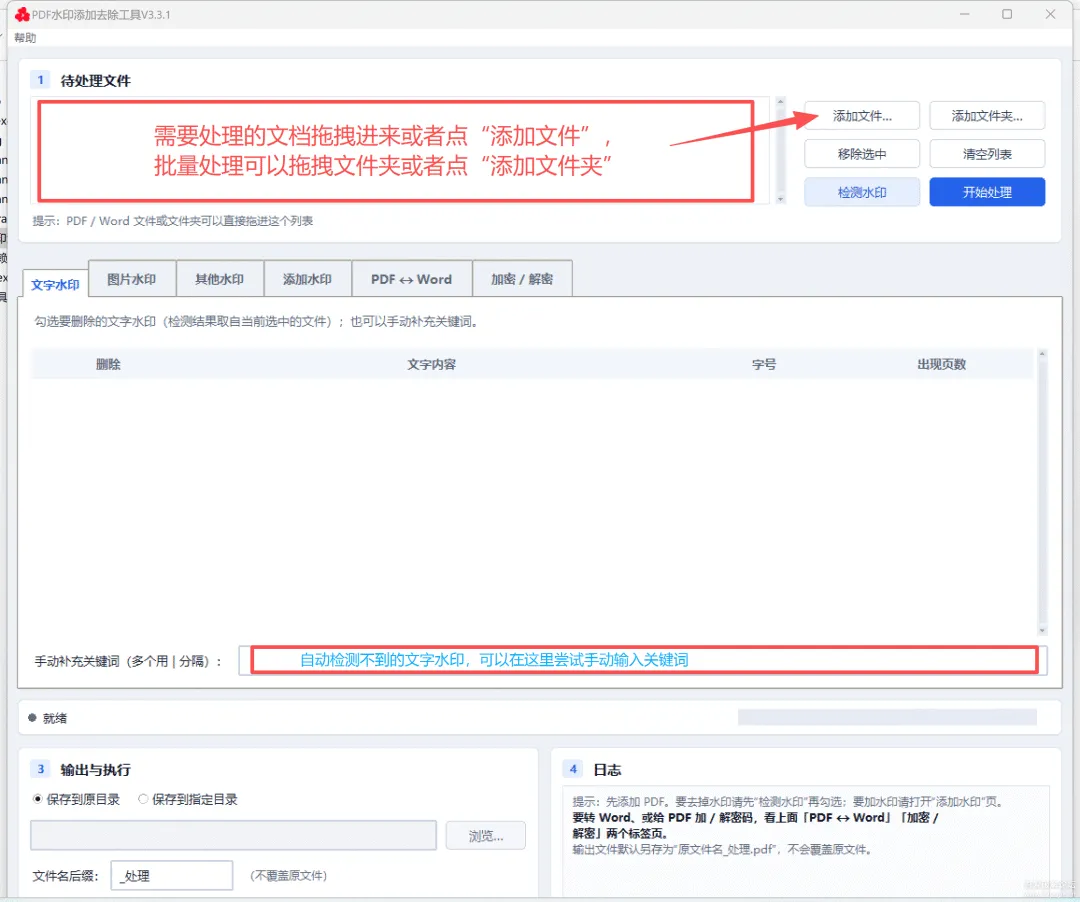
怎么用:拖进去,勾一下,点处理
操作就三步:
1. 添加文件:单个文件直接拖进窗口,批量处理就点"添加文件夹"
2. 勾选水印:点检测后,工具会自动识别水印并勾选
3. 点处理:输出文件默认叫"原文件名_处理.pdf",不覆盖原文件
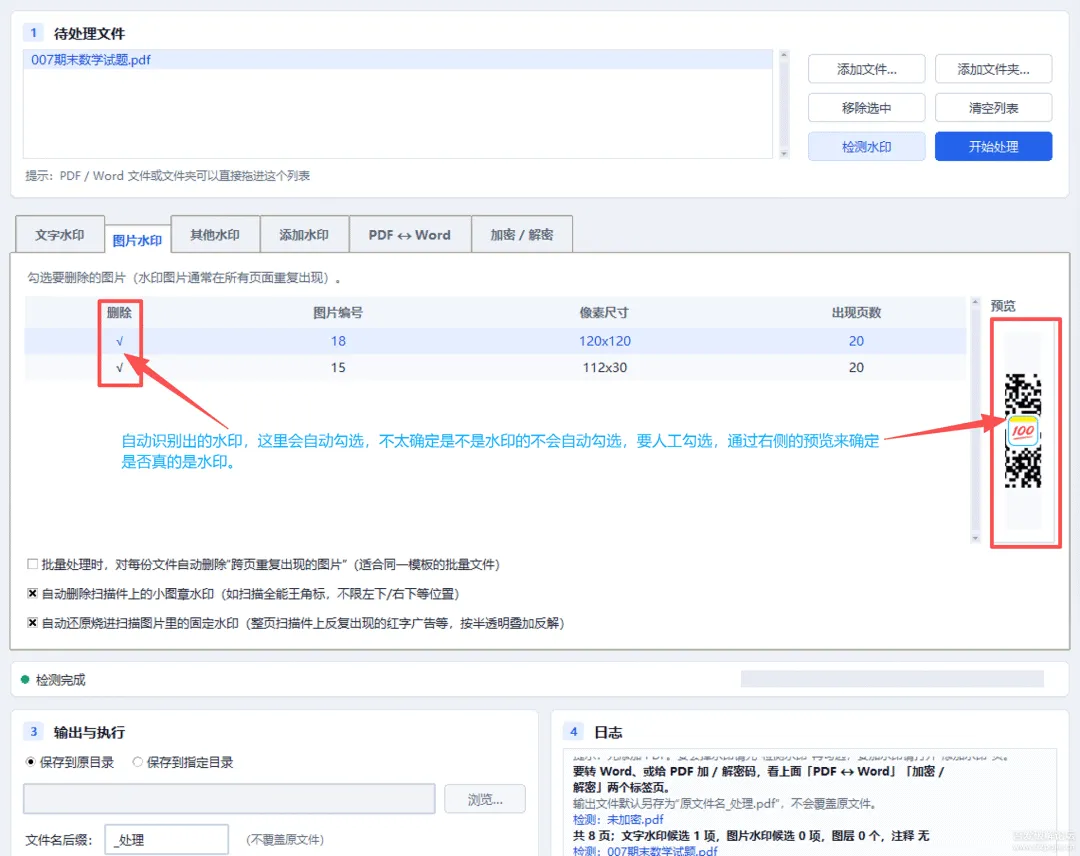
这里有个细节值得说:界面上明确写着"自动识别出的水印会自动勾选,不太确定是不是水印的不会自动勾选,需要人工勾选,通过右侧预览来确定是不是真的水印"。也就是说它不是闷头乱删,而是把判断权留给你,还能右侧预览确认。另外它还支持自动删除文件上的小图章水印,比如扫描全能王那种角落角标。
去水印的边界,先说清楚
按原理讲,PDF 水印分两种情况:
后期用软件加上的文字/图片水印:以独立图层存在,这类基本都能去掉,这是本工具的主战场。
扫描件、原稿自带的水印:水印已经"烧"进页面图像里,没有图层可拆,这类去不掉,作者也在帖子里明确说明了。
自动检测不到的水印还有个补救办法:把水印文字手动填进"手动补充关键词"输入框(多个关键词用符号分隔),再勾选处理。论坛里有坛友反馈灰色大字水印没被识别,作者给出的就是这个解法。
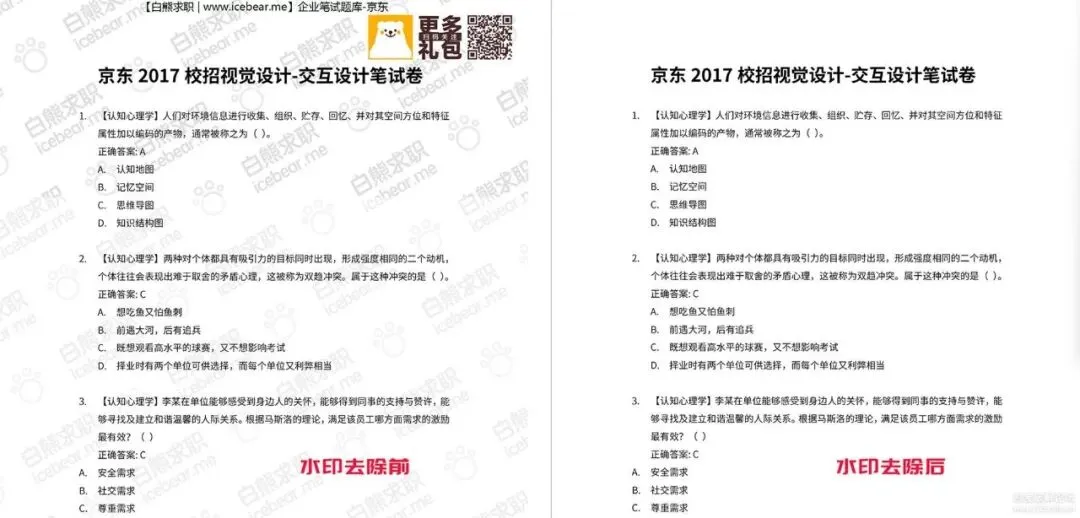
上图左边是带水印的原文件,右边是处理后的效果:水印消失,正文排版和文字没有受影响。
顺手能干的几件事
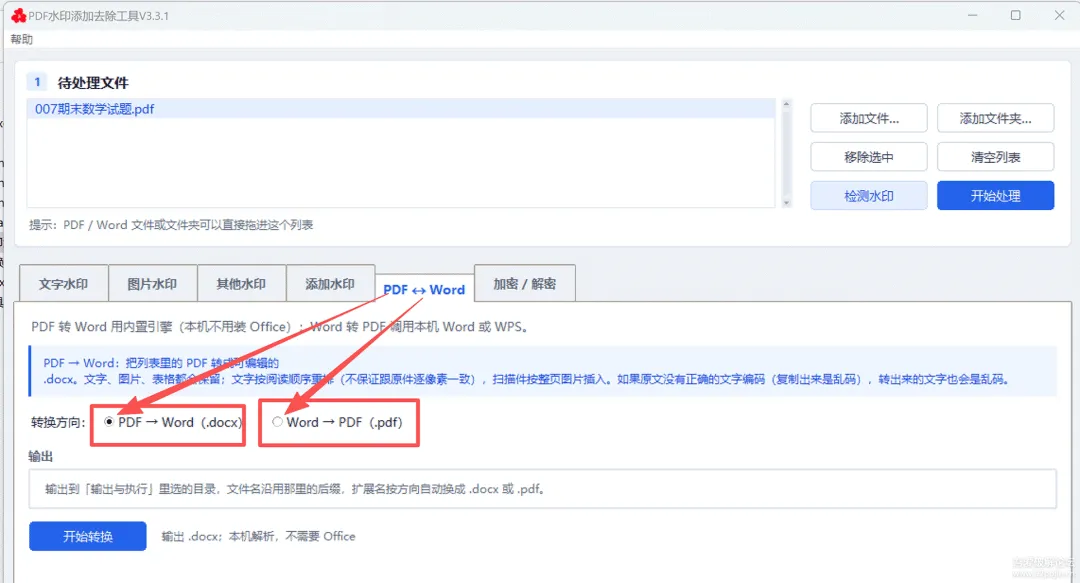
- PDF 与 Word 互转
:转换方向可选 PDF→Word(docx) 或 Word→PDF,用的是本机转换,不依赖安装 Office - 添加水印
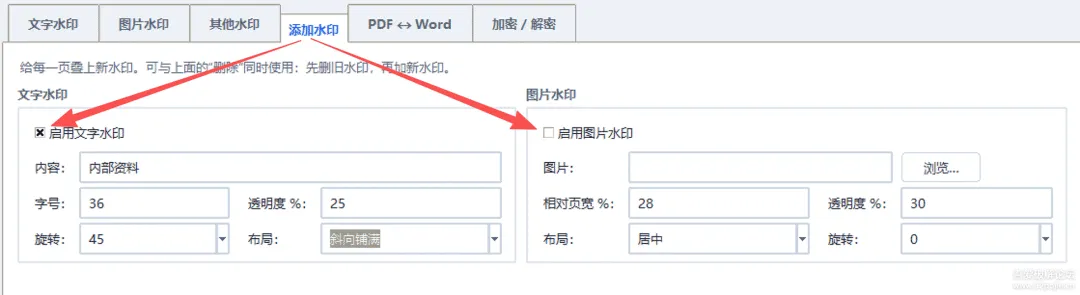
:支持文字水印和图片水印,字号、位置可设,居中排版 - PDF 加密与解密
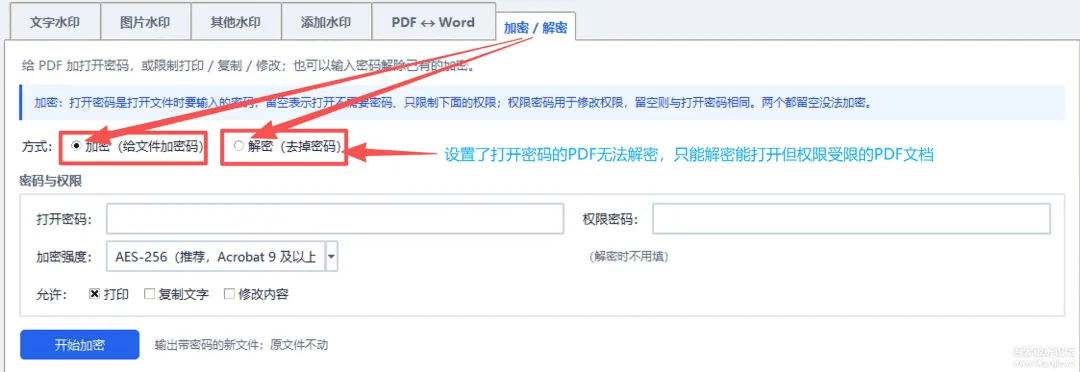
:注意有个限制——设置了打开密码的 PDF 无法解密,只能解密"能打开但权限受限"的文档 - PDF 去底
:把彩色背景刷白,打印省墨
一直在更新的活工具
这个工具不是发出来就不管了。9月底发布以来,作者根据坛友提交的各种样本不断更新算法,从 V3.x 一路更到 V5.1.4(2026-10-09 更新,新增自定义检测页面、PDF与Word互转)。遇到去不掉的水印,可以把 PDF 发给作者,他真的会改。
下载地址
百度网盘(V5.1.4 完整版,含OCR)链接:https://pan.baidu.com/s/1DUFrra6qYAmR6tYTUcANnQ?pwd=52pj提取码:52pj
蓝奏云(无OCR功能版)链接:https://wwavh.lanzoul.com/b0mcv4hda密码:8e9e
坛友分流(蓝奏云)链接:https://wwbuv.lanzouu.com/ihdi849lpgyf密码:guoh
说明:完整版因体积超过100MB,蓝奏云版本去掉了OCR功能,按需选择。
最后提醒
工具只建议用于自己有权处理的文档,比如去除自己文件上的水印、公司授权处理的内部文档。去掉别人的版权水印属于侵权行为,别踩线。
原帖地址:吾爱破解论坛《PDF去水印工具,无广告,不联网,全免费》
你平时遇到的水印是哪种?评论区聊聊,去不掉的看看上面第二节的边界说明。