ARTICLE · 1162177
BarTender 2016 安装与激活教程
BarTender 2016 安装与激活教程
为什么推荐 BarTender 2016 版本
在 BarTender 众多版本(9.4、10.1、2019、2021、2022、2024……)中,2016 是目前使用人数最多、最稳定的一个版本,理由如下:
• 系统兼容性最好:从 Windows 7 一直支持到 Windows 10、Windows 11,无论是老工控机、打印工位电脑还是新装机都能正常跑。 • 图片与 PDF 清晰度有保障:直接拖入 PDF、图片素材到模板里,打印输出不会模糊、不会发虚,标签成色干净。 • 界面操作更人性化:相比 9.4、10.1 这种老掉牙的版本,2016 的工具栏、属性面板、对象操作都经过一轮改良,新手更容易上手;比 2022 及更高版本则轻量得多。 • 资源占用低、不卡顿:2022 及更高版本对系统要求明显提高,安装包体积大、启动慢、切换模板卡顿,老电脑基本带不动;2016 版本启动快、占用小,打印工位长时间挂着也稳。
⚠️ 向下兼容注意:BarTender 高版本(2019/2021/2022 及以后)保存的
.btw模板文件,低版本(包括 2016)是打不开的。如果同事或客户发你一个打不开的模板,请对方在他们的高版本里 另存为/保存为低版本格式,或者你自己升级到对应高版本后再打开。
一、下载安装包
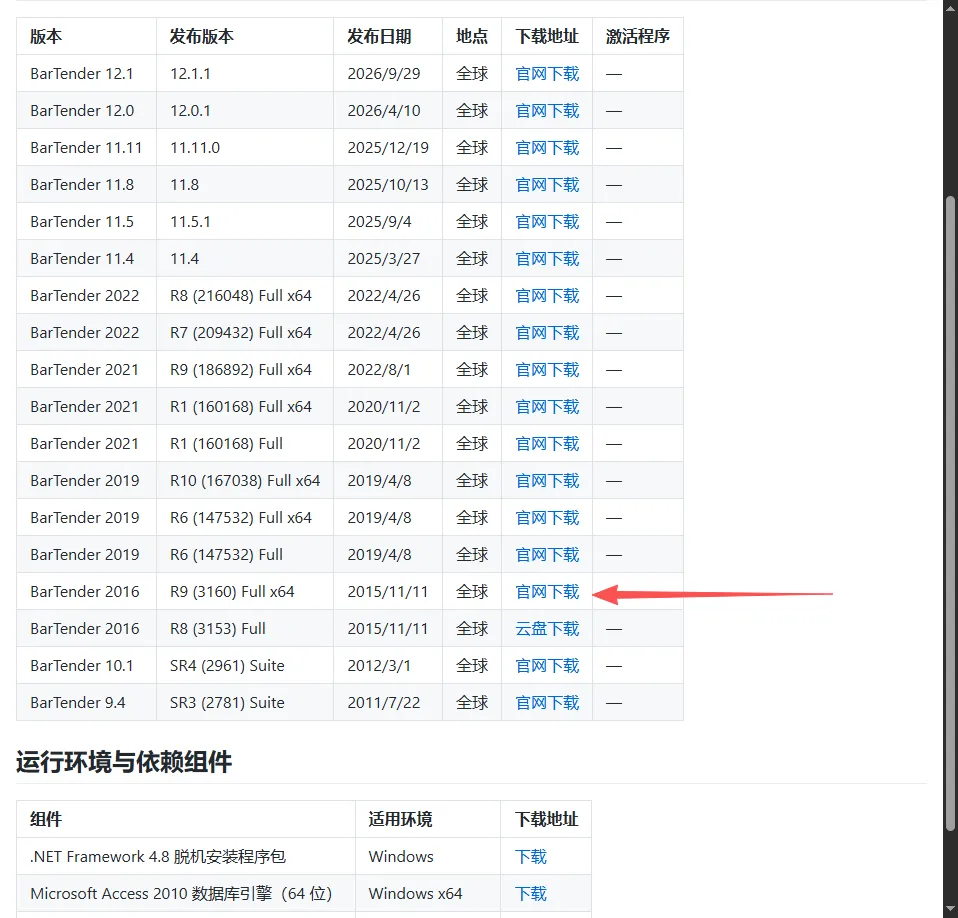
打开 BarTender 官方历史版本下载页,在版本列表中找到:
BarTender 2016 — R9 (3160) Full x64(2015/11/11 发布),点击"官网下载"。
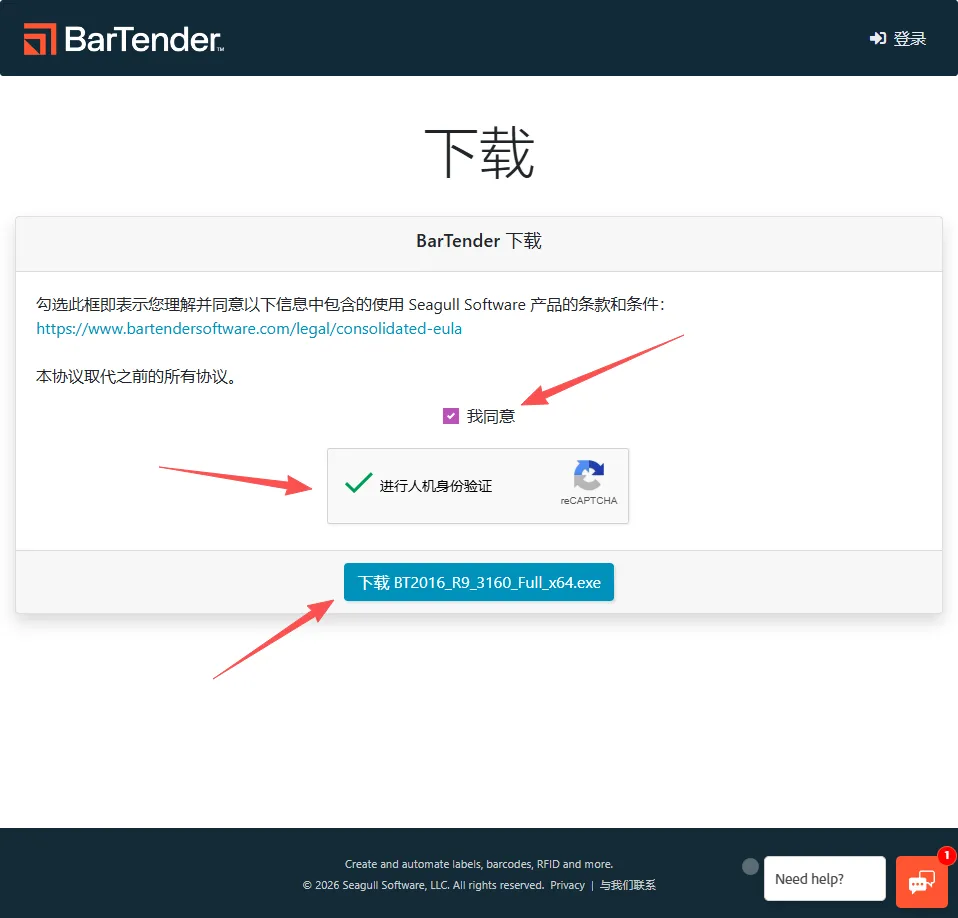
进入下载页后:
1. 勾选 "我同意" 同意许可协议; 2. 完成 reCAPTCHA 人机身份验证; 3. 点击蓝色按钮 "下载 BT2016_R9_3160_Full_x64.exe"(约 616 MB)。
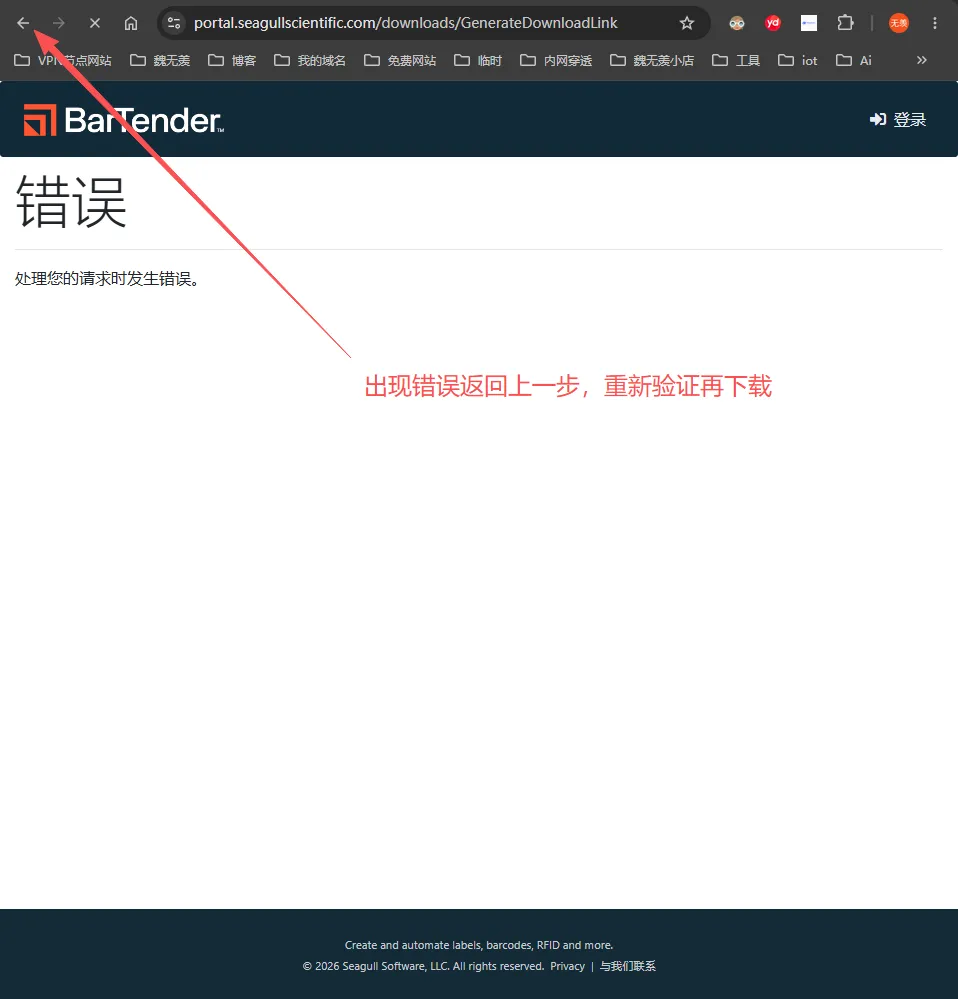
💡 如果点下载后跳转到 "错误 — 处理您的请求时发生错误" 页面,不要慌,直接点击浏览器左上角的 返回箭头回到上一步,重新做人机验证再点一次下载即可。
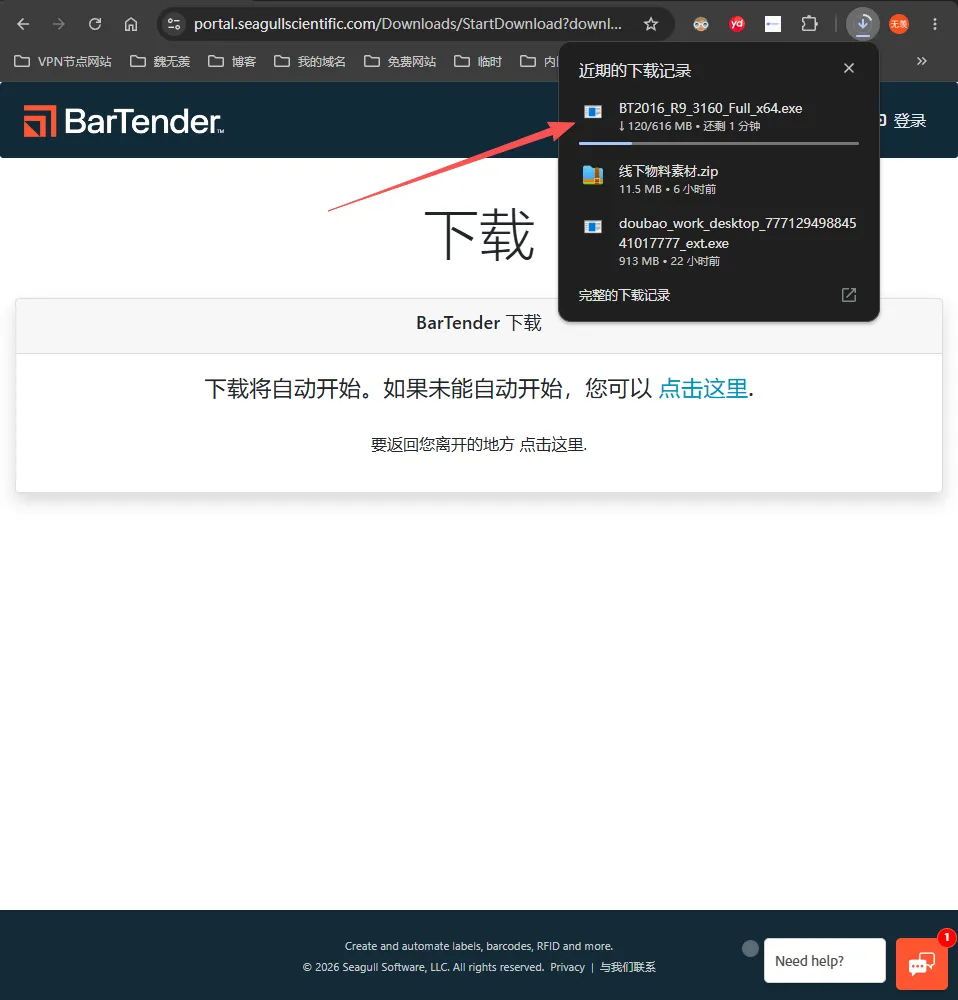
正常情况下会跳转到"下载将自动开始"页面,浏览器右上角会看到 BT2016_R9_3160_Full_x64.exe 正在下载(约 616 MB,还剩 1 分钟左右)。如果没有自动下载,点页面里的"点击这里"手动触发。
📌 运行环境依赖(如果安装时报错再补装):
• .NET Framework 4.8 脱机安装程序包 • Microsoft Access 2010 数据库引擎(64 位)
二、安装 BarTender 2016
把下载好的 BT2016_R9_3160_Full_x64.exe 解压(或直接运行),进入 D:\bartender 之类的目录,双击安装主程序。
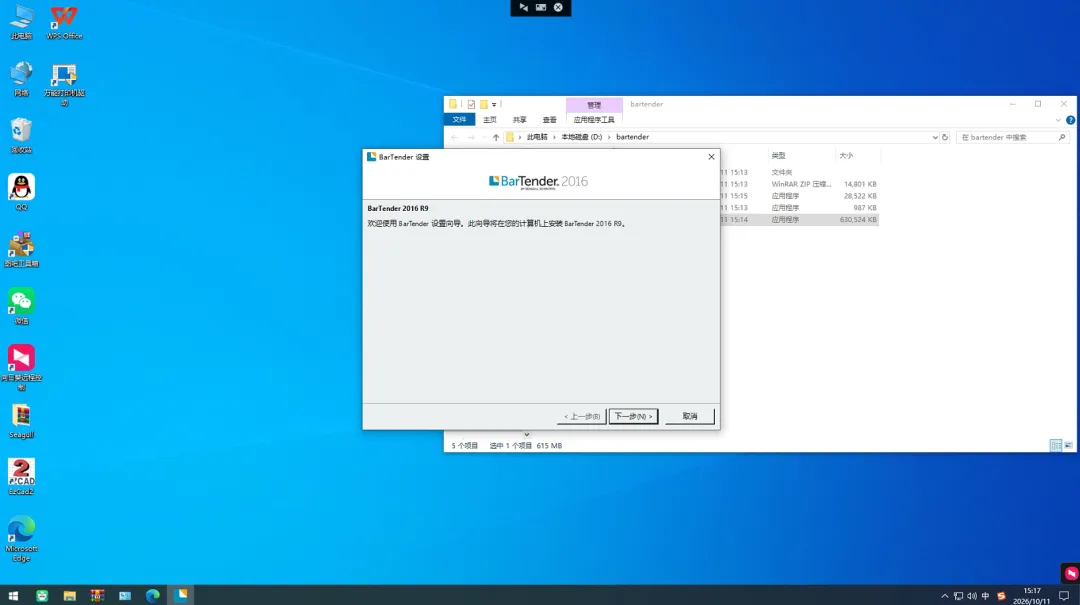
1. 欢迎界面
弹出 "BarTender 设置 — BarTender 2016 R9" 向导,点击 "下一步"。
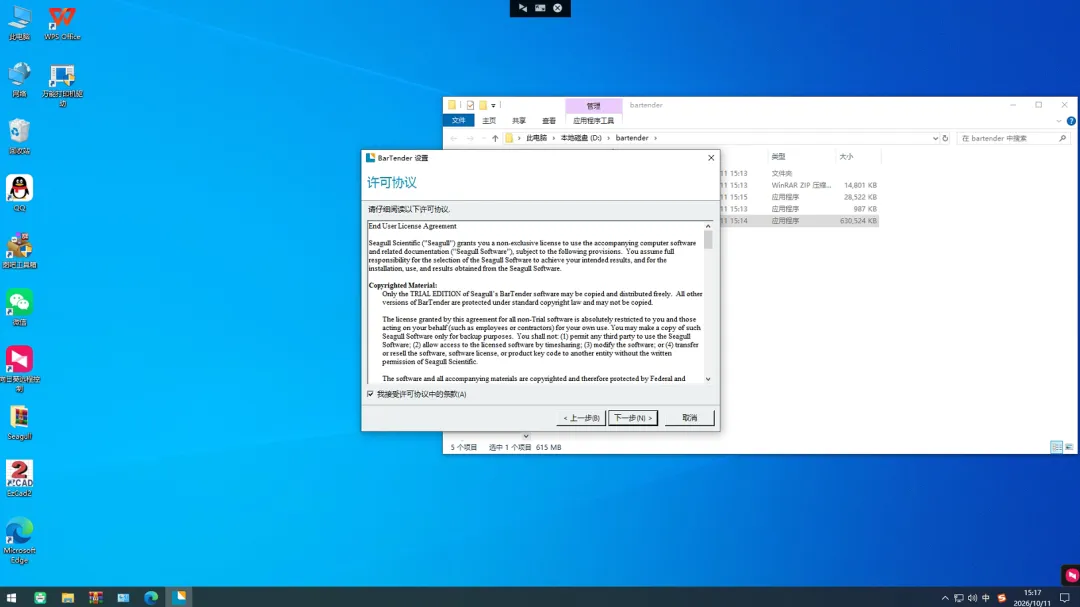
2. 许可协议
阅读许可协议后,勾选左下角 "我接受许可协议中的条款(A)",点击 "下一步"。
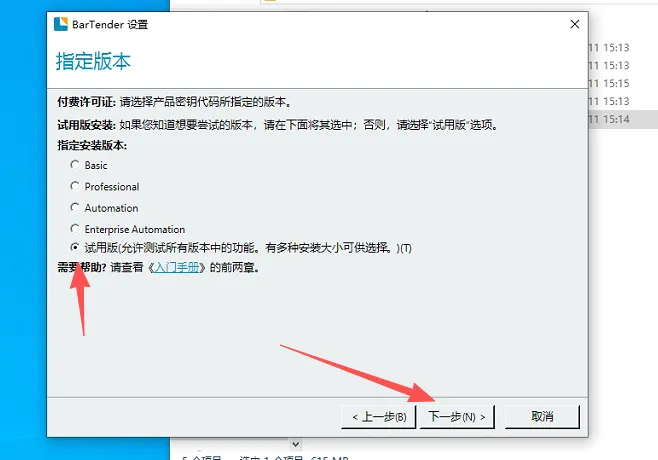
3. 指定版本
选择 "试用版/允许测试所有版本中的功能"(即 Enterprise Automation 试用版,安装完再用激活工具激活即可),点击 "下一步"。
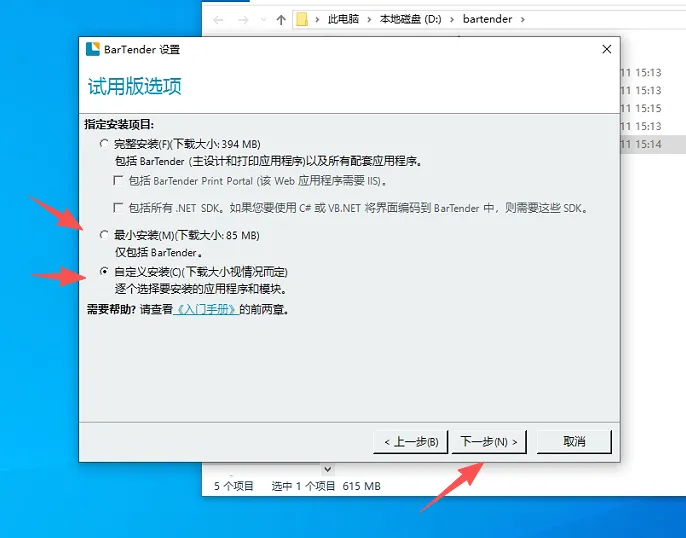
4. 试用版选项
安装类型建议二选一:
• 最小安装(M):只装 BarTender 主程序,约 85 MB,够用; • 自定义安装(C):自己勾选需要的组件。
普通打印用户选"最小安装"即可;需要灵活选组件的选"自定义安装"。选好后点击 "下一步"。
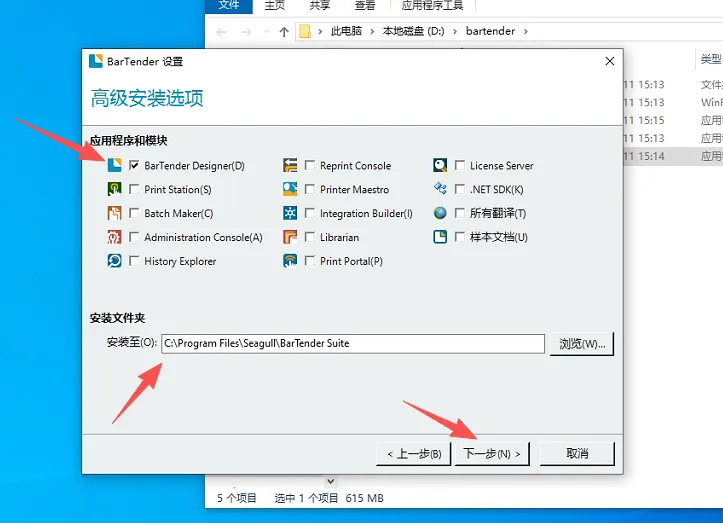
5. 高级安装选项
• 在"应用程序和模块"里至少勾选 BarTender Designer(D); • "安装文件夹"建议改到非系统盘,例如 D:\bartender\bt(路径里不要带中文和空格,后面激活工具要往这里拷文件);• 点击 "下一步"。
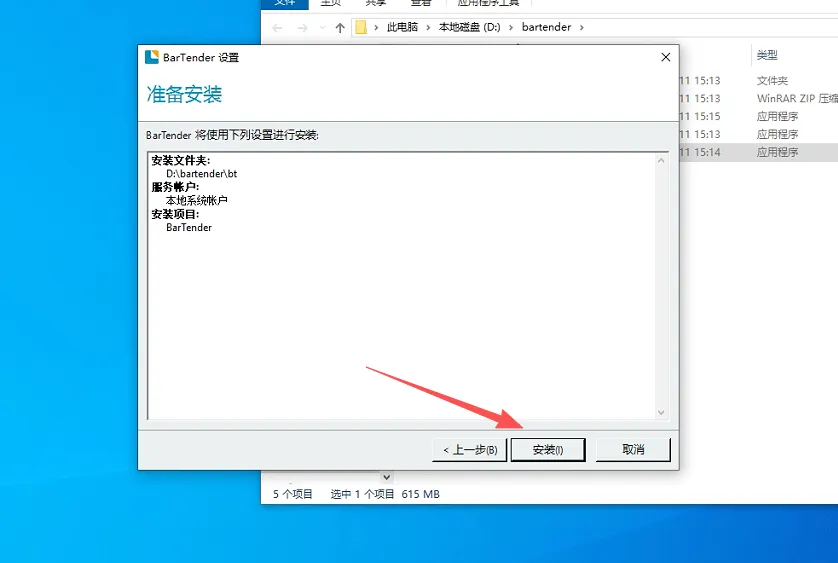
6. 准备安装
确认安装文件夹、服务账户、安装项目无误后,点击 "安装(I)"。
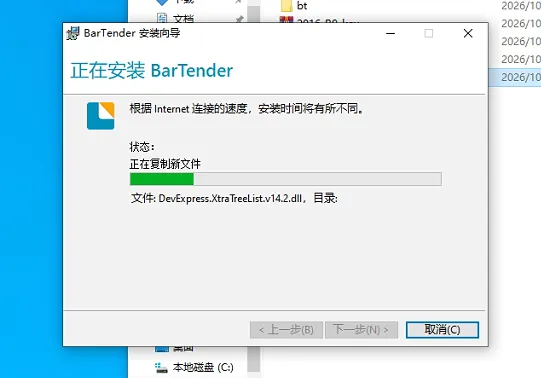
7. 正在安装
等待文件复制完成(状态显示"正在复制新文件",进度条走完)。
8. 安装完成
安装完成页:
• ✅ 勾选 "运行 BarTender(B)" • ✅ 勾选 "创建桌面快捷方式(D)" • 不建议勾"打开《入门手册》" • 点击 "完成(F)"。 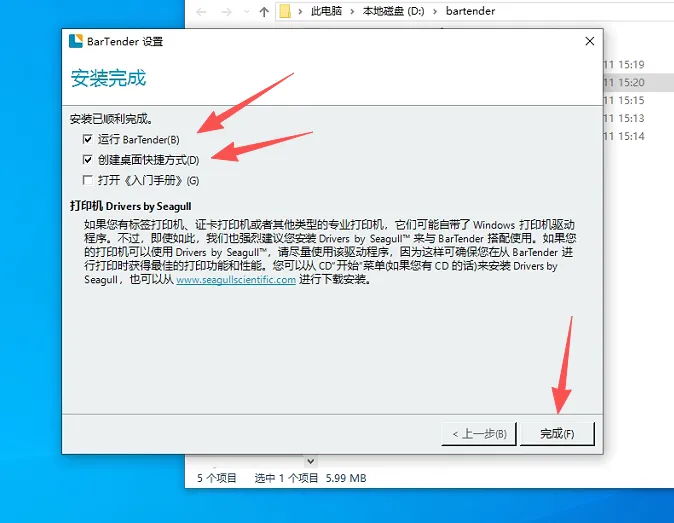
三、首次启动并退出(关键!)
安装完成后 BarTender 会自动启动,这一步只是为了让软件完成首次初始化,激活前必须先把它关掉。
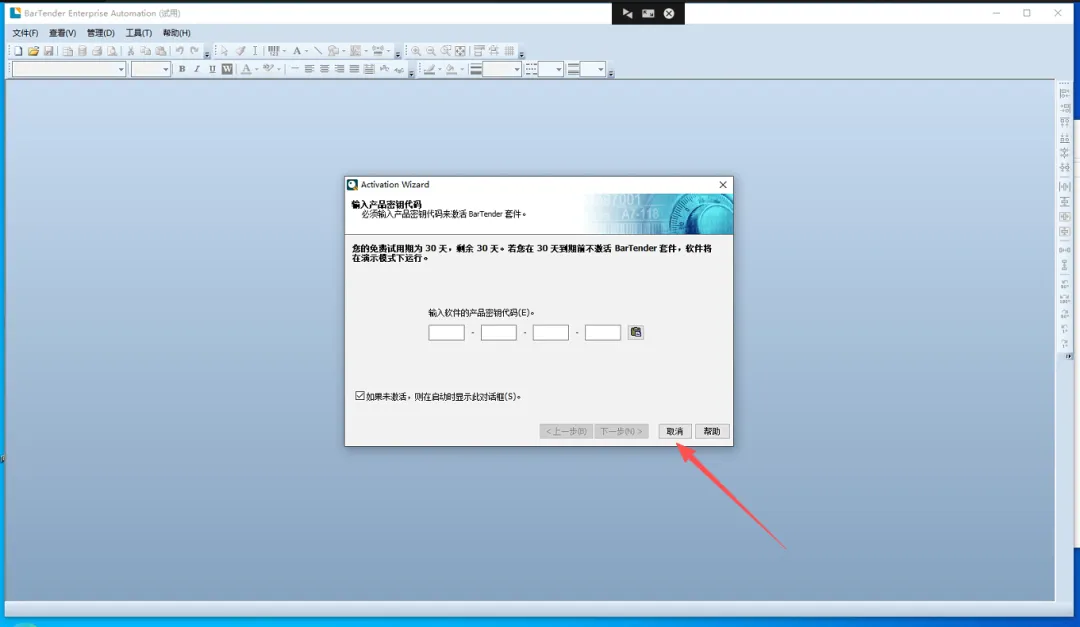
1. 跳过产品密钥输入
首次启动会弹出 Activation Wizard(激活向导),提示"必须输入产品密钥代码来激活 BarTender 套件"。这里不要输入任何密钥,直接点击 "取消"。
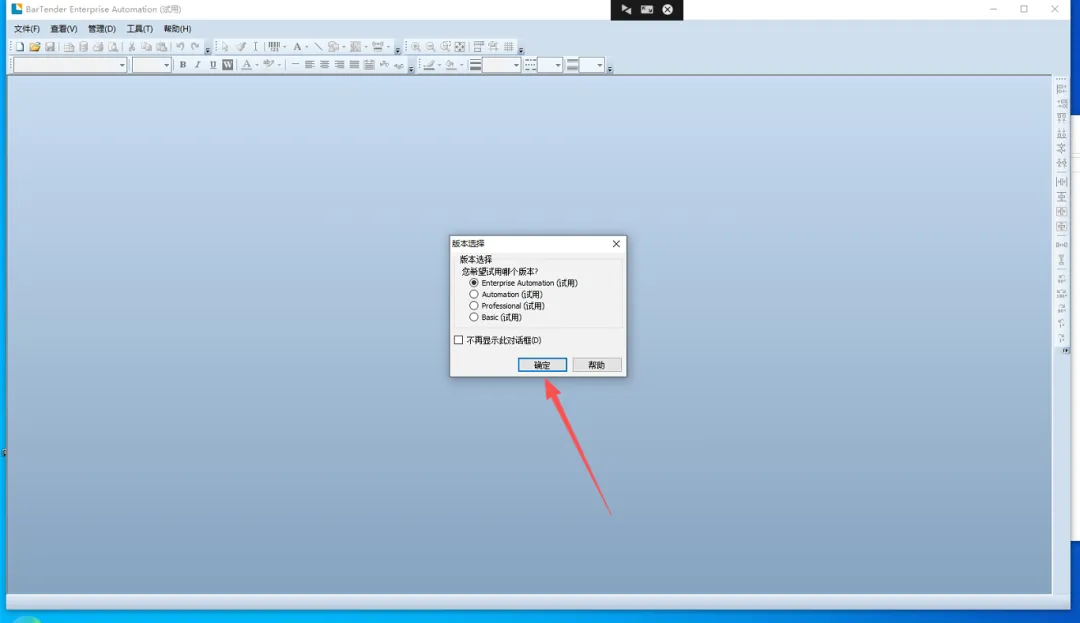
2. 选择试用版本
弹出"版本选择"窗口,保持默认选中 "Enterprise Automation (试用)",点击 "确定"。
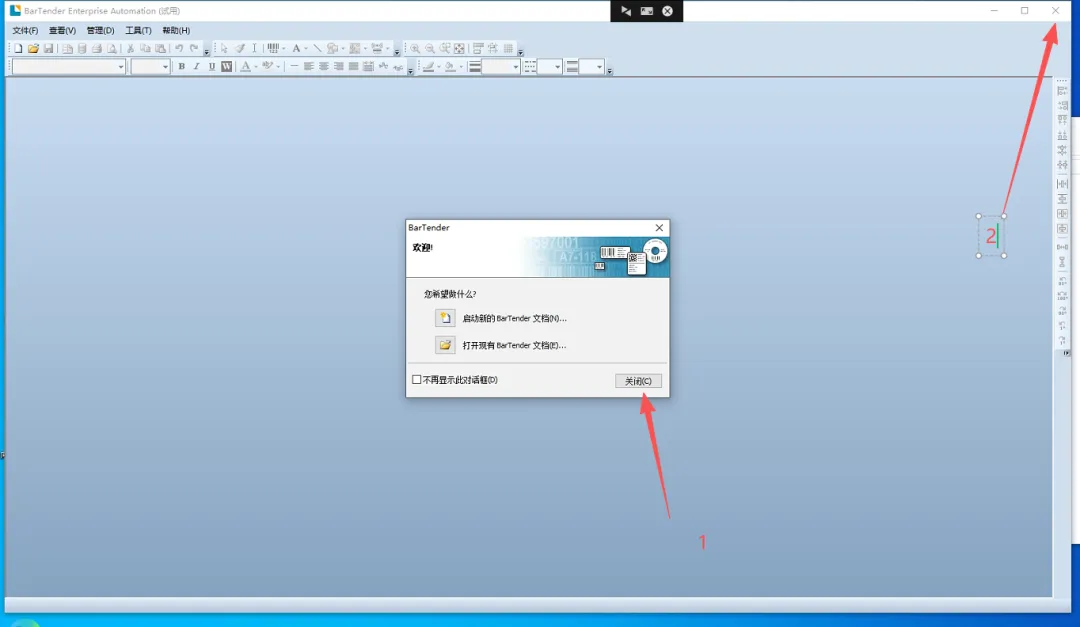
3. 关闭欢迎窗口和主程序
弹出"欢迎!"对话框时,点击 "关闭(C)";然后再点击 BarTender 主窗口右上角的 关闭按钮(X),把软件完全退出。
⚠️ 这一步非常重要:必须把 BarTender 完全关掉,再去做后面的激活操作,否则激活工具写入的注册表信息会被运行中的程序覆盖。
四、使用激活工具激活
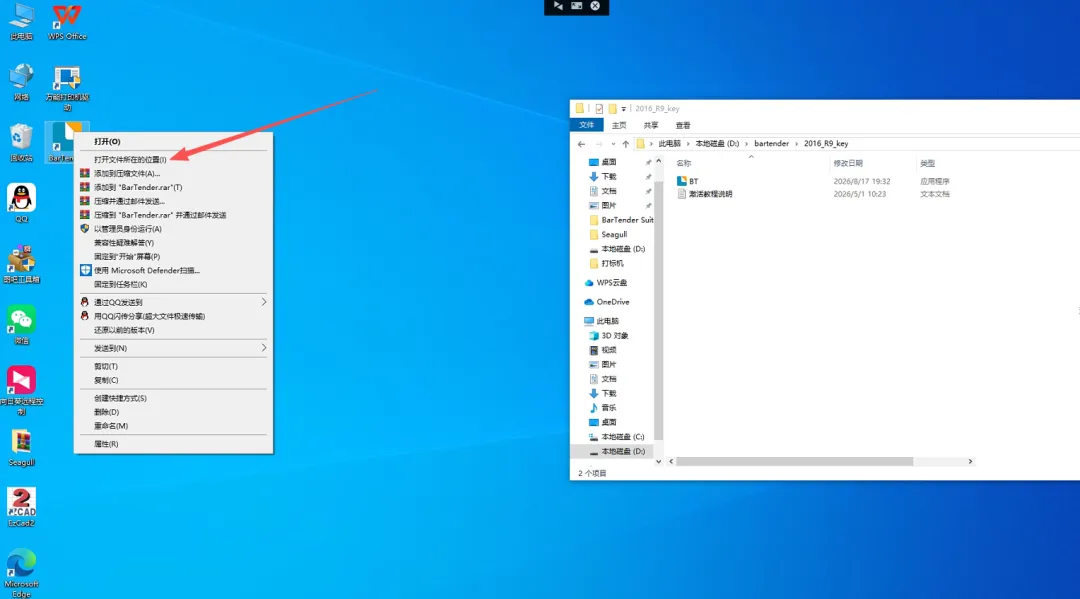
1. 打开 BarTender 安装目录
在桌面上找到 BarTender 快捷图标,右键 → "打开文件所在的位置"。
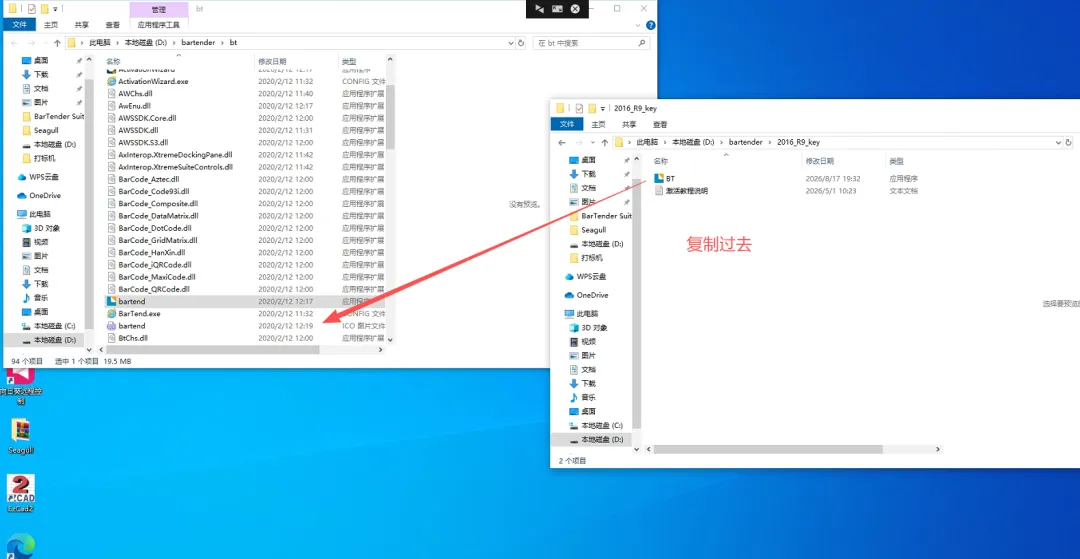
此时你会看到安装目录(例如 D:\bartender\bt)。另外再打开激活工具目录 2016_R9_key,里面有两个文件:BT.exe(激活工具)和 激活教程说明.txt。
2. 复制激活工具到安装目录
把激活工具目录里的 BT(即 BT.exe) 复制到 BarTender 的安装目录(D:\bartender\bt)下,和 BarTend.exe 放在一起。
3. 运行激活工具
在安装目录里 双击 BT(BarTender 激活工具)打开:
• 上方会显示 本机设备 ID,并提示"● 网络正常"; • 在 "请输入序列号" 输入框中填入对应的序列号; • 点击 "验证序列号"。 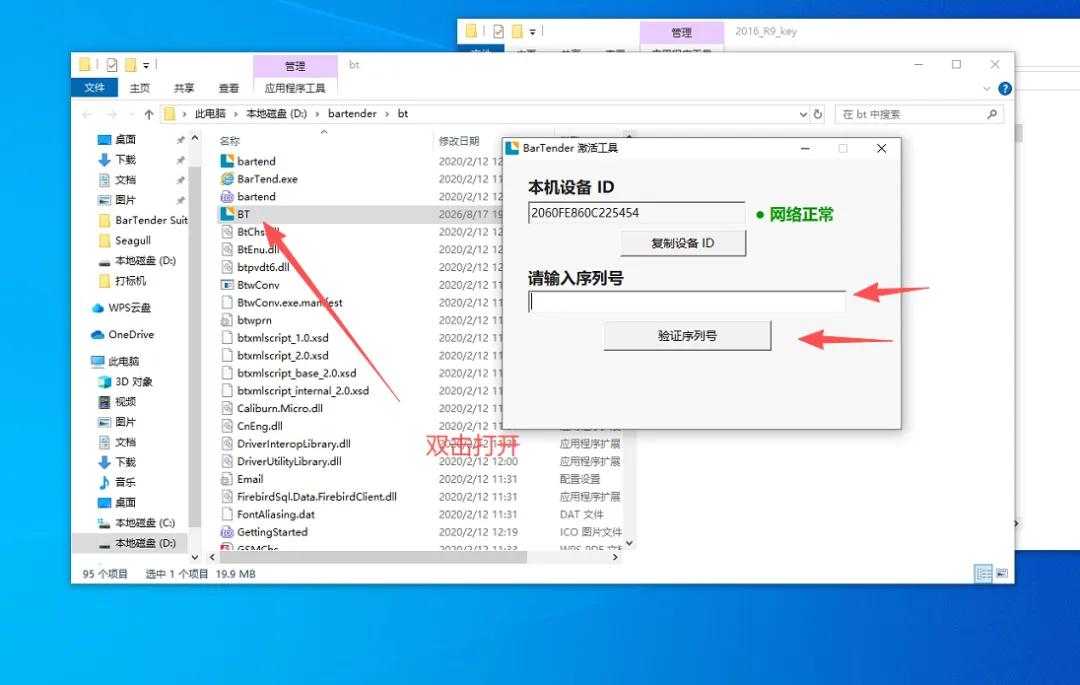
4. 写入注册表并激活
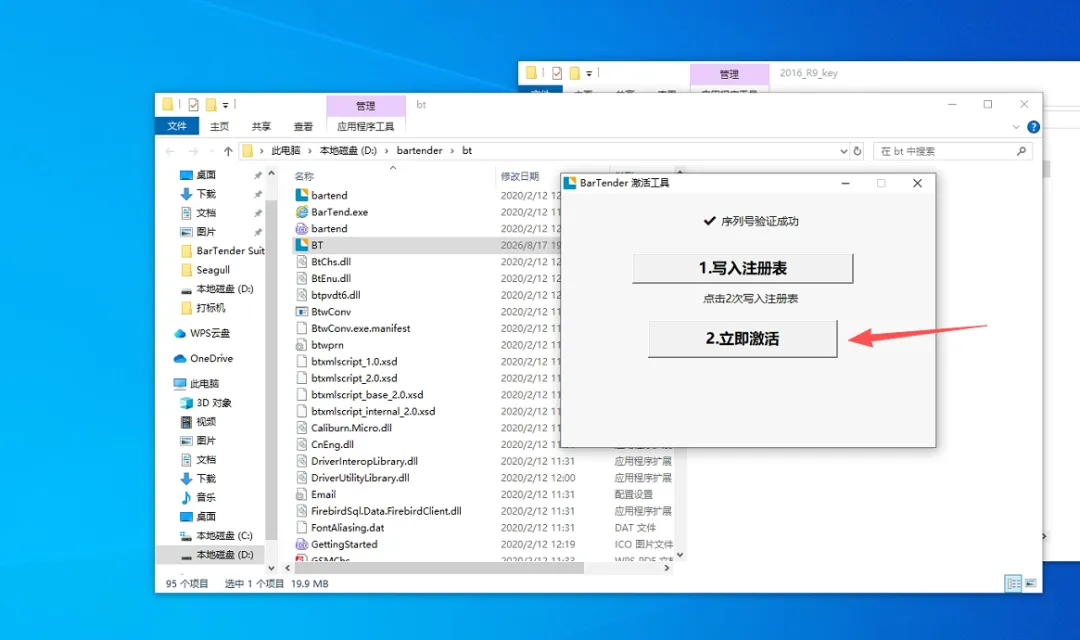
提示 "序列号验证成功" 后:
1. 先点击 "1. 写入注册表"(按提示可点击 2 次确保写入); 2. 再点击 "2. 立即激活"。
看到激活成功的提示后,关闭激活工具即可。
五、验证激活结果
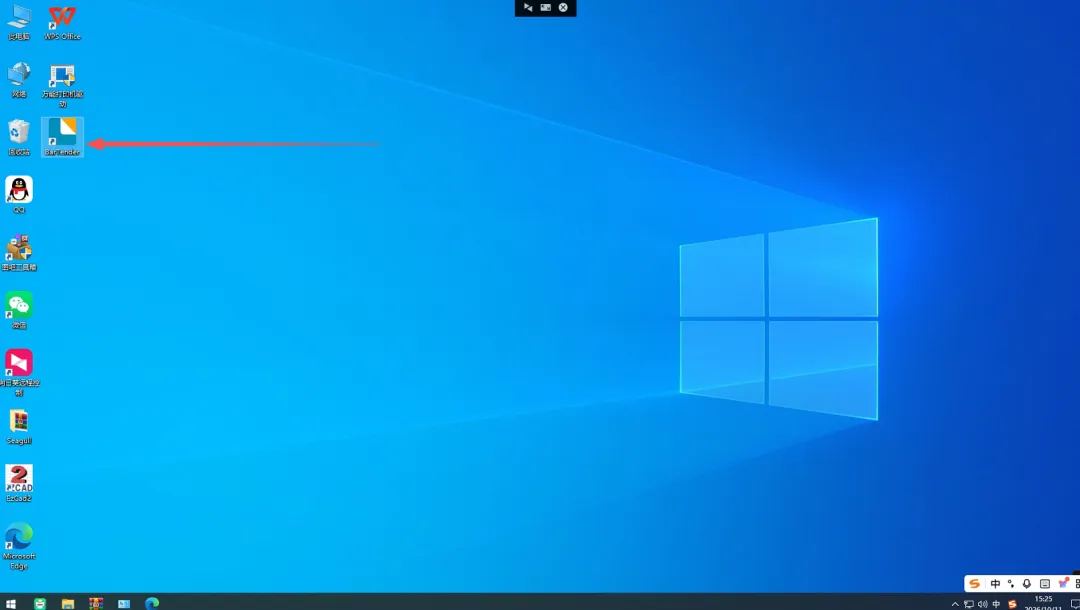
1. 启动 BarTender
双击桌面上的 BarTender 图标重新启动软件。
2. 新建文档测试
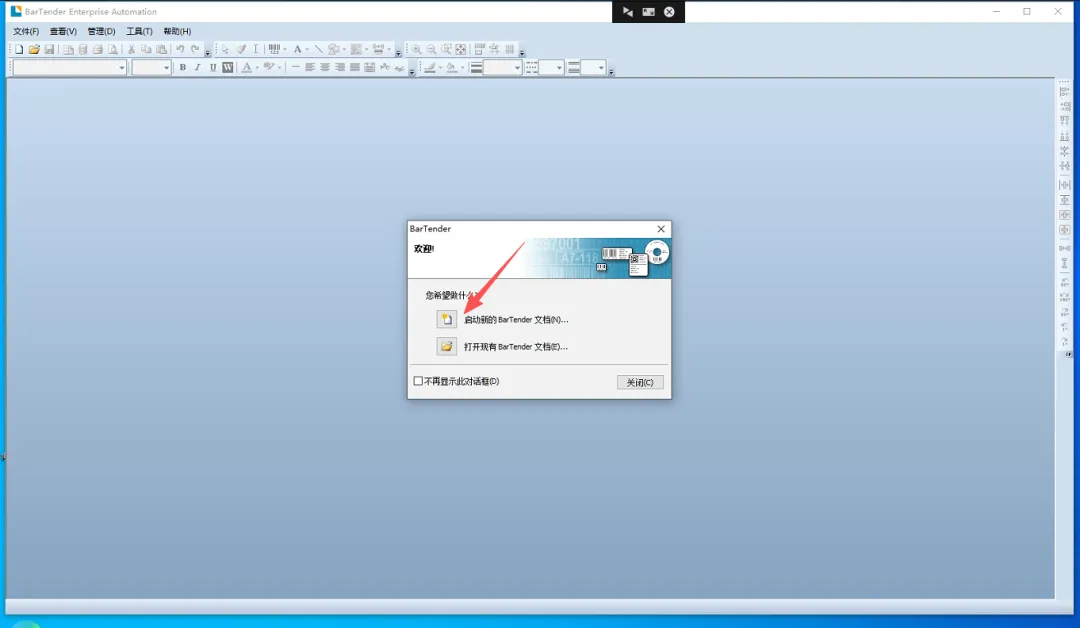
启动后弹出"欢迎!"对话框,点击 "启动新的 BarTender 文档(N)..."。
在"新建文档向导"里选择 "空白模板(K)",点击 "完成(F)"。
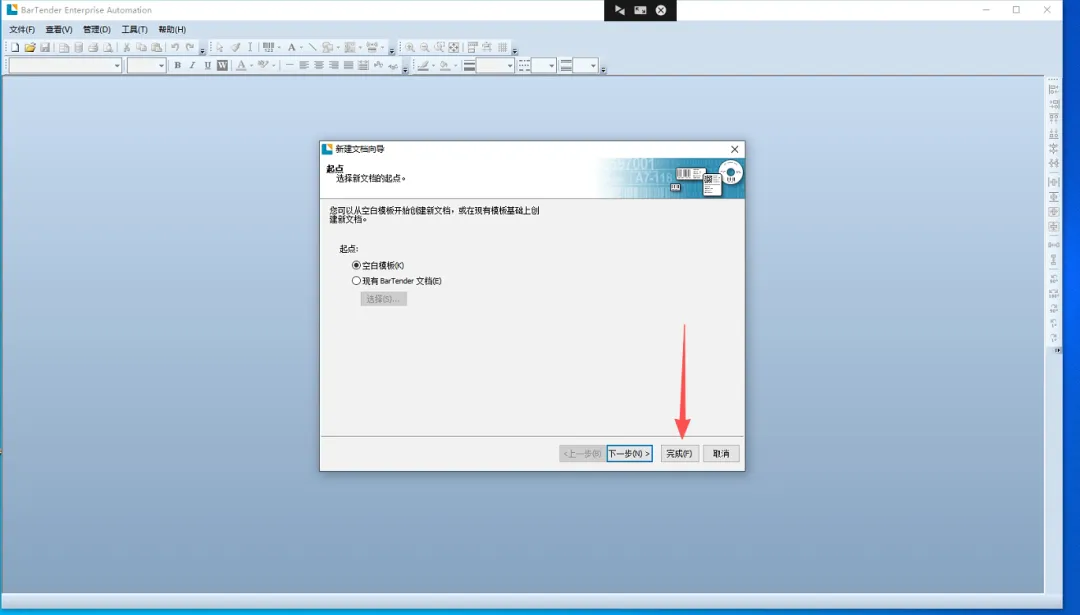
如果能正常进入设计界面、标题栏显示 "BarTender Enterprise Automation"(后面不再带"试用"二字),并且不再弹出激活向导,就说明激活成功,可以正常打印标签了。
提示
如果安装2016版本后无法使用数据库表格功能,代表电脑缺少对应程序,安装Microsoft Access 2010
批量打印,模板定制,自动化扫码打印。可联系定制