ARTICLE · 1162183
电教运维实用指南:系统安装
上篇我们学会了制作 U 盘启动盘,这一步是校园电脑维护的 "入场券"。但启动盘本身不会装系统,真正要干的活儿 —— 把一台故障电脑从 "开不了机" 救回到能够 "正常办公",还得靠系统安装这个核心环节。这一篇,咱们把从插上启动盘到系统跑起来这整条路,一步步走通。
一、动手之前,先想清楚三件事
1. 系统镜像放哪了?接上篇的提醒:镜像千万别放 C 盘。要么存 D 盘、E 盘等非系统分区,要么干脆复制一份到做好的 U 盘启动盘里。这样哪怕目标电脑系统彻底崩溃、C 盘完全读不了,你手里也有现成的镜像,插上 U 盘就能直接开装,不用满世界现找资源。建议启动盘里常驻一个 Win10 镜像,应急时省下的时间肉眼可见。
2. 重要数据备份了吗?系统安装会重写 C 盘分区。装系统前,一定要把目标电脑桌面上、C 盘里、以及桌面资料里的重要文件拷走。尤其是老师们的课件、班级成绩单这类东西,丢一次就够你难受好几天。备份这一步,永远值得多花五分钟。
3. 这台电脑是什么 "年龄"?老机型和新机型在引导方式、驱动支持上差别很大。小兵 U 盘启动这类工具的优势就在这 —— 自动注入全类型新驱动、新老机型通吃,装新电脑时往往装完就能直接用,不用再满网找驱动。所以装机前大致判断下机器的年代,心里有个数,后面遇到问题就不慌。
二、进入 PE,或直接开始安装
方式一:U 盘启动(常规路径)把做好的启动盘插进故障电脑,开机时狂按启动菜单快捷键进入引导选择界面。常见快捷键如下,记不住就都试一遍,通常不会出错:
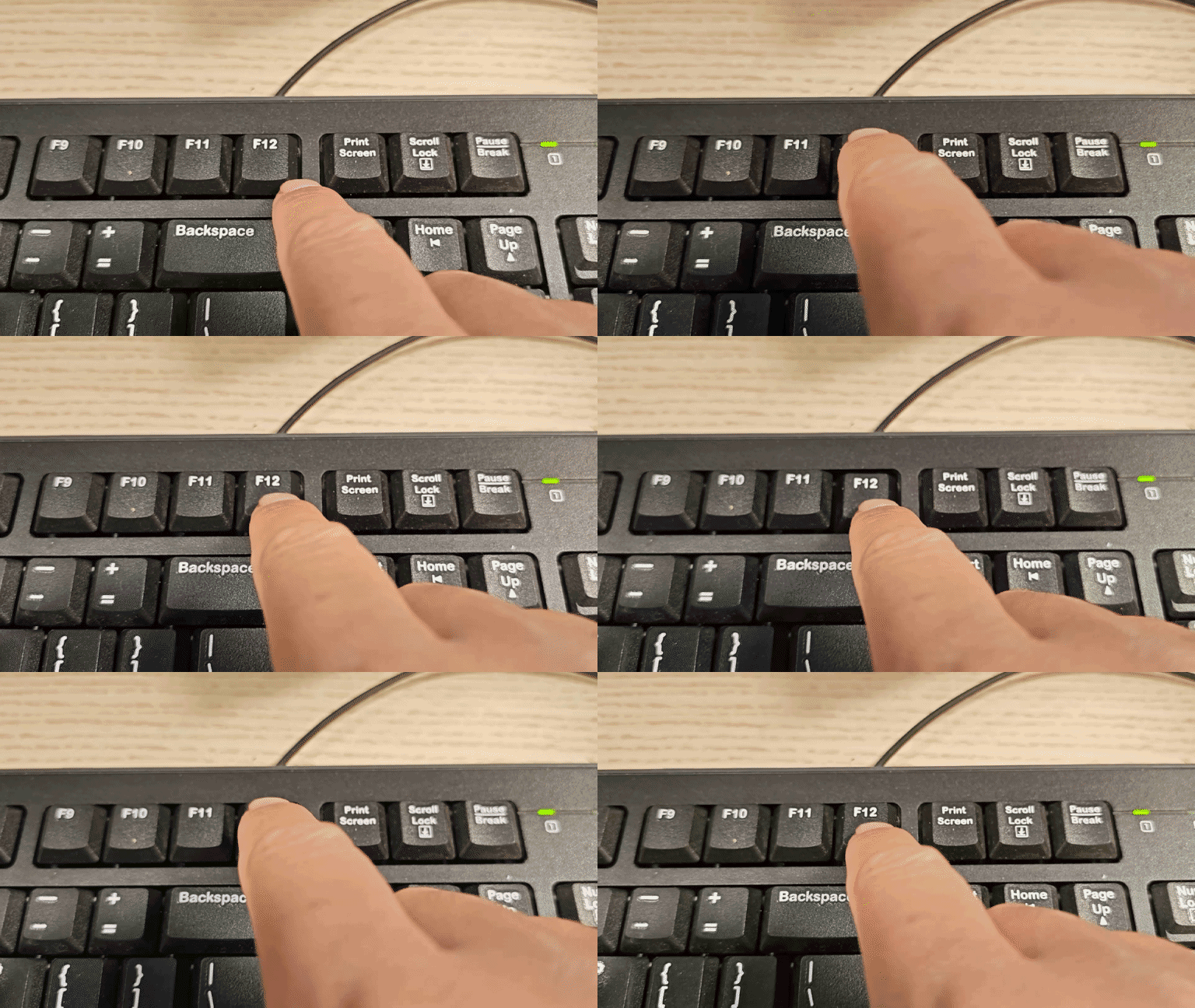
在弹出的列表里选中你的 U 盘,回车就能引导进入工具自带的 PE 系统(一个能在 U 盘里运行的 "轻量 Windows"),在 PE 里做分区、修复、拷贝数据都很方便。
方式二:本地 PE 入口(电脑店独有,应急神器)如果你用的是电脑店工具,并且之前在这台电脑上做过 "本地化安装",那电脑重启时开机菜单里会自动多出对应的 PE 备选入口。开机时直接选中这个选项,不插 U 盘就能进 PE。校园里最典型的应急场景就是:上课上到一半,教室一体机 / 办公电脑出小问题,你手头正好没带 U 盘 —— 有了这个本地入口,当场就能排查处理,不用专门跑一趟去拿 U 盘。这也是我把它列为常备工具的原因。
三、硬盘分区:装系统前最重要的一步
进到 PE 或安装界面后,别急着点下一步,先处理硬盘。这一步做不对,后面启动会出各种莫名其妙的问题。
1. 分清引导模式
2. 分区怎么做以装 Win10 为例,在 PE 里打开磁盘分区工具:
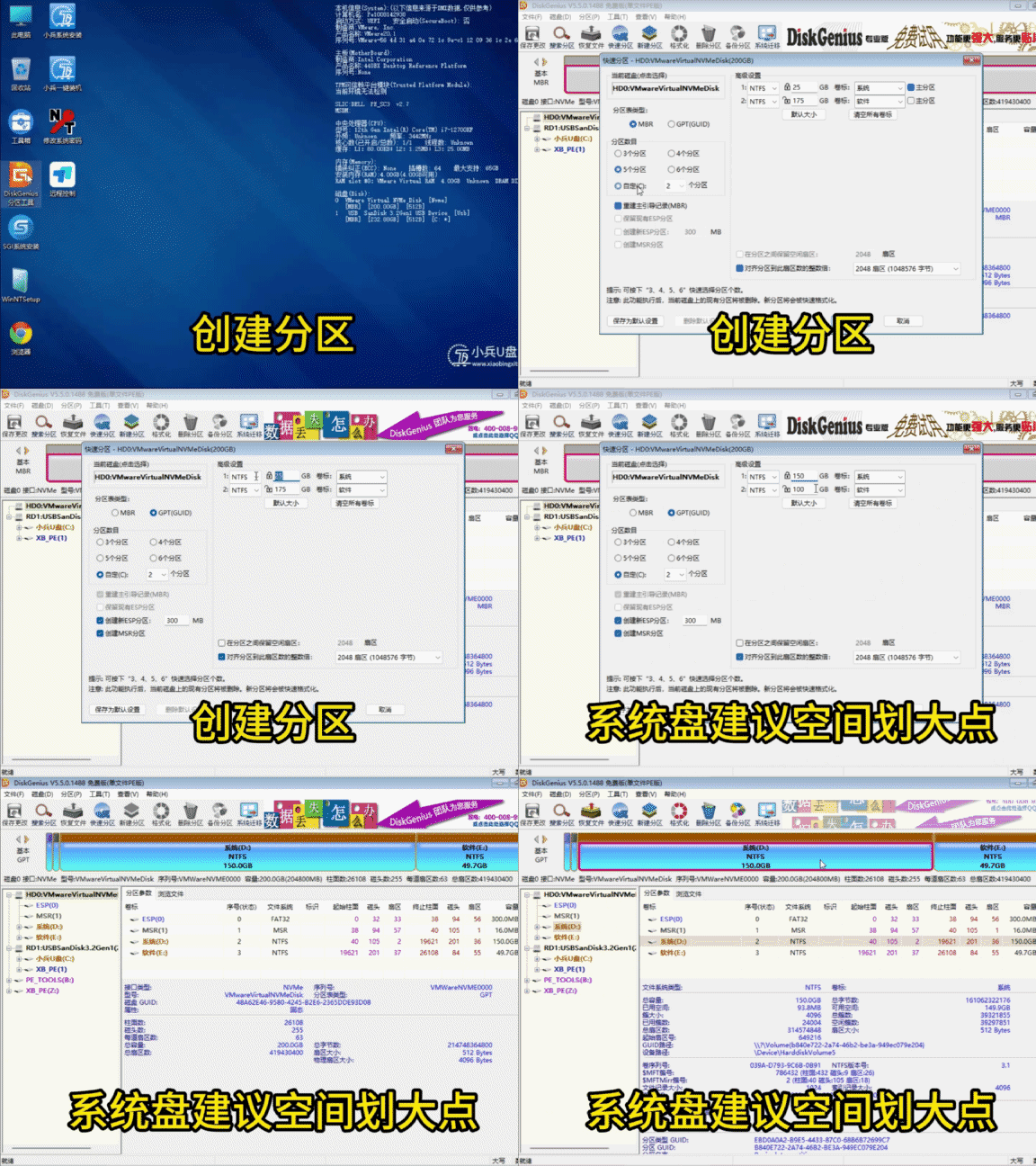
新硬盘 / 空硬盘:直接把全部分配给一个主分区,再自动格式化即可,安装程序会自动建出引导区。
3. 固态硬盘记得对齐如果目标电脑是 SSD(固态硬盘),分区时注意勾选 "4K 对齐"。这一步能明显提升固态盘的读写性能和寿命。现在多数分区工具默认已对齐,确认一下别被改掉就行。
四、开始安装系统
分区弄好后,回到安装程序:
选择你要装的系统版本(从 MSDN 下载的原版镜像,一般选 "专业版" 即可,功能最全又没捆绑)。
选择刚才准备好的系统分区,点击下一步,正式开装。
之后就是等待。整个复制、展开、配置的过程大概 10~30 分钟,视机器性能而定,期间不用操作,耐心等就行。
这里特别强调一句:装系统一定要用 MSDN 这类正规站点的原版镜像。原版文件无修改、无捆绑恶意软件,完全符合学校设备的安全管理要求。从乱七八糟的第三方站点下的 "精简版"" 装机版 ",往往夹带私货,装完弹窗广告、后台下载、全家桶,后期清理起来比装系统还累。
下面视频为安装系统的完整过程:
五、驱动安装:让机器 "活" 起来
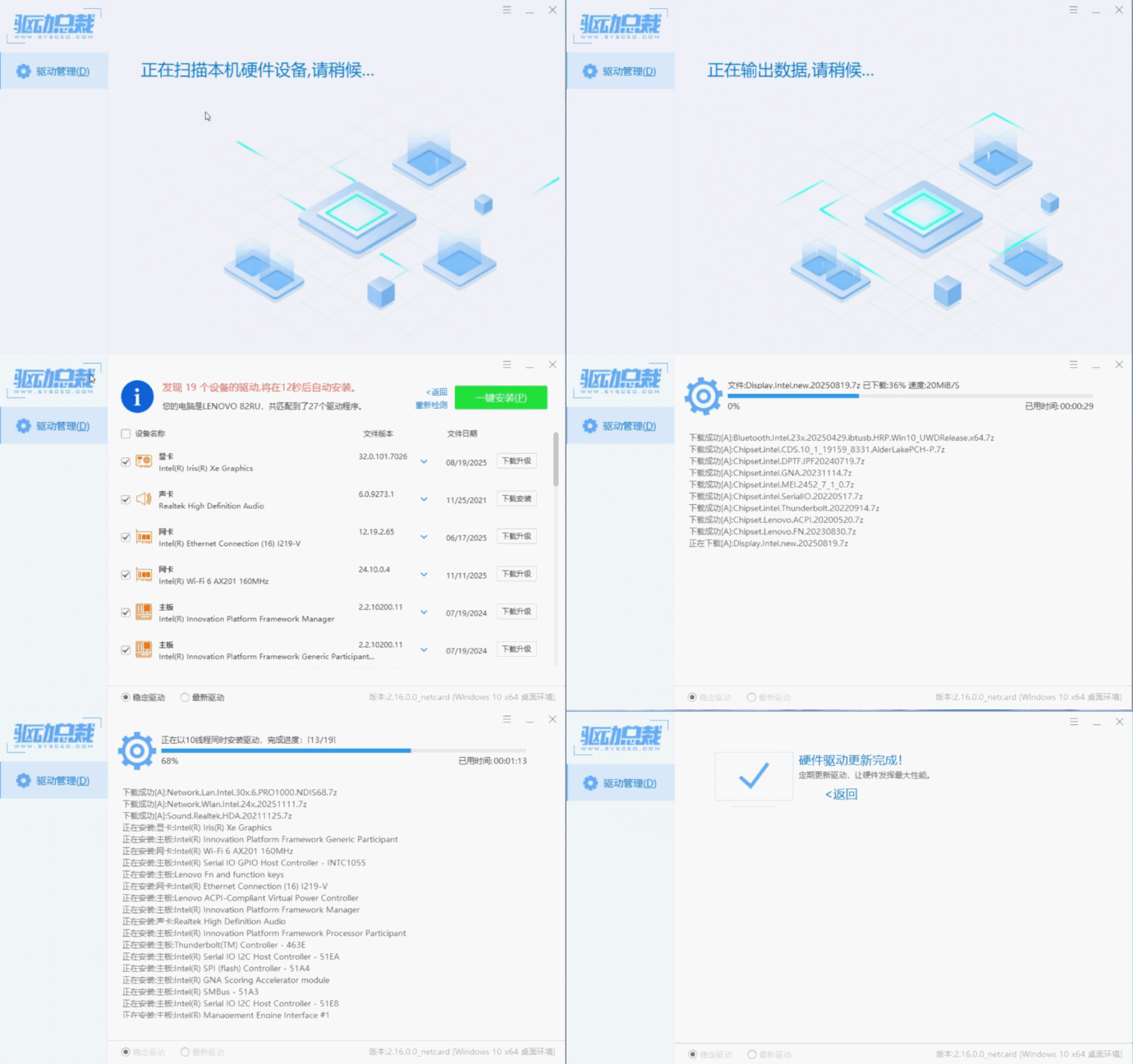
系统装完能进桌面了,但很多设备还没正常工作 —— 显卡不认、网卡不亮、声卡无声,这就是驱动问题。
六、装完之后的常规配置
系统能跑只是第一步,作为学校信息老师,你还得让它 "适合用":
七、常见问题速查
八、总结
系统安装看着步骤多,拆开其实就是四件事:备好镜像、进对启动环境、分对区、装完补驱动。配合上篇做好的 U 盘启动盘,再结合小兵(适合批量装机、处理复杂故障)和电脑店(支持本地 PE 入口、应急处理)这两套工具,校园里绝大多数电脑问题,你自己就能搞定。
学会装系统,是电教运维能力的一块重要拼图。这一篇先到这儿,后续我们还可以继续聊批量装机、网络同传、系统封装这些进阶内容,把 "给全校电脑治病" 的本事一点点补齐。