ARTICLE · 1175080
手机扫描小程序咋用?拍照转文档+文字识别+分享保存全攻略!

点击上方蓝字关注我们

扫描电子版小程序免费
现在手机里装个扫描小程序特别方便 不用买扫描仪就能把纸质文件变成电子版 这类工具主要能拍照片转文档 识别文字 调整图片效果 还能直接分享或保存到手机里 平时需要扫描合同 身份证 笔记 或者想提取图片里的文字 用它就对了 最关键的是 很多这类小程序都是免费的 不用花钱就能用 特别适合学生和上班族

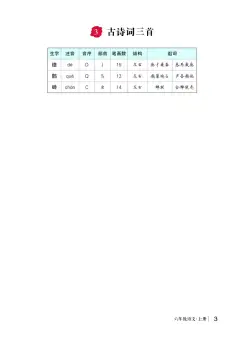
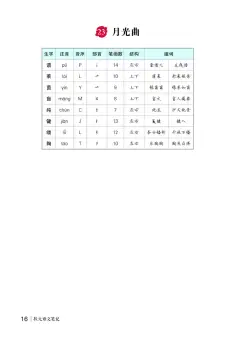
先说说这类小程序能干啥 最基础的功能是拍照转PDF或图片 比如你有一张纸质文件 用手机拍下来后 小程序会自动裁剪边缘 去掉多余的部分 让图片看起来更整齐 有些还能把多张图片合并成一个PDF文件 方便整理和发送 另外 文字识别功能也很实用 拍张照片就能把里面的文字提取出来 复制到微信 QQ或者文档里 不用自己一个字一个字打了
有些小程序还能调整图片效果 比如增强亮度 对比度 让文字更清晰 如果扫描的文件有阴影或者反光 也能通过调整参数修复 保存和分享也很方便 扫完的文件可以直接存到手机相册 或者生成链接发给别人 有的还支持云存储 比如存到微信云盘或者百度网盘 不怕文件丢失
那怎么用呢 首先得找到合适的小程序 打开微信 点右下角的“发现” 再点“小程序” 在搜索框里输入“扫描”“文档扫描”之类的关键词 比如“扫描全能王”“白描”这些 都是常用的免费工具 选一个评分高 下载量多的 点进去就能用 如果是第一次用 可能需要授权微信登录 点允许就行
打开小程序后 通常能看到“拍照扫描”或者“相机”按钮 点一下就能拍照 拍照的时候尽量把文件放平 光线均匀 避免阴影 拍完后 小程序会自动识别边缘 如果没识别准 可以手动拖动四个角调整范围 确认无误后 点“下一步”或者“完成” 就能进入编辑页面
在编辑页面里 可以调整图片效果 比如文字太淡 就拉高亮度 背景太暗 就增加对比度 有些小程序还有“黑白模式” 能把彩色图片转成黑白 让文字更清晰 如果扫的是多页文件 可以点“添加页面”继续拍 全部拍完后 点“生成PDF”就能把多张图片合并成一个文件
文字识别功能也很简单 在编辑页面里找到“识别文字”或者“OCR”按钮 点一下 小程序会自动分析图片里的文字 几秒钟就能出结果 识别完后 可以全选复制 或者逐行编辑 如果识别有误 比如数字“0”被认成字母“O” 可以手动修改 确认无误后再复制到其他地方
保存和分享也很方便 生成PDF或者识别完文字后 点“保存”或者“导出” 可以选择存到手机相册 或者生成链接发到微信 QQ 有些小程序还支持直接打印 如果家里有打印机 连上手机就能打出来 如果想长期保存 可以点“上传云盘” 把文件存到微信云盘或者百度网盘 随时都能下载
最后说几个注意事项 拍照的时候尽量保持手机稳定 避免模糊 如果文件有折痕或者褶皱 尽量先抚平再拍 这样识别效果更好 光线也很重要 别在太暗或者太亮的地方拍 否则图片会发黑或者反光 如果小程序有广告 可以关掉网络再使用 这样就不会弹出广告了
总的来说 这类扫描小程序用起来特别方便 功能也全 关键是免费 平时需要扫描文件 提取文字 或者整理资料 用它就能搞定 按照上面的步骤操作 几分钟就能学会 赶紧试试吧