ARTICLE · 1175697
DevEco Studio 保姆级安装教程|再也不怕 C 盘被鸿蒙开发环境撑爆!
很多人打开华为官方网站下载页一脸懵:
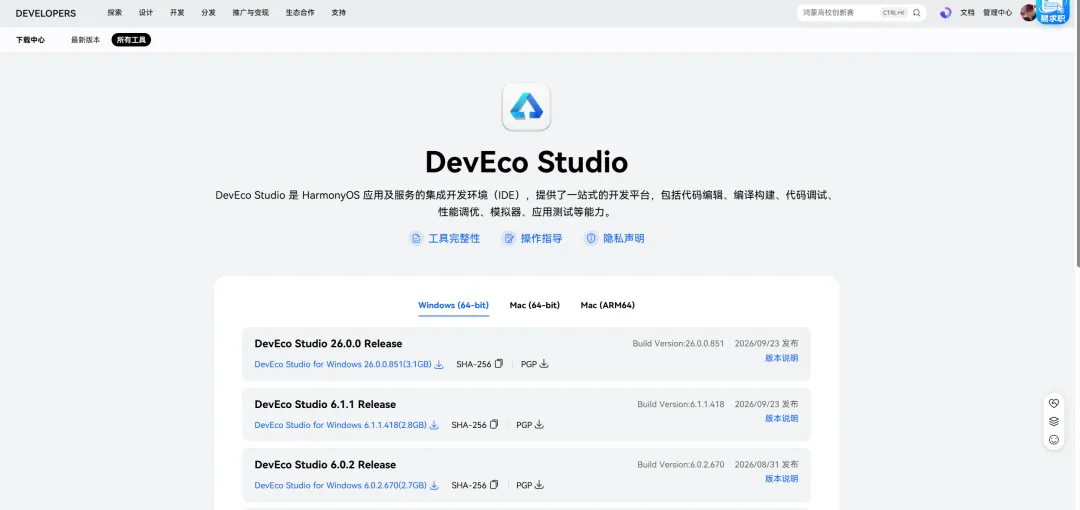
为什么版本号一会是
26.0.0,一会是6.1.1?26 是 2026 年吗?
✅ 一句话先讲清楚
6.x = 旧版本号体系,对应 HarmonyOS NEXT API 6
26.x = 全新版本命名体系,主版本号直接对齐鸿蒙 API 编号,26 代表 API26,不是 2026 年份!
👉 新项目、学最新鸿蒙特性:选 DevEco Studio 26.0.0 Release👉 维护老项目、跟着旧教程学习:选 DevEco Studio 6.1.1 Release⚠️ 两套版本工程不完全互通,不要随意跨版本打开项目!
一、前置硬件 & 系统检查
官方要求:
系统:Windows10/11 64 位 内存:最低 8GB,强烈推荐 16GB 及以上(模拟器非常吃内存) 硬盘:预留100GB空闲空间(IDE+SDK+模拟器占用巨大) 路径规则:所有安装路径必须全英文!不能中文、空格、特殊字符
小提示:任务管理器看内存,8G 电脑可以安装,但跑模拟器会巨卡。
Windows查看电脑配置
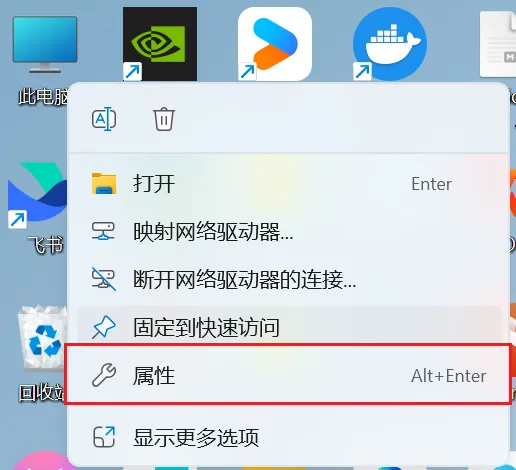
1.桌面找到 此电脑,然后右击,点击属性
2.下方是我的电脑的配置信息
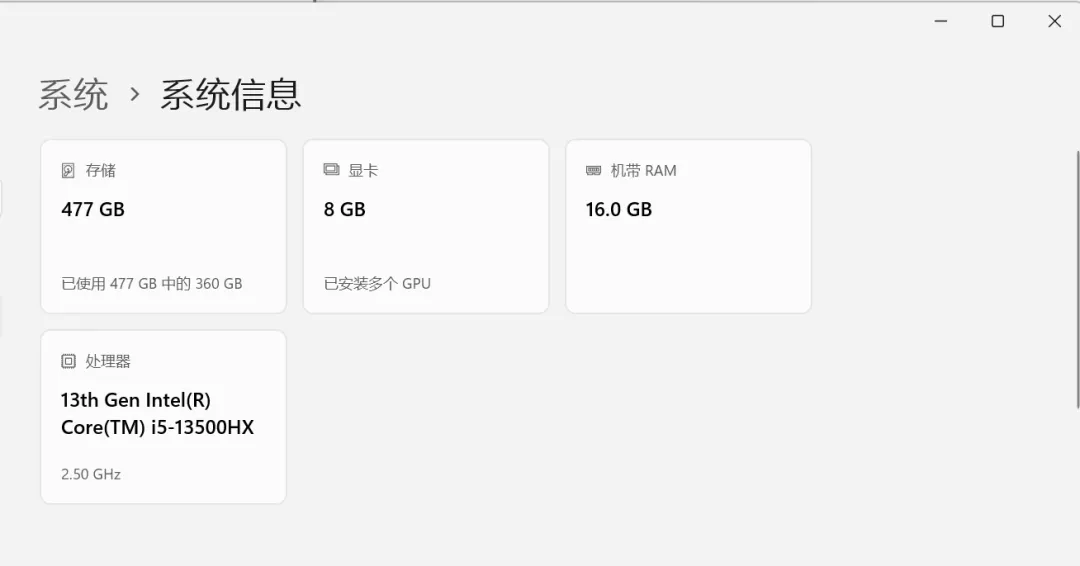
- RAM:Random Access Memory,随机存取存储器,也就是我们说的运行内存
- SSD:Solid State Drive,固态硬盘(属于外存的一种)
通俗大白话比喻
把你的电脑当成办公桌:
✅ 16GB 内存 (RAM) = 桌面台面大小
你当前正在打开的东西。全部摊在桌面上。台面越大,能同时摊开的资料越多。
打开 DevEco Studio、鸿蒙模拟器、浏览器、微信,全部占用的是 16G 这个 “台面” 关掉软件,台面就清空,断电之后里面东西直接消失。 ✅ 512GB 硬盘 (SSD) = 办公桌下面的储物柜
用来永久存放文件:安装包、IDE、SDK、项目代码、图片视频。
DevEco 安装包 3.1G、SDK、模拟器镜像,全部存在这个储物柜 关机断电,文件还在里面
一句话:内存决定跑软件卡不卡;硬盘决定能存多少文件。
❓为什么 512G 硬盘,系统只看到 477GB?
硬盘厂商按十进制 1GB=1000MB 标注容量;Windows 系统使用二进制 1GB=1024MB 计算。
512GB 换算后,在 Windows 中大约就是 477GB,再加上笔记本出厂隐藏恢复分区,容量进一步减少,属于所有硬盘都存在的正常现象,不是硬盘损坏。
可以看到我的电脑的内存和外存都是足够的,接下来就是正式的安装了。
二、官网下载
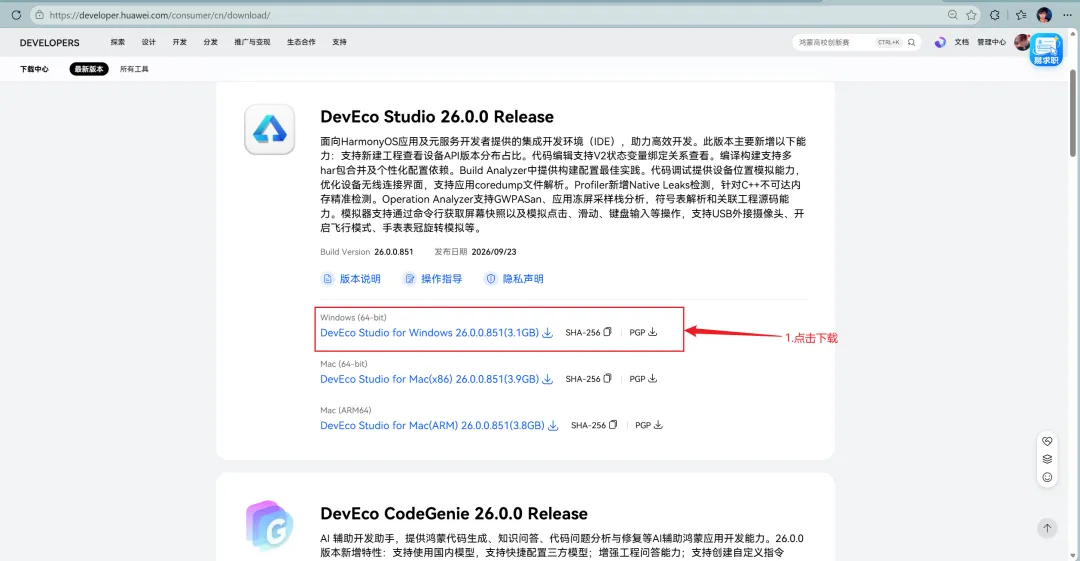
访问华为开发者官网下载页,链接为:https://developer.huawei.com/consumer/cn/download/。
这里我以最新版为例:
1.点击下载
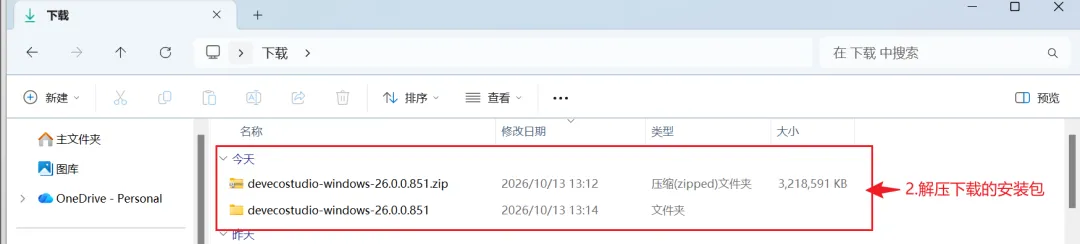
2.解压下载的安装包
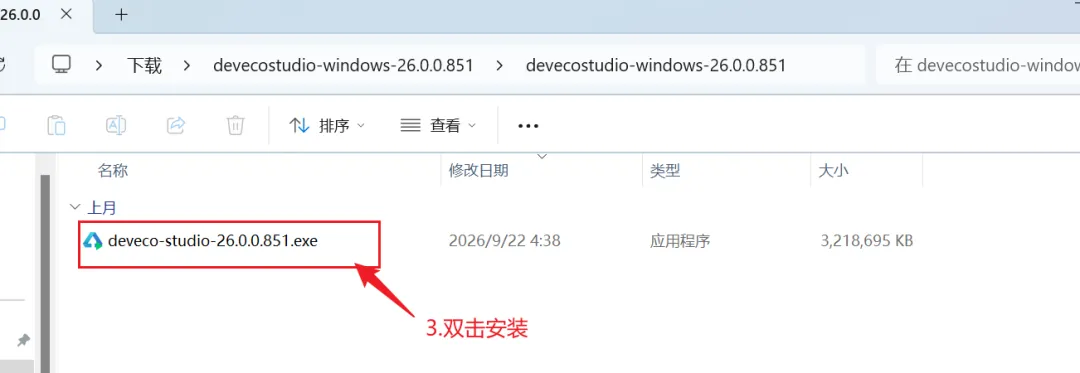
3.进入解压后的文件夹里面,双击安装
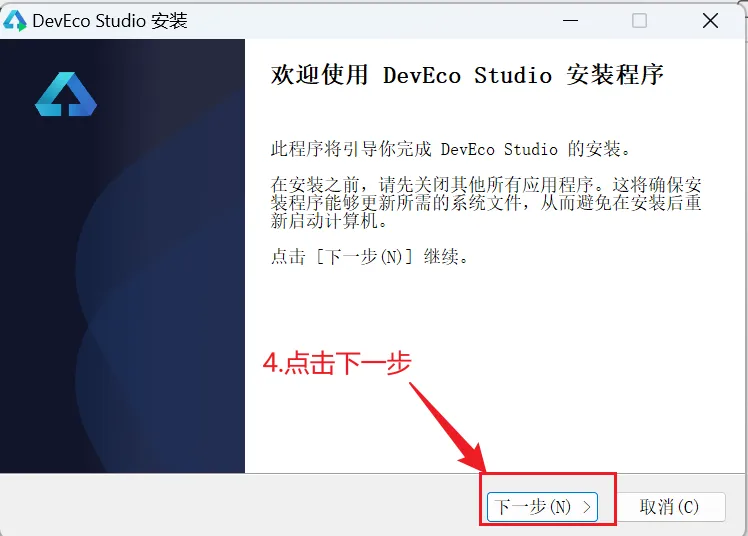
4.点击下一步,如果您是第一次下载安装,直接跳到第8步,进行安装就行。
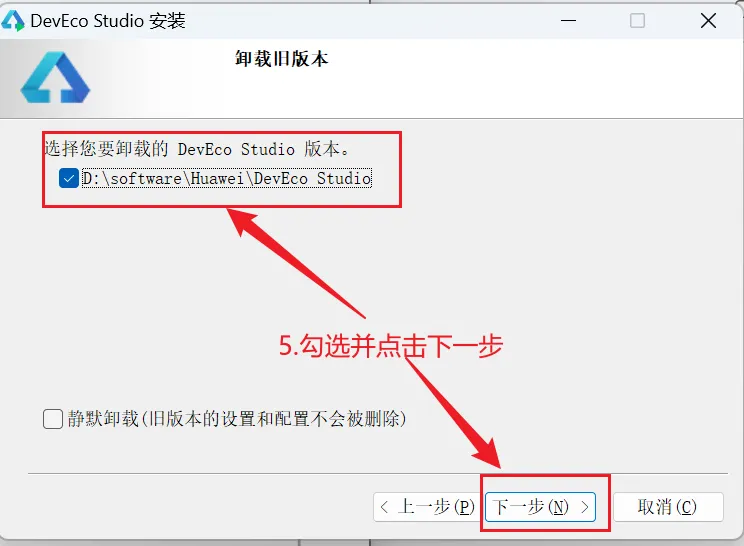
5.由于我下载安装过之前的版本,这里需要先删除之前的版本,勾选先前安装的,然后点击下一步
6.勾选清理配置和缓存,点击下一步
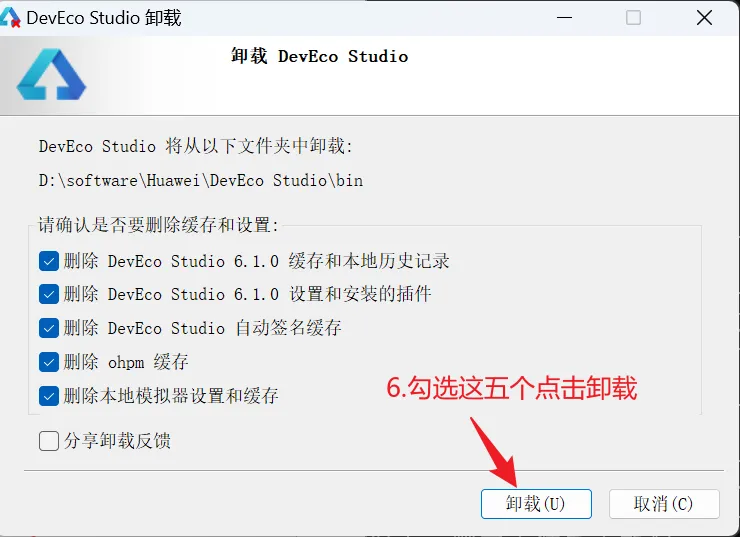
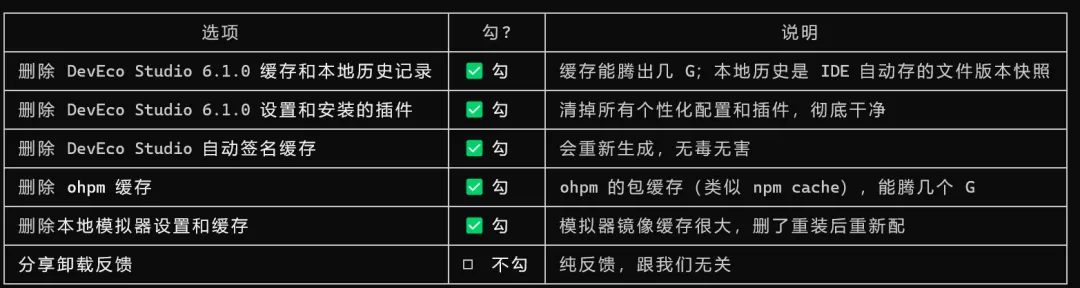
这是卸载程序在问你要不要顺带清理配置和缓存。每项都勾上「除了最后一项」,理由如下:
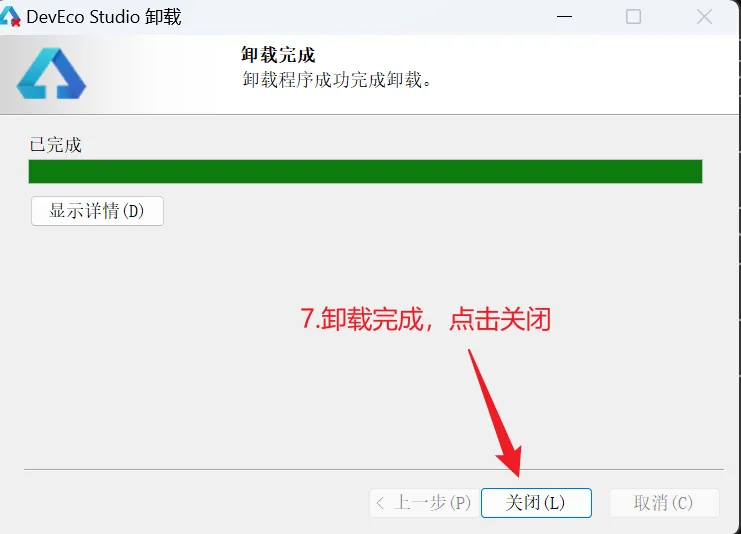
7.卸载完成,点击关闭
8.选择安装目录进行安装,默认会安装到C盘,但是我建议存放在其他盘符,这里我安装在D盘,点击下一步
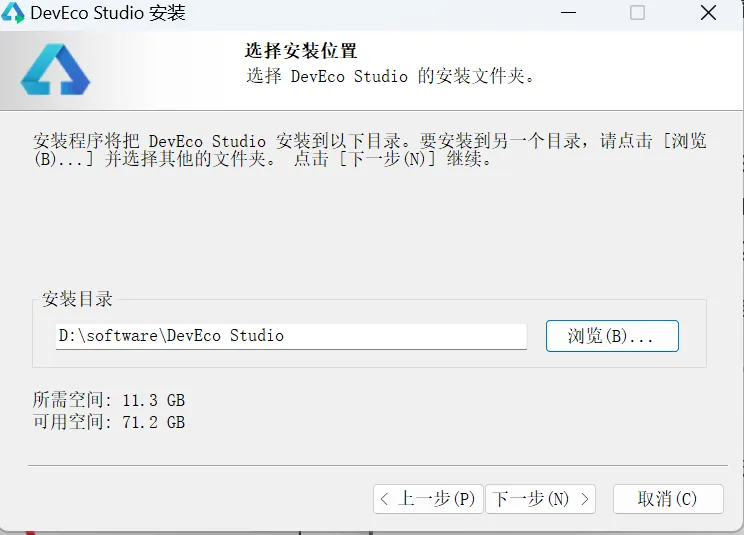
9.勾选第一个就行,点击下一步
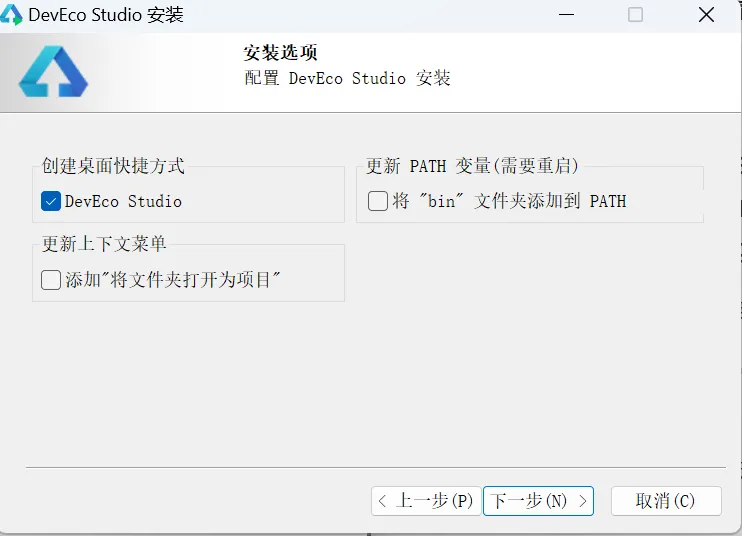
10.默认即可,点击安装即可
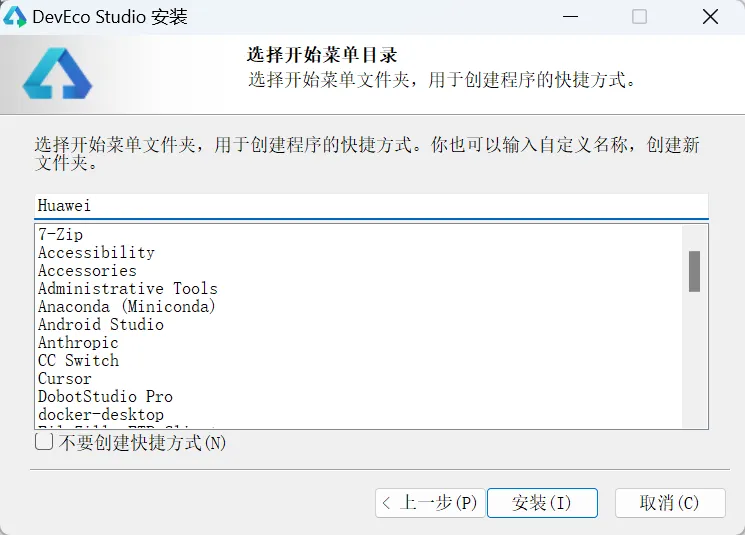
三、配置说明
安装完成之后,点击运行,选择语言,这里我选择中文,然后点击下一个。
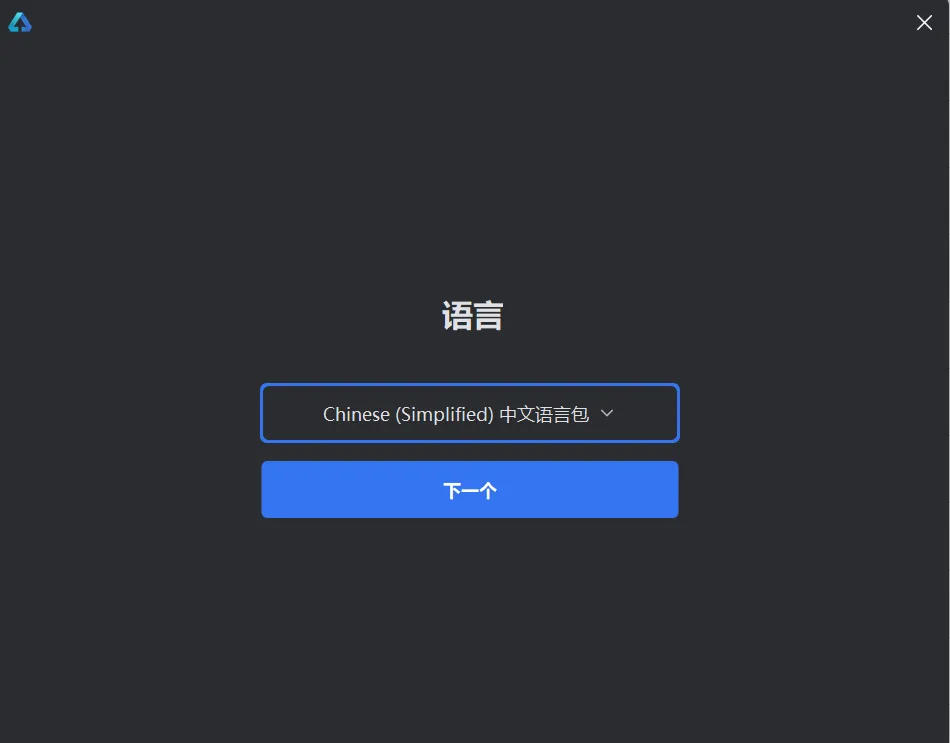
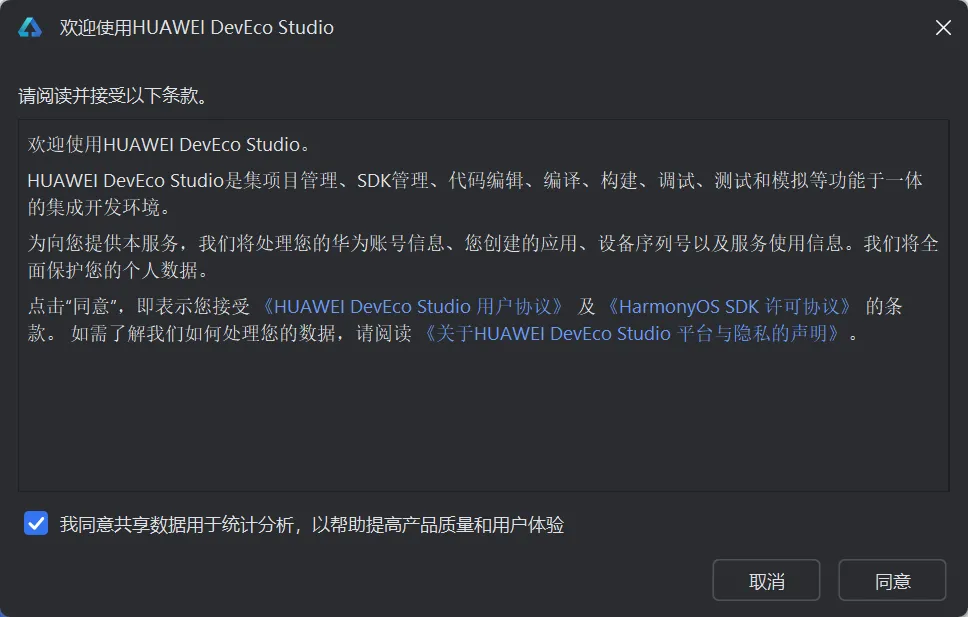
点击同意
跳过导入
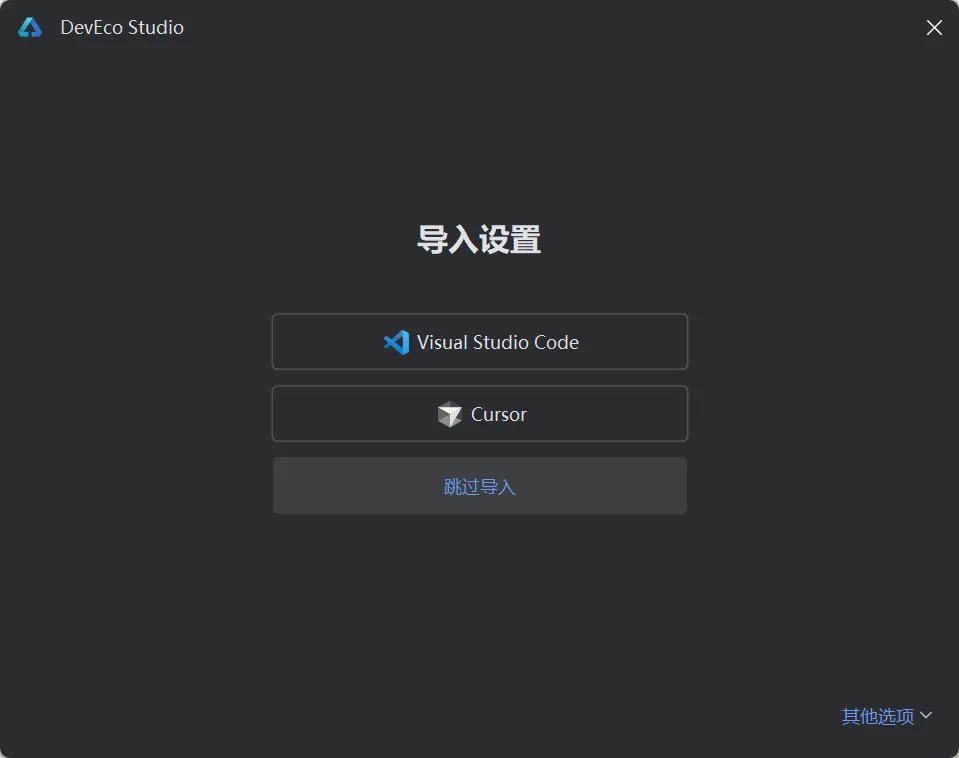
如果不改一些配置的话,后续开发的时候可能大量占用C盘的存储空间,具体怎么改,请看下面的步骤:
第 1 步:关闭 DevEco Studio
改配置前必须先关掉 IDE(文件被占用会改不进去)。
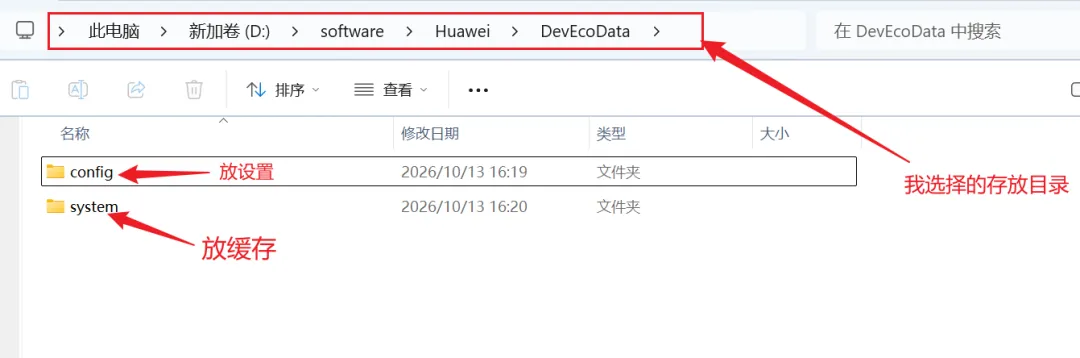
第 2 步:在 D 盘建好目标目录
选择你想要放置的盘符以及目录,没有就新建,这里我选择存放在我电脑的D盘
第 3 步:编辑配置文件
用记事本(以管理员身份运行)打开:
D:\software\DevEco Studio\bin\idea.properties,也就是你安装DevEco Studio的目录,然后打开 bin 目录,找到idea.properties文件,找到第 8 行和第 13 行(现在都是 # 开头的注释),把它们改成(你们就改成第 2 步建好的目录地址就行):
idea.config.path=D:/software/Huawei/DevEcoData/config
idea.system.path=D:/software/Huawei/DevEcoData/system
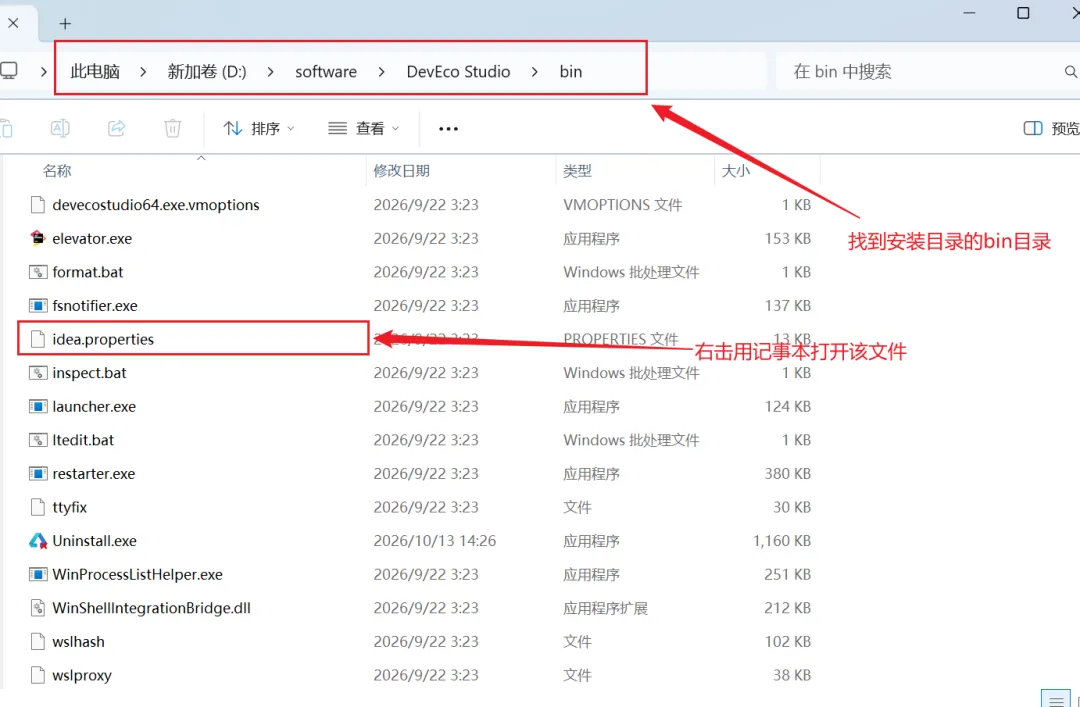
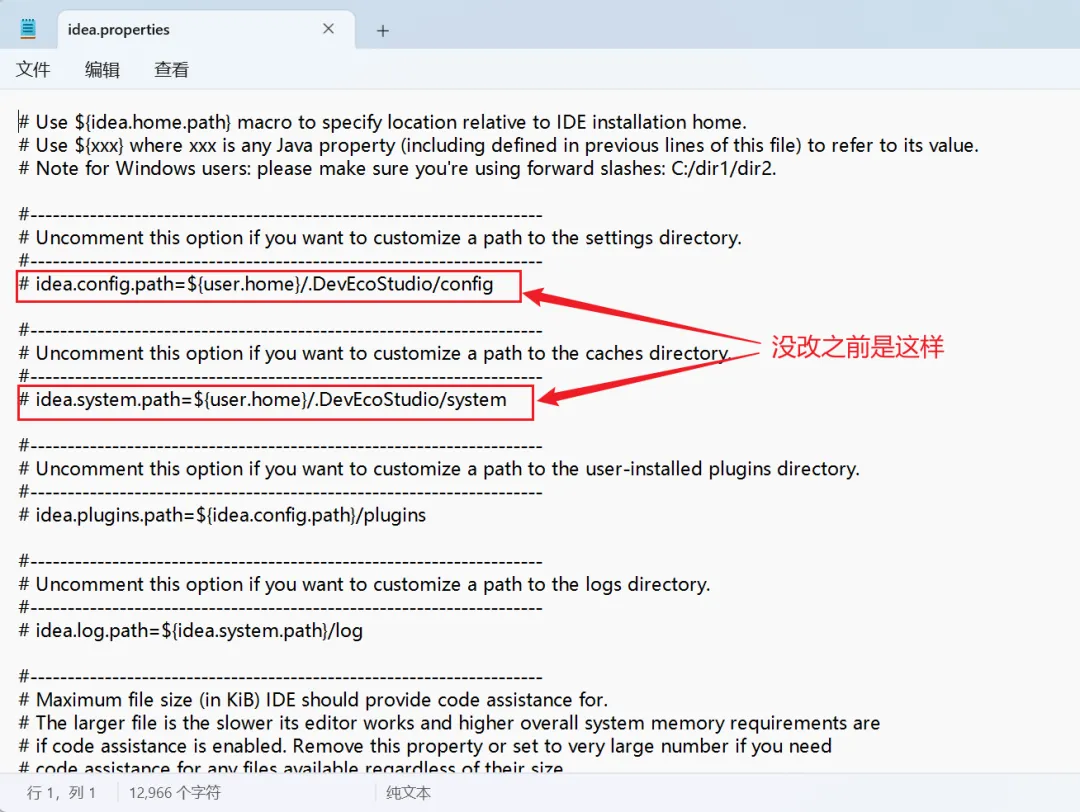
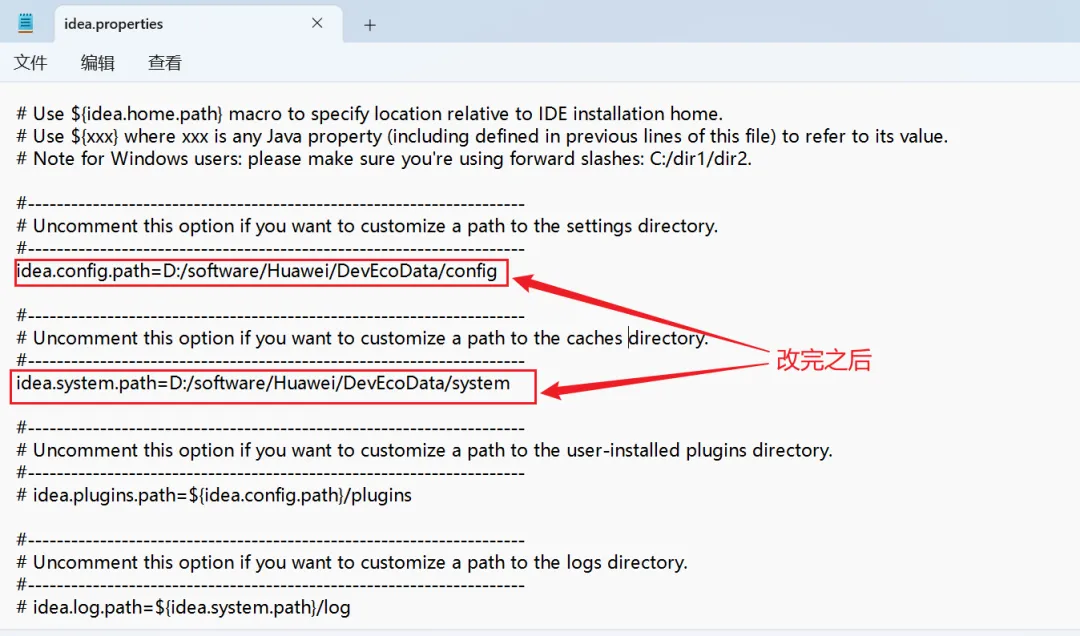
⚠️ 三个必须注意的点(文件开头第 3 行官方就强调了):
必须用正斜杠/——不要写
D:\software\Huawei\DevEcoData\config❌,要写
D:/software/Huawei/DevEcoData/config✅路径不要有空格和中文——别用
D:/DevEco Data/config删掉行首的 # —— 否则不生效
💡 idea.plugins.path 和 idea.log.path 不用改 —— 它们会自动跟随上面两个路径(插件跟 config 走,日志跟 system 走)
⚠️ 但这样配置不完整,第 6 步重启后会弹提示,届时再补上即可。
第 4 步:迁移现有数据
IDE 刚装好,C 盘数据还很小(只有 555KB),搬不搬都行,但是防止后续随着使用时间的增加,占用C盘存储空间,我推荐选择迁移数据。
想保留配置 → 把下面两个文件夹剪切到 D 盘对应位置:
C:\Users\Administrator\AppData\Local\Huawei\DevEcoStudio26.0
剪切到
D:\software\Huawei\DevEcoData\system
C:\Users\Administrator\AppData\Roaming\Huawei\DevEcoStudio26.0
剪切到
D:\software\Huawei\DevEcoData\config
⚠️ 三点必须注意:
是剪切(Ctrl+X → Ctrl+V),不是复制 —— 剪完 C 盘那两个目录里应该什么都不剩 拷的是目录里的内容,别把 DevEcoStudio26.0 这层文件夹本身拷进去 IDE 必须完全关闭
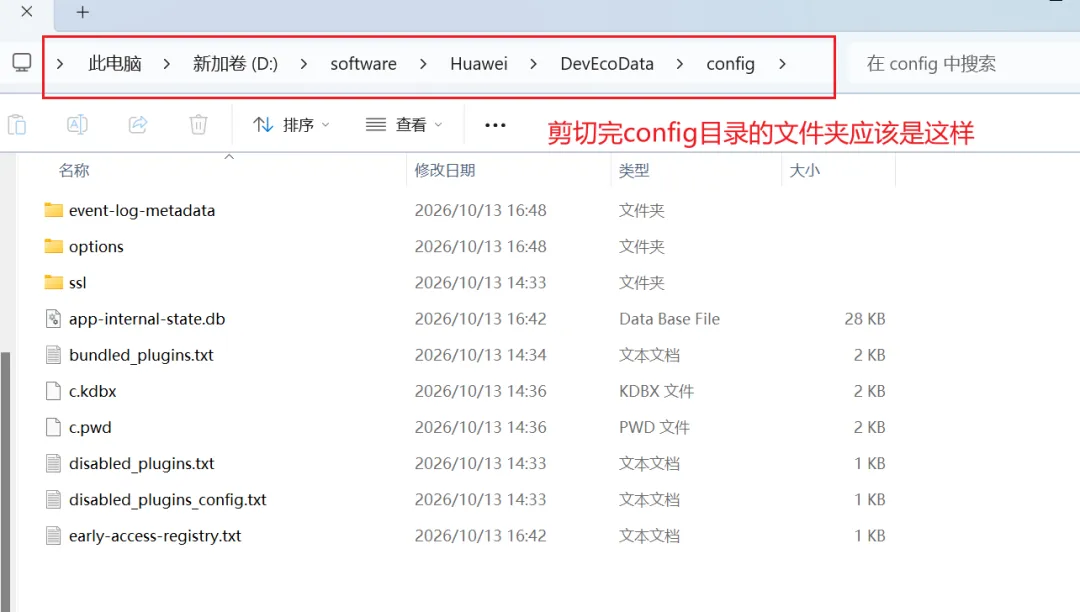
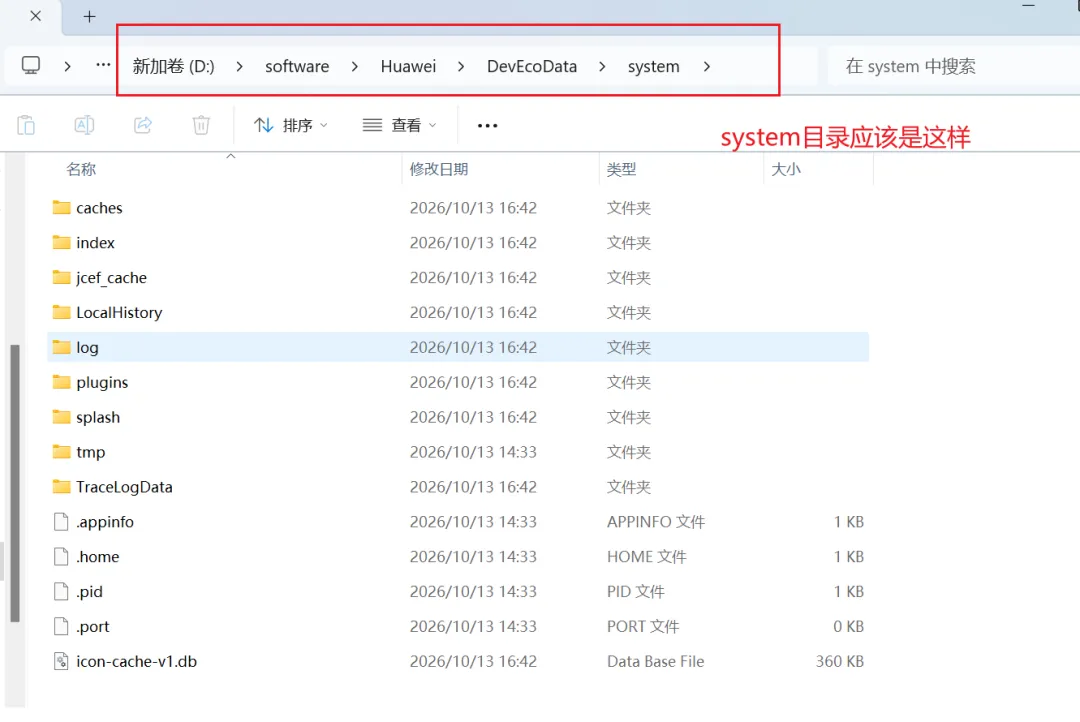
第 5 步:删掉 C 盘的空壳
搬完之后,把这两个空目录删掉:
C:\Users\Administrator\AppData\Roaming\Huawei\DevEcoStudio26.0C:\Users\Administrator\AppData\Local\Huawei\DevEcoStudio26.0
第 6 步:验证配置是否真的生效
启动 DevEco Studio,重点观察三件事:
C 盘有没有"复活"
打开
C:\Users\Administrator\AppData\Local\Huawei\→ 不应该再出现DevEcoStudio26.0这个文件夹D 盘有没有在被使用
看
D:\software\Huawei\DevEcoData\system\caches的"修改时间" → 应该变成刚刚(证明 IDE 真的在用 D 盘)有没有弹诡异的错误框
→ 不应该弹出错误框。
⚠️ 但可能出现两个黄色提示框(注意:是提示,不是错误)这反而说明配置生效了 —— 详见下文。
三项都对 = 迁移成功 ✅
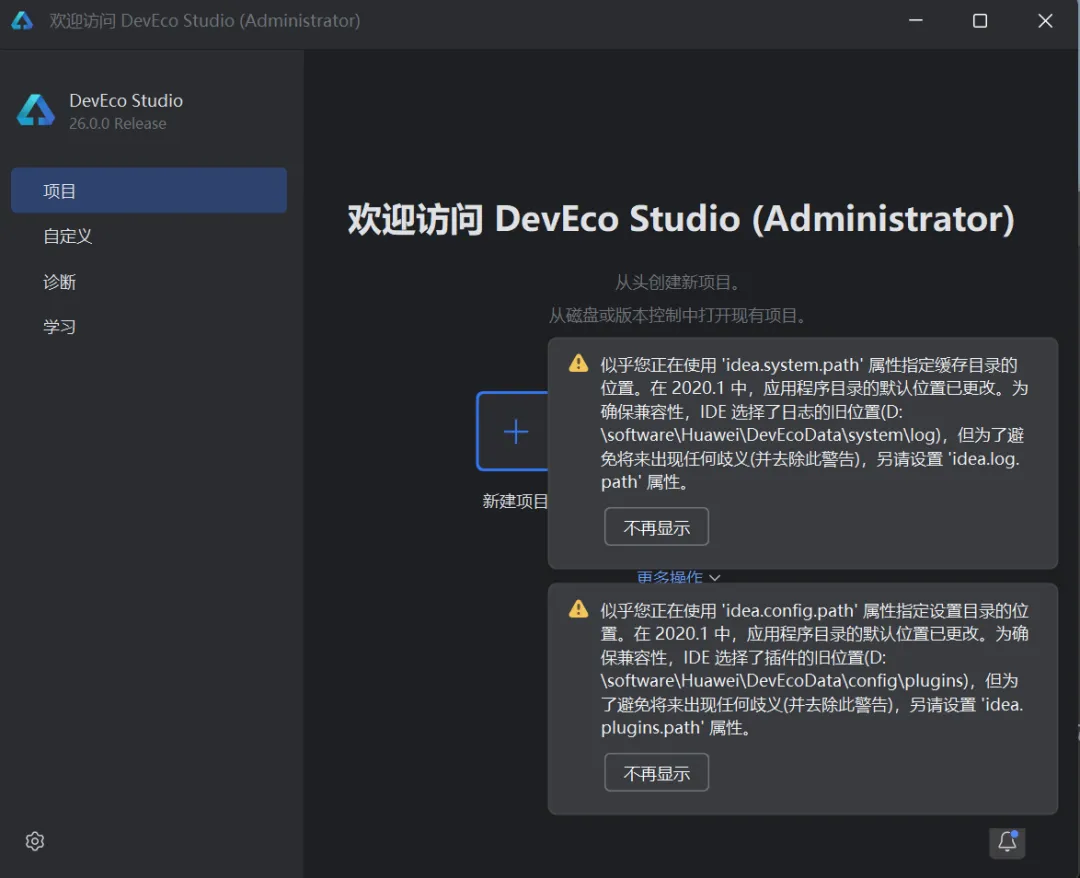
出现上述这两个提示说明迁移成功,这个警告的意思是:
「你只告诉我 config 和 system 在哪。我为了兼容性,自动推断了 plugins 跟 config 走、log 跟 system 走 —— 现在已经按 D 盘在跑了。 但为了避免以后有歧义,建议你把这两个位置也明确写出来。」
怎么办?补两行就好了。
关闭Deveco Stuidio,然后打开
D:\software\DevEco Studio\bin\idea.properties
找到第18行和第23行(就是之前保持注释的那两行),把它们取消注释并改成:
idea.plugins.path=D:/software/Huawei/DevEcoData/config/pluginsidea.log.path=D:/software/Huawei/DevEcoData/system/log
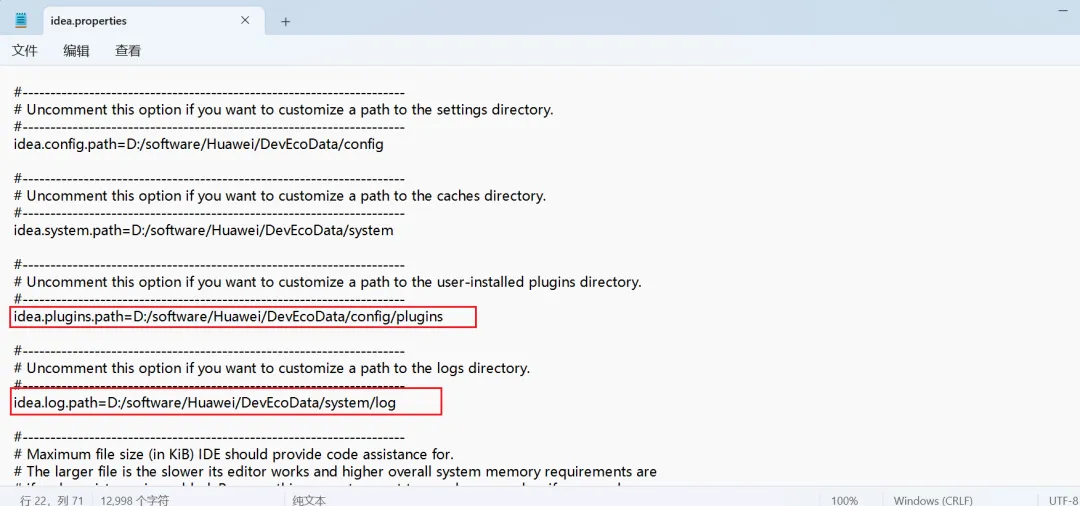
改完保存之后就不会弹提示了。
第 7 步:把模拟器也搬出 C 盘
为什么要写这一步:前面的配置只管住了 IDE 的缓存和设置,但模拟器镜像有它自己的路径配置,默认还是会下载到 C 盘,而且镜像动辄好几个 G。
先搞懂:镜像和实例是两回事
很多教程没讲清楚这一点,导致大家改配置时只改了一半,C 盘照样被撑爆。
| 通俗理解 | ||
| 装什么 | ||
| 大小 | ||
| 数量 |
一句话记忆:镜像是"系统",实例是"设备"。一个系统可以装出很多台设备。
举个例子,你建了 3 台模拟器设备(Mate 90 Pro、MateBook Pro、Mate X7),它们共用同一份镜像,但每台设备有自己的实例数据:
镜像(系统本体,8.7G,只此一份)│┌─────────┼──────────┐↓ ↓ ↓Mate 90 Pro MateBook Mate X7(5K) (4K) (948M)刚建的 刚建的 用久了
所以配置要改两处 —— 这就是为什么很多人只改了一处,镜像还是往 C 盘下载。
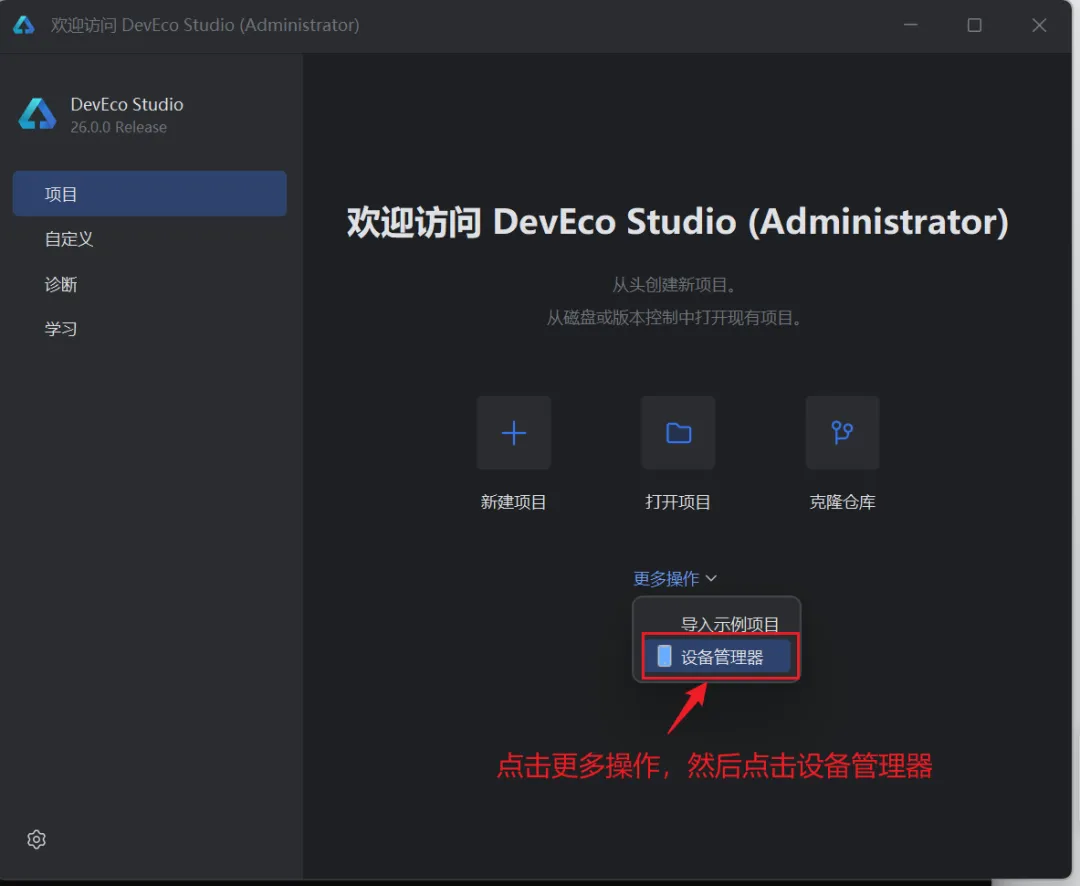
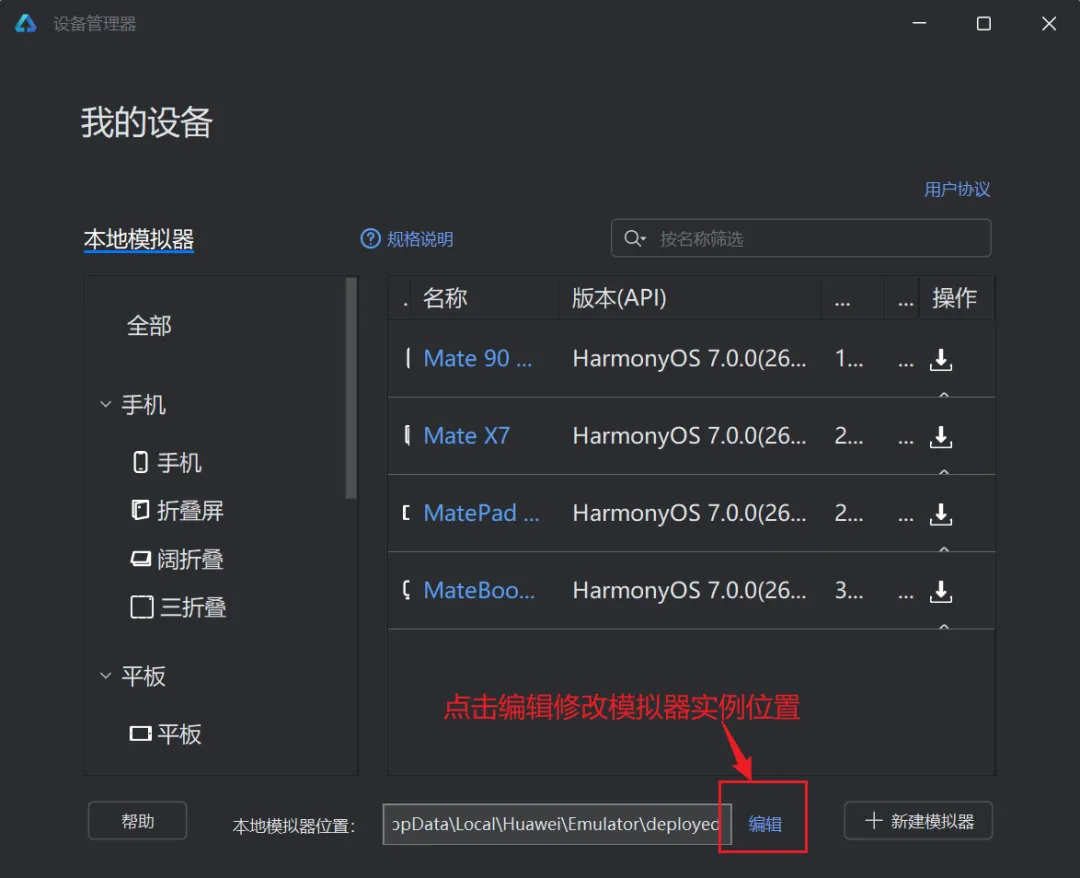
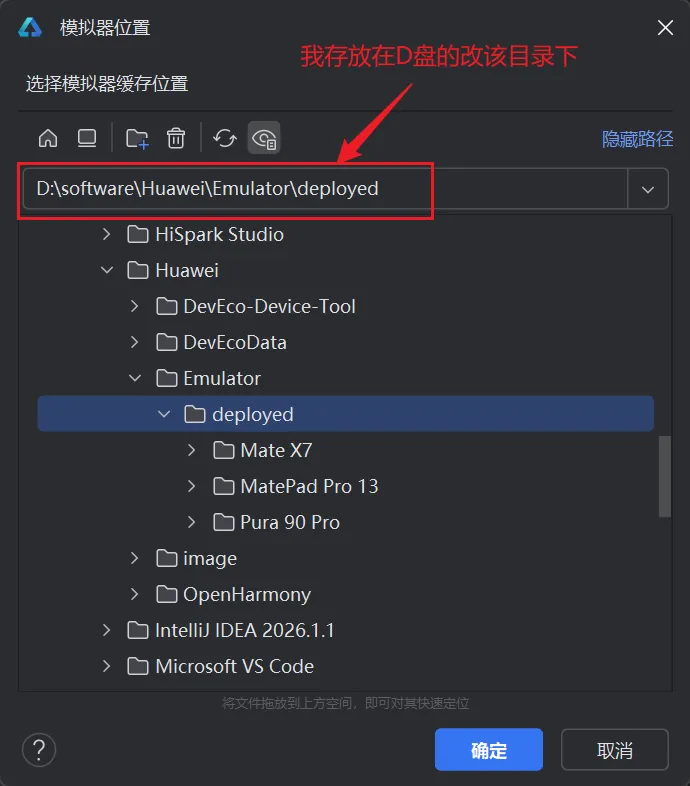
改「模拟器实例」位置
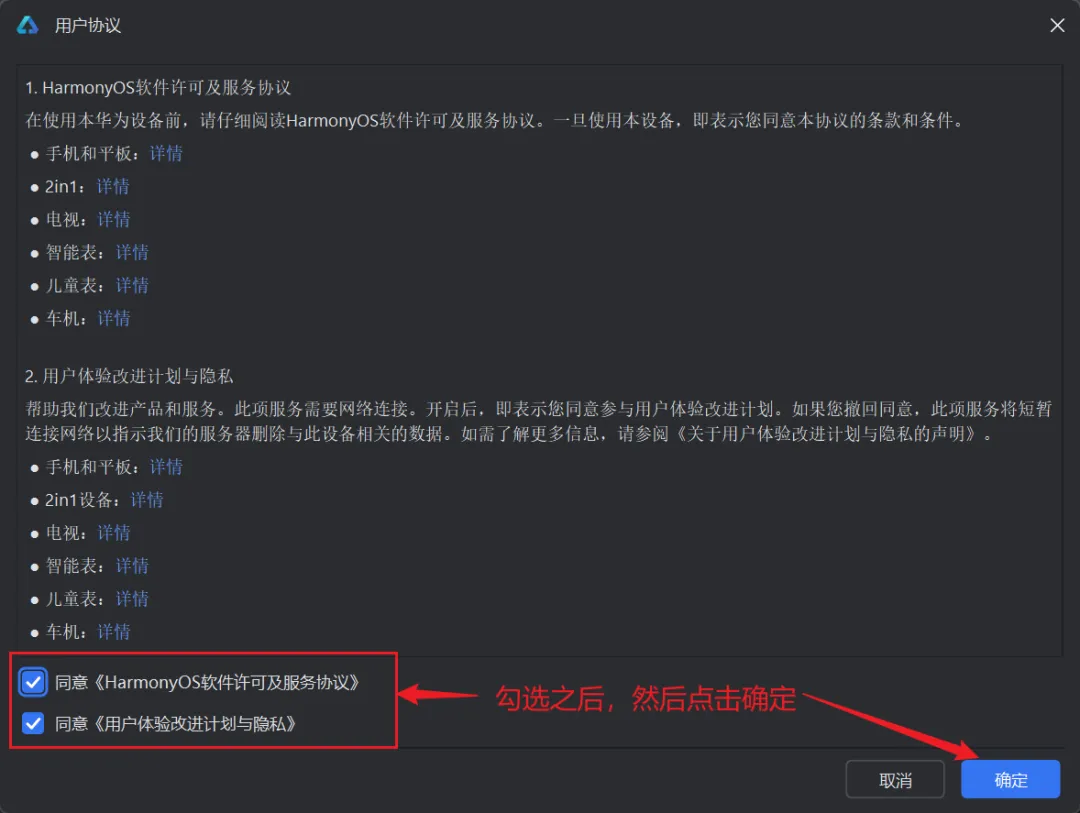
Device Manager 窗口 → 右下角点「Edit」(编辑) → 找到「Local Emulator Location」(本地模拟器位置) → 改成D盘,比如:
D:\software\Huawei\Emulator\deployed
改「镜像」位置
Device Manager → 点「New Emulator」(新建模拟器) → 走到设备模板 / 下载页面 → 点「Edit」(编辑)改镜像存储位置 → 改成D盘,比如:
D:\software\Huawei\image
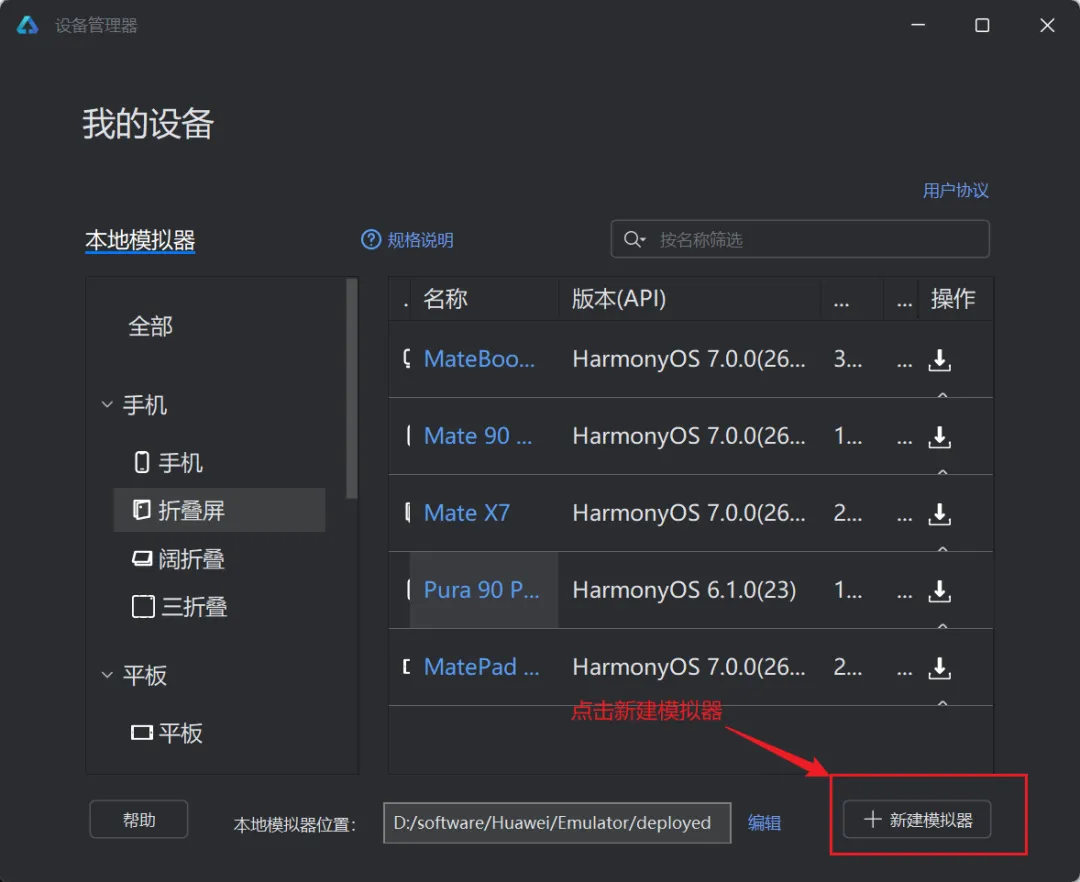
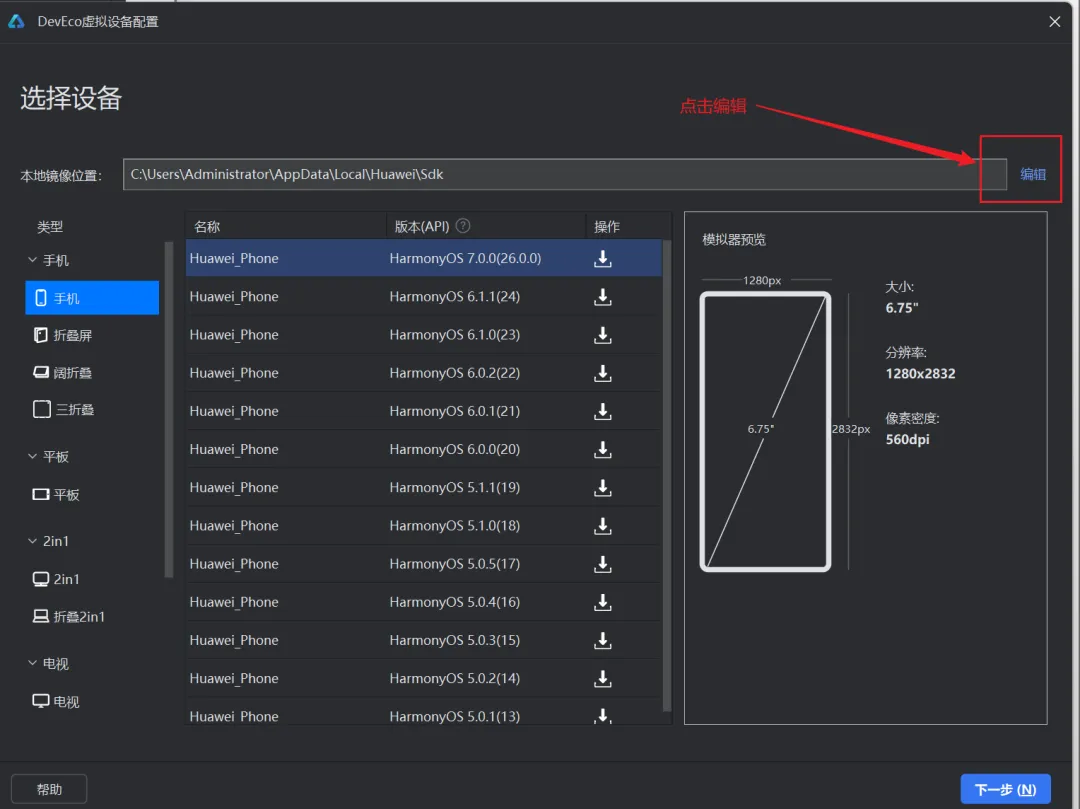
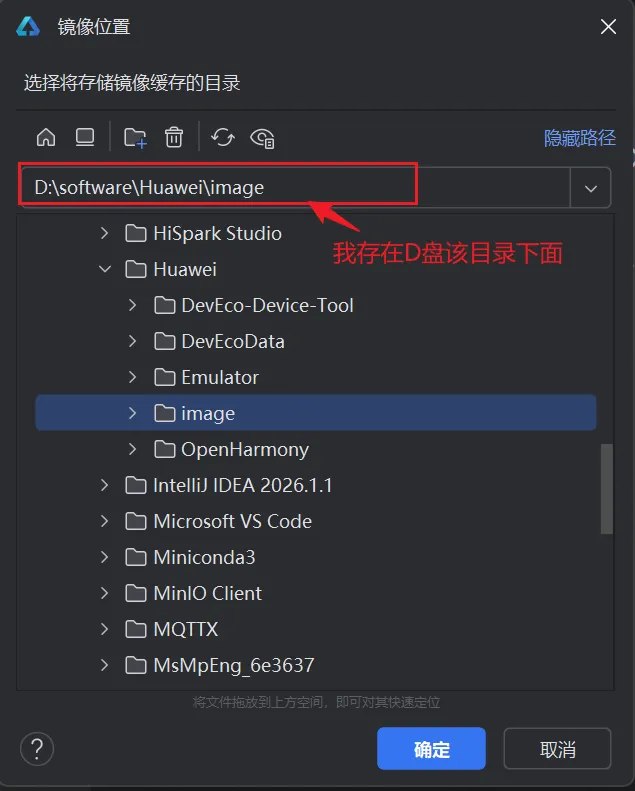
点击确定即可,后续就会把模拟器镜像存放在D:\software\Huawei\image
模拟器实例存放在
D:\software\Huawei\Emulator\deployed
四、总结
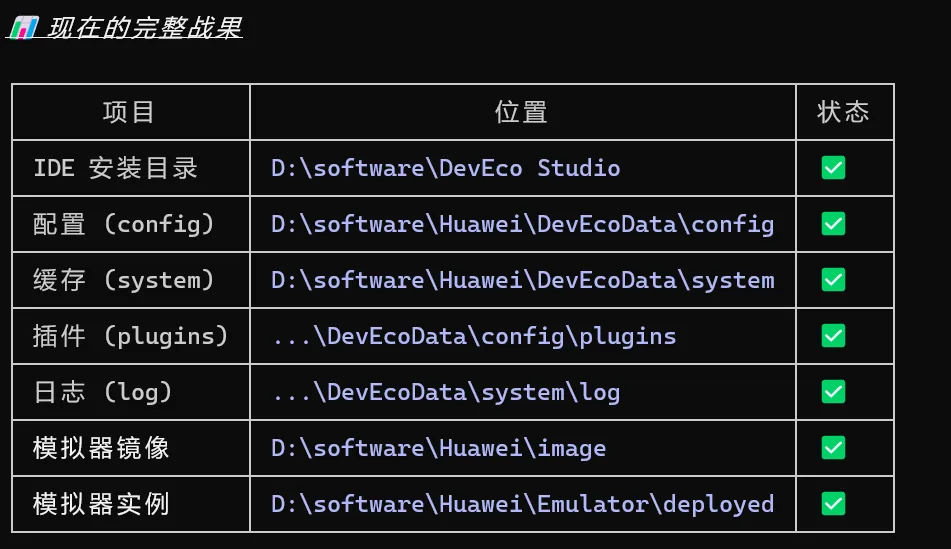
跟着上面 7 步全部走完,你的电脑就变成这样了:
4.1 最终成果
D:\software\DevEco Studio | ||
D:\software\Huawei\DevEcoData | ||
D:\software\Huawei\image | ||
D:\software\Huawei\Emulator\deployed | ||
| C 盘残留 | 约 26 K |
一句话总结:DevEco Studio 相关的 20G+ 空间,全部搬到了 D 盘,C 盘彻底解放 ✅
4.2 核心要点回顾
- 安装路径:全英文、无空格、无中文
- IDE 的 4 个路径:
config、system、plugins、log—— 一个都不能少 - 模拟器要改两处:镜像路径 + 实例路径,只改一个 C 盘照样爆
- 记住本质:镜像是"系统",实例是"设备" —— 一份镜像能装出很多台设备
4.3 下一步
环境搭好了,接下来就可以开始真正的鸿蒙开发了:
用 Empty Ability 模板创建第一个工程 跑通你人生第一个 Hello World(直接运行到模拟器上) 再慢慢深入 ArkTS 语法、UI 组件、状态管理……
环境这一关过了,后面就都是写代码的快乐了 🚀