ARTICLE · 1176036
模板标题全是蓝的,刷黑又变回?Word改样式3步
套完学校给的模板,章节标题一排全是蓝的。第一章是蓝的,1.1、1.2也是蓝的。要交的是黑色标题,于是一个个选中,点字体颜色,刷成黑。
刷完看着好了。再点一下样式库里的“标题1”,刚刷黑的那行又蓝回去了。按Ctrl加空格清一下格式,也是蓝回去。刷了半天,像是白刷。
问题出在改的地方不对。颜色记在标题样式里,刷的是字,样式里的蓝还在。改对应样式的字体颜色,三步。
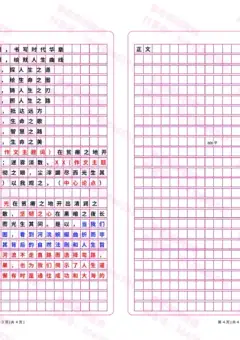
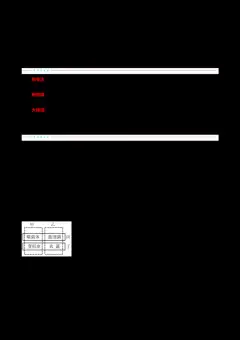
上面这张是封面。纸上三道标题,左半截还是蓝的,右半截已经成了黑的。这篇要做的就是让标题从样式那一层变黑,而不是一行行去涂。
为什么刷黑了又变回去
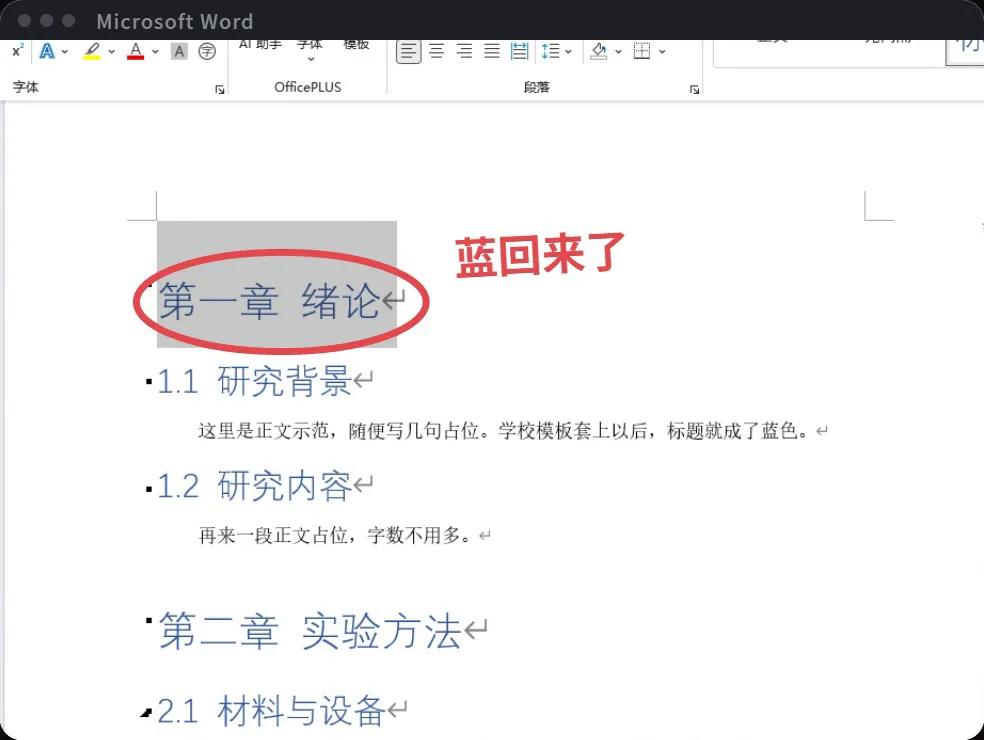
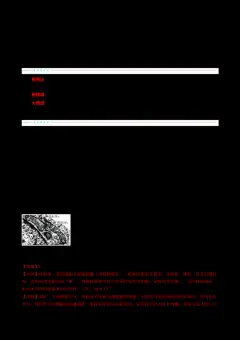
这是示范文档,套的是Word自带的标题样式,章标题、节标题一排都是蓝的。图上“第一章 绪论”那一行之前已经选中刷成了黑色,然后在样式库里点了一下“标题1”,它又变回蓝色,红圈圈住的就是这一行,灰底是它还处在选中状态。
同一张图里,下面两段正文是黑的,蓝的只有标题。正文用的是“正文”样式,颜色本来就是黑的,这篇不用动它。
实测时把这个颜色读出来看过,标题1的字体颜色是主题色里的“着色1”,在这份文档里显示成蓝色,不是纯黑。
示范文档是新建的,标题只是套上了标题1,颜色一点没改,出来就是这个蓝。标题发蓝,未必是谁手动涂的,样式自带的就是这个颜色。
选中文字点字体颜色,改的是这几个字身上的颜色,样式里记的那个“着色1”没动。再点一次样式,或者按Ctrl加空格清掉字符格式,字身上那层黑去掉了,露出来的还是样式里的蓝。
所以一行行刷,刷完后面再套一次样式,又得重刷一遍。新加一个标题,也还是蓝的。改样式本身,颜色才跟着样式走。
Ctrl加空格这里只是说明现象,不拿它当改法用。
动手前,先认准是哪个样式
把光标点进一行蓝标题里,不用选中,点进去就行。再看开始选项卡里的样式库,示范模板里会有一个方块亮起来,呈选中的样子。亮的那个,就是这行标题用的样式。这篇的三步,用在标题样式在样式库里有方块的模板上;光标点进标题,样式库里没有方块亮起来,下面的步骤就对不上,这种模板这篇没有实测。
示范文档里,光标放在“第一章 绪论”上,亮的是“标题1”。下面三步以标题1为例,自己的文档里亮的是哪个方块,右键的对象就换成哪个。
第1步,样式库里“标题1”上点右键,选修改
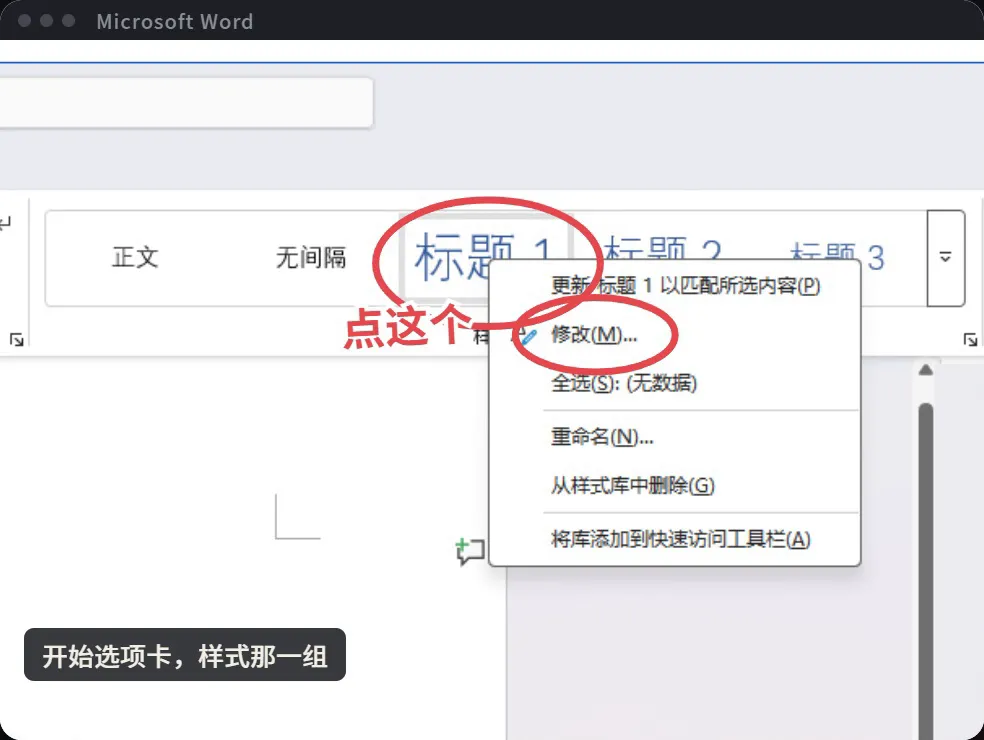
路径:开始 › 样式 › 右键“标题1” › 修改。
开始选项卡往右看,样式那一组里排着几个方块,正文、无间隔、标题1、标题2、标题3。方块上的字就是用这个样式写出来的样子,标题1、标题2、标题3这几个字本身也是蓝的。
在“标题1”这个方块上点右键,弹出一个菜单。第一行是“更新……以匹配所选内容”,第二行是“修改”,下面还有全选、重命名、从样式库中删除、将库添加到快速访问工具栏。点第二行“修改”。
第一行和第二行挨着,看清楚再点。这篇用的是“修改”。
右键要点在样式库的方块上,不是文档里的字。弹出来的菜单对不上图上这几行,先看看是不是点在了文档的字上。点错了,按Esc关掉菜单,回到顶上的样式库再点。
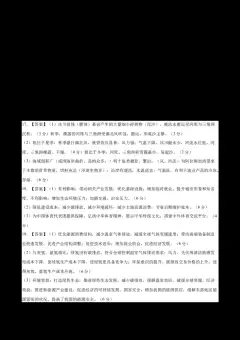
做对了,会弹出一个叫“修改样式”的对话框。图里露出来的最上面一栏是后续段落样式,写着正文。这一栏这篇不动,下一步要改的在它下面的“格式”里。
第2步,字体颜色那一格选自动
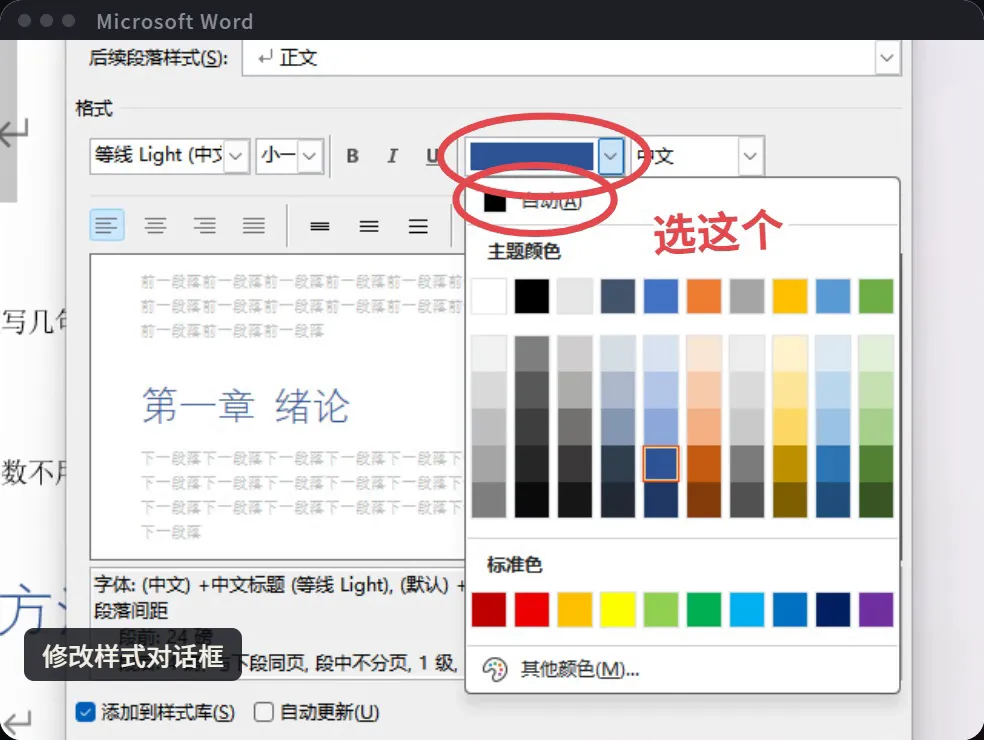
路径:修改样式 › 字体颜色 › 自动。
修改样式对话框中间有一栏“格式”,一排是字体、字号、加粗、倾斜、下划线,再往右是字体颜色。示范文档里这一格显示的是一块蓝色,旁边带个小下拉箭头。
点那个下拉箭头,弹出颜色面板。最上面一行是“自动”,下面是主题颜色和标准色,最底下是其他颜色。主题颜色那一片里,有一格带着边框,那是当前用的蓝。
点最上面的“自动”。
白底文档里,自动显示出来就是黑色。选自动还是直接在面板里点黑色,这篇实测走的是自动这一条,后面的结论都是按自动得出来的。
选完,颜色那一格的蓝块不见了,格子里写着“自动”两个字,下一张图能看到。
对话框中间有个预览框,夹在一片灰色的“前一段落”“下一段落”占位字中间,写着“第一章 绪论”。选自动之前,预览里这几个字是蓝的;选完再看,预览里的字变成了黑色。还没点确定,先看预览,颜色对了再往下走。
预览框下面一段灰字,列着这个样式现在的设置,字体、字号、段前段后这些。这篇只讲颜色,这些保持原样。
选错了,点成了别的颜色,再点开下拉,重新选“自动”。想从头来,就点右下角的取消,对话框关掉,回到第1步重新右键。
第3步,点确定,标题2、标题3各来一遍
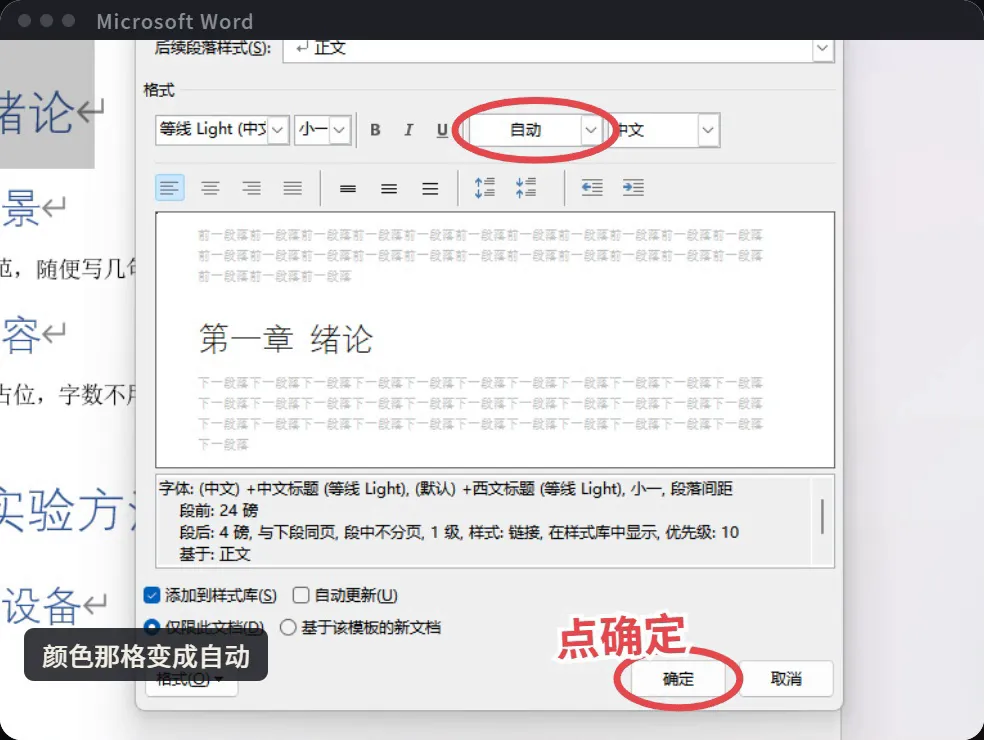
路径:确定 › 标题2、标题3各来一遍。
颜色那一格显示“自动”,就可以点了。右下角两个按钮,左边确定,右边取消,点左边的确定。
对话框左下角有两个圆点选项,“仅限此文档”和“基于该模板的新文档”,默认选中的是“仅限此文档”。这次实测保持默认,另一项没试。再上面两个勾选框,“添加到样式库”勾着,“自动更新”没勾,图上什么样就保持什么样。
点完确定,回到文档里看。没手动改过颜色的标题1全变黑了。之后再新加一行,套上标题1,出来也是黑的。
标题1改完,标题2、标题3还是蓝的,它们是各自的样式,颜色分别记着。回到样式库,在“标题2”上点右键,修改,字体颜色选自动,确定。“标题3”再来一遍。
还有别的标题行是蓝的,光标点进那一行,看样式库里亮的是哪个,在那个方块上右键修改,颜色选自动。
卡点,改完还有几行是蓝的
三个样式都改完,回头看,大部分标题黑了,还有那么几行是蓝的。
实测里,曾经手动改过颜色的段落,不随样式变化,还保留着当时手动设的那个颜色。样式改成了自动,这几行字身上那层手动色还在,所以不跟着变。
处理办法是单独选中这几行,到开始选项卡字体那一组,点字体颜色按钮旁边的小下拉箭头,选“自动”。和第2步用的是同一个“自动”,只是这回改在字上。
单独选之前,先把光标点进这一行,看样式库里亮的是哪个。亮的是还没改过的样式,回到第1步,在亮的那个方块上右键修改。亮的是已经改成自动的那个,就单独选中这几行,字体颜色选自动。
改完对一下
从头往后翻一遍。章标题、节标题、小节标题都是黑的,正文本来是黑的,还是黑的。
再新加一行,随便打几个字,套上标题1,看出来的是不是黑色。示范文档里,改完才加的那一行标题是黑的,和前面的标题一个颜色。新加的也是黑的,说明这回改到了样式上,后面再加章节,不用回头补刷。
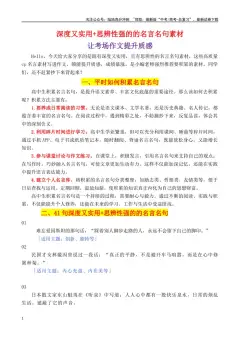
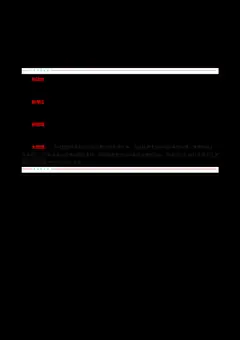
最后一张是速查,四行对应上面三步加一个卡点:开始 › 样式,右键标题1;修改,字体颜色选自动;点确定,标题2、3照做;手动改过色的单独选自动。存下来,下次遇到样式库里能找到标题方块的模板,照着做。
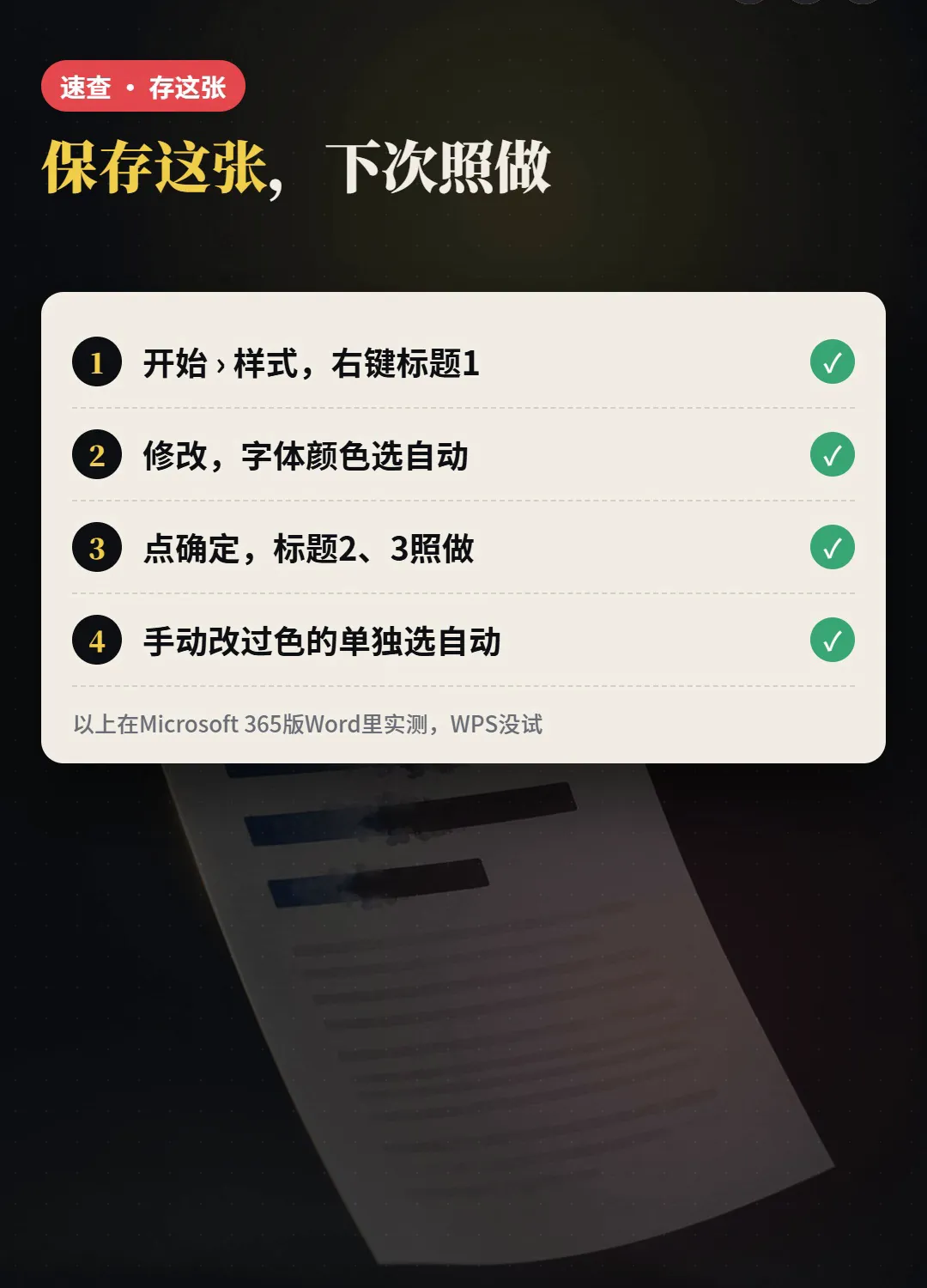
以上在Microsoft 365版Word里实测,WPS没试。
回复“格式”,领论文格式自查清单。