ARTICLE · 1178742
苹果手机自带App用不用删除?这些留着有没有用?
苹果手机自带App用不用删除?这些留着有没有用?新买的苹果手机,刚到手都会干一件事: 看见桌面上那些叫不上名的自带软件,看着占地方,要么直接删掉,要么一股脑全部塞进文件夹里面吃灰。 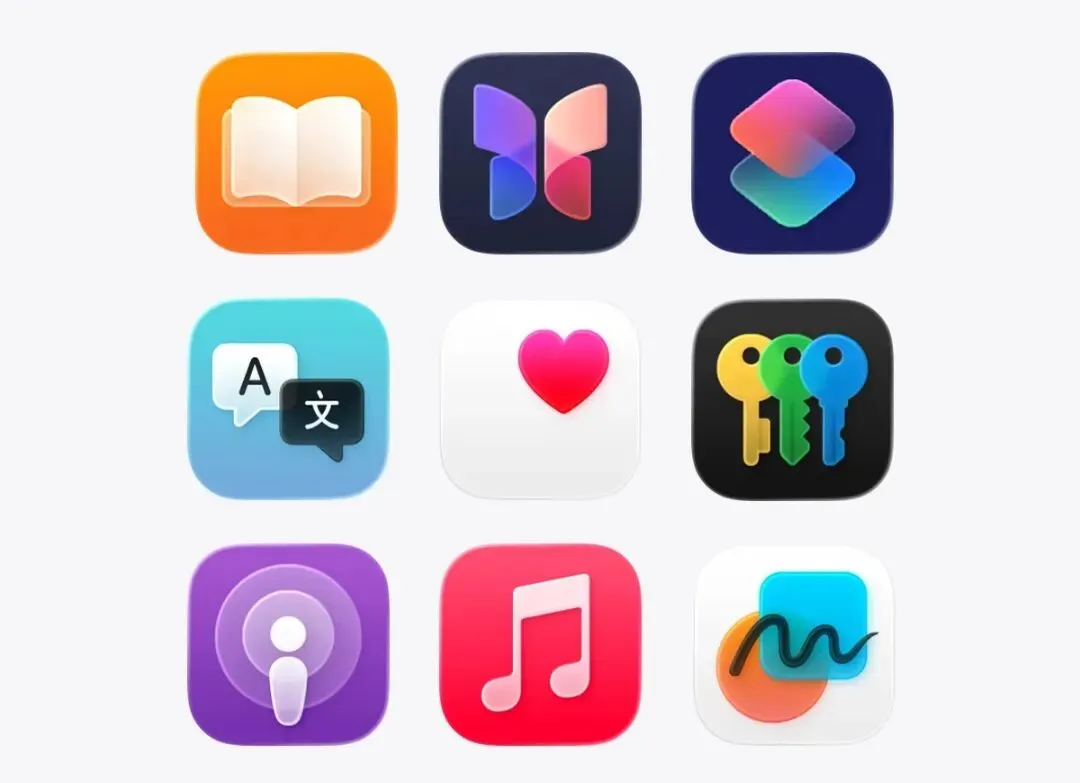
先别着急删! 你随手清理掉的这些原生App,有一些还是很有用的,价值抵得上好几千的各类会员,而且系统原生,不用额外下载,没有广告,隐私也安全。我们一起来看5个绝大多数人忽略的苹果手机自带神器,把原生功能用起来。 🎵库乐队|免费自制手机来电铃声 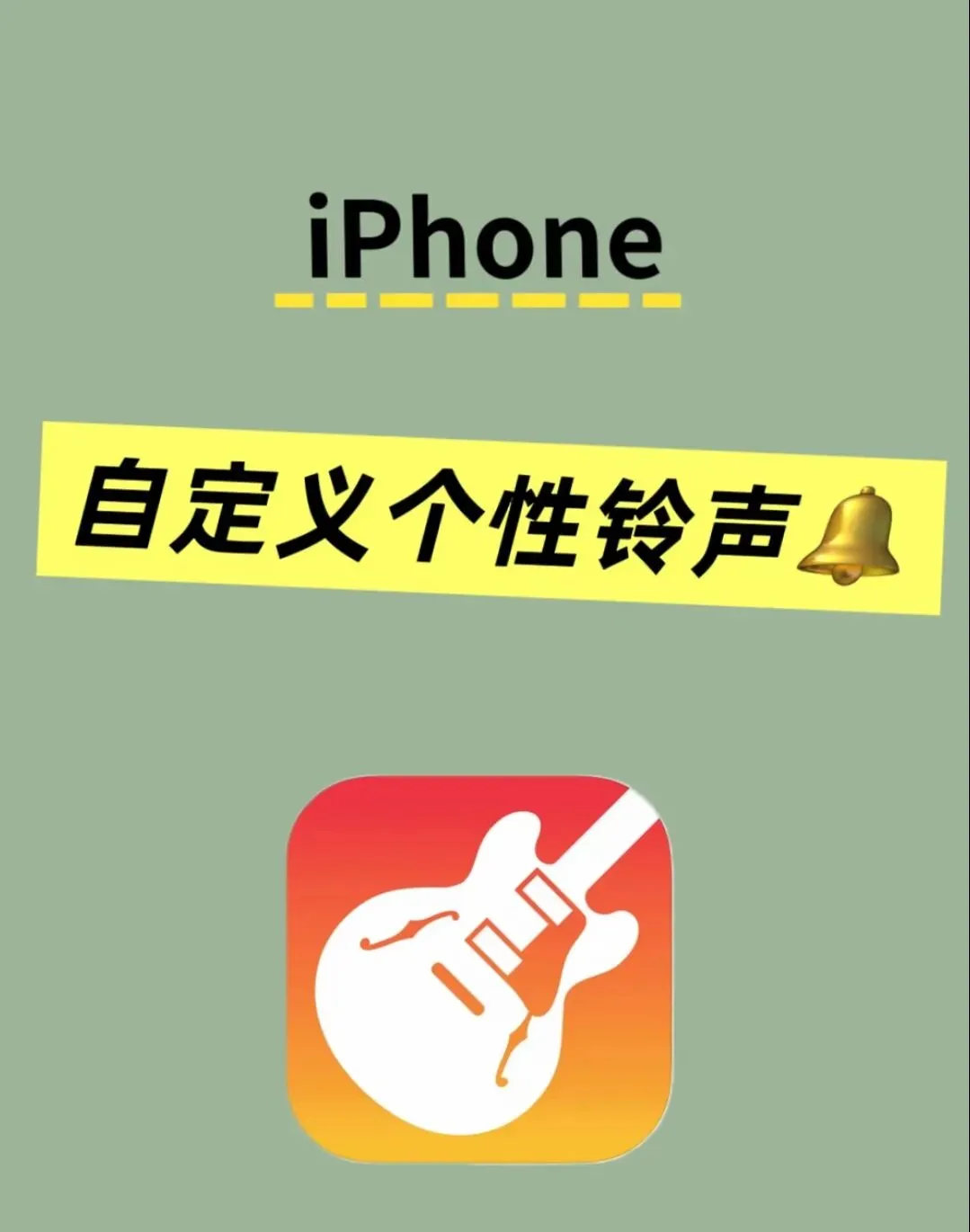
说到库乐队,绝大多数人第一眼看到就想卸载。 但它恰恰是iPhone上面,不用电脑、不用花钱,自定义来电铃声最好用的工具。 操作步骤也很清晰: 1. 在音乐App找到自己喜欢的曲目,截取想要当做铃声的片段; 2. 选择用库乐队打开这个音频文件; 3. 长按该文件,点【共享】,导出为电话铃声; 4. 最后打开「设置‑声音与触感‑电话铃声」,直接选中刚导出的音频就完成设置。 不用网上找付费改铃声工具,一个自带App全部搞定。 📝备忘录|扫描、计算、签名、绘图,全能办公工具 
千万不要只拿备忘录用来记几句话。它隐藏的能力,完全可以替代付费扫描软件。 ✅自动规整图形:随手画圆、方框,画完轻点一下,歪歪扭扭的线条立刻变成标准几何图形,手绘草图瞬间工整。 ✅内置计算功能:直接写上计算公式,打上等于号,立刻给出结果;就算是复杂的函数,同样可以直接算出答案。 ✅文档扫描:直接点开加号扫描文稿。哪怕照片拍歪了,系统会自动矫正角度;多页文件可以连续拍摄。扫完可以直接添加手写签名,最后导出保存为PDF。 光是扫描文档这一项,一年省下几百块扫描类App的会员费完全不成问题。日常打印、存证件、归档合同,备忘录就足够应付。 ⚡快捷指令|轻点手机背面,实现一键语音速记 
快捷指令,是iPhone可玩性最高,但也是被埋没最深的功能。 网上五花八门的一键听歌、自动记账、图片处理,全部靠它实现。这里分享一个非常实用的「背面轻点两下语音速记」设置。 如何设置: 1. 先打开备忘录,新建一个专门的文件夹,名字就叫「速记」; 2. 打开快捷指令,新建指令,命名为语音速记; 3. 添加动作:搜索【听写文本】,语言选中文,停止聆听改成“轻点”; 4. 再添加【创建备忘录】,文件夹选定刚刚建好的“速记”,内容选择听写出来的文本;保存这条指令。 5. 进入设置‑辅助功能‑触控‑轻点背面; 6. 将「轻点两下」,绑定刚刚建好的“语音速记”。 之后不管开会,还是脑子里突然冒出想法,对着手机后背轻轻点两下,直接开口说话,语音就自动转文字存进备忘录。不用解锁、不用点开App,灵感来了瞬间记下。 当然这只是其中一个玩法,快捷指令可以根据自己需求,搭建记账、播放音乐等各式各样自动化动作,可以慢慢摸索。 📚图书|零广告,免费阅读EPUB电子书 
想看电子书,不一定非要装各种阅读软件。 苹果手机自带的「图书」就很香,还没有乱七八糟弹窗广告。 有个小技巧可以挖到海量电子书资源: 1. 设置里面找到Safari浏览器,把搜索引擎修改成必应; 2. 打开Safari,搜索TBox导航; 3. 在导航页找到Z‑Library入口; 4. 搜到想看的书,下载格式优先选EPUB; 5. 下载完成,系统会自动跳转打开在「图书」App里面阅读。 界面干净清爽,无广告,本地存书,阅读体验很不错。 ✨无边记|自由画布,做旅行手账、头脑风暴 
无边记就是一块无限大的空白画布。 很多人不知道拿它干什么,其实非常适合做创意整理。 打个比方做旅行手账: 相册抠出来的人物、风景图片,可以直接粘贴进来;各类小图标、旅途短视频,也能够直接丢进画布。 图片、视频、文字、手绘、表格,随意摆放,不受页面边界限制。 出去旅游回来整理回忆,做头脑风暴,梳理思路,画简易流程图,无边记都非常顺手。 苹果很多自带软件,第一眼看上去平平无奇,很多功能藏得很深。 大家拿到新手机,不要急着一键清理原生App。先试着把玩一遍,很多付费软件能干的活,系统自带就全部搞定。省下会员费,同时数据全部留在本机,隐私也更有保障。 以上内容由数码邦收集整理,难免有疏漏不完善之处,请见谅。欢迎大家在评论区建议指正。