ARTICLE · 1184150
中望3D 悟空2027软件安装包与中望3D安装教程
中望3D 悟空2027软件安装包与中望3D安装教程
中望3D 悟空2027软件安装包与中望3D安装教程 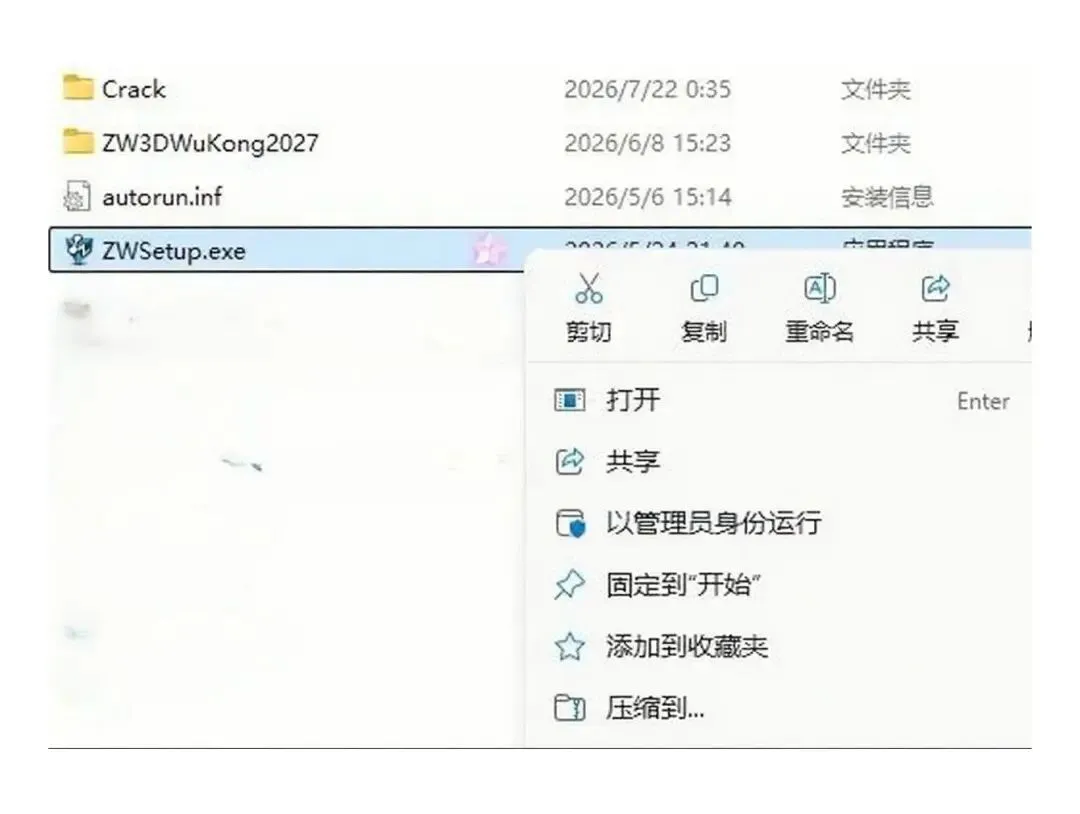
中望3D 悟空2027软件安装包与中望3D安装教程 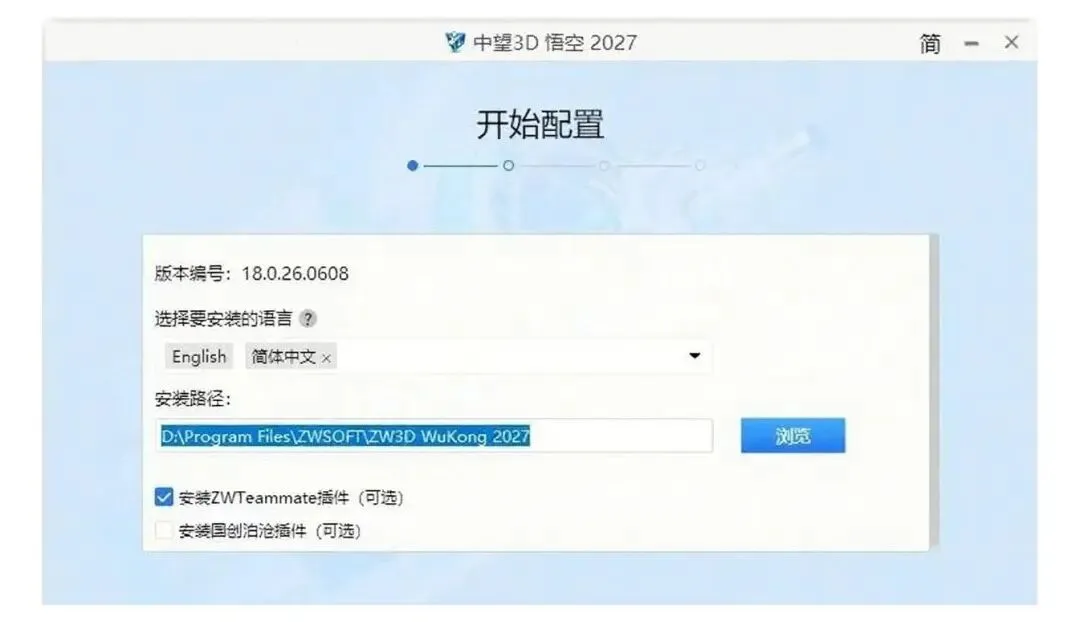
中望3D 悟空2027软件安装包与中望3D安装教程 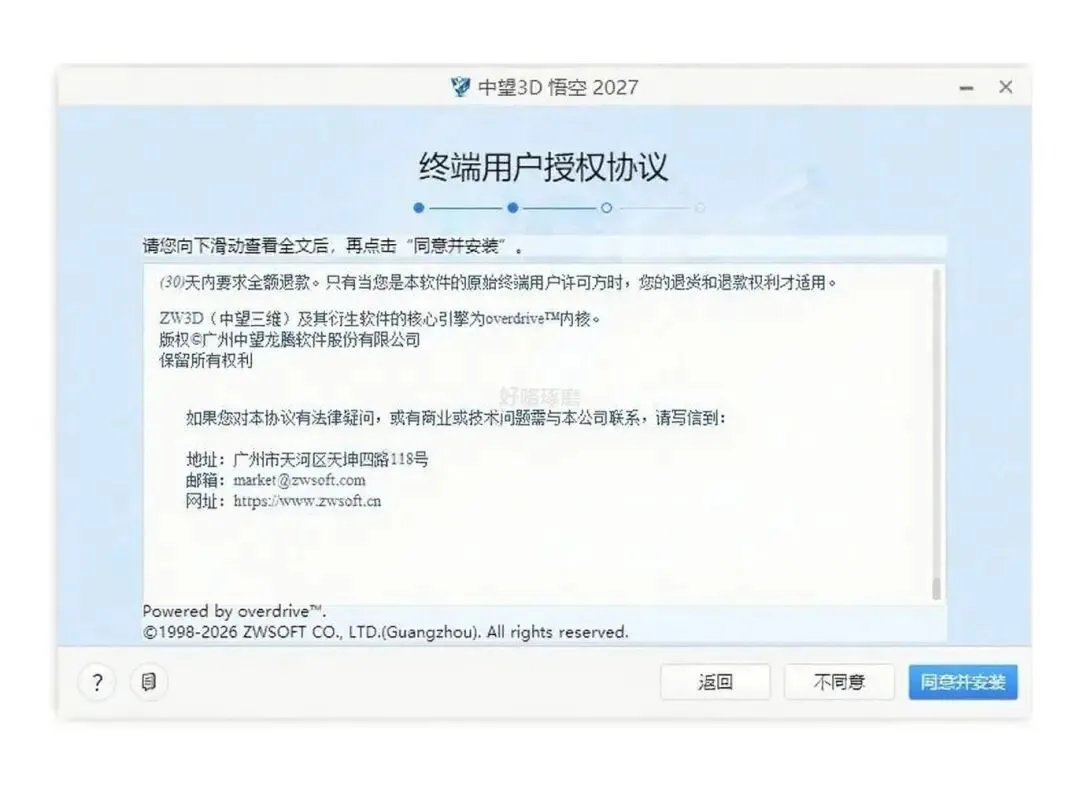
中望3D 悟空2027软件安装包与中望3D安装教程 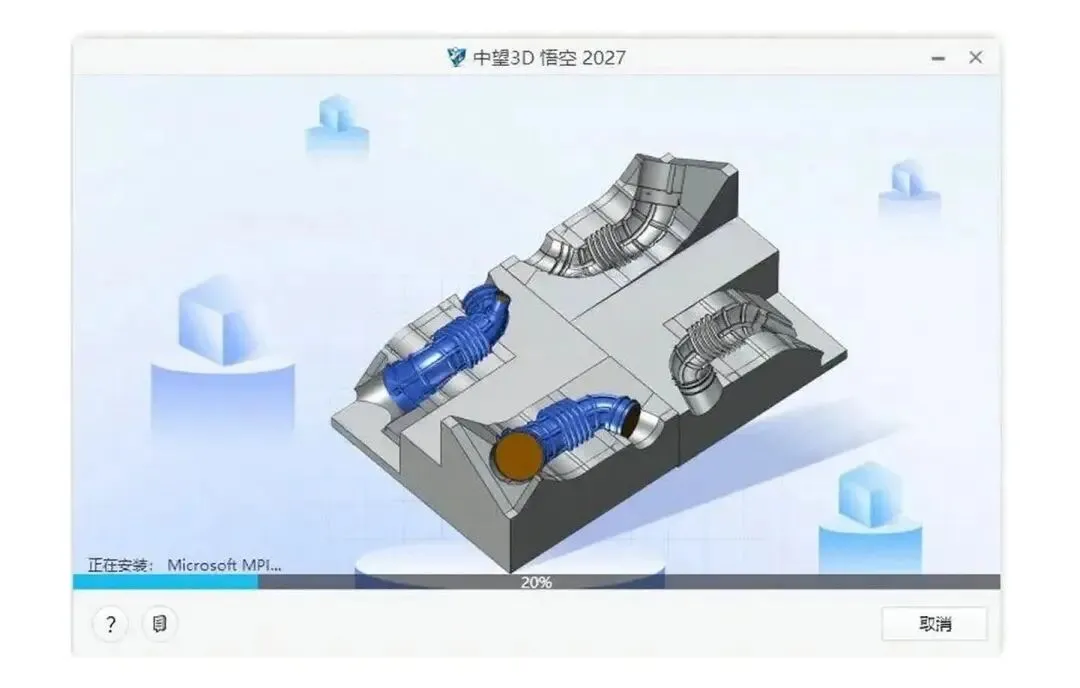
中望3D 悟空2027软件安装包与中望3D安装教程 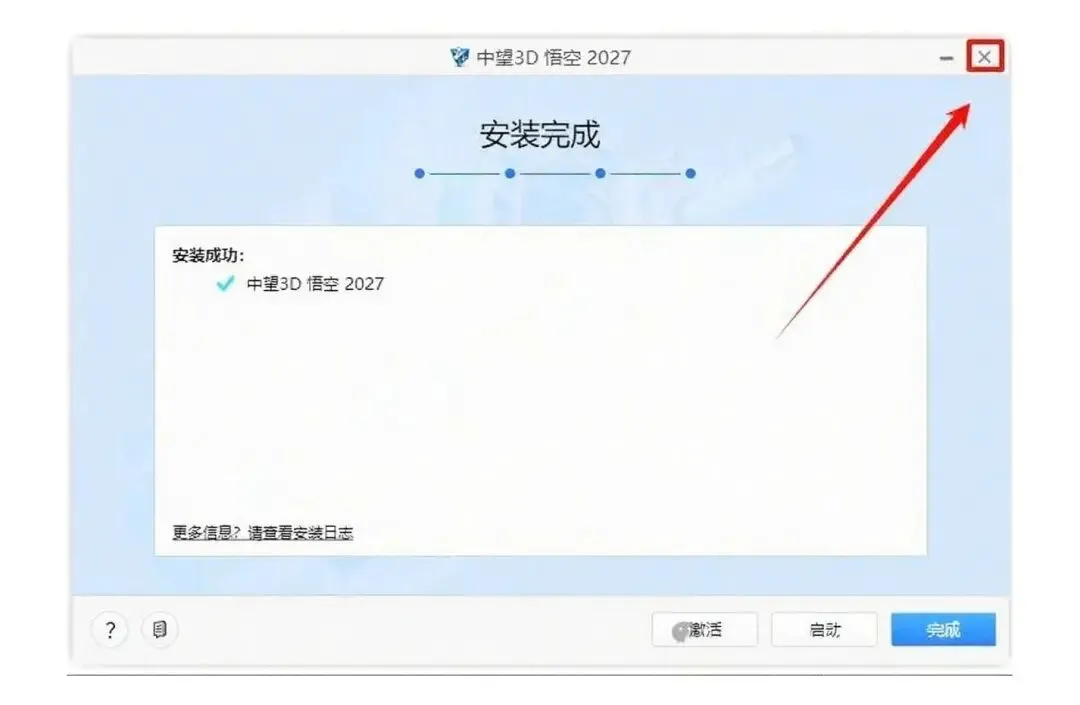
中望3D 悟空2027软件安装包与中望3D安装教程 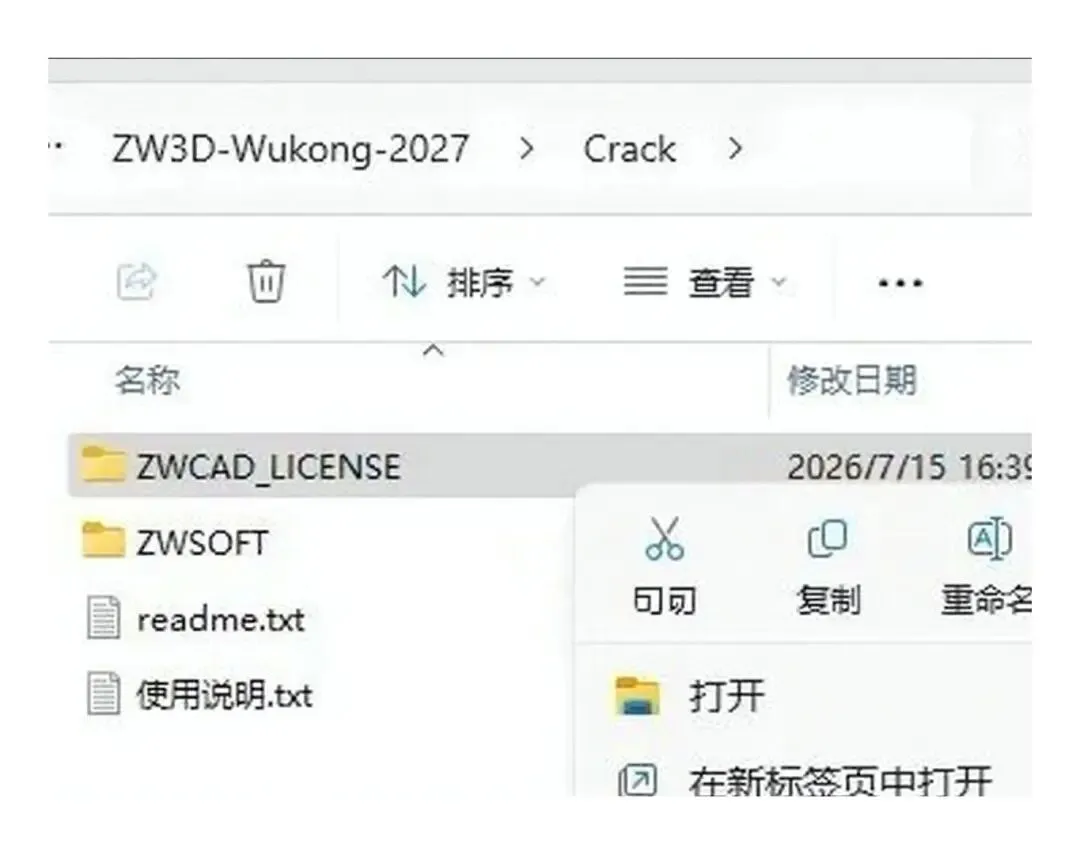
中望3D 悟空2027软件安装包与中望3D安装教程 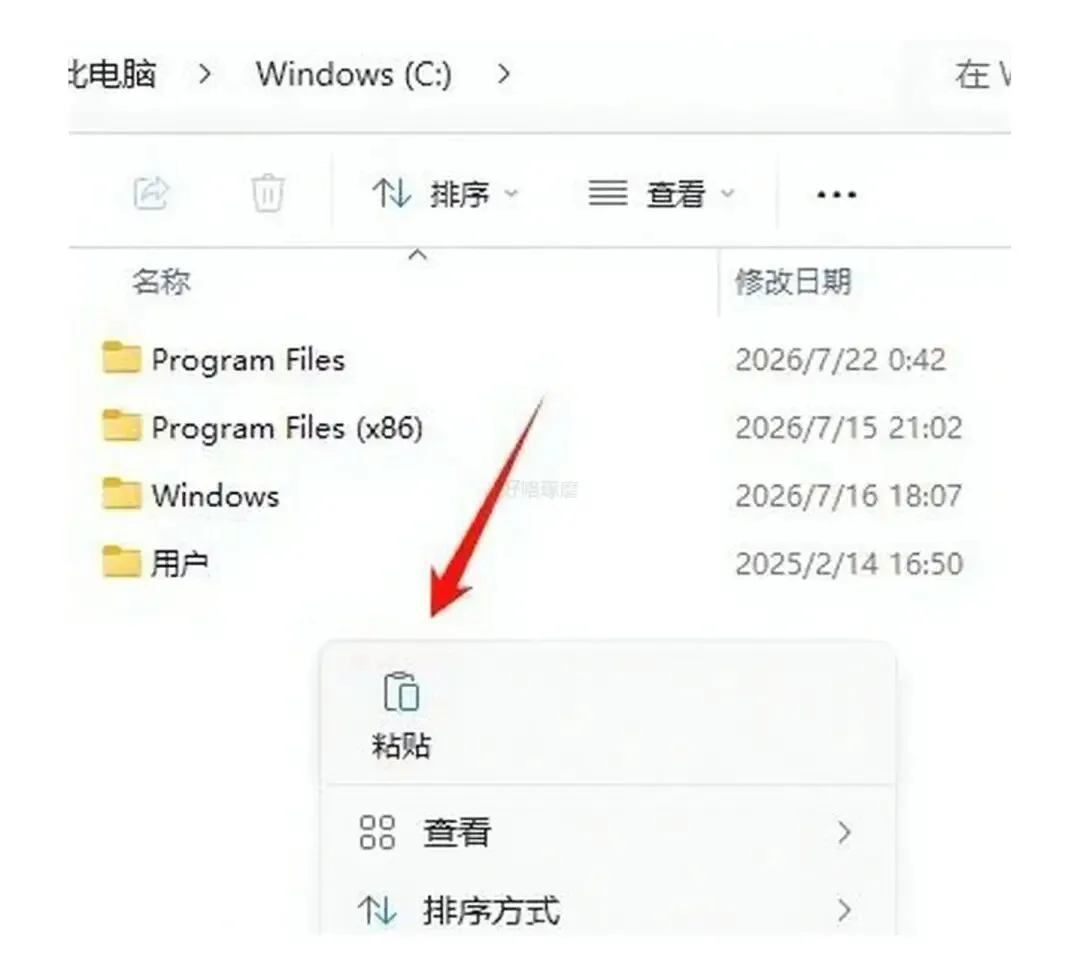
中望3D 悟空2027软件安装包与中望3D安装教程 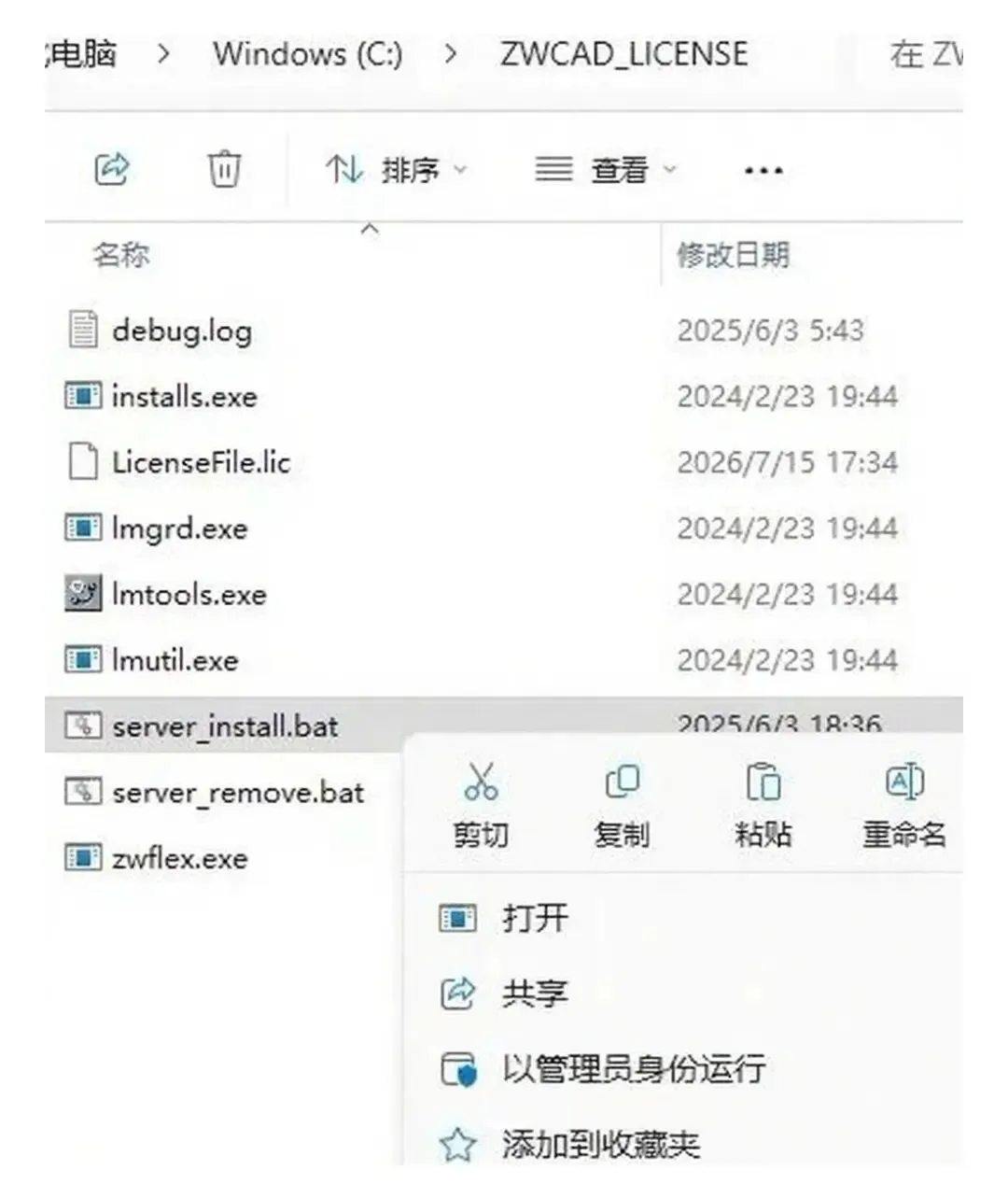
中望3D 悟空2027软件安装包与中望3D安装教程 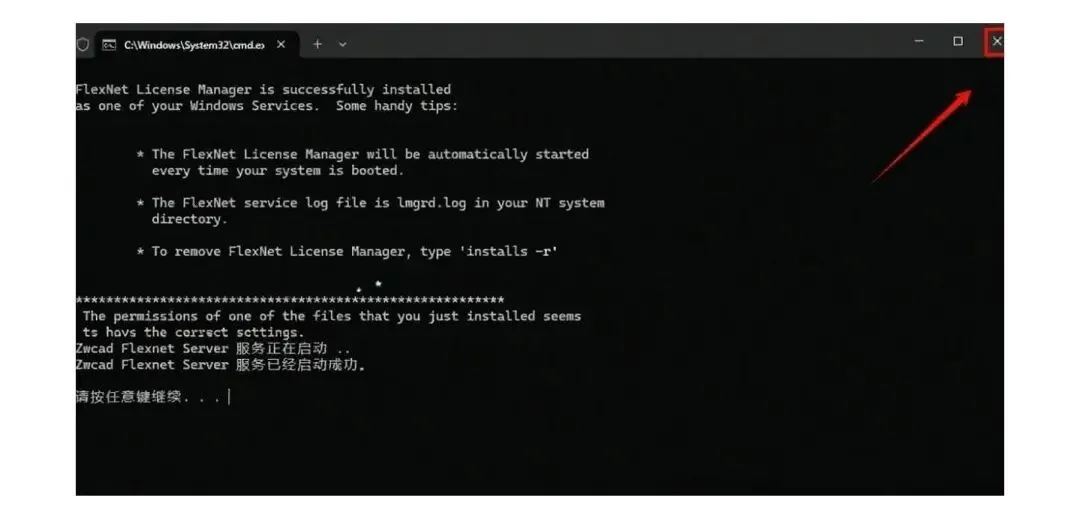
中望3D 悟空2027软件安装包与中望3D安装教程 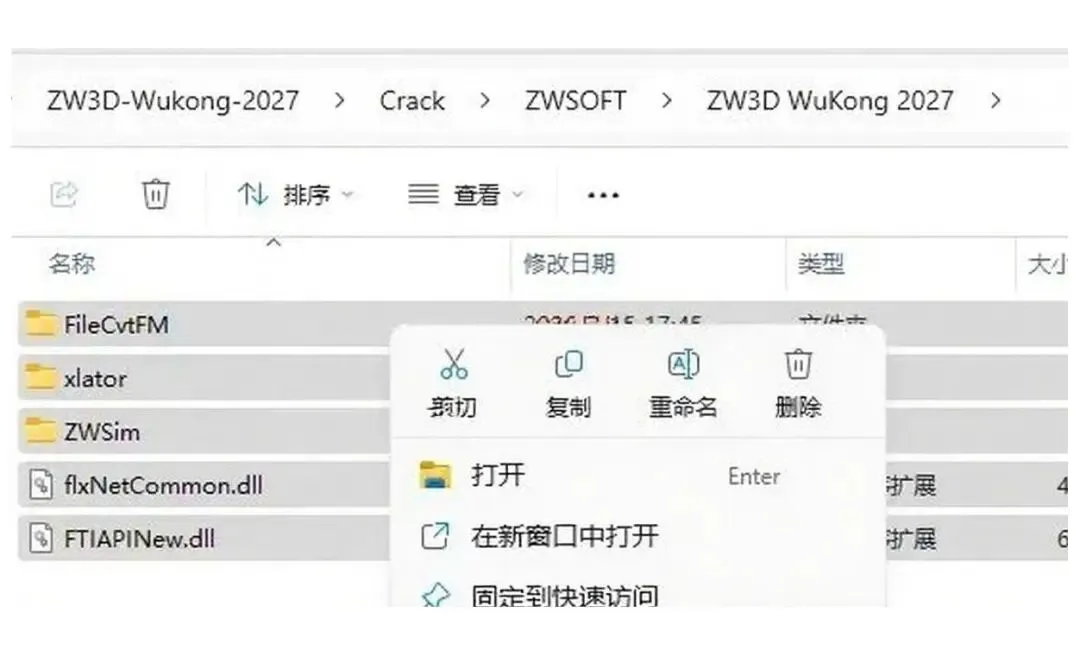
中望3D 悟空2027软件安装包与中望3D安装教程 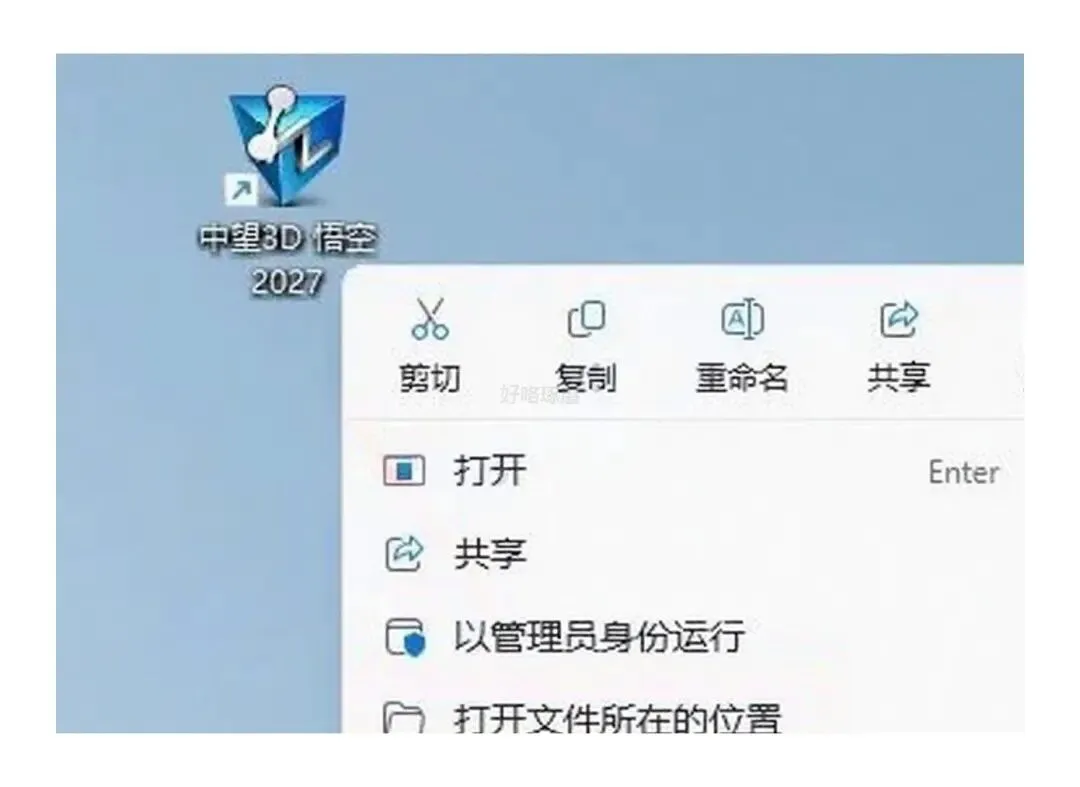
中望3D 悟空2027软件安装包与中望3D安装教程 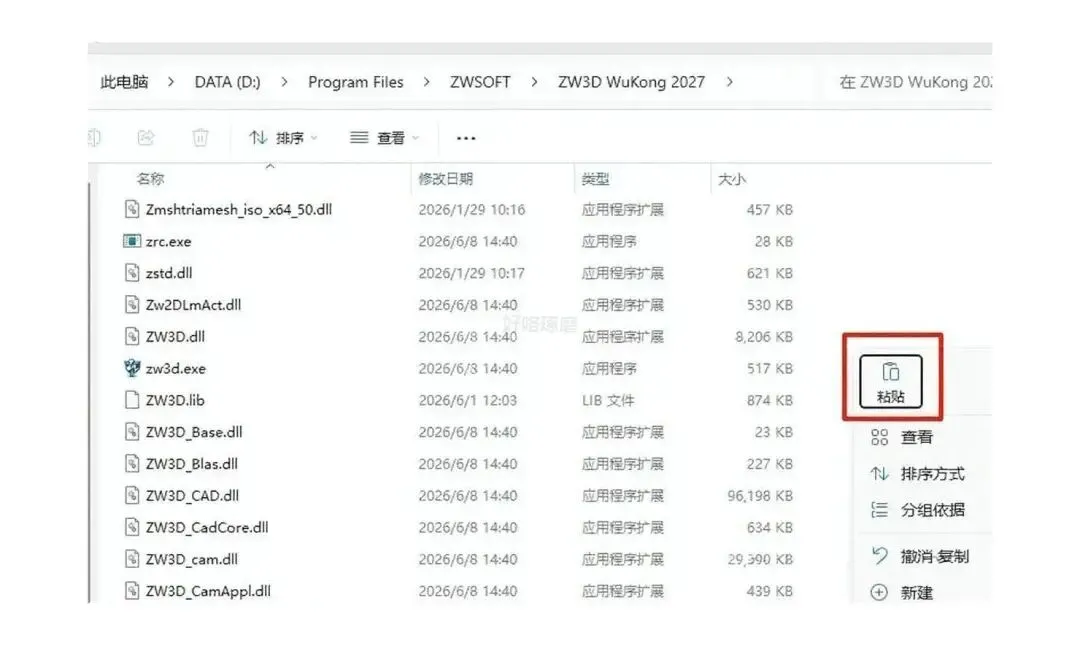
中望3D 悟空2027软件安装包与中望3D安装教程 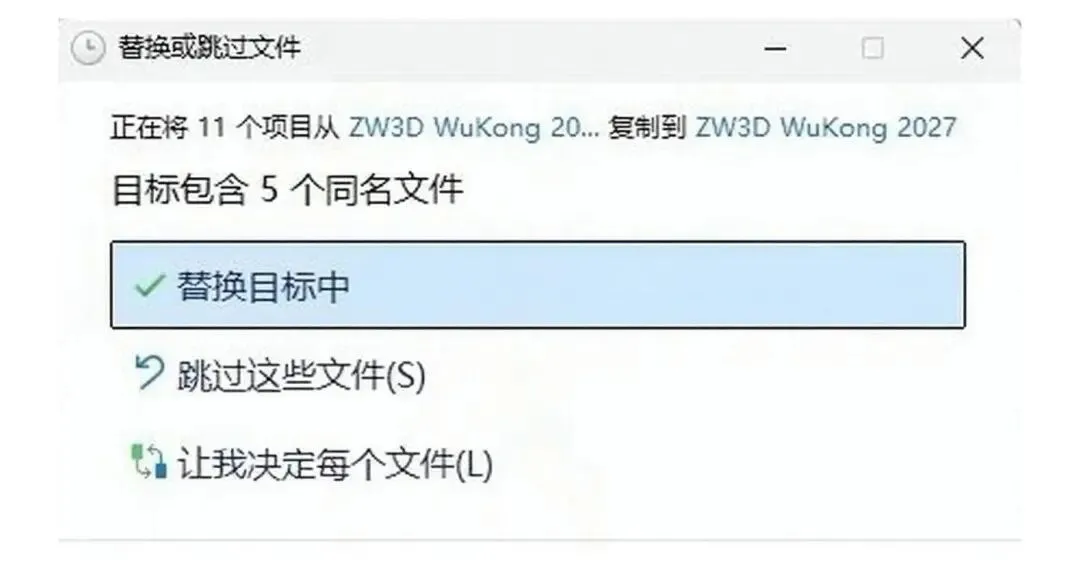
中望3D 悟空2027软件安装包与中望3D安装教程 
中望3D 悟空2027软件安装包与中望3D安装教程 
中望3D 悟空2027软件安装包与中望3D安装教程 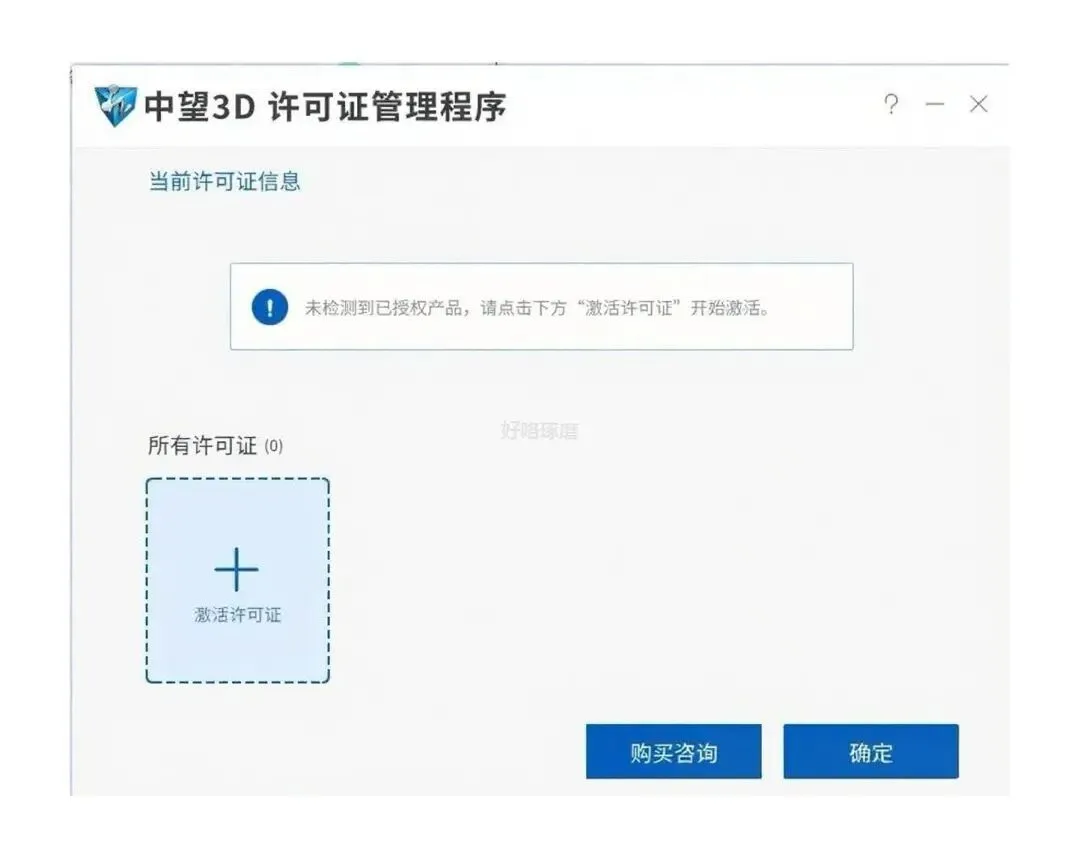
中望3D 悟空2027软件安装包与中望3D安装教程 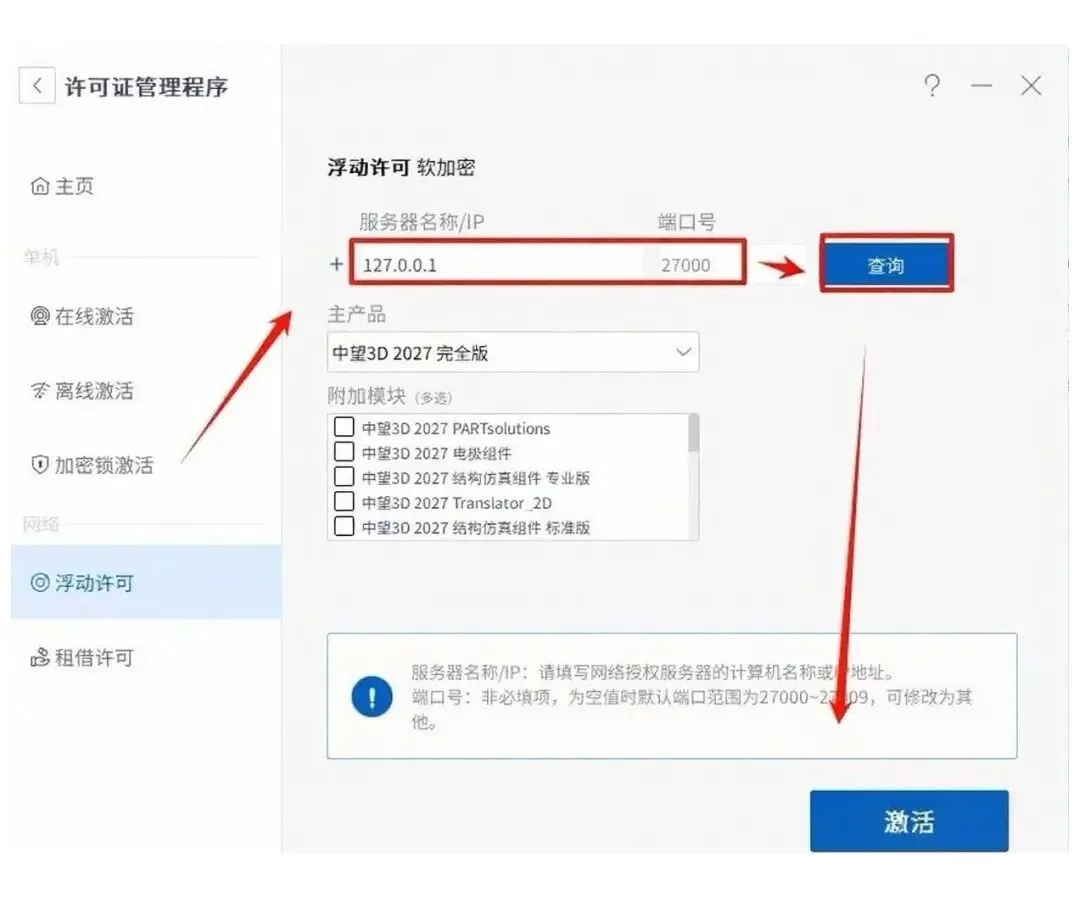
中望3D 悟空2027软件安装包与中望3D安装教程 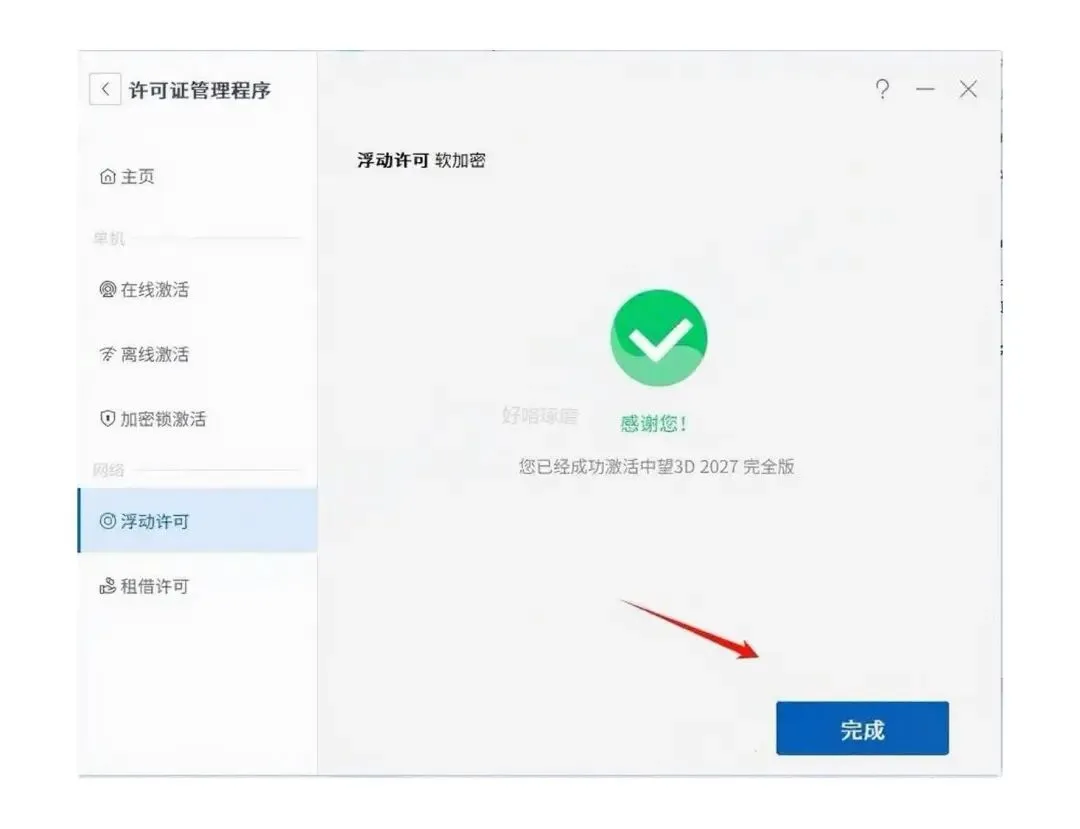
中望3D 悟空2027软件安装包与中望3D安装教程 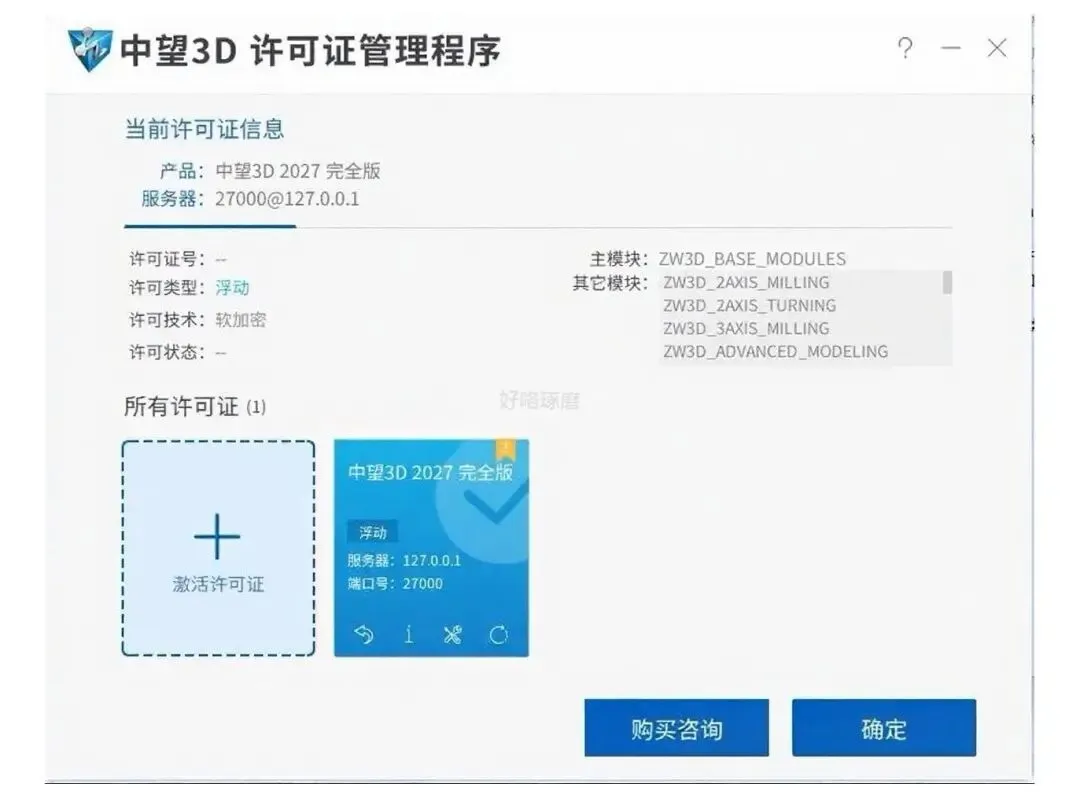
中望3D 悟空2027软件安装包与中望3D安装教程 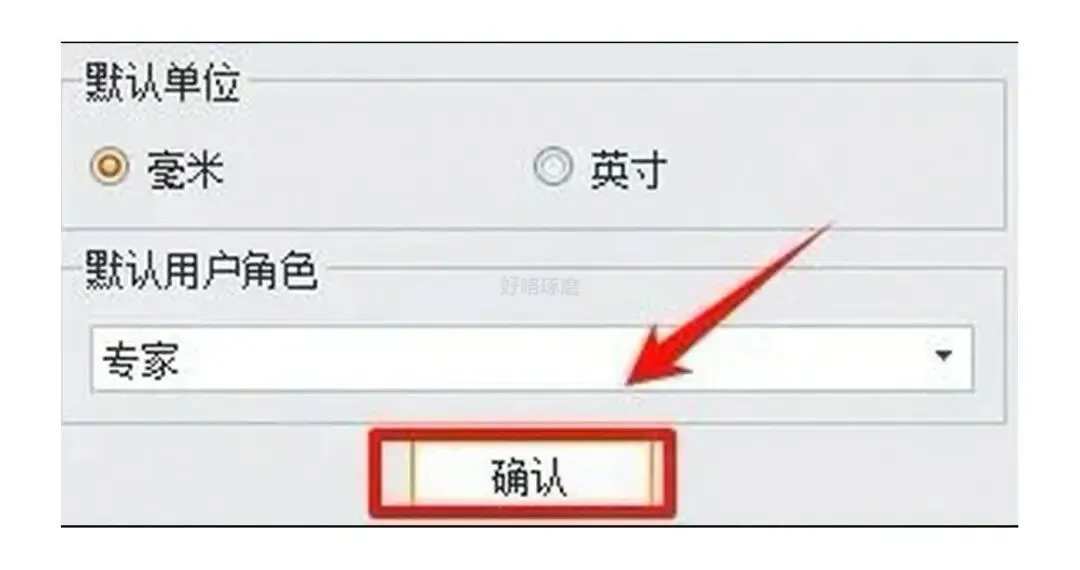
中望3D 悟空2027软件安装包与中望3D安装教程 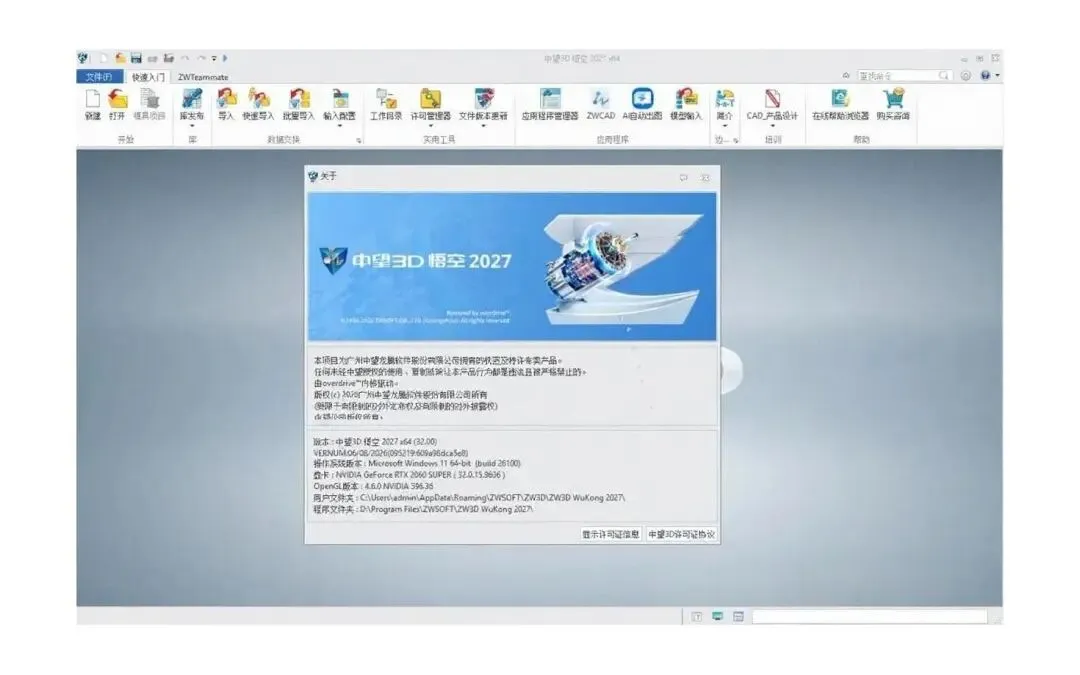
中望3D 悟空2027软件安装包与中望3D安装教程
前言
这次安排的是 中望3D 悟空 2027,中望3D安装包体积约 3.9G,运行环境为 Win10/11 64位。步骤本身不算复杂,按下面的中望3D安装教程逐条走一遍,基本不会卡在中间。
安装须知
解压和安装开始之前,先把 360、电脑管家这类安全软件全部退出。
Win 10系统需要打开“设置>更新与安全>Windows安全中心>病毒和威胁防护>管理设置>实时保护>关”,避免安全软件误拦截安装组件,导致后面的授权环节失败。
Win 11系统需要打开“设置>隐私与安全性>Windows安全中心>病毒和威胁防护>管理设置>实时保护>关”,同样是防止安装组件被拦截,影响后续授权。
中望3D 悟空 2027 安装包获取
需要中望3D安装包的话,取用下面这个地址即可。
c9c.dev/s/9liuha1
中望3D 悟空 2027 安装教程
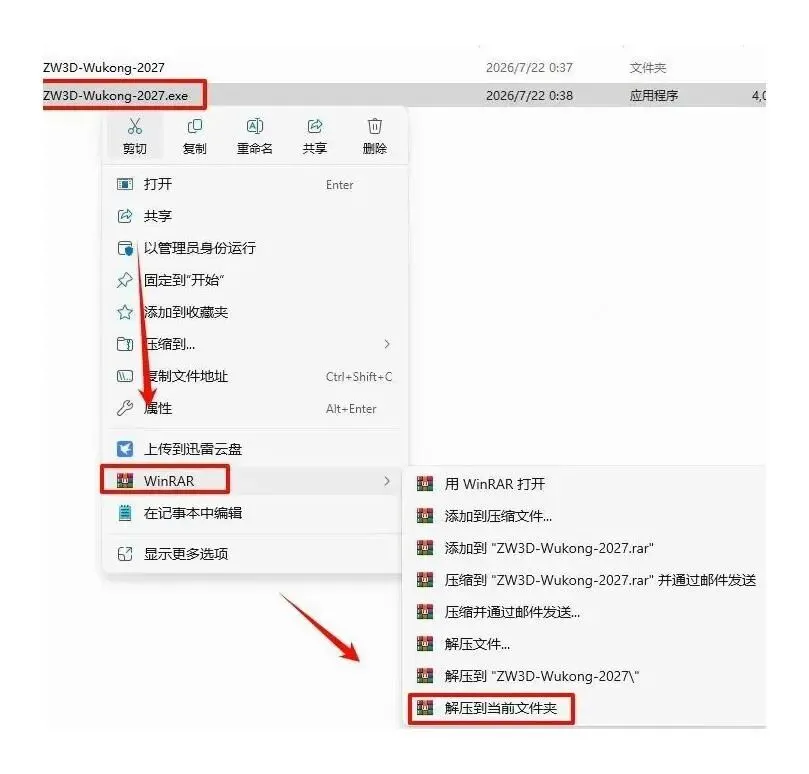
第1步、把已经下载好的压缩包选中,鼠标右键唤出菜单,点“解压到当前文件夹”第10步、出现”服务已经启动成功”的提示后,点击右上角”X”关闭界面
温馨提示:如果这个窗口显示不出来,把电脑杀毒软件关掉之后,重新运行一次install文件。中望3D 悟空常用快捷键与自定义技巧
中望3D下载和安装都完成之后,真正影响效率的其实是操作习惯。中望3D 悟空 2027 默认提供了不少快捷操作,用熟之后建模速度会有明显提升。
旋转视图按住鼠标中键拖动即可,平移用中键配合 Shift,滚轮负责缩放;想快速切回标准视图,可以按 Ctrl 加数字键切换前后左右等方向。草图环境下,L 对应直线、C 对应圆、T 对应修剪,在命令栏输入首字母也能把命令调出来。
如果默认键位不合手,进入“工具—自定义—键盘”就能自行绑定。建议把高频命令集中到左手可及的区域,再给常用工具栏设定快捷键,减少鼠标来回移动。中望3D安装包自带的自定义界面支持保存配置文件,换机器时导入即可沿用同一套习惯。
另外,按中望3D安装教程里提到的做法,把安装路径保持在纯英文目录,也能避免插件与自定义配置读写时出现异常。多练几遍,快捷键自然会形成肌肉记忆。