ARTICLE · 1186762
Excel教程:批量给单元格数据添加单位,而且单位还可以动态变化哦
Excel教程:批量给单元格数据添加单位,而且单位还可以动态变化哦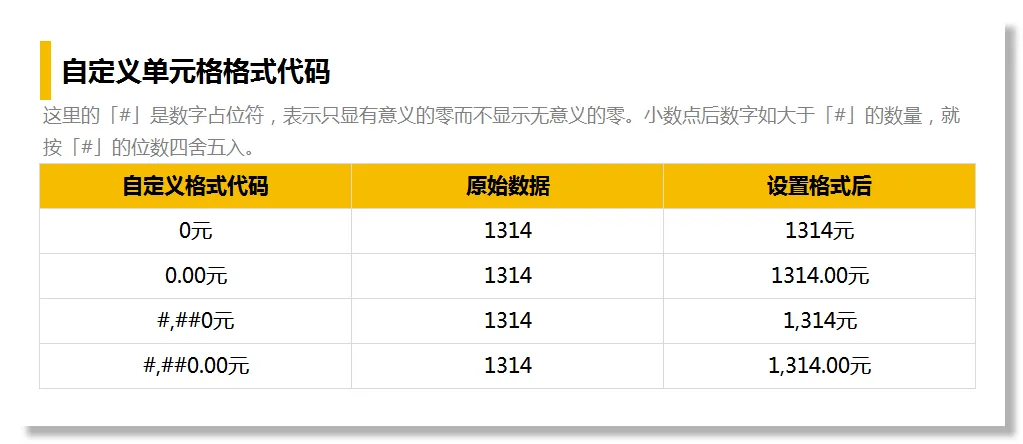
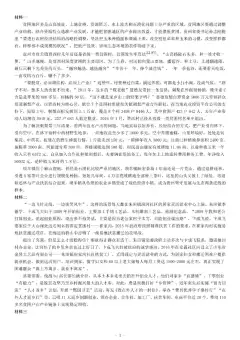
自定义格式代码远不止上面截图这一些,感兴趣的同学可以度娘自学查阅更多自定义格式代码。 鼠标选中单元格数据区域后,右键设置单元格格式,在自定义选项中的类型里面设置“0元”确定,被设置了单元格格式的数据就全部添加了单位“元”。 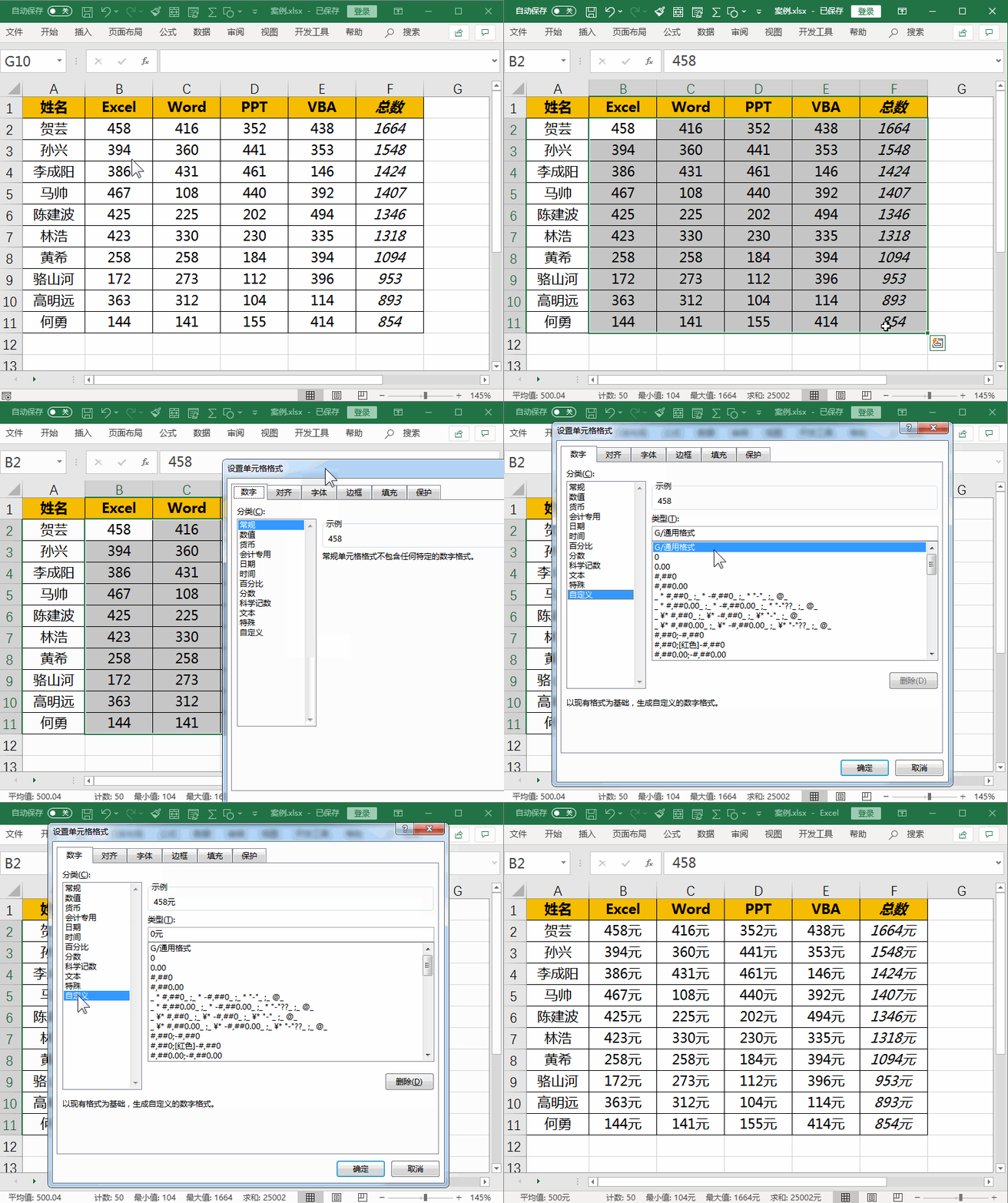
参考案例1中批量设置单元格格式的方法,将自定义类型里面的0元设置为0.00元 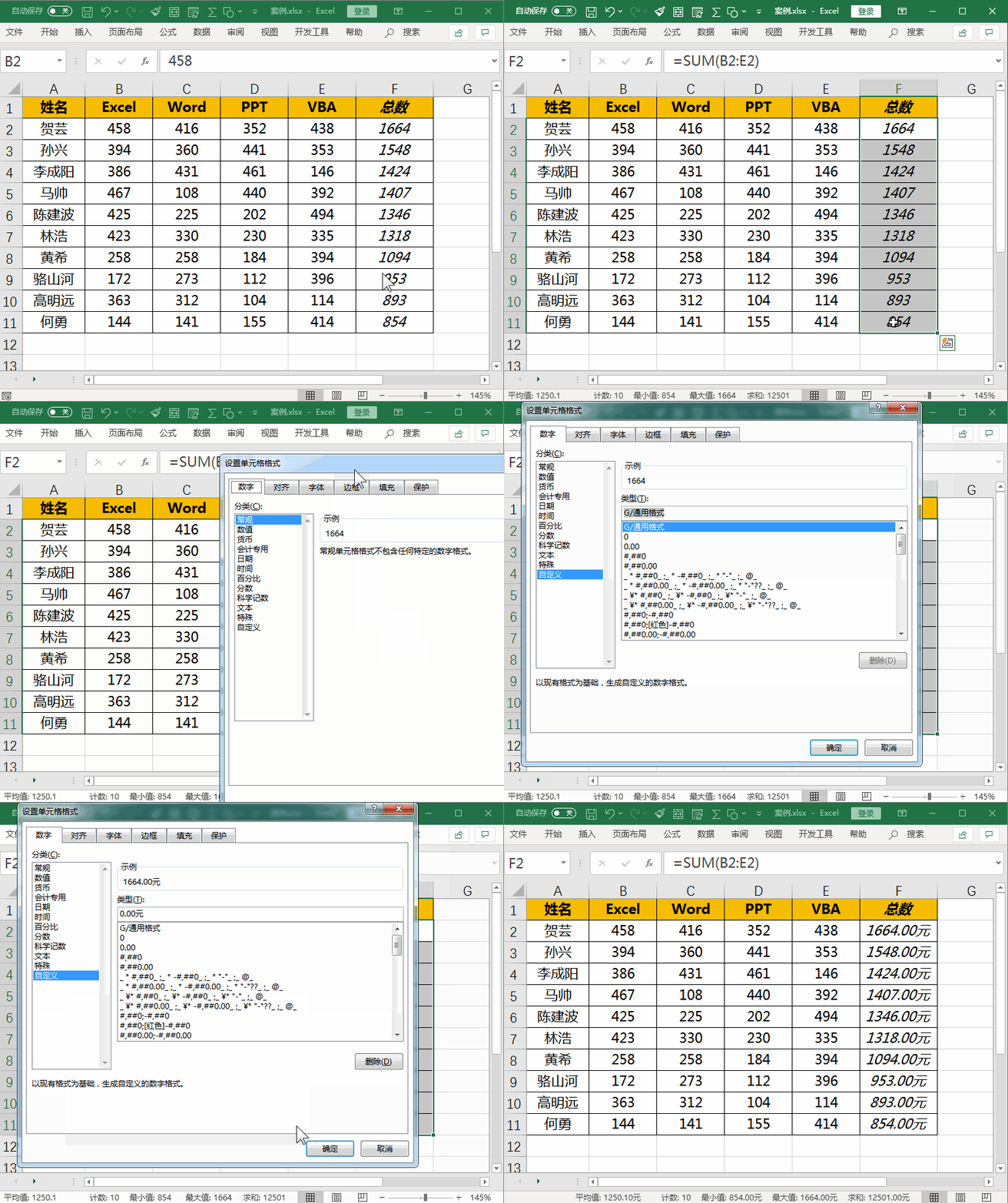
设置千位分隔符的方法和前面两个案例有些差别,在设置单元格格式中,自定义类型输入#,##0.00元。 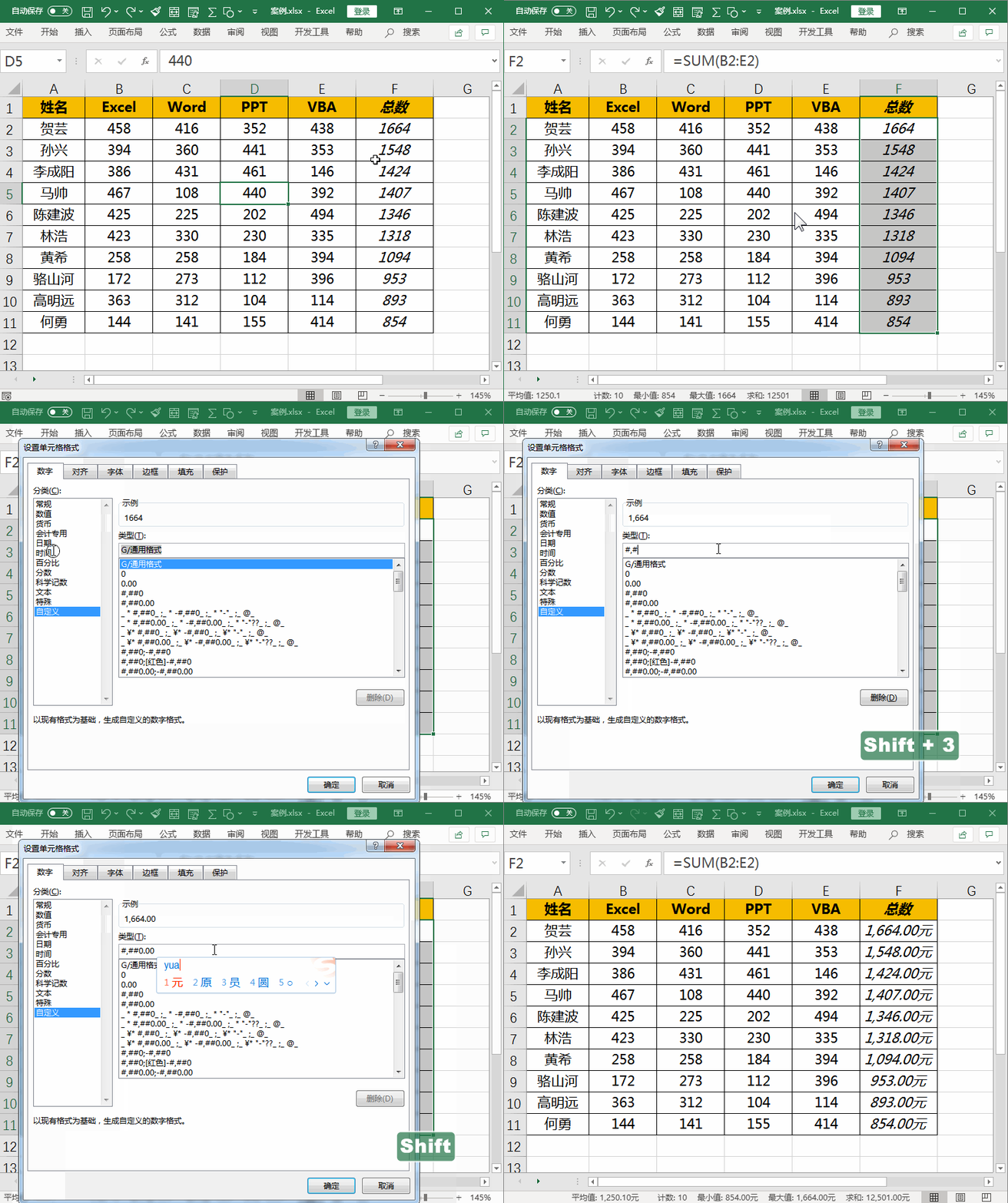
鼠标选中F2:F11单元格区域,右键设置单元格格式,在自定义类型里面输入0!.0,万元 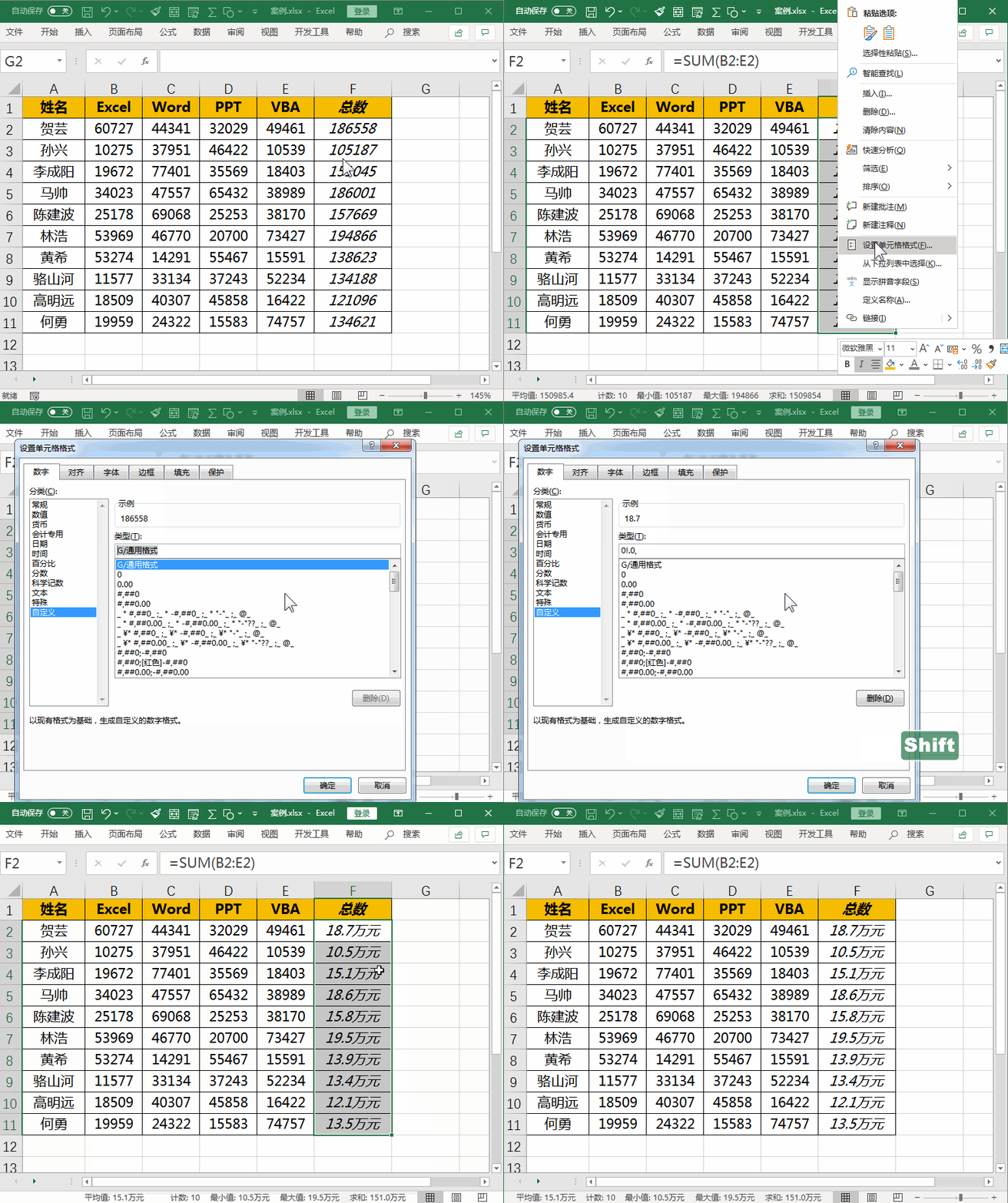
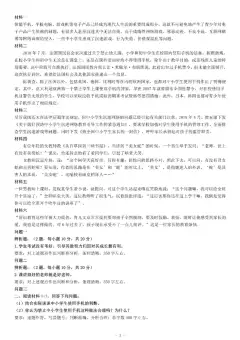
这是今天文章的压轴内容,我们先设置一下数据有效性,就是点一下有选项菜单出来的,这个功能在高版本里面被称为数据验证,但是功能位置没变,都在数据选项卡中,所以小伙伴找的时候只需记住位置就行。 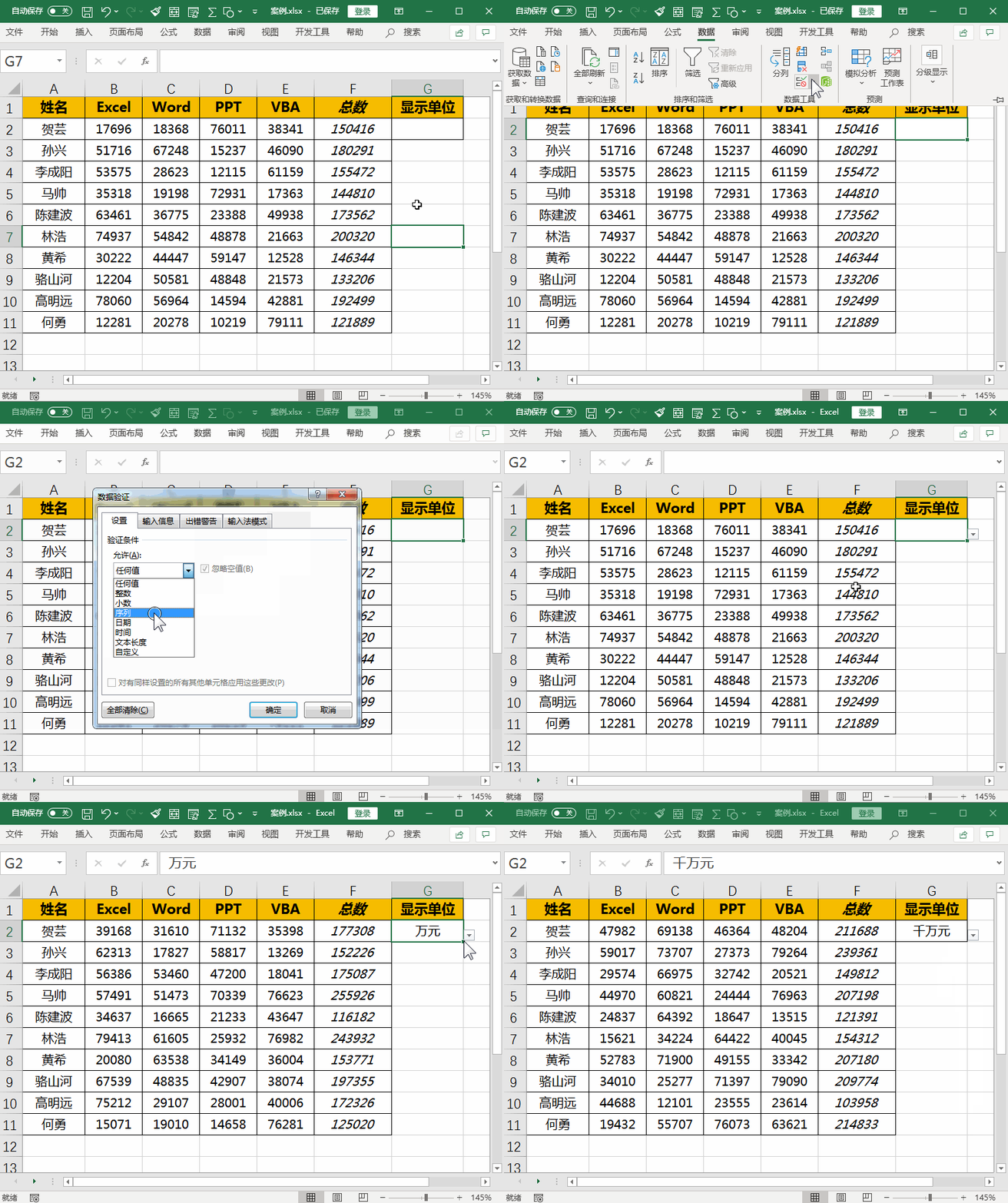
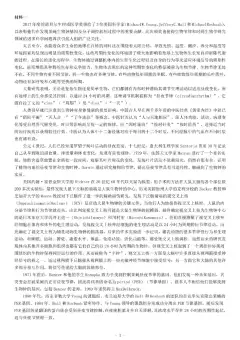
数据有效性设置好后,接下来就是选中需要设置单位的数据区域,设置条件格式,添加条件公式=$G$2=”元”,在格式里面自定义单元格格式,自定义类型设置0元。意思是当G2单元格值等于元时,那么条件格式成立。 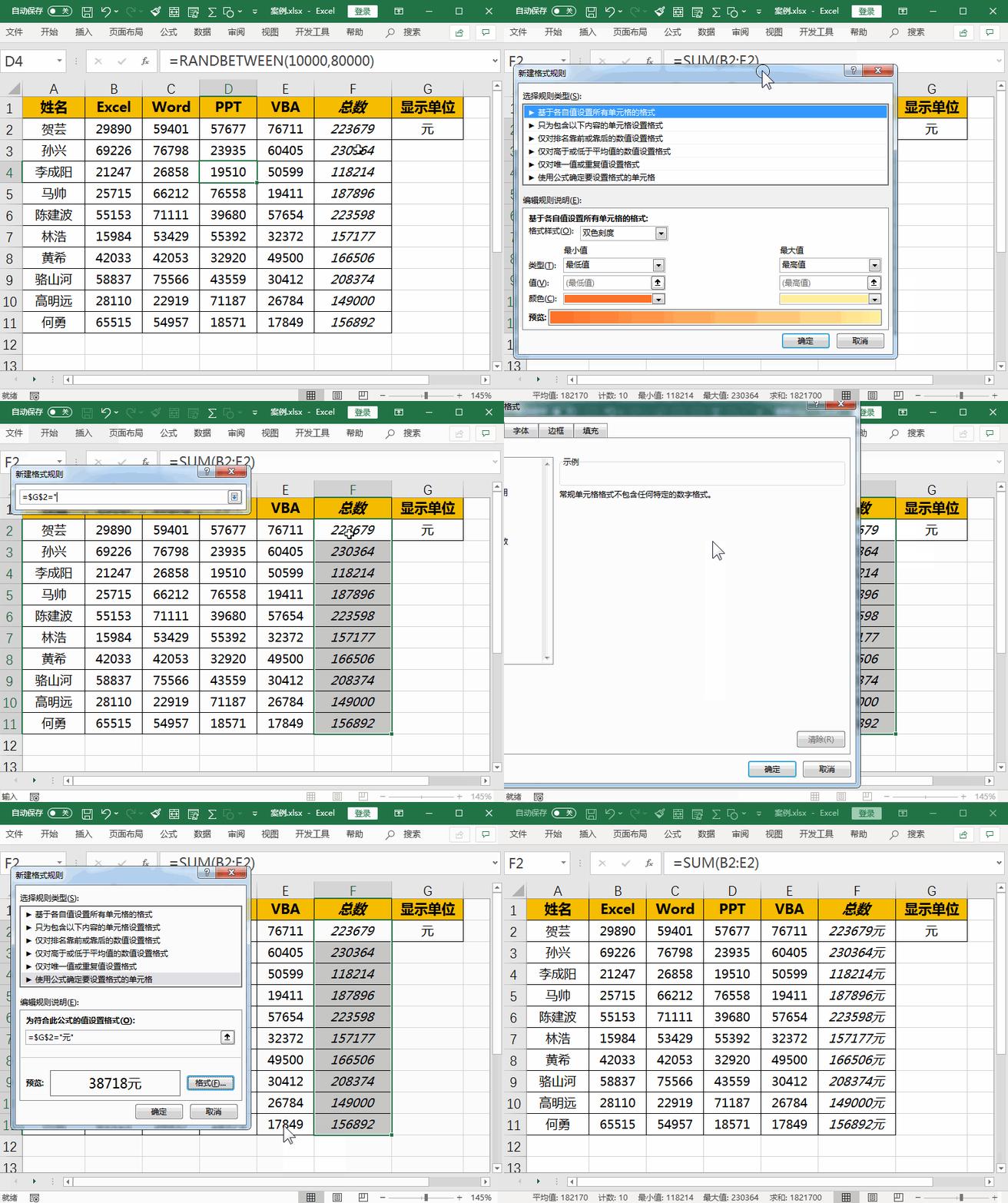
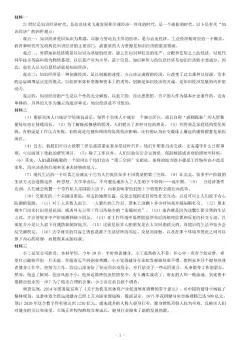
接着我们基于刚刚设置的条件格式,继续设置万元的格式,同样是在自定义类型里面添加,设置好后,我们尝试选择更换一下单位,表格中的总数列的单位就全部发生变化了。 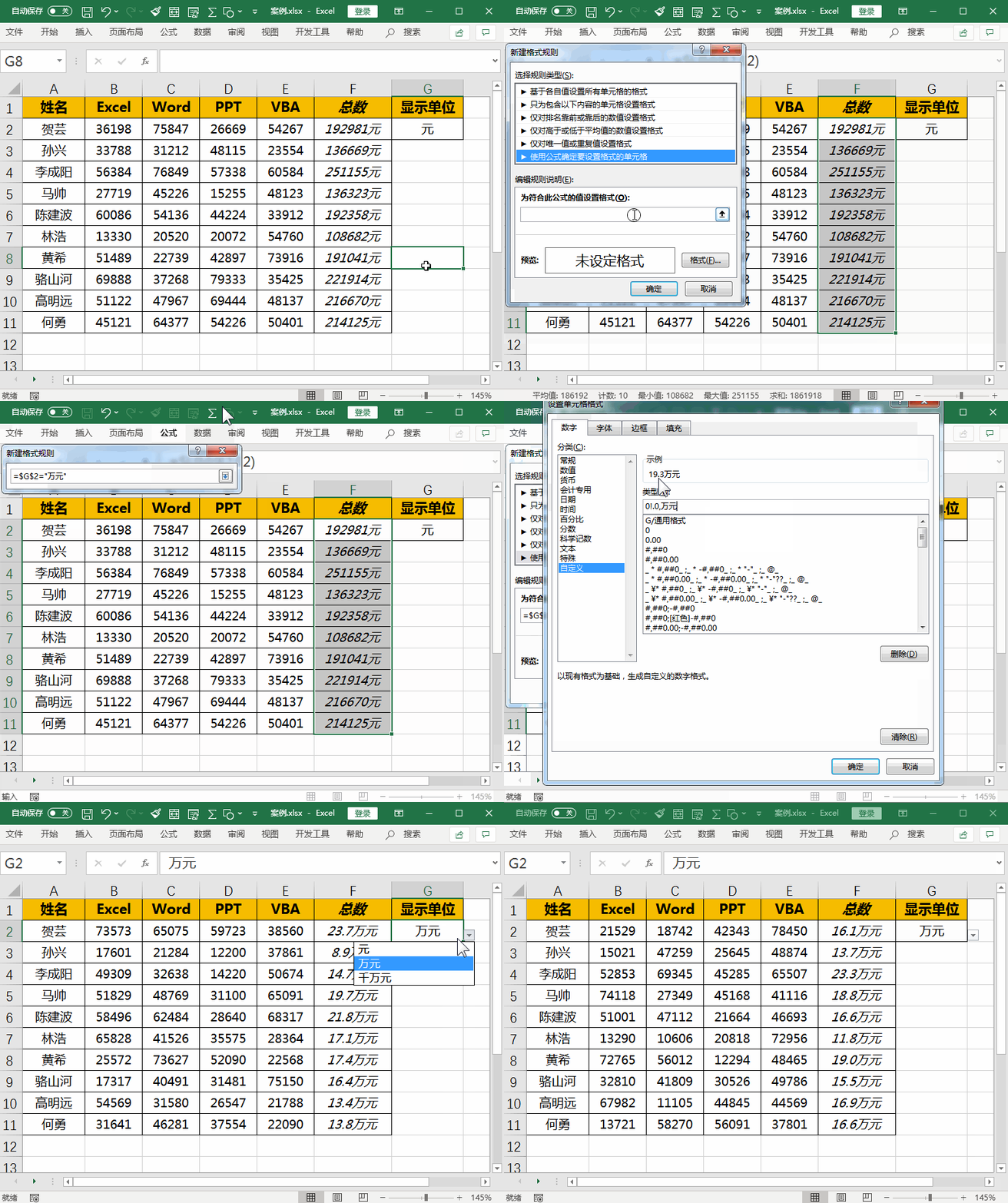
大家好,今天聊一聊表格中的自定义单元格格式,这个功能相信很多小伙伴都用过,尤其是在批量给数据添加统一单位的时候,今天会讲解更高阶一点的玩法就是通过数据有效性的方式设置一个动态的单位进行变化,为了便于大家理解,下图整理了几个自定义格式的代码设置格式前后的对比图:
批量给表格数据添加单位“元”
批量设置数据小数位数两位并添加单位“元”
批量给数据设置千位分隔符并添加单位“元”
将总数设置为万元显示
设置动态变化的单位选项,让数据单位动态更新
今天的分享就到这,如果教程对大家有用,希望大家多多分享点赞支持小编哦!你的每一次点赞和转发都是支持小编坚持原创的动力。