ARTICLE · 1190686
腾讯开源 Octop:把 AI 助手接进你的日常工作流
你可能已经有好几个 AI 助手:一个写稿,一个改代码,还有一个帮你查资料。
可每次真正开始干活,还是要重新交代背景、上传文件,再把结果搬到文档和聊天群里。回答越来越聪明,工作却依然散落在不同窗口。
Octop 想处理的,正是这段连接工作。
这是腾讯云开源的自托管 AI 助手平台,采用 MIT 许可证,面向个人、家庭与小团队。它把专家、工作区、工具和消息入口放进同一套环境,让 AI 有一个可以持续工作的地方。项目介绍
本文基于截至 2026 年 10 月 15 日可访问的官方文档整理,属于产品与机制解读,未做本地部署实测。下文的工作场景是使用建议。
01|先把不同工作,放进不同工作区

不同任务,各有工作区。概念示意,非产品截图。
想象你在经营一个小型工作室:选题资料、文章草稿和网站代码都有各自的文件夹。让同一个助手同时处理这些东西,背景、规则和材料很容易缠在一起。
Octop 的做法,是让一个用户拥有多个专家。每个专家可以配置自己的工作区、模型供应商、通道和定时任务。你可以据此建立资料助手、写作助手、开发助手,再分别交代工作规则。官方 README
这里值得关注的是工作区。写作助手需要你的表达偏好和文章材料,开发助手需要代码目录与项目约定。把上下文组织清楚,比给每个角色起一个响亮的名字更有用。
如果任务确实需要分工,Octop 还有专家团队模式:由主持专家调度成员,成员完成后回传,主持人再总结。官方文档写明,各成员仍在自己的工作区工作,团队也有明确的编制限制。团队模式文档
不过,项目仍将 AgentTeams 标为 Beta。我的建议是先把单个专家的任务跑稳,再尝试协作。多开几个角色,会增加协调和核验的工作量;它本身不能证明产出更好。
02|入口、工具、编程协作,各管一件事
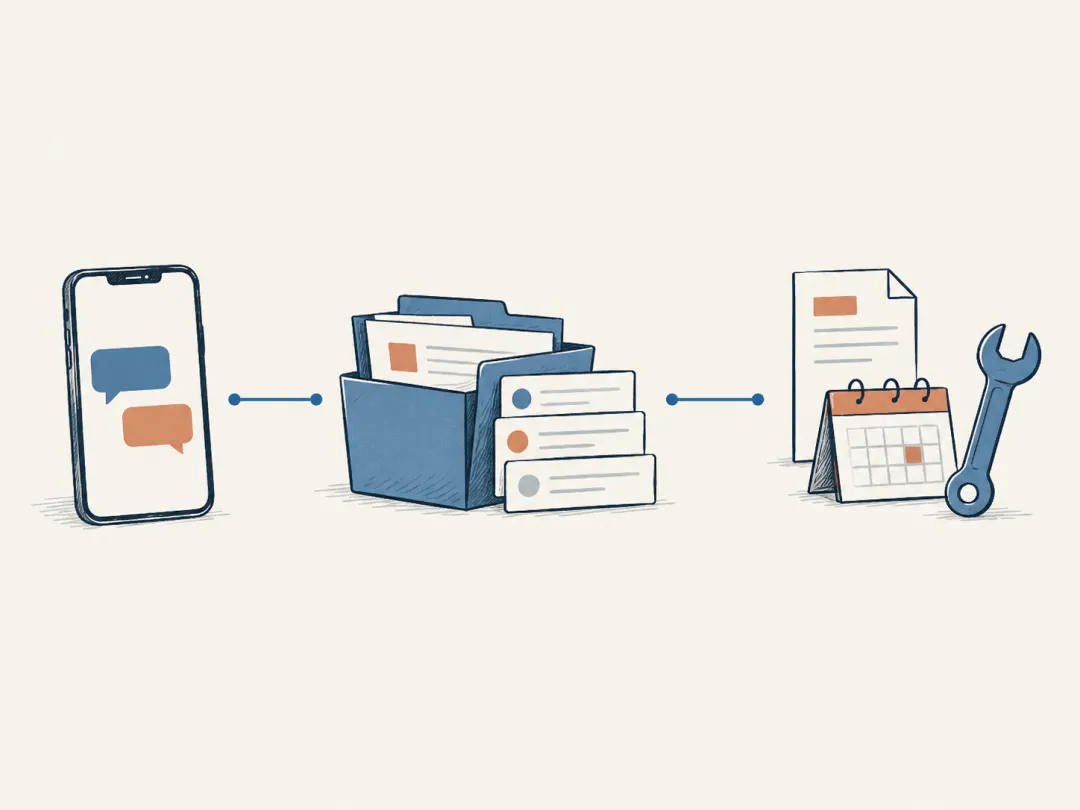
消息入口、任务处理与外部工具各有职责。概念示意。
看 Octop 的功能列表,很容易被通道、连接器、ACP 这些名字绕晕。把它们对应到实际工作,就清楚多了。
通道决定你从哪里找它。 除了 Web 控制台,官方列出了飞书、钉钉、QQ、企业微信等消息入口。平台需要什么凭证、怎样配置,仍要按对应文档完成。接入消息平台,也不代表它自动获得所有群聊和历史记录。
连接器决定它能调用什么。 官方目录包括腾讯文档、腾讯会议、Notion、滴答清单等,也允许添加自定义 MCP 服务。不同连接器的认证方式不同,有的走 OAuth,有的需要令牌或其他凭证;不能理解成所有服务都能一键免配置。连接器目录
ACP 负责连接专业编程 Agent。 配好相应运行器后,Octop 可以向外部编程工具委派任务;另一个方向,则是让支持 ACP 的外部客户端调用 Octop 专家。运行器需要安装在 Octop 所在的主机上,并准备好对应的登录与环境。ACP 文档
比如,一个可以尝试的场景是:你从消息入口提出整理要求,资料专家读取已授权的材料,整理成待核对内容,再通过已配置的文档工具保存。
这条链路里,每一步都要分别验证:能否读到材料、有没有写入权限、产物是否正确。不要看到“支持连接器”,就直接把整套业务流程交出去。
03|自托管,也要看清数据往哪里走
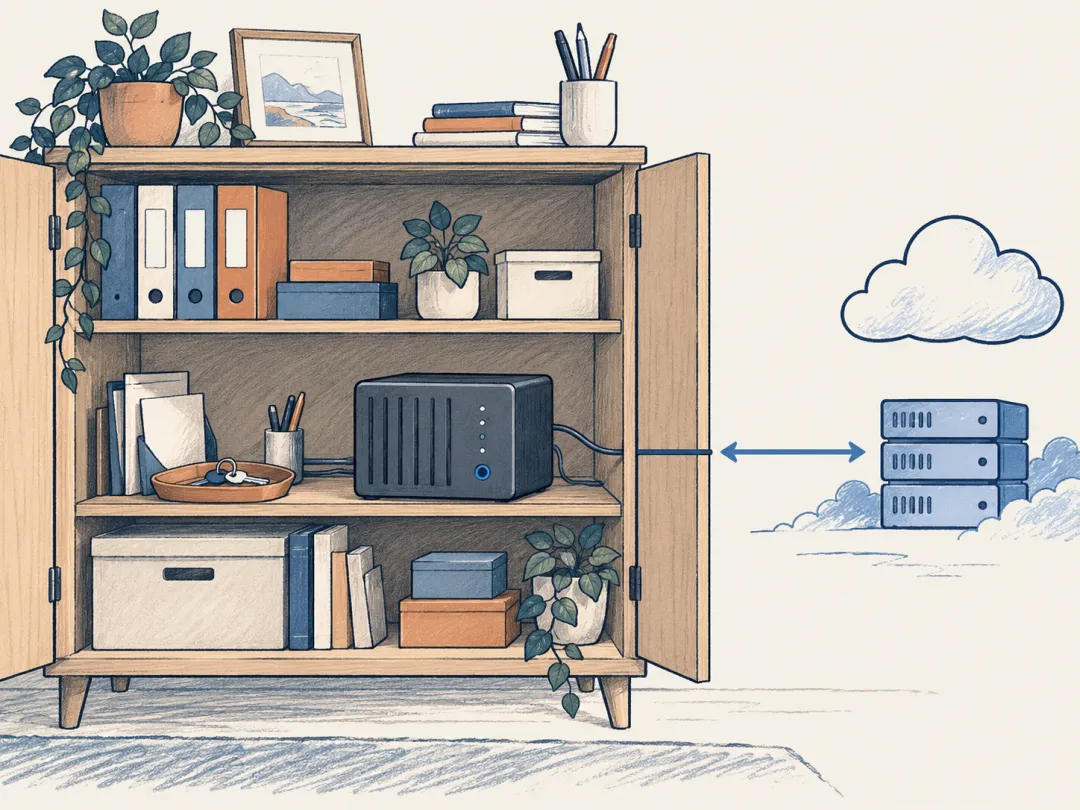
自托管仍可连接云模型和外部服务。柜体仅为部署位置的隐喻。
Octop 的一个吸引力,是你可以自己托管服务。默认运行目录是 ~/.octop/,配置、数据库与工作区等由自己的部署环境承载;文档也列出了其他存储选项。
但服务部署在本地,不等于所有处理都在本地完成。
官方支持配置云模型,也支持 Ollama 本地模型。如果你选择云模型,发给模型的提示和相关上下文仍会经过对应服务;连接外部文档、消息平台时,也会与那些服务通信。模型配置说明
所以,判断数据边界时,至少要分别看服务部署位置、模型位置和外部工具权限。只看“自托管”三个字,还不够。
运维责任同样留给使用者。项目安全说明明确要求部署者保护主机与网络入口、管理员凭据、模型密钥和消息通道凭证,并检查工具护栏规则。安全说明
对有维护能力的人,这意味着更大的控制空间。对只想打开即用的人,安装、备份、升级和权限配置则是需要计入的成本。MIT 开源许可也不会替你承担云模型或第三方服务的费用。
04|第一次上手,只跑通一个小闭环
如果准备尝试,我建议先选一个低风险、重复发生的任务,例如“把指定文件夹里的几份公开资料整理成摘要,并附上来源”。
先别急着同时接入所有账号,也别从多人团队开始。输入范围越清楚,越容易判断助手到底做对了什么。
官方提供 Windows、macOS、Linux 桌面客户端,也提供脚本、Python 包和 Docker 等安装路线。已有独立 Python 环境的读者,可以按文档使用下面的基础流程;其他读者从官方安装入口选适合自己的方式即可。快速开始
pip install octop octop init octop run 启动后访问 http://127.0.0.1:8088,按向导完成账号和模型配置。网站指南与仓库文档的部分初始化细节存在差异,一次性设置密码的位置等信息,应以所装版本的启动输出为准。
接下来,只做三件事:
1. 建立一个专家,明确它处理什么材料、交付什么文件。
2. 仅配置这个任务需要的模型和工具,先手动运行一次。
3. 检查引用、文件内容和失败提示,通过后再考虑定时执行。
验收标准也很简单:材料有没有漏,来源能不能找到,结果保存在哪里,出错后能不能知道原因。一次输出顺眼,距离长期可靠还有一段路。
我更看重 Octop 把这些配置集中起来的方向:同一套环境里,工作区承载材料,专家遵循各自规则,工具负责执行,消息入口负责触达。
如果你已经反复在“找资料—交代背景—复制结果”之间切换,可以从一个具体任务试起。你最想先交给它的,是资料整理、写作辅助,还是开发排障?欢迎在评论区聊聊。
项目入口:https://github.com/TencentCloud/Octop