ARTICLE · 1191545
【XMind8】XMind8软件安装包与教教程含XMind 激活方法 + 使用说明
XMind (全版本)安装包下载链接:
百度网盘
https://pan.baidu.com/s/1RW2q_54Wfy6sevnda7E-aQ?pwd=8888
夸克网盘
https://pan.quark.cn/s/d68e3513e90a
123云盘
https://www.123912.com/s/j5j1jv-QnTTH
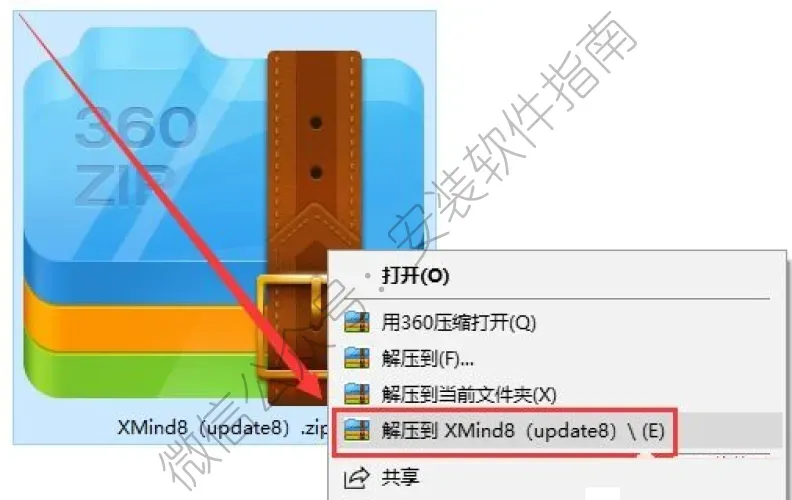
所有软件均为压缩文件,务必使用解压缩软件解压后再进行安装,不解压直接进行安装会导致安装失败。
如遇链接失效,点击公众号菜单栏【最新链接】,即可获取最新的下载链接
安装步骤
1、将安装包进行解压
2、打开安装包文件夹
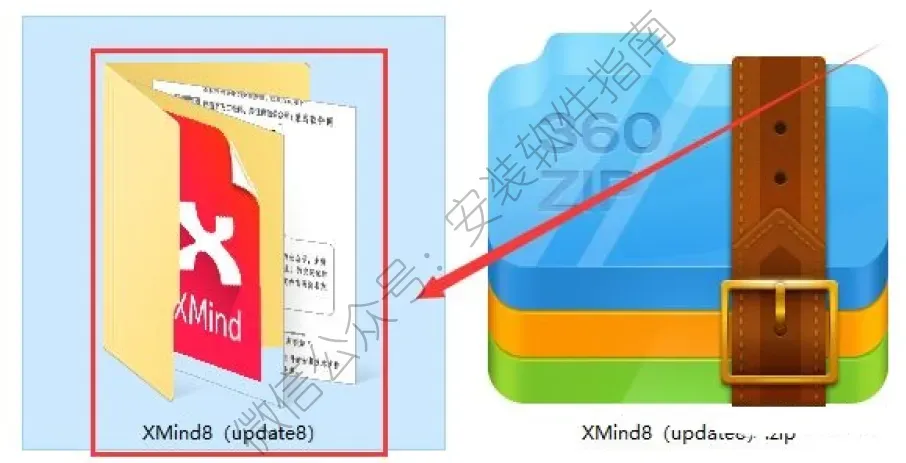
3、以管理员身份运行如下图程序

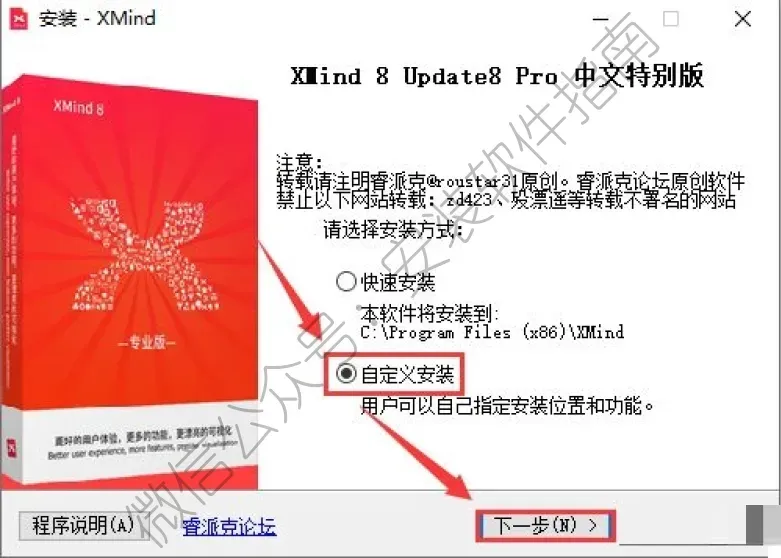
4、点自定义安装,然后点下一步
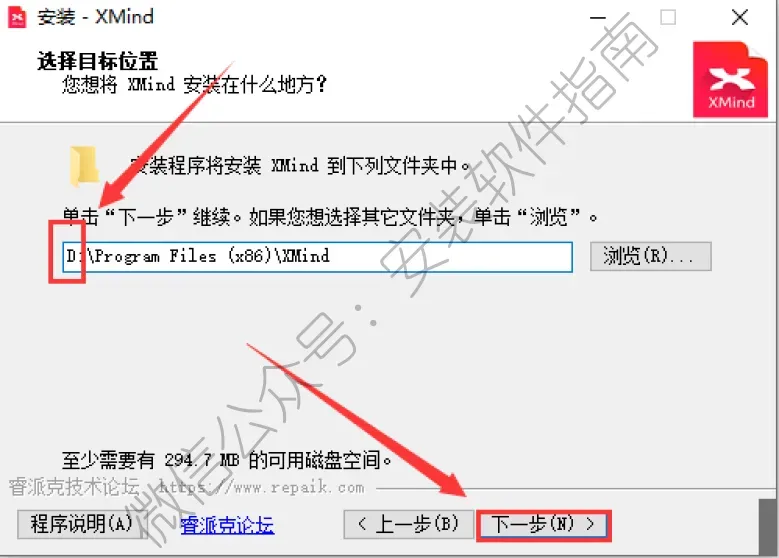
5、选择安装位置,然后点下一步
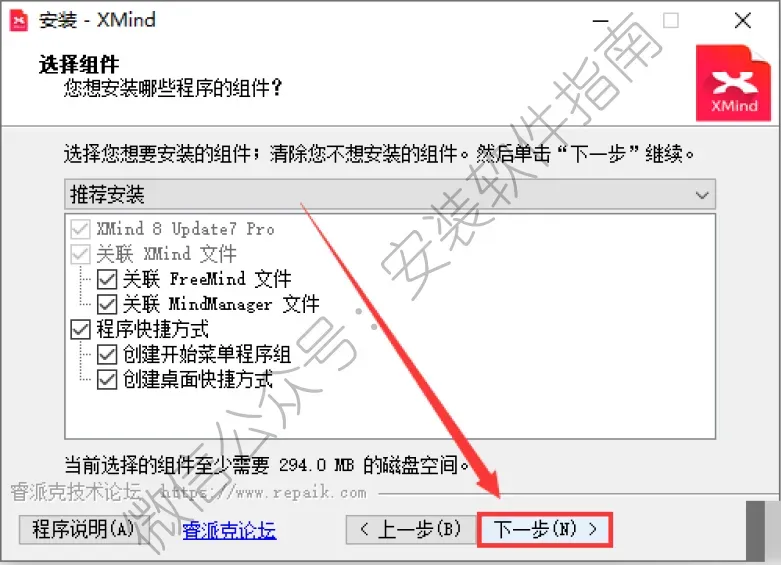
6、点下一步
7、安装中,请等待
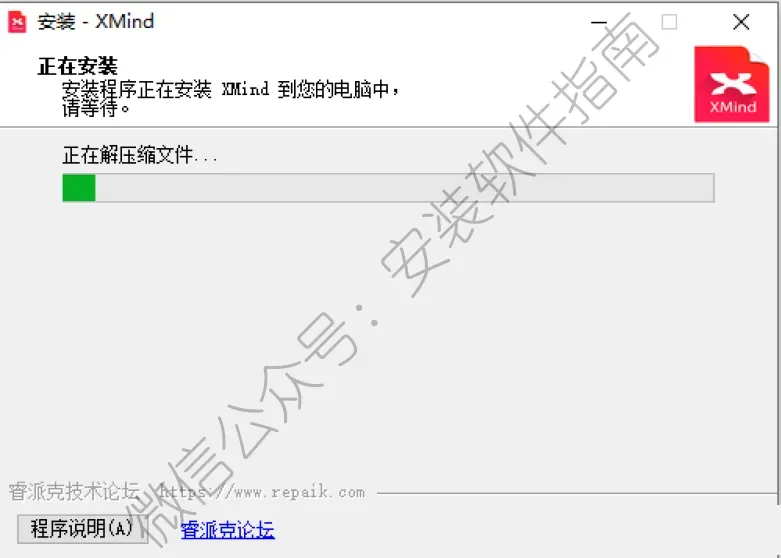
8,安装结束,点完成
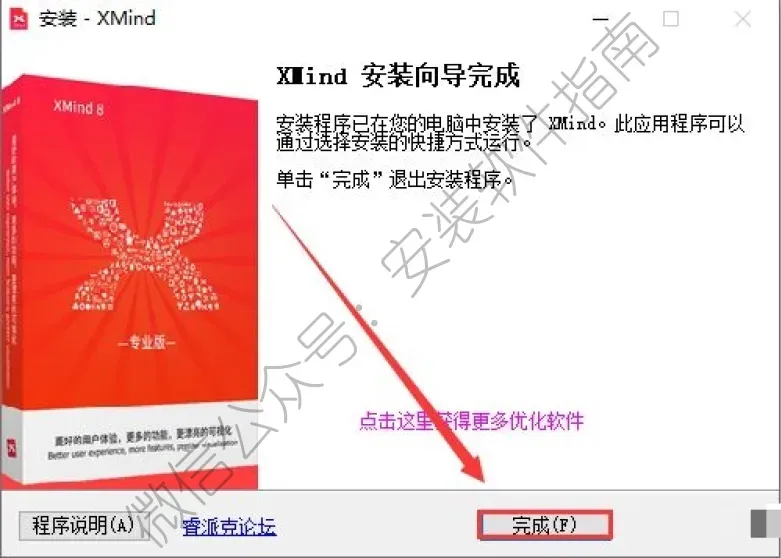
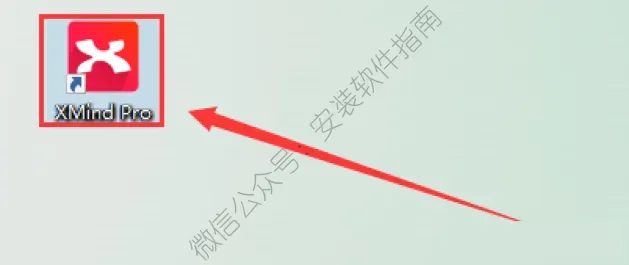
10、软件启动中,请等待
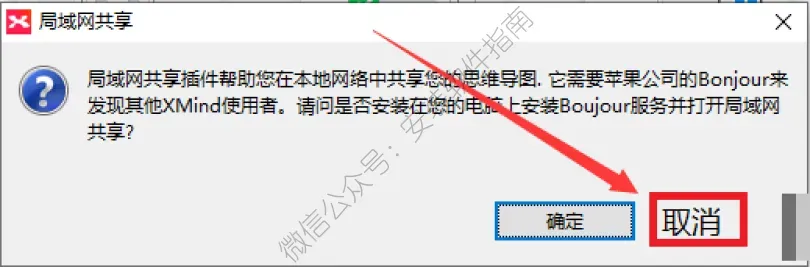
11、点取消
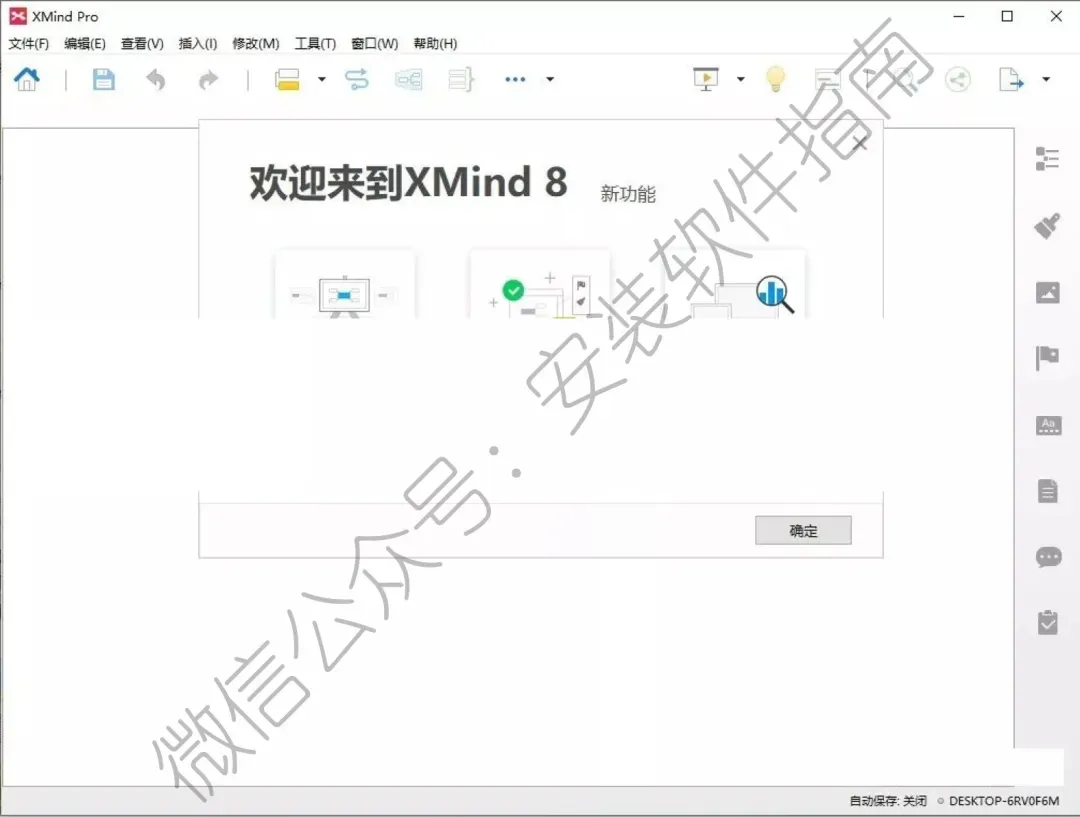
12、OK软件打开界面如下图所示
不知道大家做复习整理、写课程论文框架的时候,会不会觉得脑子里想法乱糟糟,捋不出条理。 我最开始学做思维导图,以为就是把文字复制粘贴进去就行,做完之后看着满满一大张图,实际上根本没法用来复习。后来才慢慢摸懂 XMind 这个工具。
说白了,XMind 就是用来梳理思路的思维导图工具。可以把零散知识点、写作大纲、项目任务拆成一层层分支。学生备考复习、搭论文提纲、规划课设进度都能用。不用自己手动画框连线,敲文字就能自动生成层级,还可以导出图片放到作业报告里面。
我大学写毕设的时候,就拿它搭整篇论文的整体框架。绪论、各个章节、参考文献,全部梳理成分支,哪个部分缺内容一眼就能看出来。期末复习专业课,也会把厚厚的课本压缩成导图,只保留关键词,翻起来比翻整本书高效不少。
但说实话,刚上手的时候我踩了不少坑。 我跟你们说,新手最容易犯的毛病,就是把导图当成复制粘贴的记事本。大段大段的文字全部塞进主题框,一张图密密麻麻全是字,看着内容很多,实际根本抓不住重点,完全失去思维导图的意义。
还有很多同学,一门心思钻研美化。到处找花哨模板,疯狂换颜色、加图标,花大量时间调样式,反而内容逻辑一团乱。交作业的时候图看着很好看,内核经不起推敲。
另外文件保存这块也容易出问题。不少人做完导图直接截图交作业,原始源文件不备份,后续想修改内容,才发现没有办法编辑。导图内容太多之后,导出图片会被压缩得很小,打印出来字糊成一团,很多人到交报告前才发现这个问题。
分享几个我自己用出来的小习惯。 做导图尽量只写关键词,大段解释文字放到备注里面,不要直接堆在主题上。优先保证逻辑通顺,美化放在次要位置,够用就好。做完一定要保留源文件,截图只能用来临时展示。
如果导图内容体量很大,适当拆分,不要所有东西都塞在一张图里面。报告需要导出图片,提前预览效果,避免字体过小看不清。
客观来讲,XMind 不是什么神器,它只能帮你把想法可视化。如果你自己本身没有梳理清楚逻辑,光靠软件点来点去,也做不出有用的导图。只是简单记两三点想法,拿备忘录写两行就够,没必要专门开软件折腾。
给零基础小伙伴一点小建议,刚入门不用把全部图表样式挨个试一遍。先熟悉新增主题、调整层级、添加备注、导出文件这些基础操作,应付复习和课设作业就足够。不要一上来追求做得多么华丽。
总的来说,XMind 很适合学生梳理零散的信息。但千万不要本末倒置,内容逻辑永远比外观重要。避开这些低级误区,它才能真正帮你提升效率。