ARTICLE · 1193484
Excel小技巧:三步把所有乱日期统一成标准格式

工作中常遇到这种情况,从不同人手里拿到几份数据,合并到一张表里,日期列长这样:
2026.10.1610/16/202620261016459462026-10-162026年10月16日以上六种写法,说的都是同一天。
你要是拿着这列数据去做透视表、算账期、筛日期范围,Excel 大概率认不出来。因为在 Excel 眼里,"2026.10.16"不是日期,是一段文字;"45946"不是日期,是一个普通数字。只有"2026-10-16"这种标准格式,Excel 才会当日期处理。
今天教你三步把所有乱七八糟的日期写法统一成标准格式。不需要 VBA,不需要一个一个手动改。
01、先搞懂一个关键知识:Excel 的日期本质上是数字
这是很多人不知道的:在 Excel 内部,每一个日期其实是一个数字。
比如 2026 年 10 月 16 日,在 Excel 内部存储的数字是 45946。这个数字的意思是"从 1900 年 1 月 1 日开始算的第 45946 天"。
当你在单元格里看到"2026-10-16",那是 Excel 把数字 45946 用日期格式"显示"给你看的结果。底层的值始终是数字。
理解这个概念之后,你就明白为什么"45946"能直接变成日期(给它套个日期格式就行),而"2026.10.16"不能直接变(因为 Excel 把它当文字,不知道该怎么转成数字)。
搞清楚这个底层逻辑,下面三步就好理解了。
02、第一步:诊断你的日期属于哪种"乱"
打开你的表,先看看日期列到底是什么类型。方法很简单:选中一个日期单元格,看编辑栏里显示的内容。
情况 A:编辑栏显示的和你看到的完全一样,比如"2026.10.16"。
说明 Excel 把它当文本处理了。这是最常见的情况,需要转换。
情况 B:编辑栏显示一个数字,比如 45946,但单元格里显示的也是 45946。
说明值是对的,只是没套日期格式。这是最简单的情况,一步就能搞定。
情况 C:编辑栏显示"2026-10-16",但单元格里显示"2026/10/16"或"Oct 16"之类。
说明值本身已经是日期了,只是显示格式不对。改个格式就行。
诊断清楚之后,对症下药。
03、第二步:针对不同情况,用不同方法转换
情况 B 最简单:直接改格式
选中那些显示为纯数字的单元格,右键 → 设置单元格格式 → 数字 → 日期 → 选一个你喜欢的格式(推荐"2026/10/16"或"2026-10-16")→ 确定。
数字瞬间变日期。完事。
情况 C 也简单:改显示格式
和情况 B 一样的操作。值本身没问题,只是"衣服"穿错了,换一件就行。
情况 A 最麻烦:文本型日期需要转换
这是今天的重点,也是出现频率最高的情况。"2026.10.16""20261016""2026年10月16日"这些写法,Excel 都当文字处理,改格式没用。
最可靠的转换方法是「分列」功能。没错,就是那个你以为只能用来拆数据的分列,它还有一个隐藏技能:转换日期格式。
操作步骤:
选中日期列(只能选一列) 数据 → 分列 第一步和第二步直接点"下一步",不用改任何选项 第三步,在"列数据格式"里选"日期",右边下拉框选"YMD" 点完成
Excel 会尝试把文本按"年月日"的顺序解析成真正的日期值。大部分标准写法(2026.10.16、20261016、2026年10月16日)都能成功转换。
转换成功后,再用情况 B/C 的方法设置一下显示格式,整列就统一了。
如果分列搞不定怎么办?
有些特别怪的格式,比如"16.10.2026"(日月年顺序)、“Oct 16, 2026”(英文月份),分列的 YMD 选项可能对不上。这时候可以在"列数据格式 → 日期"的下拉框里换一种顺序,比如 DMY(日月年)或 MDY(月日年)。
如果下拉框里没有匹配的选项,那就需要用公式来辅助了。比如"16.10.2026"这种格式,可以用:
=DATE(RIGHT(A1,4), MID(A1,4,2), LEFT(A1,2))DATE 函数的三个参数分别是年、月、日。RIGHT 取最后4位(年份),MID 取中间2位(月份),LEFT 取前2位(日期)。拼出来的结果就是一个真正的日期值。
04、第三步:验证转换结果
转换完之后别急着交差,先验证一下。
验证方法一:看对齐方式。 Excel 默认的日期值是右对齐的,文本是左对齐的。如果你转完之后发现日期还是靠左对齐,说明还是文本,没转成功。
验证方法二:做数学运算。 在日期旁边一个空白单元格里写 =A1+1,如果结果是第二天的日期,说明转换成功了。如果结果是 #VALUE! 错误,说明还是文本。
验证方法三:改格式试试。 选中日期列,改成"数值"格式。如果显示为 45946 这样的数字,说明是真正的日期。如果改完还是"2026.10.16"纹丝不动,说明仍然是文本。
05、四个常见日期格式问题的速查表
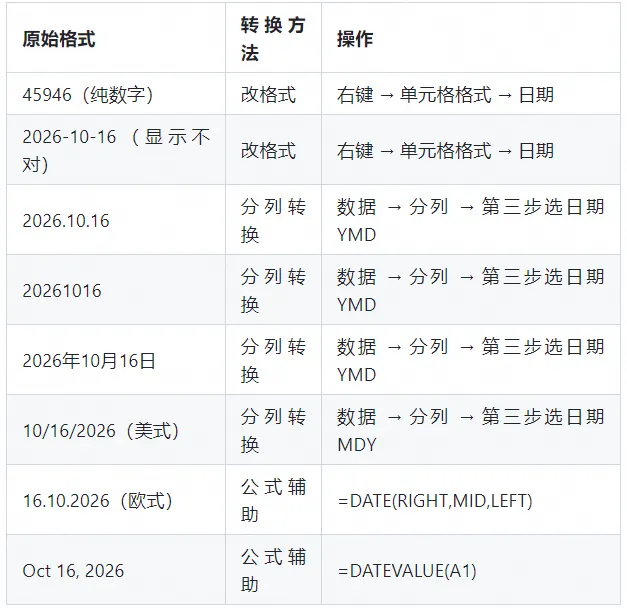
06、几个容易踩的坑
第一,分列一次只能处理一列。 如果你的日期散落在多个列里,需要逐列操作。不能同时选中多列做分列转换。
第二,1900 年之前的日期要注意。 Excel 的日期系统从 1900 年 1 月 1 日开始。如果你的数据里有 1900 年之前的日期(比如历史研究、人物传记类数据),Excel 无法正确处理。这种场景需要用文本方式存储和处理。
第三,别被"两位数年份"坑了。 "26.10.16"这种写法,Excel 可能把 26 当年份、也可能当日期,取决于它的猜测逻辑。建议在分列转换之前,先用公式或 Ctrl+E 把年份补全成四位数。
第四,转换前最好备份原列。 分列操作是覆盖性的,直接在原列上改。如果转换结果不对,原始数据就没了。操作之前先复制一列备份。
第五,从系统导出的数据先别急着改格式。 很多 ERP 和财务系统导出的 CSV 文件,日期列用特定的格式存储。建议先用文本方式导入(而不是直接双击打开),确认日期格式后再做统一转换。直接双击打开 CSV,Excel 会自作聪明地帮你"猜测"日期格式,有时候猜错了反而更麻烦。
07、一个让日期永远不出问题的习惯
说到底,日期格式混乱的根源是:不同的人、不同的系统用了不同的写法。
养成一个习惯可以从根本上避免这个问题:录入日期时统一用"YYYY-MM-DD"格式,也就是 2026-10-16 这种写法。
这是国际标准 ISO 8601 规定的日期格式,全球通用、不会有歧义、Excel 原生支持。在团队里推一下这个规范,以后合并数据时就不会再出现六种写法打架的情况了。
如果数据来源不受你控制(比如从外部系统导出),那就把今天的三步法存下来,每次拿到数据先跑一遍标准化流程,再开始分析。
08、今天的总结
三步统一日期格式:
第一步,诊断:看编辑栏,判断日期是"真日期"还是"文本"还是"缺格式的数字"。
第二步,转换:真日期改格式就行,文本日期用分列功能转,特别怪的格式用公式辅助。
第三步,验证:看对齐方式、做加减运算、改格式测试,确认转换成功。
从今天起,拿到数据先花两分钟统一日期格式。这个习惯看起来不起眼,但它能帮你避免后续分析中大量的"为什么这个日期筛选不出来""为什么透视表少了几行"之类的诡异问题。