ARTICLE · 1198090
Excel透视表,10 分钟把一万行流水账理清楚
很多人统计数据还是靠筛选加手动数,几千行数据能耗一整天。其实 Excel 里有个功能叫数据透视表,专门干这个,菜鸟推荐学会之后十分钟出结果。
先说它解决什么问题
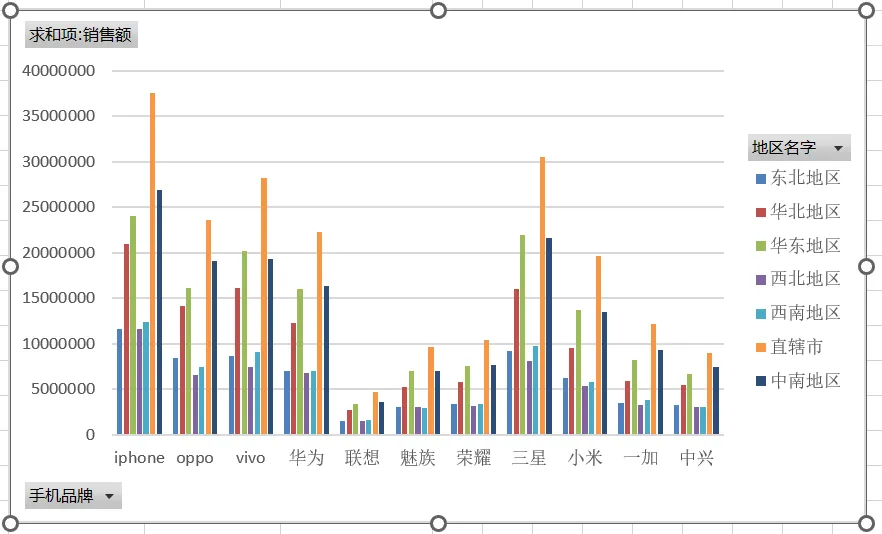
比如你手上有一张销售明细表,几千行,字段有日期、地区、产品、销售员、金额。老板要问:每个地区、每个产品的销售总额是多少?用筛选你得筛几十次。用透视表,拖两下鼠标就行。
生成只要三步
第一步,点一下数据区域里任意一个单元格,框选中你的数据。
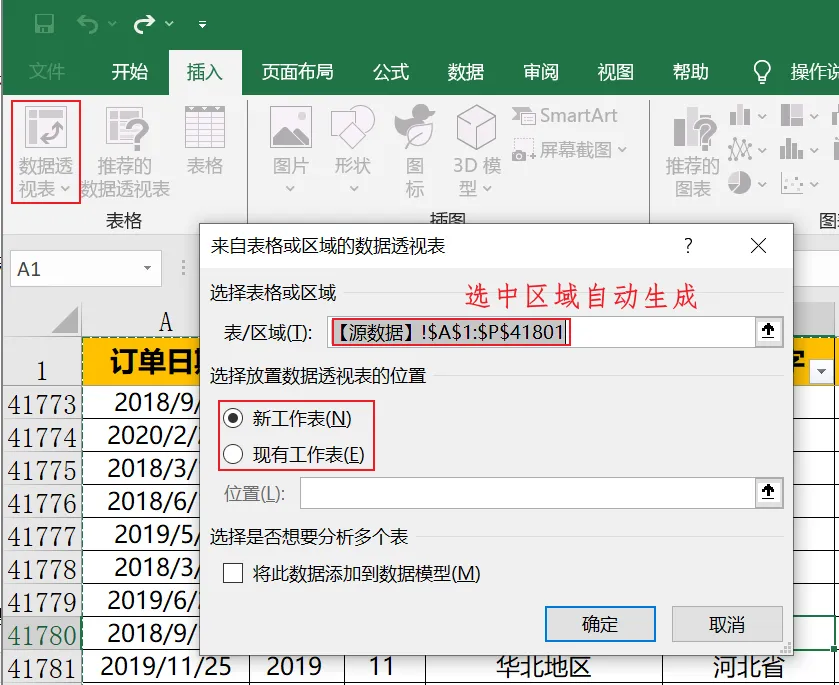
第二步,顶部菜单「插入」→「数据透视表」→ 直接点确定。
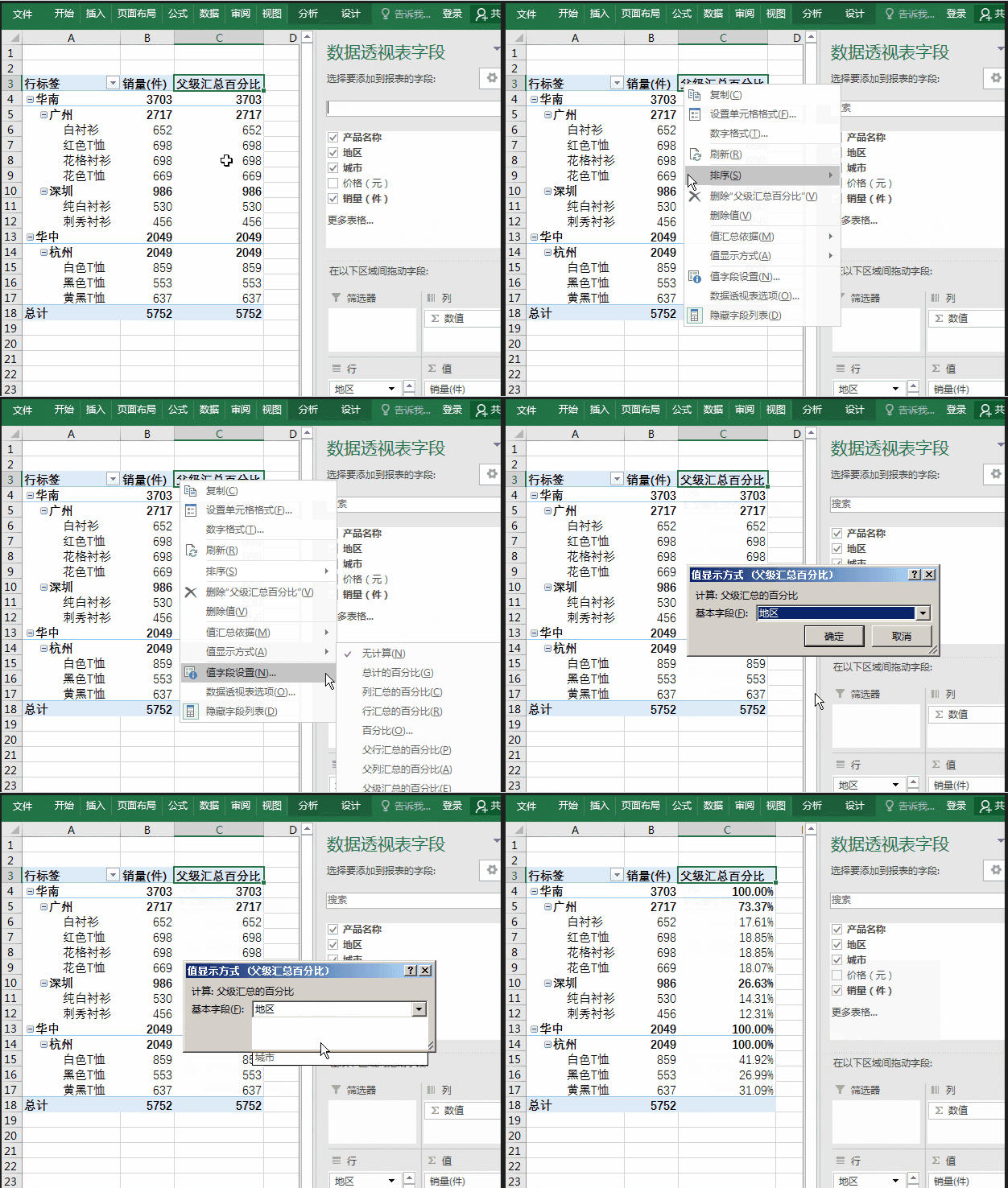
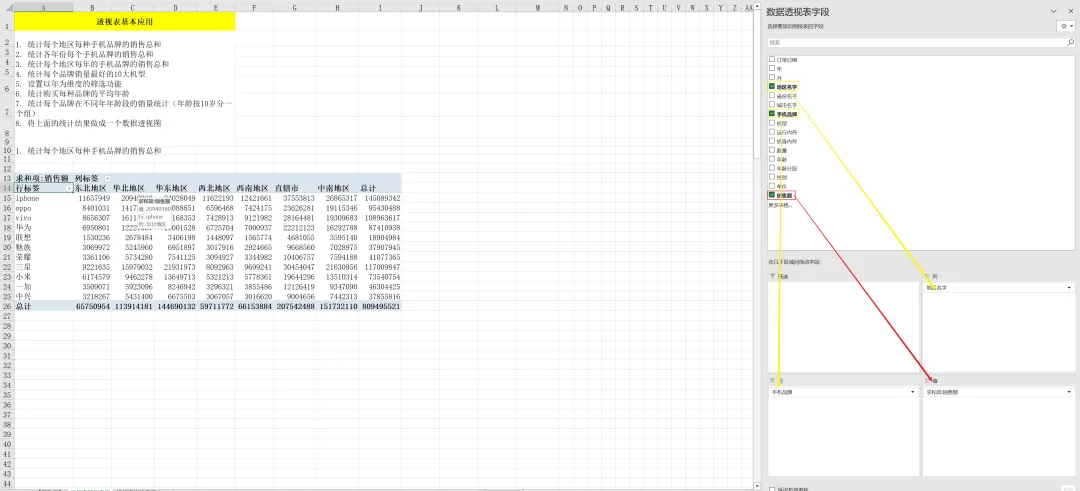
第三步,右边会出现一个字段列表,上面是你的表头名字,下面是四个区域:筛选、行、列、值。把「地区」拖到「行」,把「金额」拖到「值」——一张按地区汇总的销售表就出来了。
简单,核心操作只有一个字:拖。常用拖法:
「行」放要分类的字段,比如地区、产品、销售员。
「列」放要横向展开的字段,比如月份、季度。
「值」放要算的数字,默认是求和,也可以改成计数、平均值、最大值。
「筛选」放你想单独查询的字段,比如只统计华东区的时候用。
四个实用技巧
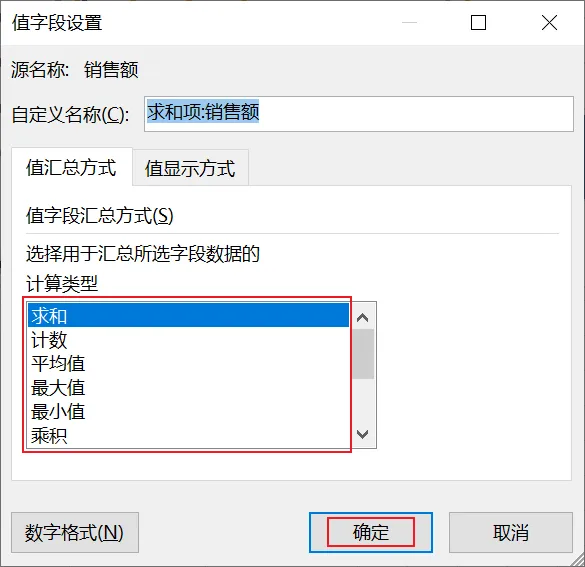
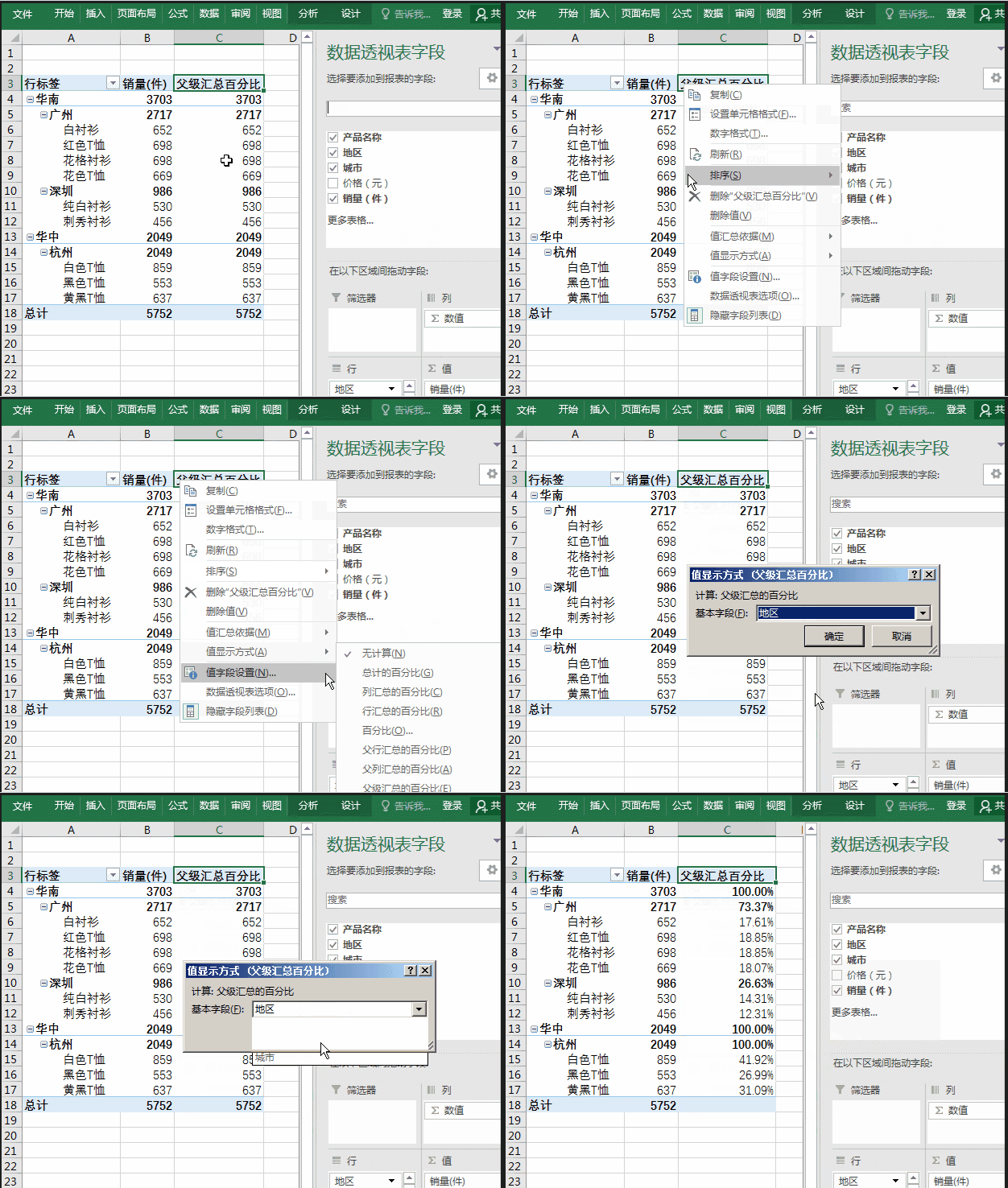
一、改汇总方式。双击「值」区域里的字段,或者右键「值字段设置」,求和、计数、平均随意切换。统计订单数量其实用「计数」更合适。
二、日期自动分组。把日期字段拖进「行」,Excel 会自动变成按年、季度、月分层,右键可以调整成你要的粒度。
三、插入切片器。选中透视表,「分析」→「插入切片器」,勾选「地区」,就会出来一排按钮,点哪个筛哪个,比下拉筛选直观得多,做汇报的时候特别好用。
四、数据变了要刷新。透视表不会自动更新,原始数据改动后右键点「刷新」就行。快捷键是 Alt + F5。
几个坑要避开
原始数据必须是规范的一维表,第一行是表头,中间不能有合并单元格,也不能有空行空列。表头不能重复。数据区域里不要夹杂小计行,否则结果会算重。
还有一点,透视表不能直接改里面的数字,想改必须回原始数据改。这是它和普通表格最大的区别,也是它数据准确的原因。
最后
透视表不需要记函数、不需要写公式,纯粹靠拖拽。真正动手做一遍,比看十篇教程管用。今天菜鸟作业:把你手里那张最头疼的表格打开,试着拖一次吧。