ARTICLE · 1199495
别找了,这就是最好用的电脑卸载工具!!
别找了,这就是最好用的电脑卸载工具!!软件很忙 · 第22期 软件卸完了,痕迹还留在电脑里? 控制面板卸不掉的,开始菜单的幽灵图标? 这两款:一个 4MB 便携,一个免费能商用 先说结论:卸载软件真正的麻烦不是「卸掉」,而是卸完之后残留的注册表项、文件夹和开始菜单幽灵。GeekUninstaller只有4MB出头,卸完自动扫描残留;HiBit Uninstaller个人和商业使用全免费,批量卸载、启动项管理一个不少。一个图轻便,一个图功能全,搭配用 0 元。 你大概遇到过:控制面板卸载完,C盘还是越来越满;开始菜单里躺着早就卸掉的软件幽灵图标;想批量卸载,要么一个个手点,要么被提示开会员。 PART 01 一、先看一眼 先扫一眼:这两款分别管什么 1Geek Uninstaller 轻便卸载 + 残留扫描,4MB 解压即用 2HiBit Uninstaller 批量卸载 + 启动项管理,个人商业全免费 最轻的那个「卸完顺手扫残留」工具 —— 4MB 出头、解压即用,卸完自动把注册表项和残留文件列给你看。 Windows 原生 ARM64 也能跑;免费版限个人使用。 PART 02 二、软件介绍 每款都列了优点和缺点,看完再决定装不装 1🧹 Geek Uninstaller 轻便卸载 + 残留扫描,4MB 解压即用(Windows x64 / ARM64) 💬控制面板卸载完,注册表和残留文件夹还赖在电脑里GeekUninstaller 卸完自动扫一遍残留,4MB 出头、解压即用,原生支持 ARM64。 💻 Windows 7-11(x64 / ARM64)🎒 便携 ZIP 4.64MB🆓 免费版限个人使用🧹 卸载 + 残留扫描 💰 免费到什么程度? · 免费版个人使用免费,无广告、无功能倒计时;商业用途需 Uninstall Tool 授权。 · 最新 v1.6.0.200(2026-10-14),这一版起原生支持 ARM64。 · 便携 ZIP 约 4.64MB、7z 约 3.08MB,U 盘随带随用。 · 收费的 Uninstall Tool 约 $24.95 终身,批量卸载、安装监控、启动项管理在付费档。 优点 · 好在这几点 ✓卸完即扫残留:卸载完成后自动列出残留的注册表项和文件,勾选即清,不用手动翻注册表。 ✓强制卸载:对付卸不掉、列表里乱码的顽固程序,直接按残留信息强卸。 ✓轻到离谱:便携版 4MB 出头,不安装、不写服务,老机器也跑得动。 ✓原生 ARM64:Windows on ARM 笔记本上不用模拟,直接跑。 ✓简单就一件事:列表加搜索,按名字找到软件右键卸载,学习成本约等于零。 ✓右键卸载:桌面 / 开始菜单图标右键直接「强制卸载」,不用先开主界面。 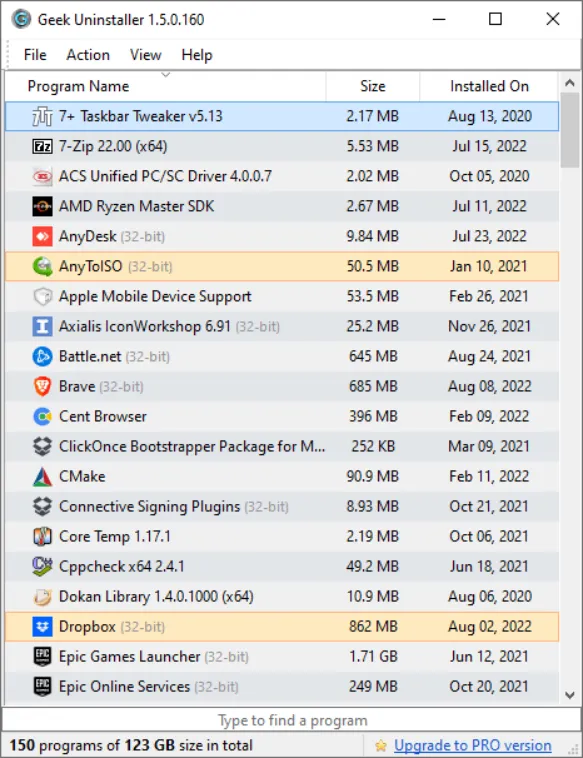
🚀 装完照这三步走,第一次用也不懵 第 1 步 · 官网 geekuninstaller.com 下 ZIP 便携版,解压即用,不用安装。 第 2 步 · 拿一个不常用的软件试手:右键 → 卸载,看卸完弹出的残留扫描。 第 3 步 ·残留项默认全勾也行;不放心就只删文件、注册表先留着,误删用系统还原点兜底。 ⚠ 缺点:说实话,这几点你可能介意 · 免费版限个人使用:公司电脑商用需 Uninstall Tool 授权(约 $24.95 终身)。 · 功能聚焦卸载:批量卸载、安装监控、启动项管理都在付费档。 · 不清理系统垃圾:临时文件、缓存它不管,只负责卸软件和扫残留。 · 单机小工具:没有自动更新检查,新版要去官网看。 看完「轻装上阵」的 Geek,再看功能更全的 HiBit —— 免费无广告,个人商业都能用,批量卸载、启动项一把抓。 同样是 4MB 级免费软件,功能表长一倍。 2🧰 HiBit Uninstaller 批量卸载 + 启动项管理,个人商业全免费(Windows) 💬想要批量卸载、启动项管理,又不想看广告开会员?HiBitUninstaller 个人和商业使用全免费,安装包 4.32MB,也有便携版。 💻 Windows Vista-11🎒 便携版 5.7MB🆓 个人 + 商业免费🧰 批量卸载 + 启动项 💰 免费到什么程度? · 个人和商业使用都免费,没有专业版、没有付费墙;免费但闭源,网传「开源」不准确。 · 最新 v4.0.10(2026-02-10),安装包约 4.32MB、便携版约 5.7MB。 · 卸载、启动项、右键菜单、Windows 更新补丁管理都在一个界面里。 · 支持 Windows Vista 到 11,老系统也能跑。 优点 · 好在这几点 ✓批量卸载:勾选多个软件一次卸完,每卸完一个自动扫残留,适合重装后大扫除。 ✓强制卸载 + 残留清理:卸不掉的可强制卸,注册表项和文件残留一起列出。 ✓启动项管理:开机自启的程序、服务、计划任务一处看,不用翻任务管理器。 ✓便携随带随用:5.7MB 放 U 盘,帮别人维护电脑时直接跑。 ✓顺手小工具:空文件夹查找、重复文件、右键菜单管理,日常维护够用。 ✓无广告无捆绑:全程免费,安装不推其他软件、不弹升级提示。 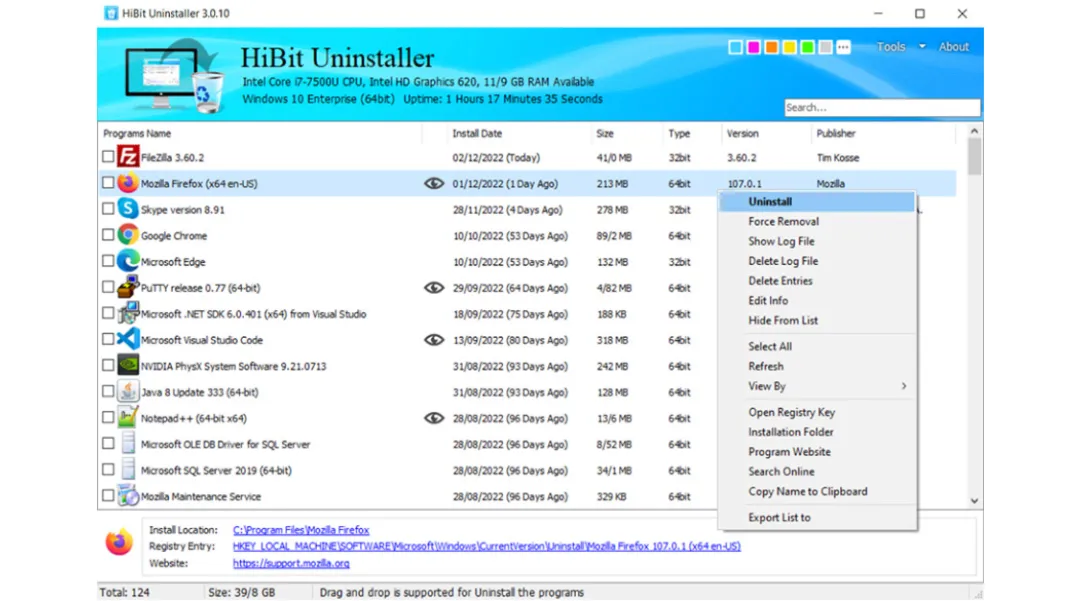
🚀 装完照这三步走,第一次用也不懵 第 1 步 · 官网 hibitsoft.ua 下安装版或便携版,便携版解压即用。 第 2 步 ·主界面切到「工具」标签看启动项,不认识的先「禁用」而不是删除。 第 3 步 ·批量卸载前拿两个不常用的软件试;拿不准的启动项禁用后重启,确认没问题再删。 ⚠ 缺点:说实话,这几点你可能介意 · 免费但闭源:源码未公开,介意开源的选 Revo / Bulk Crap Uninstaller。 · 界面选项多:经典 Windows 风,第一次用要花几分钟认标签。 · 深度有限:注册表清理不如专业清理工具细,它专精卸载。 · 认准官网:官网在境外,国内访问偶尔慢,认准 hibitsoft.ua 官方域。 PART 03 三、一图速览 对号入座:看看哪个是你该装的 1🧹 Geek Uninstaller 是什么 卸载 + 残留扫描,4MB 便携(Win x64 / ARM64) 省多少 省下同类卸载工具授权费;个人使用免费 适合谁 电脑干净、偶尔卸软件、要轻便的人 2🧰 HiBit Uninstaller 是什么 批量卸载 + 启动项管理,便携 5.7MB(Win) 省多少 省下卸载套件授权费(约 $24.95/年 起);个人商业全免费 适合谁 要批量卸载、管启动项、重装后大扫除的人 PART 04 四、下载链接汇总 认准官网,免费软件也要走正门 1🧹 Geek Uninstaller 官网:geekuninstaller.com(下载页提供 ZIP / 7Z,解压即用) 免费版限个人使用 · 闭源免费软件 | 最新 v1.6.0.200(2026-10-14)| Windows 7-11(含 ARM64)| 商用需 Uninstall Tool 授权,以官网为准 2🧰 HiBit Uninstaller 官网:hibitsoft.ua(安装版 4.32MB / 便携版 5.7MB) 免费(个人 + 商业)· 无广告 · 闭源、源码未公开 | 最新 v4.0.10(2026-02-10)| Windows Vista-11 | 安装版与便携版功能相同 ⚠️正文无法放置可点击外链,地址需手动复制浏览器打开。两款均认准官网:Geek 免费版限个人使用;HiBit 无官方源码仓库、网上「开源」说法不实。第三方下载站的授权与版本描述普遍过期,别当依据。 卸得干净的软件,不该按年收费。 一个 4MB 图轻便,一个免费能商用。 按用法挑一个,电脑干净一大截。 💬 你电脑里最想卸干净的是哪个软件? 评论区说说,我看看下期深挖哪个。 📤 转给这两种人:①卸完软件总觉得电脑没变干净的人;②U盘里缺工具、常帮人修电脑的人 —— 记得带上「一个个人免费、一个全免费」一起转。#实用软件推荐 #免费软件推荐 #卸载工具 #电脑清理 把这篇收着,下次卸软件、清预装、重装系统前翻出来照着挑。 觉得有用,点个【在看】+【收藏】 📌 软件很忙 每期分享几款实用软件,帮你找到真正好用的工具。 下期预告:两款开源下载器,去掉限速和会员 —— BT 也能自己来。
往期推荐
一个管「复制留痕」、一个管「截图贴图」,你电脑缺哪个?
秒扫+清垃圾,新搭子!!
一个管「解压」、一个管「去重」,您的硬盘缺哪个?
文件越攒越多,C 盘天天红?这俩本地工具,一个秒搜一个大扫除
一年上千的影视+音乐会员,这俩开源工具帮你省下来