ARTICLE · 1200349
用 AI 做 App 图标:三步就够了
用 AI 做 App 图标:三步就够了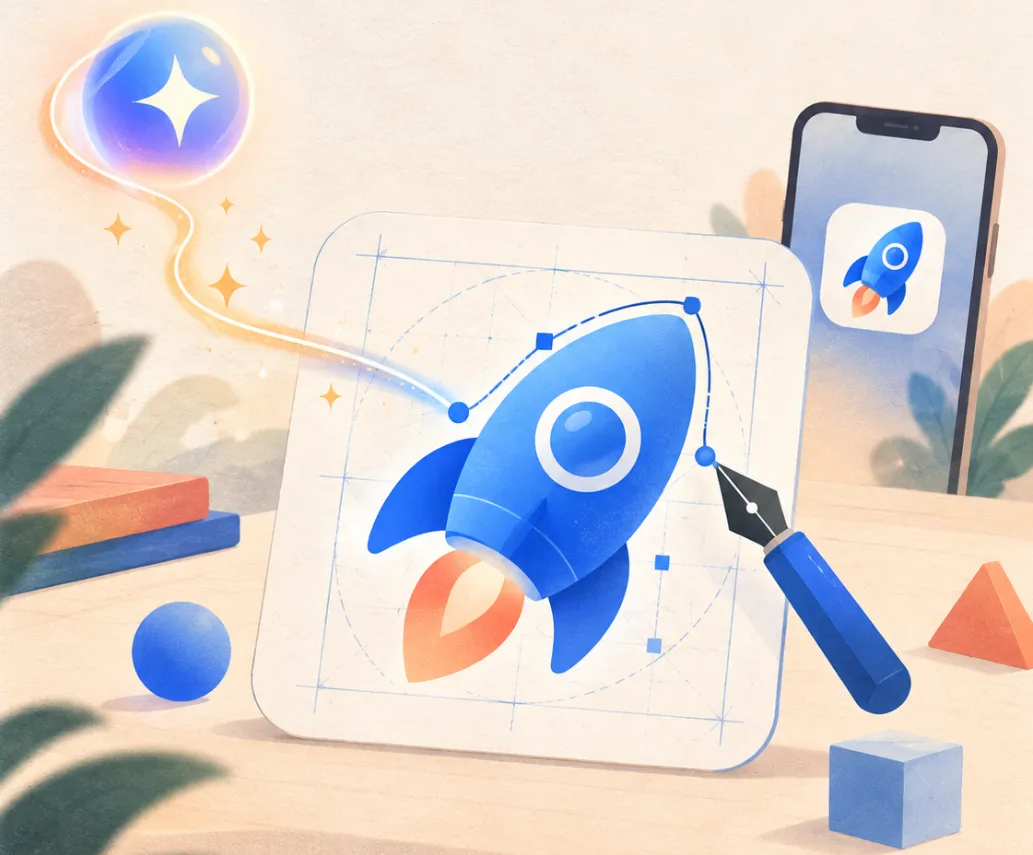

个人 App 做完了,准备上架时,往往还差一个图标。
图标不用一开始就画得复杂。先让人看懂它是什么,再加颜色和细节。
你可以先用 AI 找方向,再用 Figma 画出一个干净的版本。
讲清楚 App 是做什么的 ↓让 AI 画几张图 ↓在 Figma 里重画主体第一步:把 App 讲明白
先告诉 ChatGPT 四件事:
App 叫什么; 它帮用户做什么; 谁会用它; 你喜欢什么颜色或感觉。
比如,一个帮用户做应用原型的工具,名字又和“启动”有关,就可以用火箭做图标主角。
画笔或手机边框,只留一两个就够了。
把这段话发给 ChatGPT:
我在做一个叫「产品名称」的 App。它帮「谁」做「什么事」。我想做一个「感觉」的图标,可以用「颜色或物品」。请帮我写一段英文提示词,让 AI 画 App 图标。图标要简单、没有文字,缩小后也能看清。
拿到提示词后,只检查一件事:图标的主角是什么?
主角最好只有一个。
第二步:让 AI 画图
把提示词贴进 AI 画图工具,一次生成几张。
不用找一张“完美图”。只挑你想留下的东西:
火箭的形状,留下。蓝紫色,留下。看不清的小装饰,删掉。把候选图缩小后再看。
缩小后只剩一团颜色,就让 AI 少画一些东西,或者换一张。
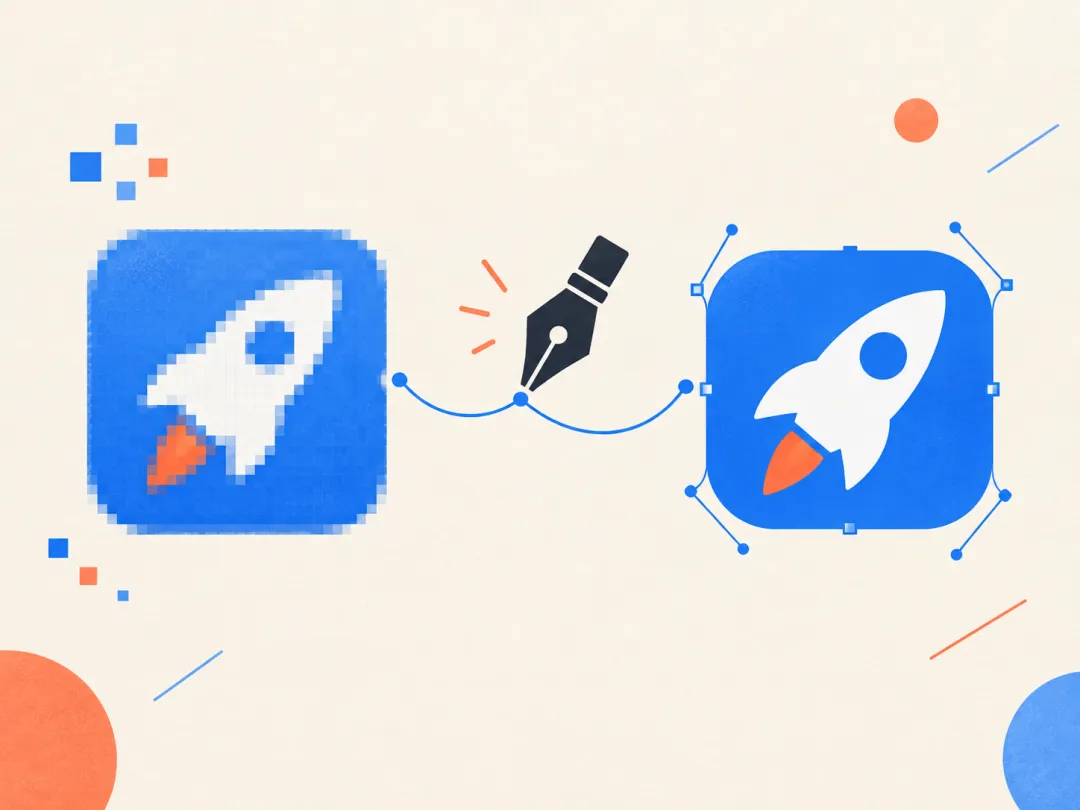
AI 生成的图多半是 PNG。放大后会有像素,所以它更适合当草图。
第三步:在 Figma 里重画
选一张图,导入 Figma,当作底图。
别把原图的每个细节都描下来。只画最重要的部分。
原图:火箭 + 云朵 + 一堆小细节 ↓新图:火箭 + 两朵云先画大形状,再画小细节:
用 ⌘ + Shift + K导入图片;降低图片透明度; 用钢笔工具描主体轮廓; 对称部分复制后翻转; 加颜色、阴影和一两处高光; 隐藏底图,检查新图。
导出前,缩小看一眼
把图标缩到手机桌面上的大小。
检查三件事:
能认出主角吗? 颜色会不会太多? 它和 App 做的事有关吗?
三个答案都是“是”,就导出 PNG。
Figma 源文件也留好。以后换颜色、做官网图或宣传图时,还能继续改。
第一次做图标,选一个和产品有关的主角,画清楚,就够了。
🌈关注我吖~❤️
公众号:妮K妮K妮