ARTICLE · 1208069
Excel十个打印高效技巧,学会打印少踩坑
Excel十个打印高效技巧,学会打印少踩坑每次打印Excel表格,老是问题重重? 不是内容被截断、就是打印乱码等等问题? 今天脆脆整理十个高频打印办公小技巧分享给大家,看完以后办公时打印少踩坑! 步骤:选中需要打印的全部内容→打开【页面】→打开【打印区域】→选择【设置打印区域】 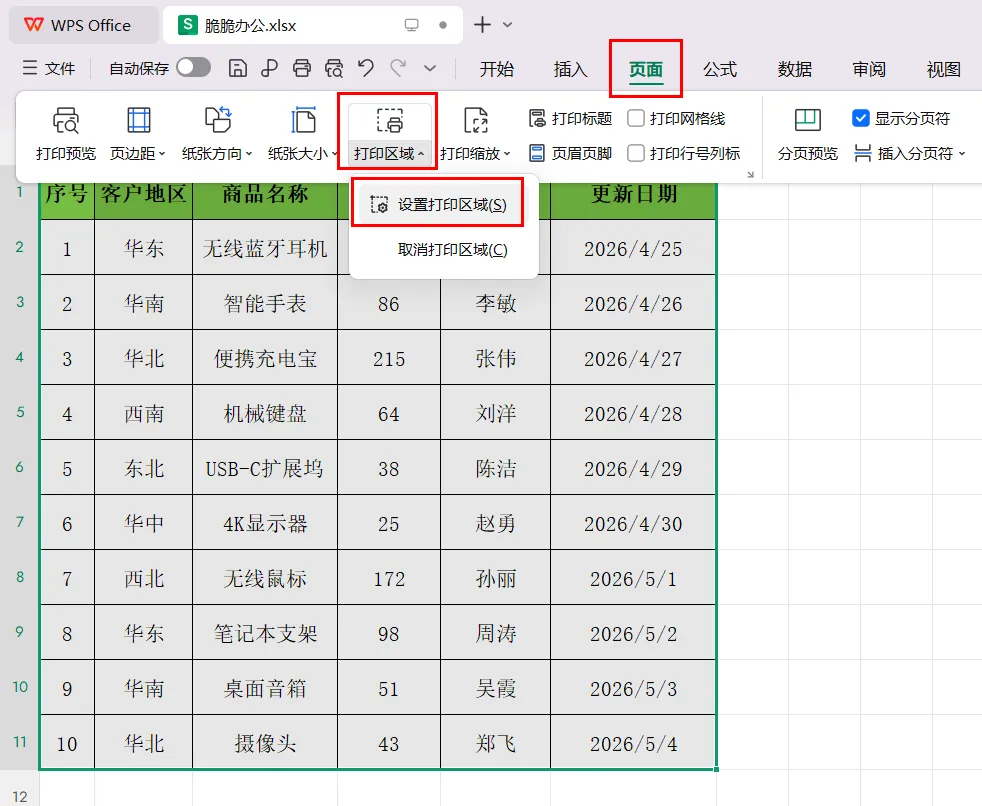
效果:最后到打印预览检查,只是打印选定的部分内容,这样打印出来也不会出错! 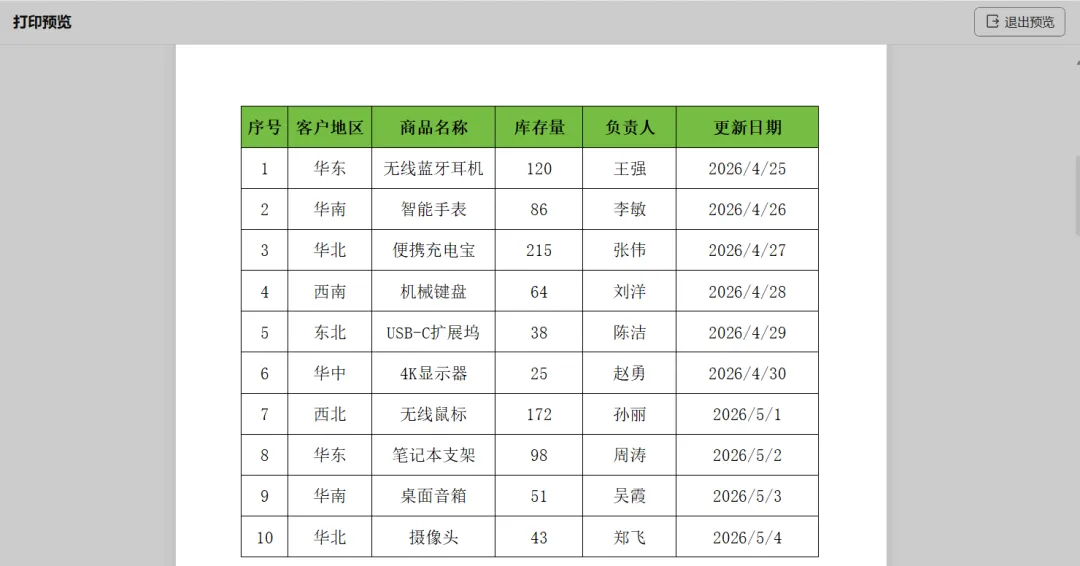
步骤:选中需要打印的目标区域→打开【页面】→打开【工作表】→选择【打印标题】→顶端标题行选中【表头标题】→最后点【确定】 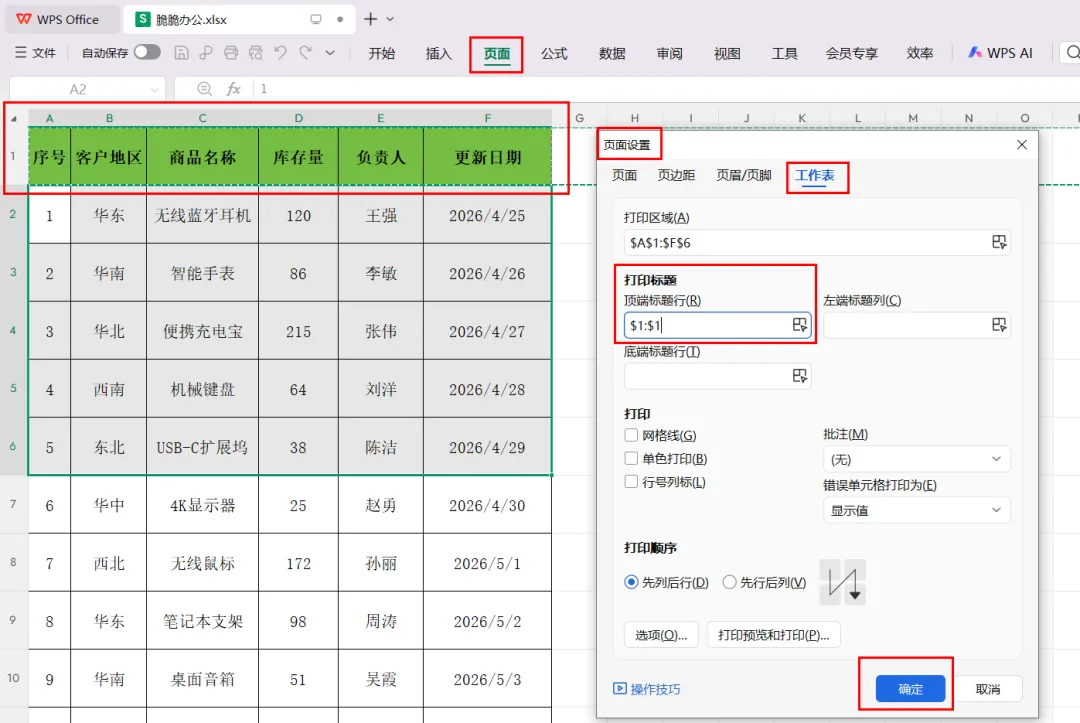
效果:每一页都会带表头标题打印,方便查阅。 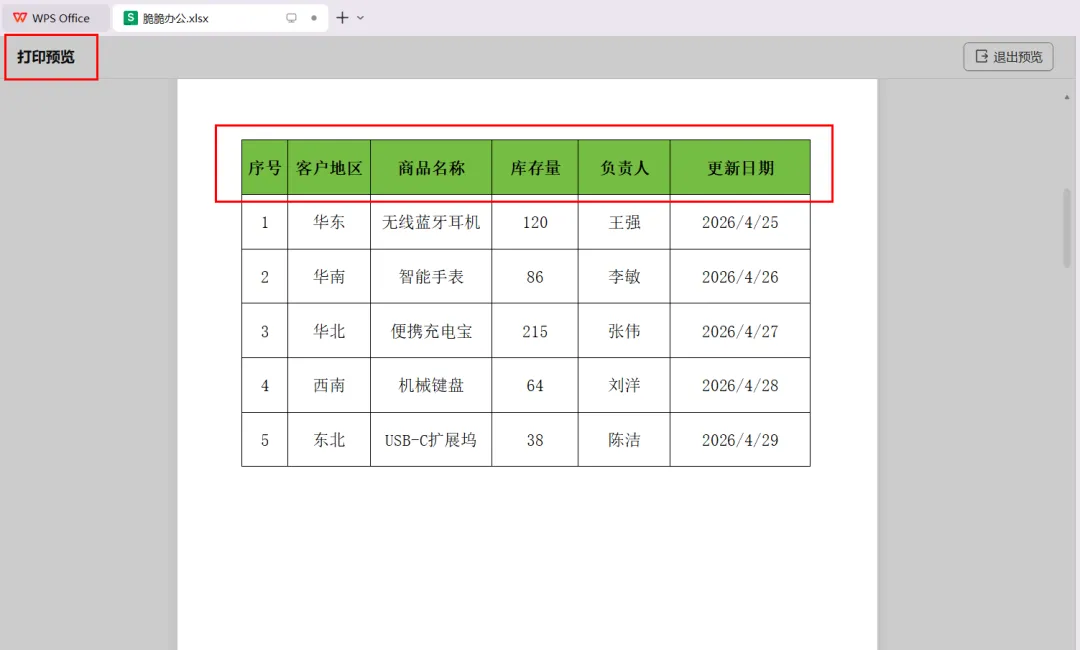
步骤:选中需要打印的区域→点击【页面】→打开【页面设置】→设置纸张方向选择【纵向或横向】→纸张大小选择【缩放比例】或【纸张大小】根据实际进行设置→最后点【确定】 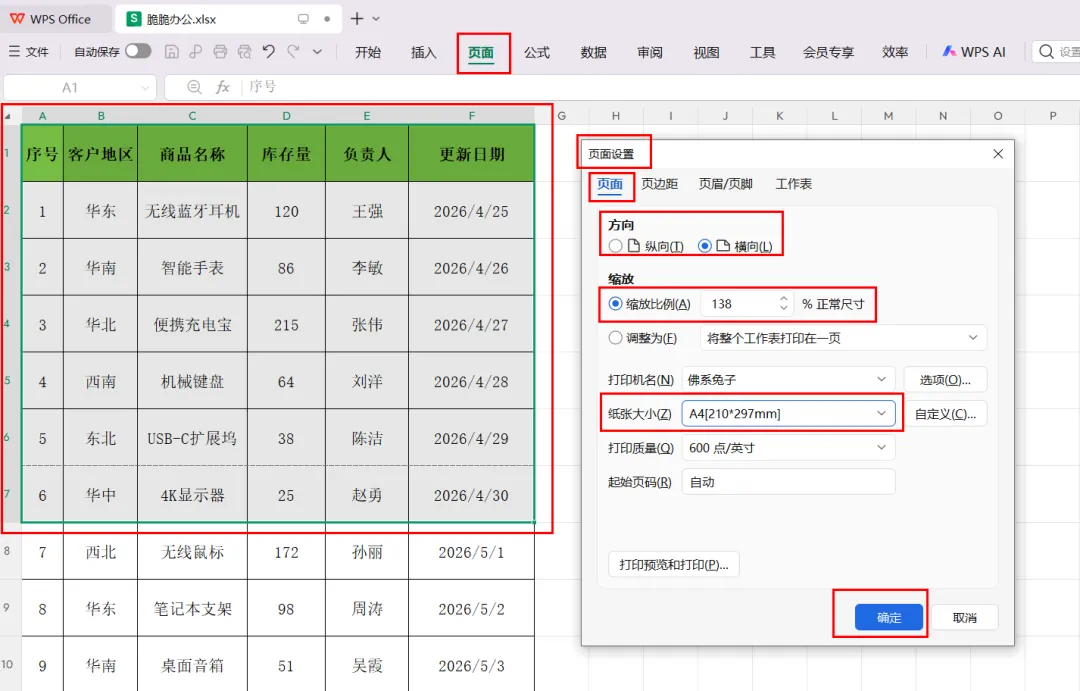
效果:如以上演示图显示纸张方向选择横向、缩放比例为138%、纸张大小为A4。(根据实际调整即可) 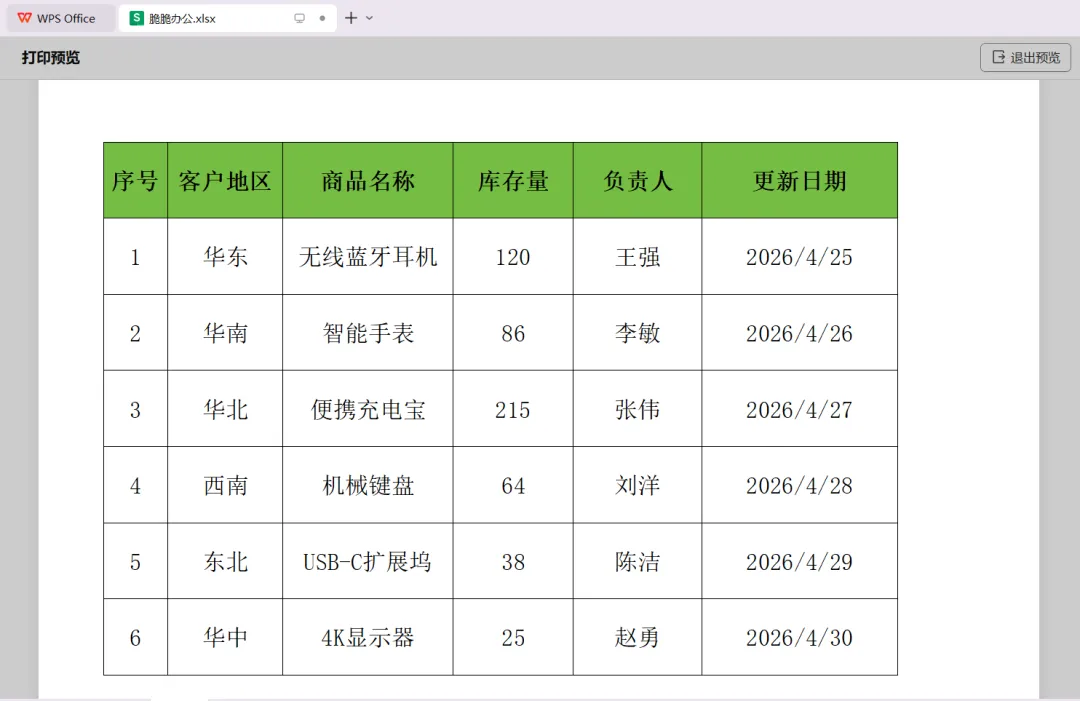
步骤:选中需要打印的区域→点击【页面】→勾选☑️【打印网格线】和【打印行号列标】 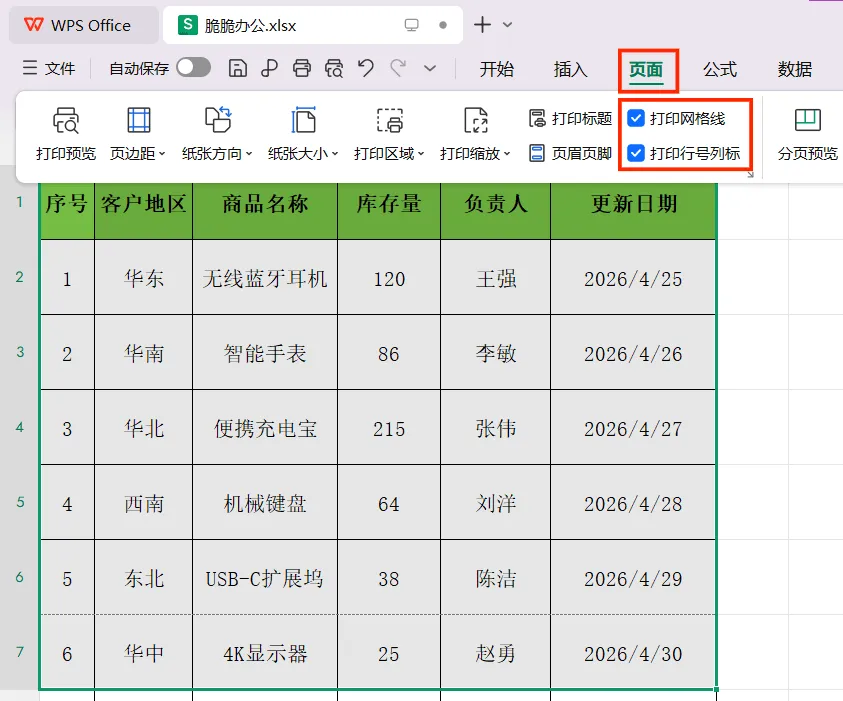
效果:显示网格线便于查阅单元格边界;显示行号列标便于核对草稿纸是否定位单元格,一般来说正式表格不用显示两者。 步骤:【页面】→【打印预览】;或者选中需要打印的目标区域,直接按【Ctrl+Alt+P快捷键】打开打印预览 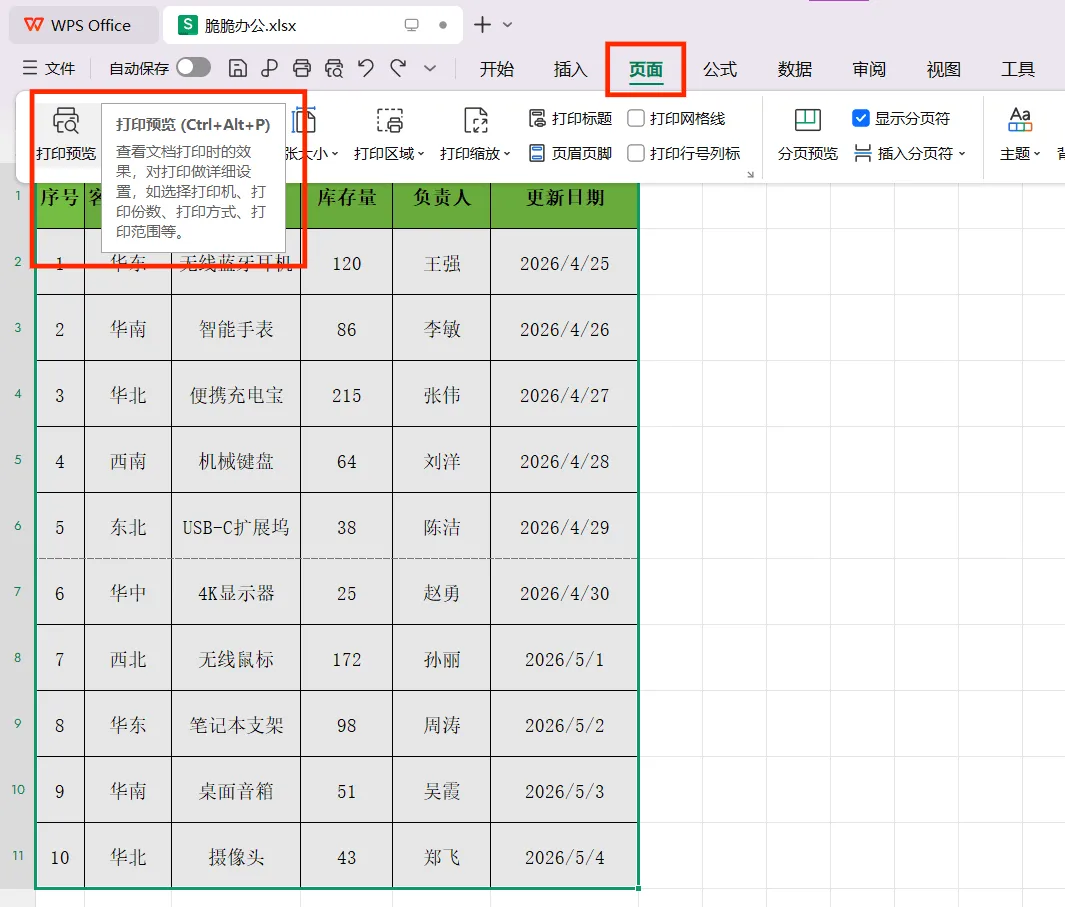
效果:方便检查打印效果,及时发现问题进行调整。 步骤:选中暂时不需要打印的区域→按【Ctrl+9】快捷键快速隐藏 视频教程演示如下: 效果:暂时隐藏不需要打印的内容后,设置隐藏的区域不会被打印出来。 图1步骤:【页面】→【页边距】→【自定义页边距】 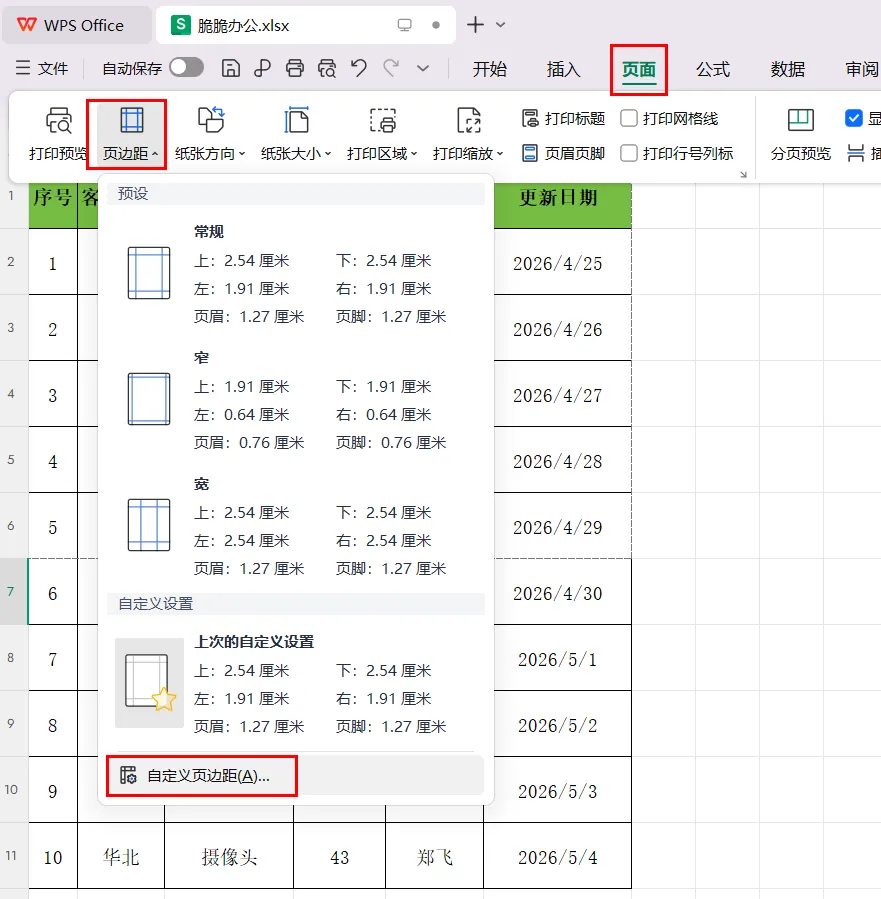
图1 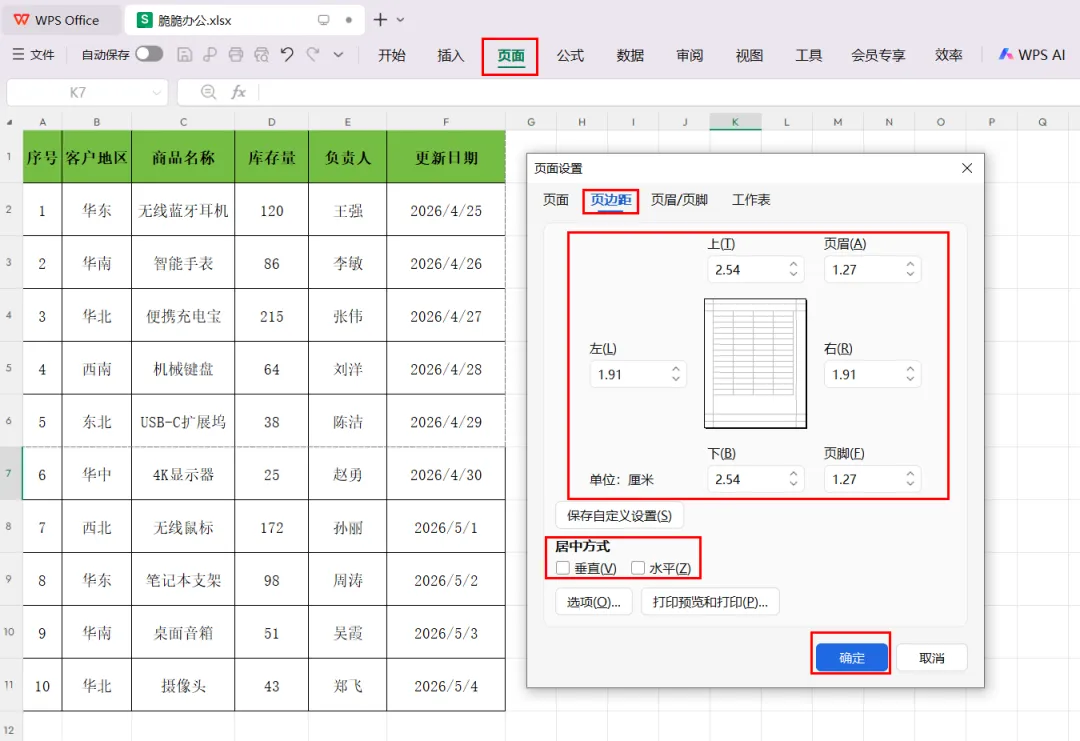
图2 效果:根据实际情况进行调整,使页面布局更加美观。 步骤:【页面】→【水印】→【自定义水印】→勾选☑️文字→内容根据实际输入即可→位置应用于整个工作簿或当前工作表(根据实际选择即可)→最后点确定 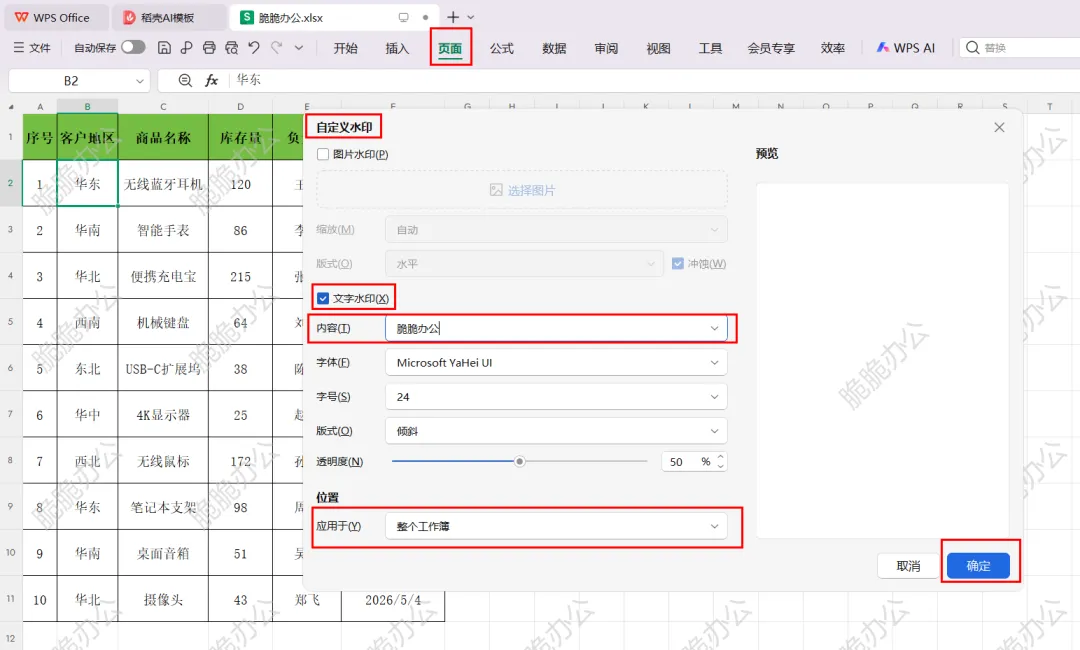
效果:设置打印的内容带水印,增强隐私性。 步骤:【页面】→【页面设置】→【工作表】→【批注】 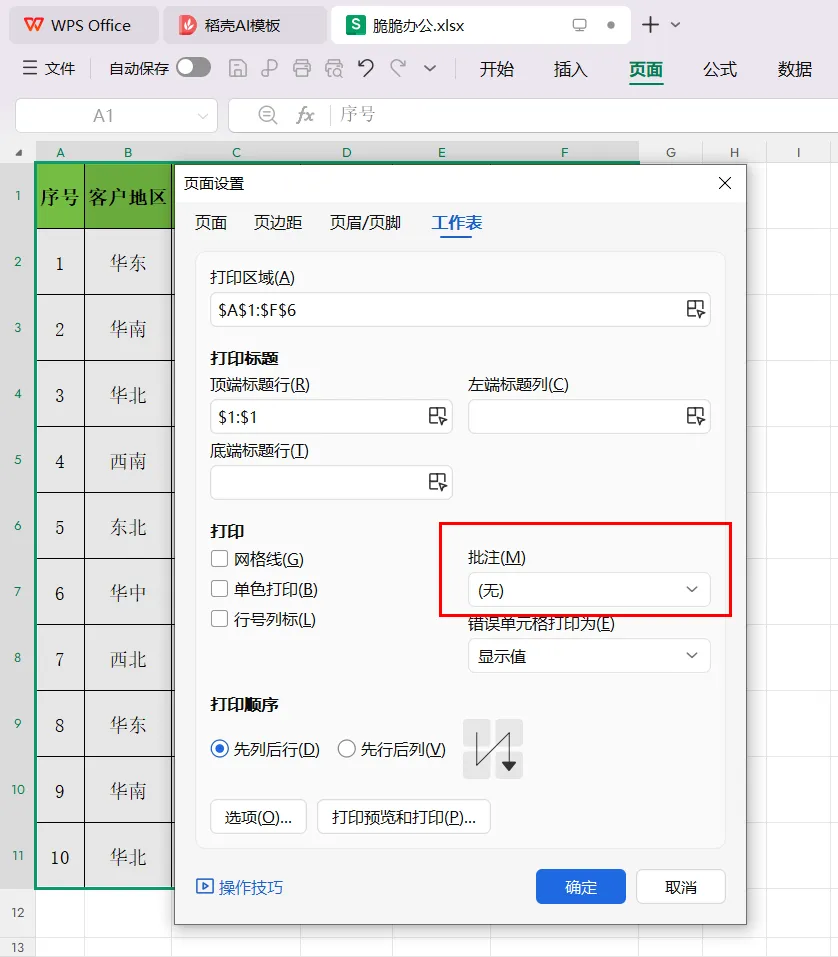
效果:Excel表格中如有重要批注需打印出来,根据实际选择需要的批注打印方式。 步骤:选中目标区域→【页面】→【页面设置】→【页眉/页脚】→根据实际设置页眉/页脚格式→勾选☑️奇偶页不同或首页不同→最后点【确定】 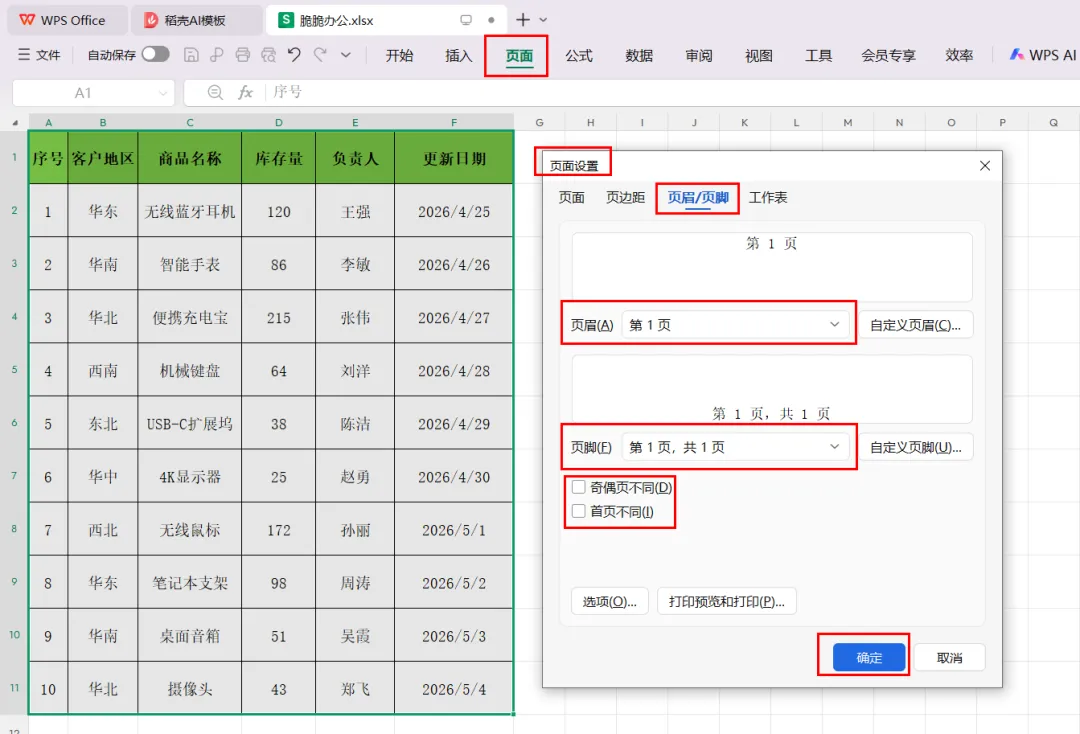
熟练这十个打印办公小技巧,往后打印表格争取一次成功!不用反复试打浪费纸张。 建议收藏备用,便于下次辛苦做好的Excel表格打印时随用随查。 脆脆持续分享更多精简高效的办公小技巧!欢迎交流,共同进步!
一、首先学会选择打印区域
二、设置每一页都显示表头标题
三、设置打印大小与方向
四、显示网格线和行号列标
五、打印预览效果
六、隐藏不需要打印的区域
关注
重播 分享 赞
七、调整页边距
图2步骤:【页边距】→根据实际设置上、下、左、右边距值→居中方式选择【垂直或水平】→最后点确定
八、添加水印
九、添加批注
十、添加页眉和页脚