ARTICLE · 1208443
MathType7.8.2.441下载教程+汉化激活+Word配置(附永久免费安装包)
如果你经常需要和数学公式、物理符号或者化学方程式打交道,还在用Word自带的公式编辑器吭哧吭哧地排版,那我得告诉你,你正在浪费大量宝贵的时间。我用了十多年的公式编辑器,从早期的老版本到现在的MathType7,可以说,它已经从一个单纯的“工具”变成了我写作、备课、写论文时离不开的“效率倍增器”。
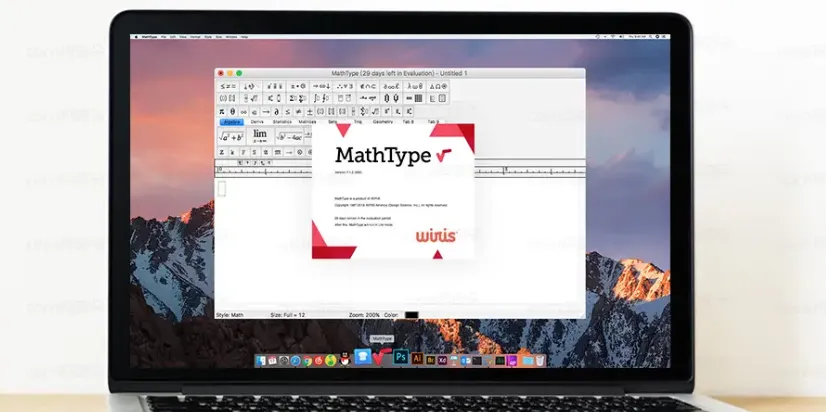
MathType7到底是什么?简单说,它是一个所见即所得的数学公式编辑器。但它的强大之处在于,它把复杂的事情变简单了。你不需要
去记任何LaTeXQ代码(当然它也完美支持),就像在Word里打字一样,用鼠标点一点、键盘敲一敲,一个排版精美、符合出版标准的公式就诞生了。我印象最深的是以前写学术论文,期刊对公式的格式要求极其严格,字体、间距、符号样式都有规定。用原生工具调整一
个公式的格式可能要花上十几分钟,而用MathType,我只需要提前设置好一次样式模板,之后所有的公式都自动套用,效率提升了不止十倍。
它支持的场景远超你的想象。不仅仅是微软的Office全家桶(从古老的Office2003到最新的Microsoft365),还包括谷歌的GoogleDocsQ、开源的LibreOffice,甚至能在AdobeInDesign这样的专业排版软件里使用。这意味着无论你在哪个平台、使用哪套办公系统,你的工作流都不会被打断。对于学生来说,用它来写课程报告、毕业设计;对于老师来说,制作课件、编写试卷;对于科研工作者来说,撰写论文、整理实验数据——MathType7都能成为你得力的助手。
很多人觉得“安装和激活”是个麻烦事,尤其是还要和Word集成。网上教程鱼龙混杂,一步走错可能就前功尽弃,甚至导致Office出问题。
接下来,我就把我自己反复实践、踩过坑后总结出来的最稳当、最详细的MathType7安装、激活与Word集成全流程分享给你。跟着我的步骤走,哪怕你是电脑小白,也能在15分钟内搞定一切,畅快使用。

第一步:先解压安装包,别改路径
找到桌面下好的MathType7压缩包,双击它,系统会自动解压出“MathType7安装文件”文件夹。别自己改解压路径,改了后面找激活文件会绕远路,小白尤其注意!
第二步:启动安装程序,按提示点下一步
1.打开解压好的“MathType7安装文件”文件夹,找到【MathType-win-zh-7.8.2.441.exe】——图标是彩色的“π”,带.exe后缀,很好认;
2.双击这个文件,弹出来“要不要允许修改电脑”,点“是”,不然装不了;
3.接下来弹许可协议,不用逐行看(都是通用条款),直接点“下一步”;
4.系统会加载安装文件,等个3-10秒(电脑慢的话半分钟),别关窗口;
5.选安装位置:新手直接点“确定”用默认路径(C:\Program Files\MathType),想装D盘/E盘的话,点“浏览”选个空闲空间≥200MB的盘,但路径里不能有中文(比如别选“D:\软件\数学工具”,会报错);
6.后面弹“创建新文件夹”“选语言”,都直接点“确定”——语言默认是中文,改英文反而麻烦;
7.看到“安装完成”提示,别点“立即启动” ,先点“退出安装程序”,因为还没激活!
第三步:汉化激活,复制文件替换
1.回到“MathType7安装文件”文件夹,找到【Crack】子文件夹,打开里面只有一个【MathType】文件(没后缀名,灰色图标);
2.右键点这个文件,选“复制”;
3.打开你刚才选的安装路径(比如默认的C:\Program Files\MathType),在空白处右键“粘贴”;
4.弹“是否替换文件”,点“替换”——这步做完,软件就汉化+激活好了,打开就是中文,所有功能都能用!
第四步:建桌面快捷方式,再配Word插件
1.建快捷方式:在安装路径里找到【MathType.exe】(彩色“π”图标),Win10右键选“发送到→桌面快捷方式”,Win11先点“显示更多选项”再选这个,以后点开更方便;
2.测试软件:双击桌面的“MathType”快捷方式,能打开、没弹“未激活”弹窗,就说明装对了;
3.配Word插件(关键!不然在Word里用不了):
打开Word(2016及以上版本,2013及以下选“2013.dotm”文件),点顶部“文件”→左下角“选项”→左侧“加载项”;
右侧“管理”选“Word加载项”,点“转到”→弹新窗口点“添加”;
找到MathType安装路径,选中“2016.dotm”文件,点“确定”;
关掉Word重新打开,顶部会多一个“MathType”工具栏,现在能直接在Word里编公式了!
四、装完用不了?常见问题解决方法(2025实测)
1.双击快捷方式打不开/提示文件损坏:重新做第三步“复制替换Crack文件”,或者检查安装路径是不是有中文,有中文就重装改路径;
2.Word里没MathType工具栏:重新配插件,确保选对“2016.dotm”/“2013.dotm”,再看看Word选项里的“加载项”,是不是把MathType禁用了,禁用了就启用;
3.编公式符号乱码/字体不对:打开MathType,点顶部“样式”→“定义”,把字体改成“Times New Roman”(数学公式通用字体),点确定;
4.macOS提示“来自身份不明的开发者”:打开mac“系统设置”→“隐私与安全性”,找到MathType,点“仍要打开”就行。