ARTICLE · 1214498
标书/长文档排版必看:如何让 Word 页眉装饰图随纸张方向自动对齐缩放?
💡 排版痛点直击
在制作标书、工程汇报或年度报告时,我们经常需要在纵向文档中穿插几页横向的大表格或流程图。但很多人都遇到过一个抓狂的瞬间:原本在纵向页面严丝合缝的页眉装饰条、角落 Logo 或满版底图,一到横向页面就卡在页面三分之二处“悬空断截”,或者彻底偏离角落!今天我们就从 Word 底层渲染机制出发,手把手教你2 套页眉装饰图随页面方向自动变化的终极方案。
要解决问题,先看透底层逻辑。当你在 Word 页眉里直接插入一张图片并用鼠标拖好位置时,Word 默认记录的是两个“绝对死数据”:
🔹 绝对尺寸:比如宽度固定记录为 21 厘米(刚好铺满纵向 A4 纸)。
🔹 绝对偏移:比如水平位置固定记录为“距离页面左边缘 15 厘米”。
当你利用“分节符”把某一页改为横向 A4时,纸张宽度从 21 厘米暴涨到了 29.7 厘米,高度则从 29.7 厘米缩减为 21 厘米。但那张固定尺寸、固定坐标的图片并不知道纸张变宽了,它依然呆在原来的绝对坐标上——于是在视觉上就出现了右侧近 9 厘米的留白断层或位置错乱。破局核心:把“绝对厘米数”转化为“相对百分比”或“相对边界对齐”。
🎯 适用场景:希望全篇保持“链接到前一节”(改一处页眉全篇同步),且希望顶部装饰横幅、渐变色带或全页底纹随纸张宽度自动拉伸铺满。
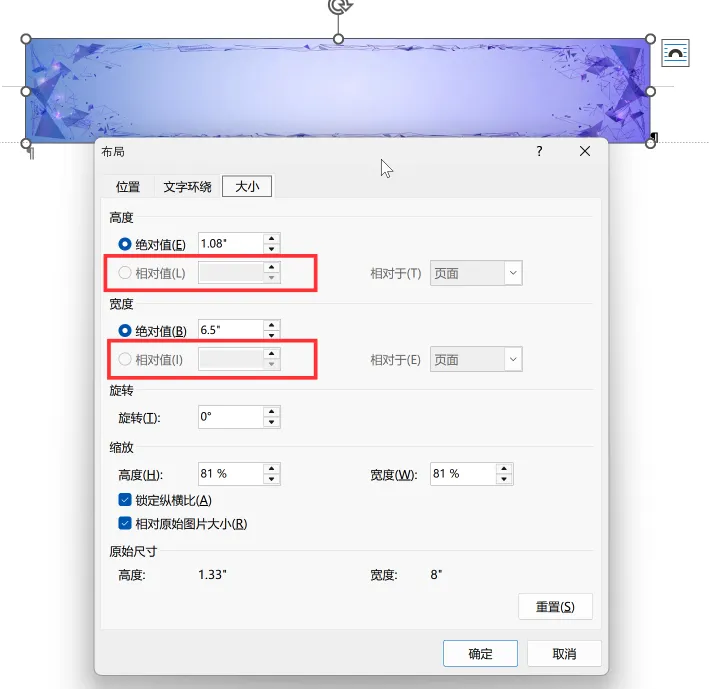
直接在页眉页脚插入普通图片,是没办法设置相对值的,所以图片也就不会随着页面方向产生大小变化
🛠️ 实操 4 步走:
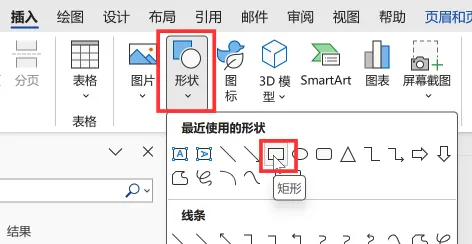
1. 插入容器:双击进入页眉编辑状态,点击【插入】→【形状】,选一个矩形在页面上随便画个框。
2. 填充图片:选中该矩形,在【形状格式】中将【形状轮廓】设为“无轮廓”;点击【形状填充】→【图片】,选入你的页眉背景装饰图。
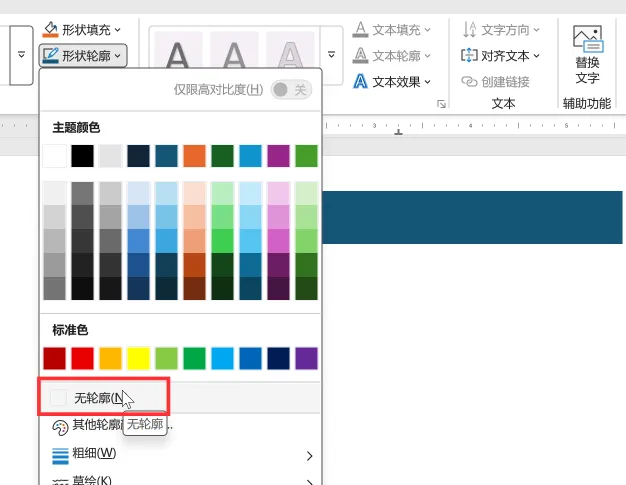
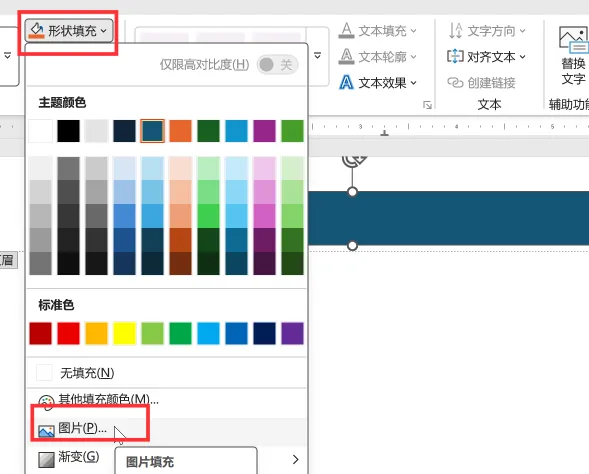
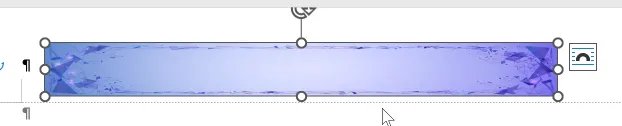
这是将原来的图片插入到矩形形状后的效果
3. 文字环绕:将该矩形的【文字环绕】设为“衬于文字下方”。
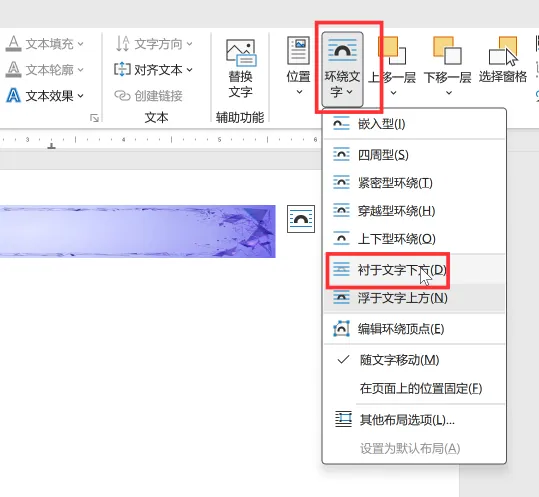
这样可以让文字显示在图片上方,图片成为背景
4. 开启相对比例(关键一步):右键点击矩形 → 选择【其他布局选项】:
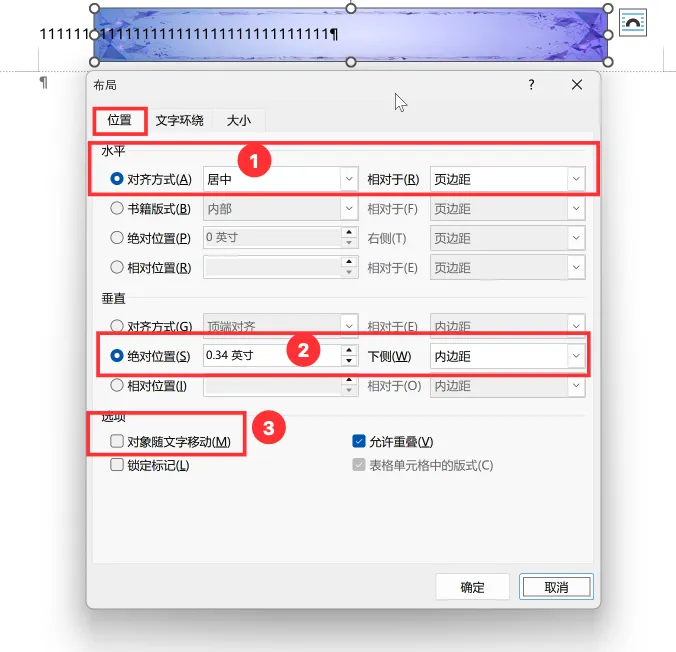
页眉页脚多数是用于水平方向,因此,我们就设置 水平方向居中,垂直方向就用默认
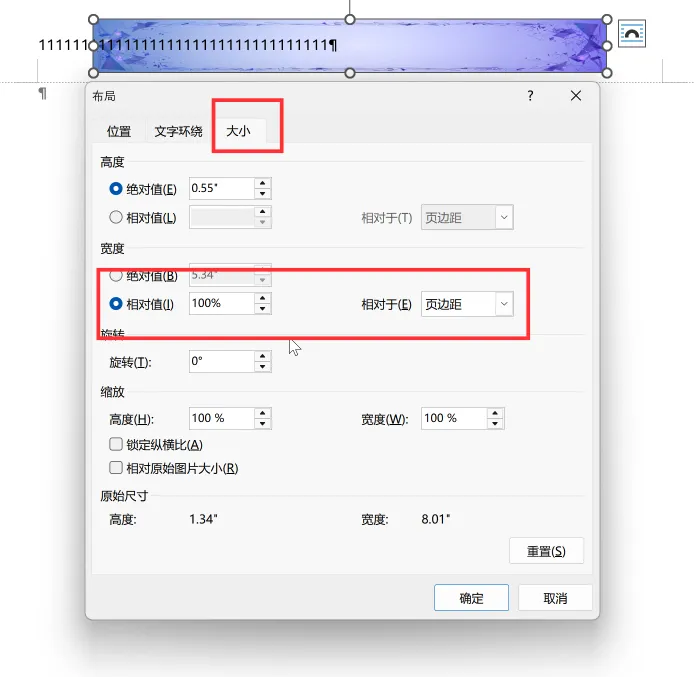
同样的道理,大小也多数是水平方向发生,因此高度值不去调整(如果你需要高度也发生变化,那就需要调整),水平方向
✨ 实战效果:无论后续怎么把某一节改为横向,这个矩形容器都会自动从 21cm 拉宽到 29.7cm 并紧贴页面边缘,完全不需要手动维护两套页眉!

纵向页面的页眉图片已经扩展到和页边距对齐
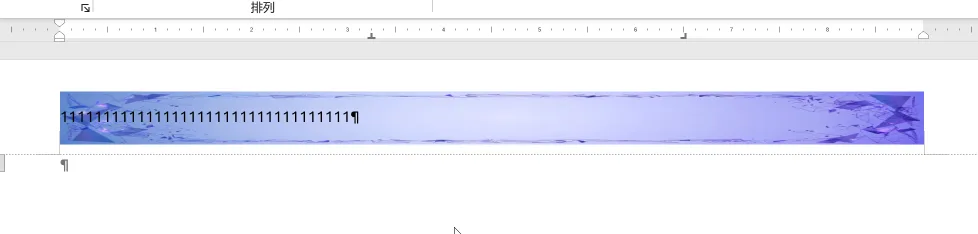
横向页面的页眉图片也会自动扩展到和页边距对齐
🎯 适用场景:右上角企业 Logo、右下角防伪角标、或页面正中心的水印图案。它们不需要被拉宽变形,只需在横纵切换时自动吸附到正确的角落或中心。
1.双击进入页眉,选中插入的图片,将【文字环绕】设为“衬于文字下方”。
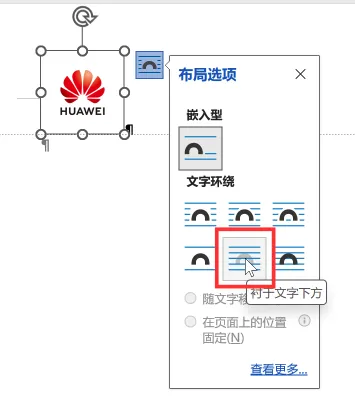
2.右键图片进入【大小和位置】(或【其他布局选项】)→ 切换到【位置】选项卡。
3.水平位置:选中【对齐方式】→ 设为 “右侧”(或“居中/左侧”),相对于 “页边距”;垂直位置:建议保持默认,也就是手工调整的位置
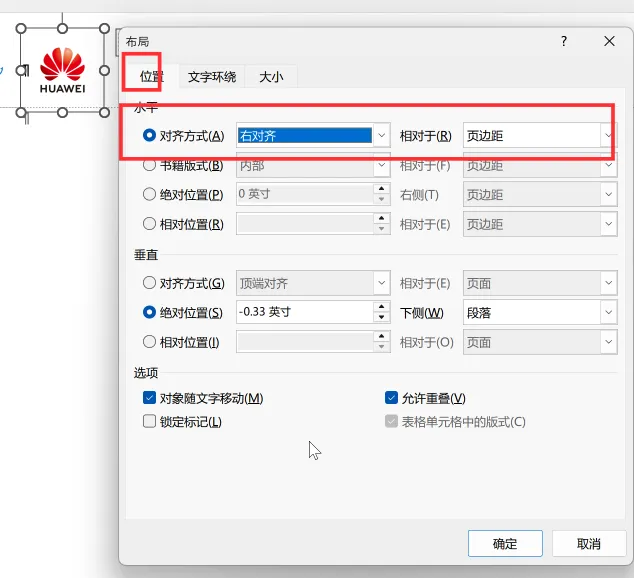
💡 进阶技巧:如果希望 Logo 距离纸张右边缘留有一点呼吸感(而不是贴死纸边),可以将水平对齐设为相对于“右边距”靠右对齐,即可天然跟随正文版心右边界自动定位!
觉得这篇干货有用?欢迎点击右下角 【点赞】与 【在看】,分享给更多常写标书和报告的朋友!