ARTICLE · 1225949
3D Slicer也能装上AI助手了:直接对话操作影像,看看Slicey能替你完成哪些科研步骤
“打开这份CT,把肺的分割显示出来,调整视角,最后把场景存好。”
如果这句话能直接发给3D Slicer,许多原本需要找菜单、查脚本、复制到Python控制台的操作,就有了另一种入口。
Slicey正在做这件事:把Claude对话面板放进3D Slicer,让AI在真实的软件会话里生成并执行Python。开发者已公开模块和界面,2026年NA-MIC项目页说明,它已进入Sandbox扩展,面向Slicer 5.12及以上版本。[1]
这篇围绕一个问题:想让它帮自己操作影像,应该从哪里开始,怎样把结果留下来?
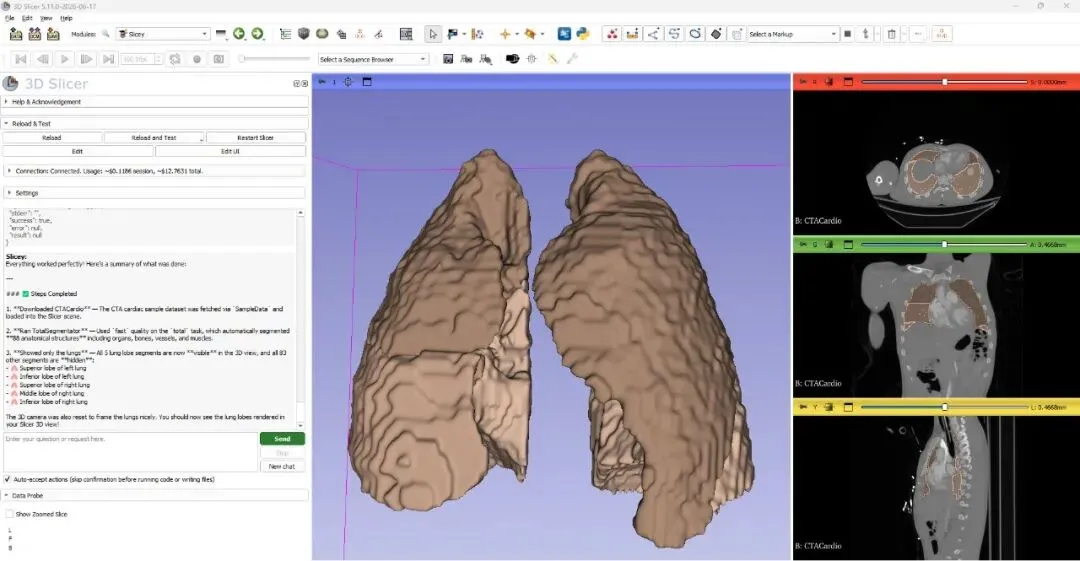
图1|开发者公开界面:左侧是Slicey对话,中间是肺的三维显示,右侧是对应CT切面。示例涉及CTACardio和TotalSegmentator,后者是另行调用的分割工具。来源:NA-MIC 2026项目页;这是作者演示,不是本文本机运行结果。
先装到软件里,再连接模型
Slicey有公开的运行代码,源码放在PerkLab的SlicerSandbox仓库。它既提供共享目录内的文件工具,也提供在Slicer中执行Python的工具。[2]
按官方项目说明,先准备Slicer 5.12或更新版本,在扩展管理器中找到并安装Sandbox扩展,按提示重启。模块在开发者工具分类下,名称为Slicey。安装后如果找不到,先核对软件版本及扩展是否包含该模块。
打开模块后,先处理Connection区域:点击“Connect Claude account…”,按提示配置自己的Anthropic API Key,保存并验证连接,再选择可用模型。源码会在需要时安装Anthropic的Python依赖;这一步要求网络可用。[2]
这里使用的是Claude API。不能把已经开通聊天产品订阅,直接理解成已经有可用的API额度。 连接验证本身也会发送一个小请求;后续对话和工具循环会产生API用量。界面的金额是按内置价格表估算,实际费用仍以服务商账单为准。
第一次连接后,先做一个很小的任务:
请列出当前Slicer场景中的节点名称和类型,说明有哪些体数据和分割节点。先不要修改场景,也不要读取体素数组或输出患者相关字段。
这能帮助你确认:助手确实在访问当前软件状态,而不只是讲解Slicer的一般用法。
有一个设置,很容易让人误以为它没运行
Slicey可以把Python执行到两个地方:当前Slicer窗口,或者单独启动的另一个Slicer实例。执行位置由用户在设置中选择,不由模型自行决定。
如果选的是独立实例,AI的操作不会直接改动你眼前这个窗口。独立实例一开始也没有加载当前场景的数据,需要重新载入资料。这时,主窗口没有变化,不能立刻认定操作失败。
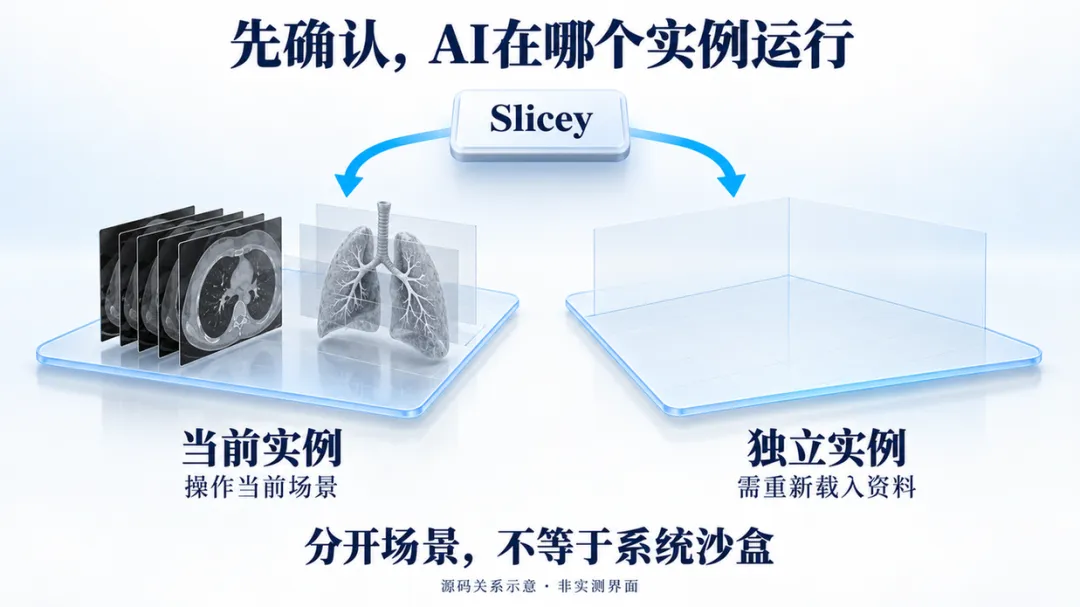
图2|据当前源码整理的执行位置关系,采用AI概念图解;图中影像不是患者CT或实测界面。独立实例用于分开软件场景,不等于完整的系统安全隔离。
接着,在Settings里添加本次任务的输入和输出目录。新加目录默认是只读,可以为专门的输出目录勾选Read-write。这样,你可以把公开样例与结果分别放好,避免输出文件混进原始资料。
也要分清权限范围:共享目录限制的是那些文件读写工具;界面明示,Python代码执行具有Slicer控制台同等的机器访问权限。因此,独立实例并不是完整的文件沙盒。初次尝试用公开样例,并保留代码执行前的确认,比较容易看清每一步发生了什么。
第一个任务:把资料和场景交代清楚
第一次尝试,建议准备一份公开影像,以及已经可用的分割。这样可以先考察软件操作,不必同时处理下载、模型安装和新分割的质量问题。
可以这样描述任务:
请从我共享的输入目录中找到这份CT和已有的分割文件。先列出拟加载的文件,再载入到当前执行实例。完成后报告节点名称,并检查分割是否使用这份CT作为参考。不要覆盖原始文件。
如果你改选独立实例,就在同一次任务里把目录和文件说明清楚。不要假设它会自动继承另一窗口的场景。
这个阶段应看到的交付,是资料实际出现在目标场景中,以及节点之间的对应关系。如果文件读不到,先看目录是否共享、路径是否正确;如果图像与ROI错位,需要继续核查几何关系,不能靠改变颜色或透明度把问题“调顺眼”。
第二个任务:让AI按你的要求整理显示
资料载入后,再给一个边界明确的显示任务:
请调整CT的窗宽窗位,使我能查看肺部结构;显示现有肺分割,在三维视图中仅保留指定的肺相关分段,重置视角。请先说明拟使用的参数和分段名称,执行后报告实际改动。
这里的关键词是“现有分割”。Slicey提供操作入口,本身不是一个新的分割模型。 开发者示例能调用TotalSegmentator,并不代表每台电脑装好Slicey后就已具备相同的模型、权重和运行环境。
如果你确实需要新分割,应单独提出下一项任务,让它先检查相应扩展、模型和执行条件。分割完成后仍要回看切面,不能只凭三维表面好看就接受结果。
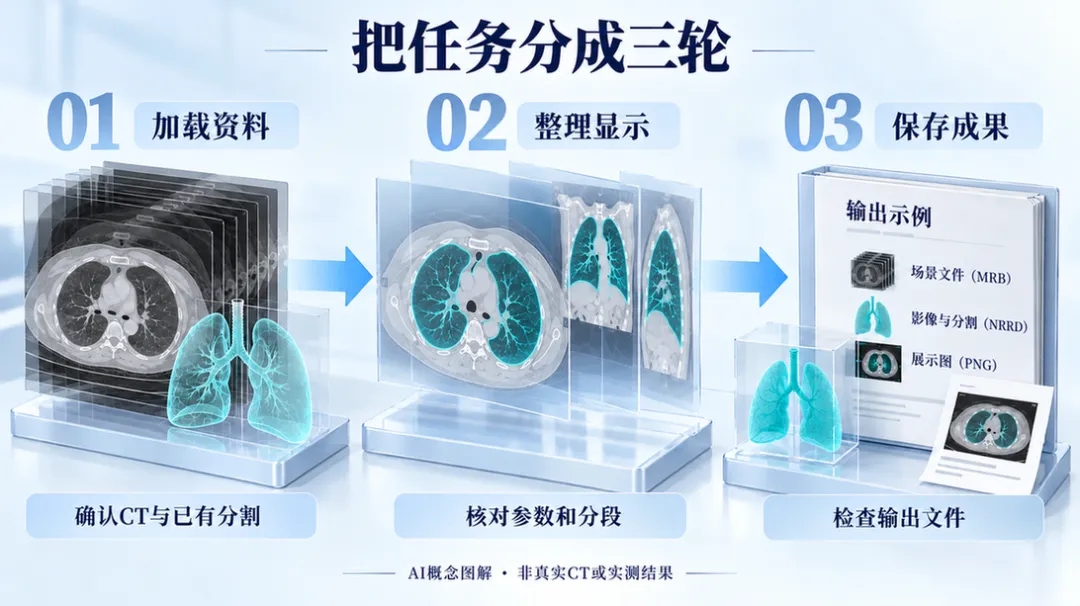
图3|三轮建议任务的AI概念图解,不是真实CT、软件截图或实测聊天记录。先确认资料,再修改显示,最后保存;具体节点与文件名按自己的场景填写。
第三个任务:别只得到一张屏幕上的图
科研操作的最后一步,往往是最容易忘的:屏幕变化了,文件却还没有保存。
可以接着要求:
请把当前场景保存到共享的输出目录,另存需要的影像、分割与展示图;不要覆盖输入文件。说明每个文件保存了什么,报告保存是否成功、最终路径,并检查文件是否存在。如需新增截图步骤或接口,请先说明。
你需要分清几种成果:Slicer场景适合保留工作状态;影像与分割文件用于后续处理;展示图用于交流和排版。展示图不能替代三维分割文件,对话里说“保存成功”也不能替代检查实际文件。
重开保存的场景,检查节点、分割和视图,是一种直接的复查办法。不同格式保留的信息不同,正式使用前还要确认后续软件能否正确读取。
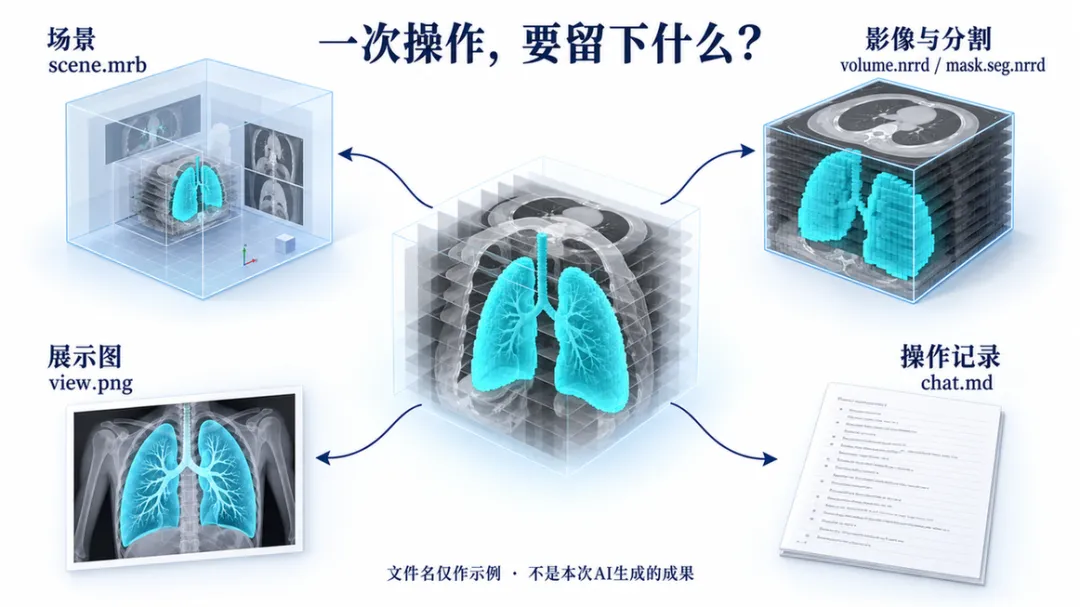
图4|四类成果的AI概念图解,影像与物件均为示意。场景、影像/分割、展示图与操作记录各有用途;文件名只作类型示例,不表示本文已用AI生成这些数据成果。
它值得尝试的,是把操作过程接起来
Slicey适合先从重复、明确、容易复查的操作开始:列出场景内容,加载指定文件,调整已有对象的显示,把结果保存到指定目录。任务写得具体,往往也更容易判断它是否完成。
第一次使用时,可以不启用Auto-accept actions。当前代码默认对写文件和执行Python请求确认,界面提供Approve与Reject。先检查它准备运行的操作,发现错误就缩小任务、指出具体节点或文件,再继续。
同时保留对话日志。源码支持把消息、工具调用和返回结果写入Markdown日志;这些记录能帮助你回看哪里成功、哪里报错,但它们仍需要与实际文件和软件状态对应。[2]
这也是读者真正能带走的用法:把“替我处理一下这套影像”拆成明确的输入、可检查的操作和实际输出,让AI在软件里逐步完成。
项目与核查说明
[1] NA-MIC 2026:Slicey项目说明。图1为该页公开演示,截图中的版本和用量属于作者当时环境,不作为本机兼容性或费用证据。
[2] Slicey官方源码目录。本文于2026年10月21日核查Slicey.py、界面定义,以及Settings、ClaudeClient、FolderAccess和PythonExecutor代码。配置项与能力按这些材料解释,后续以实际安装版本为准。
本文未配置Claude API,也未完成Slicey完整对话实测。本机Slicer为5.10,低于项目页说明的5.12要求;另在忽略用户设置的独立Slicer进程中,用人工合成体数据通过了官方底层执行器的调窗、体数据及场景保存检查;这只验证所测函数,不替代完整模块的兼容性或对话验证。正文中的三轮任务是供上手尝试的提示词,不是已复现对话。
读片摸鱼指南|关注AI与影像科研中能实际用起来的新工具。