ARTICLE · 1231312
WPS 文档一键批量删除空行,不用手动逐行清理,整理文档超省事
WPS 文档一键批量删除空行,不用手动逐行清理,整理文档超省事
不知道大家有没有碰到过这种糟心事? 从网页、PDF 里面复制文字粘贴到 WPS,粘贴完直接傻眼,文档里到处都是零散的空行。有的段落中间莫名其妙多出一行空白,段落之间还重复空好几行。
如果是简短的文档还好,碰到几十页的会议纪要、资料摘抄,手动一行一行去删,真的特别耗时间,盯着屏幕久了眼睛都发酸。 以前我不懂这个办法,每次碰到这种文档,都是老老实实手动删空行,浪费好多时间。后来慢慢摸索,才发现 WPS 免费版自带这个功能,不用开会员,一键批量清理,几分钟就能搞定。
电脑端操作步骤(日常最常用)
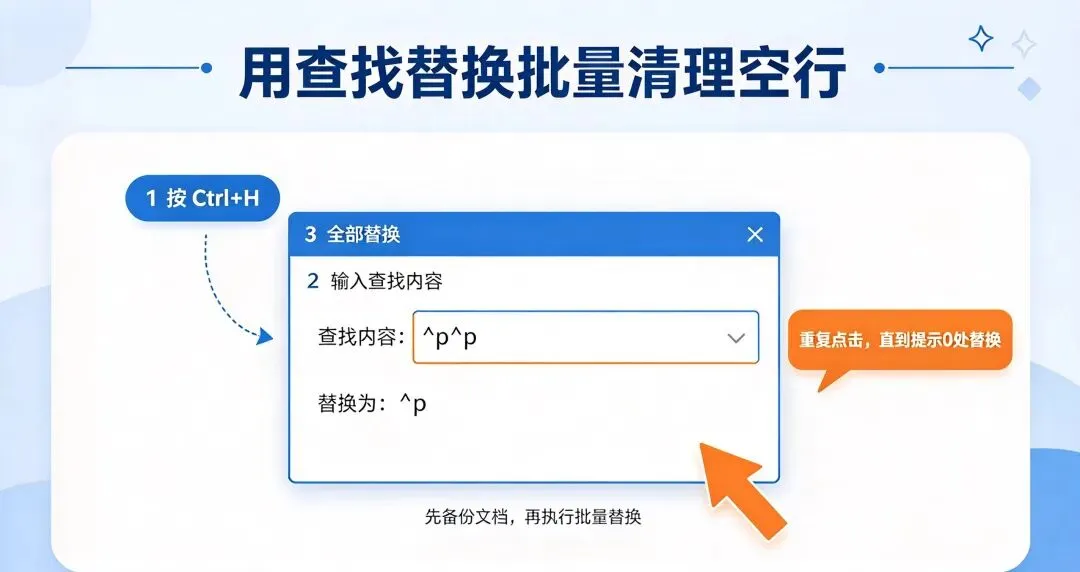
先把文档另存一份副本!这点一定要记牢,防止操作出错,文件还能恢复。 打开文档,快捷键 Ctrl+H,直接调出查找和替换窗口。在【查找内容】这一栏输入: ^p^p4.【替换为】里面输入:^p点击【全部替换】
这里有个小细节:有时候一次替换没法清理干净,重复点几次【全部替换】,直到提示 0 处替换,多余的空行就清理完了。
补充一个很多教程不会讲的特殊情况
有些空行不是普通回车造成的,是网页复制自带的软换行,上面的方法处理不掉。 遇到这种情况,查找内容填 ^l,替换那里保持空白,执行替换,就能清理掉这类隐藏换行符号。
⚠️ 踩过的坑,跟大家提醒一下
优先备份文件!批量替换操作一旦执行,撤销会很麻烦,提前存副本,心里更踏实。 如果文档本身有刻意保留的空白分段,不要直接整篇一次性替换,不然原本需要的空行也会被删掉。 手机 WPS 虽然也有查找替换,但是长文档处理起来不太顺手,量大的文档建议用电脑操作。
简单总结
网页复制过来的文字,出现一堆杂乱空行是很常见的。记住快捷键 Ctrl+H,用^p^p替换成^p,多操作两轮,多余空行就能清理干净。 全程不用额外装软件,WPS 免费版就可以直接用。
觉得这篇对你有用的话,麻烦点赞 + 在看,收藏起来,下次整理文档直接翻出来用。 关注我,持续分享打工人能用的免费办公小技巧,少花时间在重复琐碎工作上。