ARTICLE · 1233548
一键更换 App 图标,终于来了

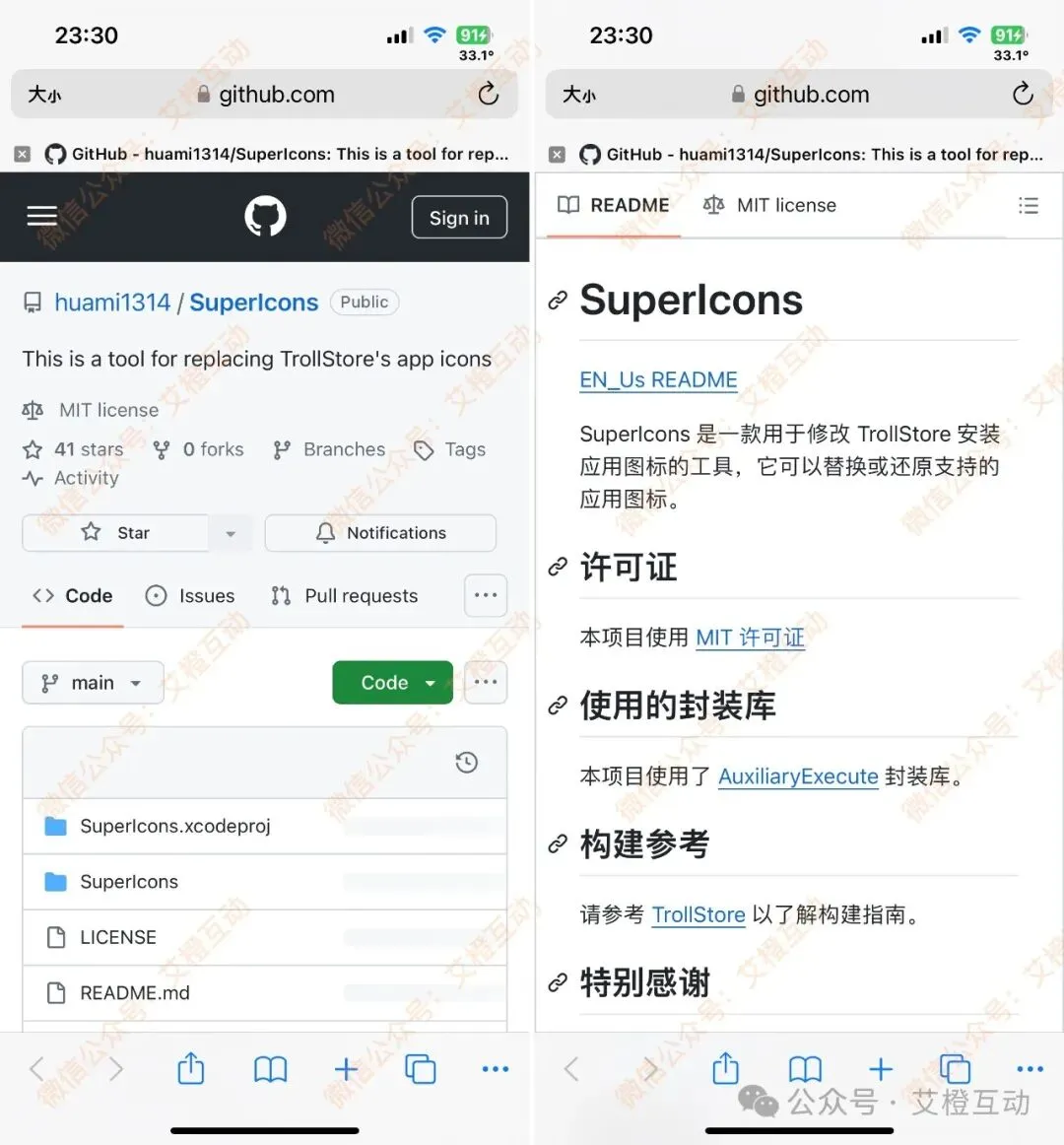
SuperIcons
本期内容
目前版本主要功能与特点:
截稿时,支持 iOS 14.0 - 17.0 系统。
完全免费,使用简单方便。
必须使用 TrollStore 安装才能使用。
支持更换 App Store 和 TestFlight 安装的应用的图标。
支持更换 TrollStore 安装的应用的图标。
支持 png、jpg、jpeg 格式图片。
支持一键还原。
SuperIcons 官方项目:
https://github.com/huami1314/SuperIcons
三,下载
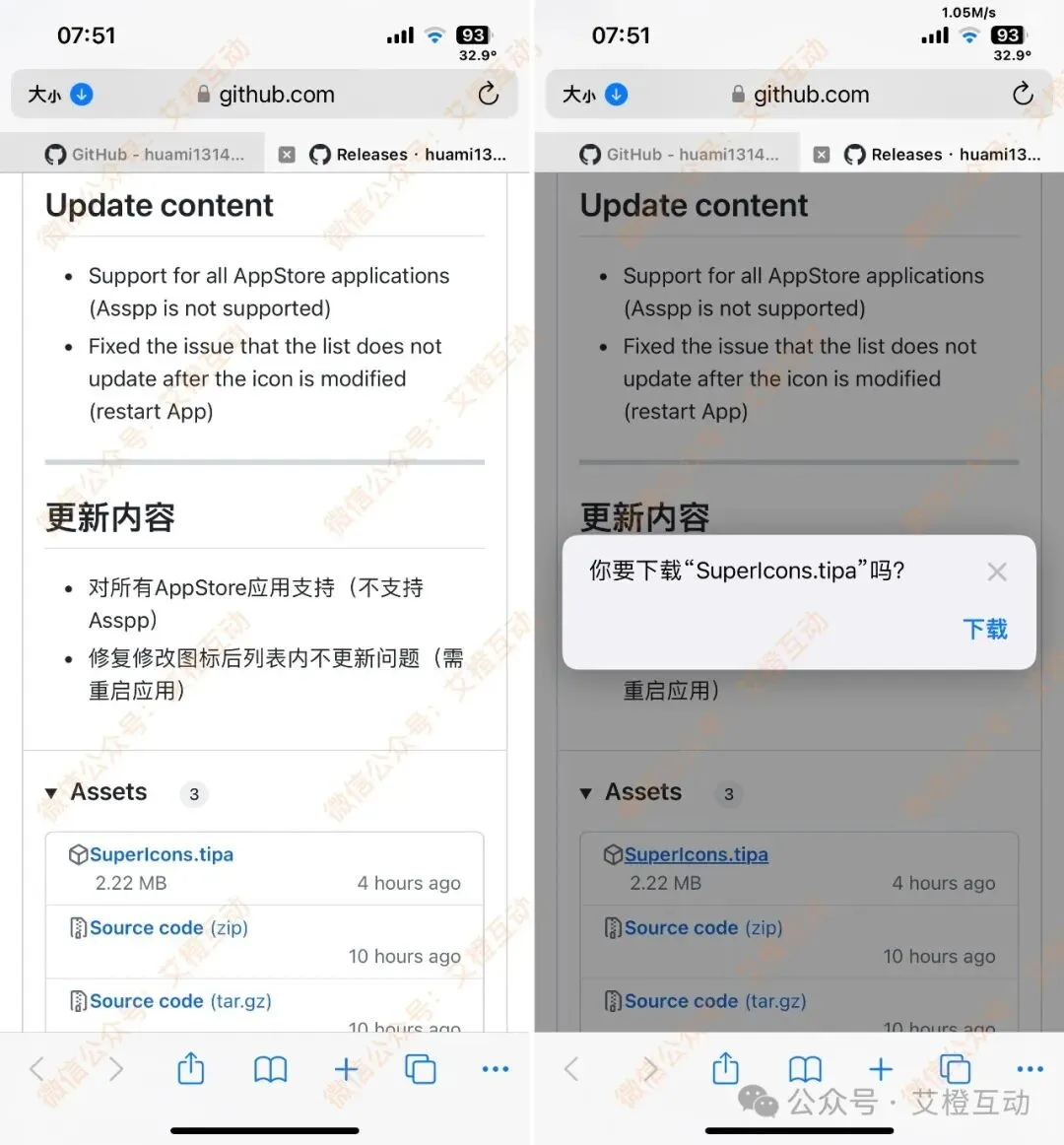
1,官方下载
SuperIcons 官方项目:
https://github.com/huami1314/SuperIcons
SuperIcons 官方下载:
https://github.com/huami1314/SuperIcons/releases
截稿时版本,具体版本以实际为准
2,回复获取
请关注微信公众号:
艾橙互动
在公众号聊天框发消息:
SuperIcons
或者
图标
回复获取安装包下载地址。
以及一些有趣的图标。
小贴士:
复制上方橙色关键词回复,准确无误获取资源
注意:
本期介绍的 IPA,
必须使用 TrollStore 安装,才能有效。
TrollStore 官方网站:
https://github.com/opa334/TrollStore
TrollStore 官方发布:
https://github.com/opa334/TrollStore/releases
TrollStore 专题

五,使用方法和效果示例
1,一键更换图标
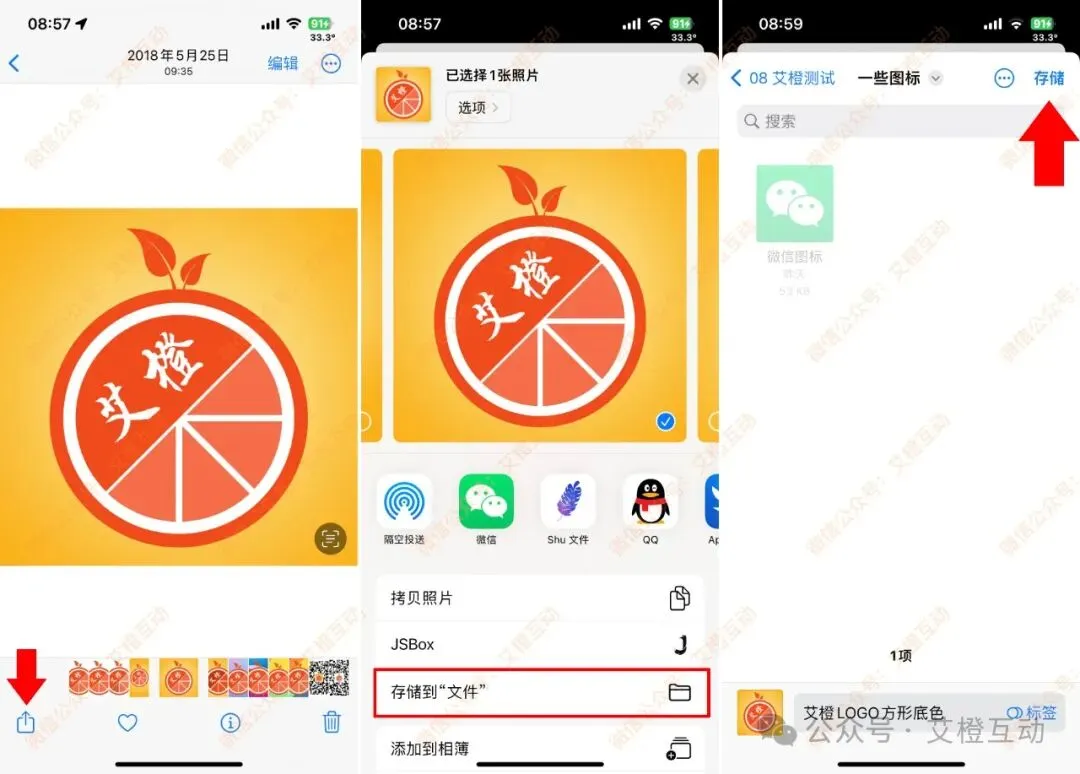
SuperIcons 目前版本是从文件 App 选取图片。
如果图片素材在照片 App,要先保存到文件 App 才能使用。
照片 App 查看照片时,点击分享按钮,
弹出菜单点击存储到“文件”。
将图片素材保存到文件 App。
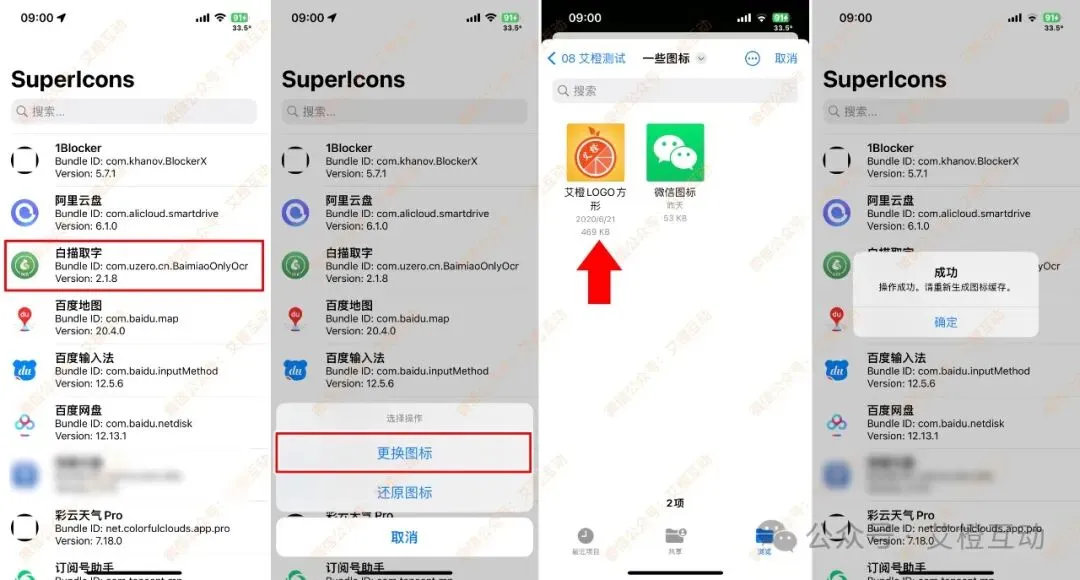
打开 SuperIcons,是应用列表,
包括 App Store 安装的应用,包括 TrollStore 安装的应用。
点击需要更换图标的 App,
弹出菜单,点击更换图标。
就会打开文件 App ,选择准备好的图标素材。
稍等片刻,显示成功。
点击确定,会跳转到 TrollStore。
注意:
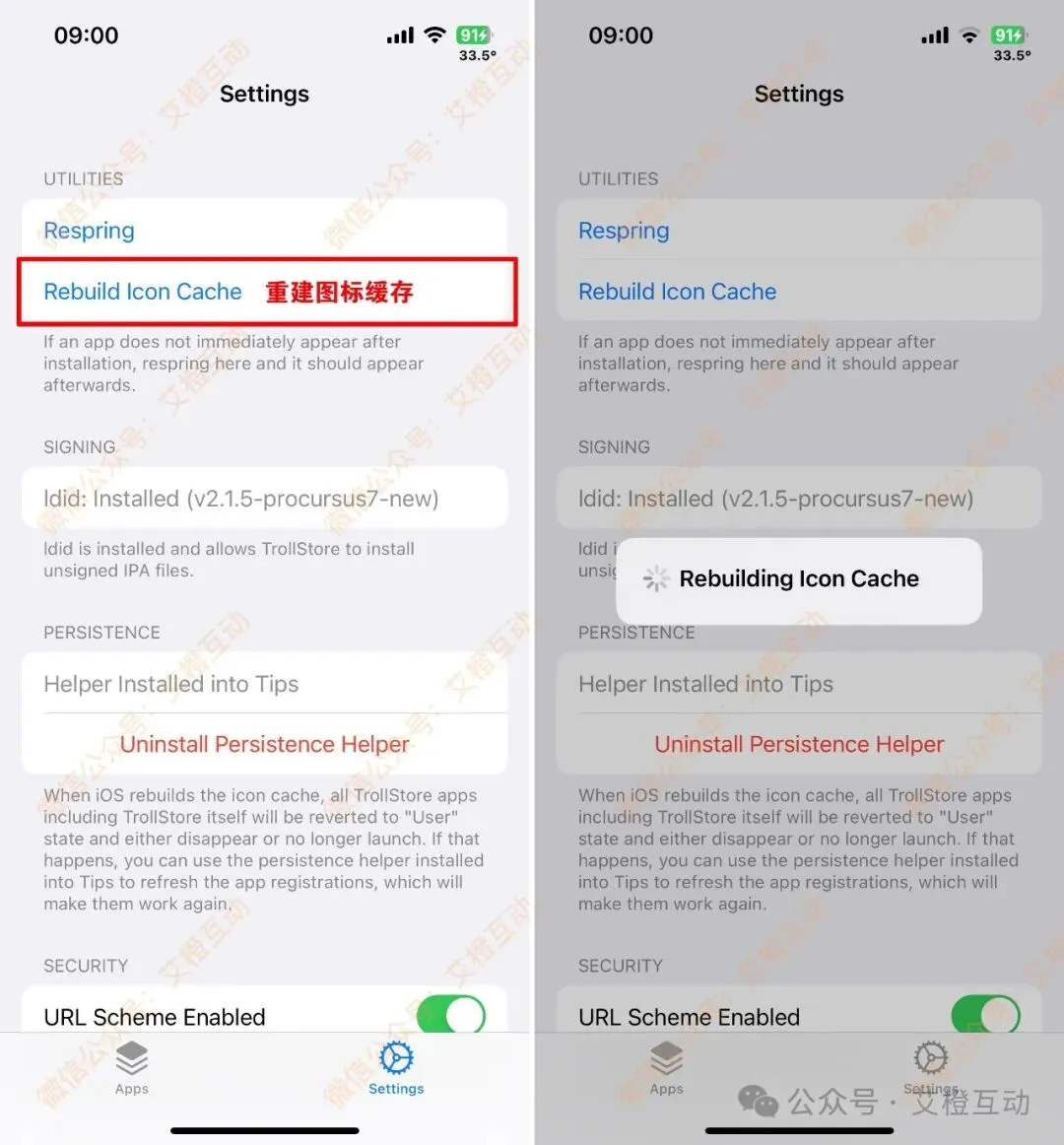
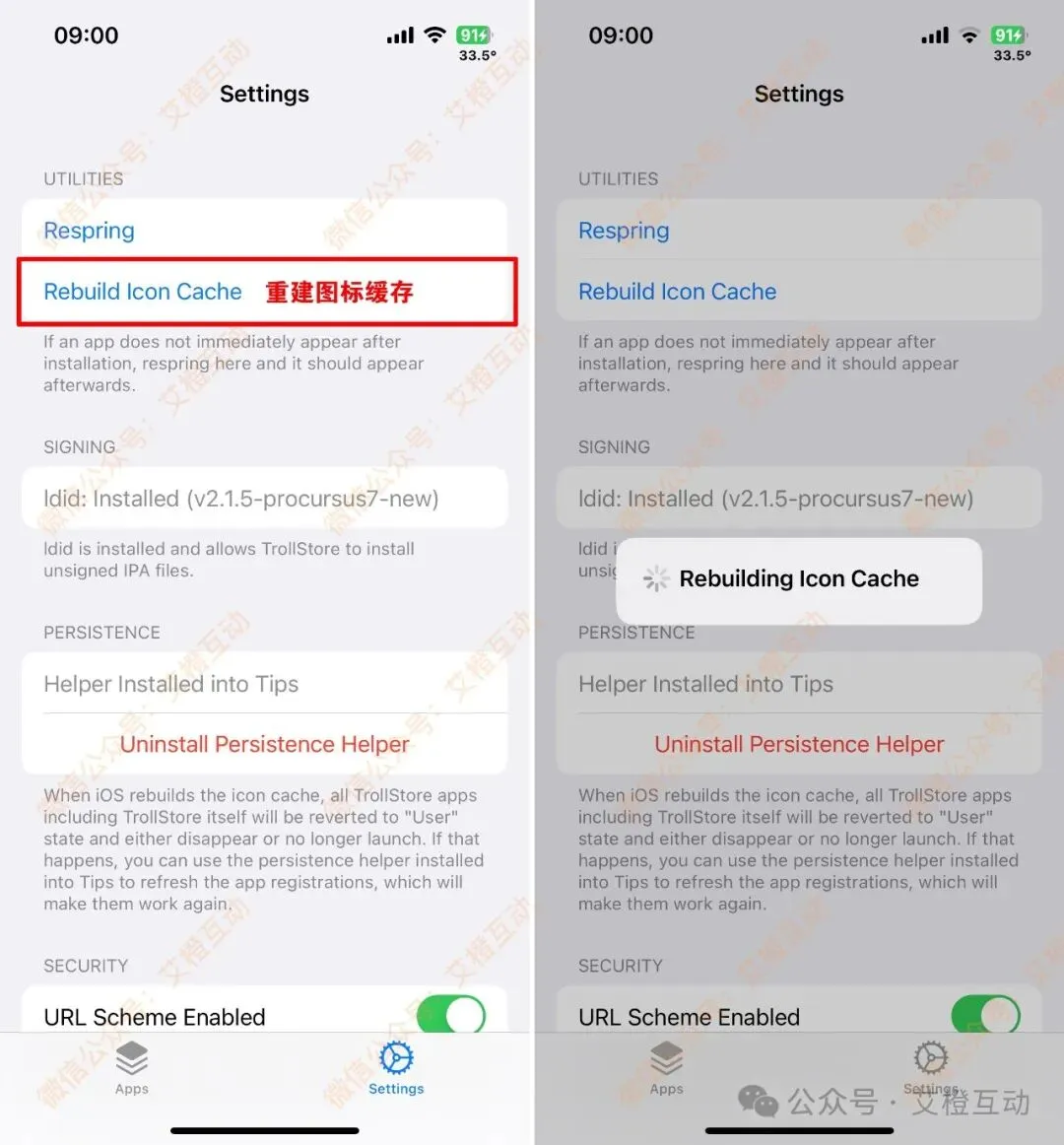
更换图标,必须使用 TrollStore 重建图标缓存后才能生效。
TrollStore,Settings,
点击 Rebuild Icon Cache,重建图标缓存。
重建图标缓存后,图标就更换成功了。
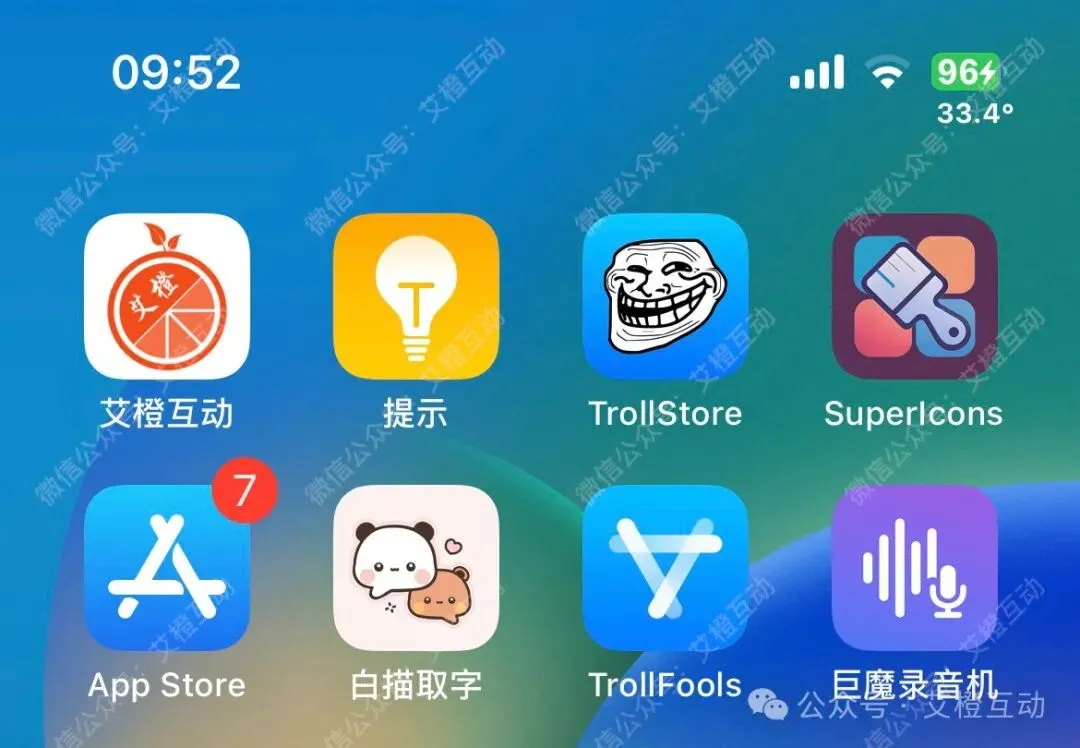
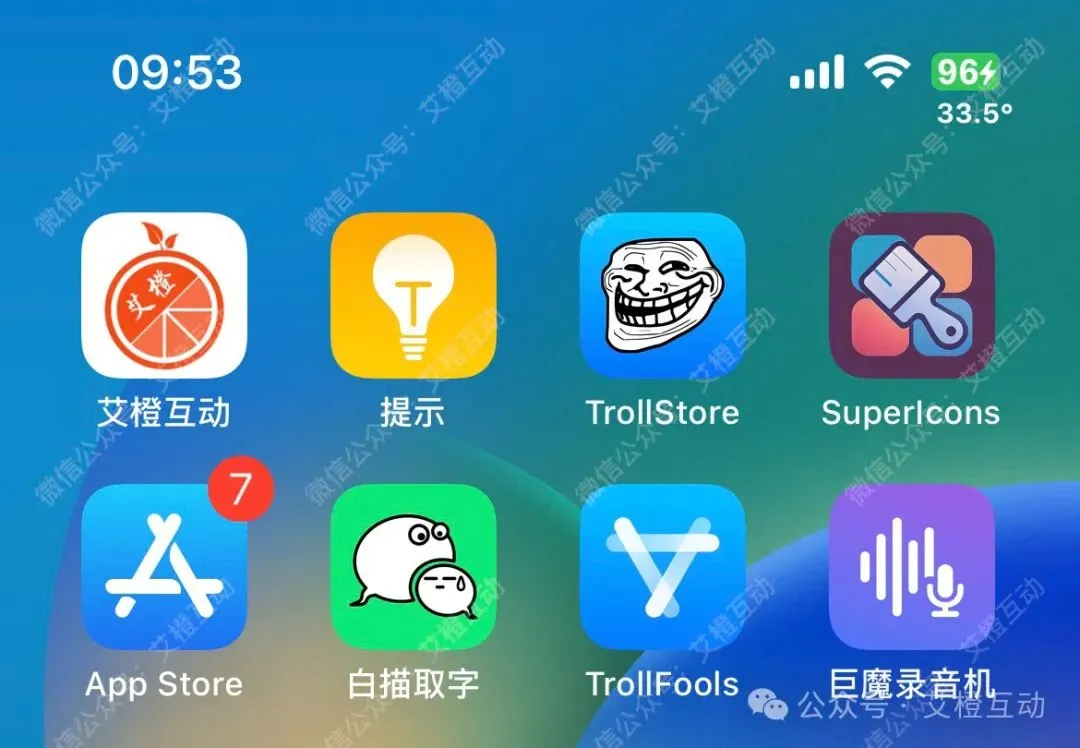
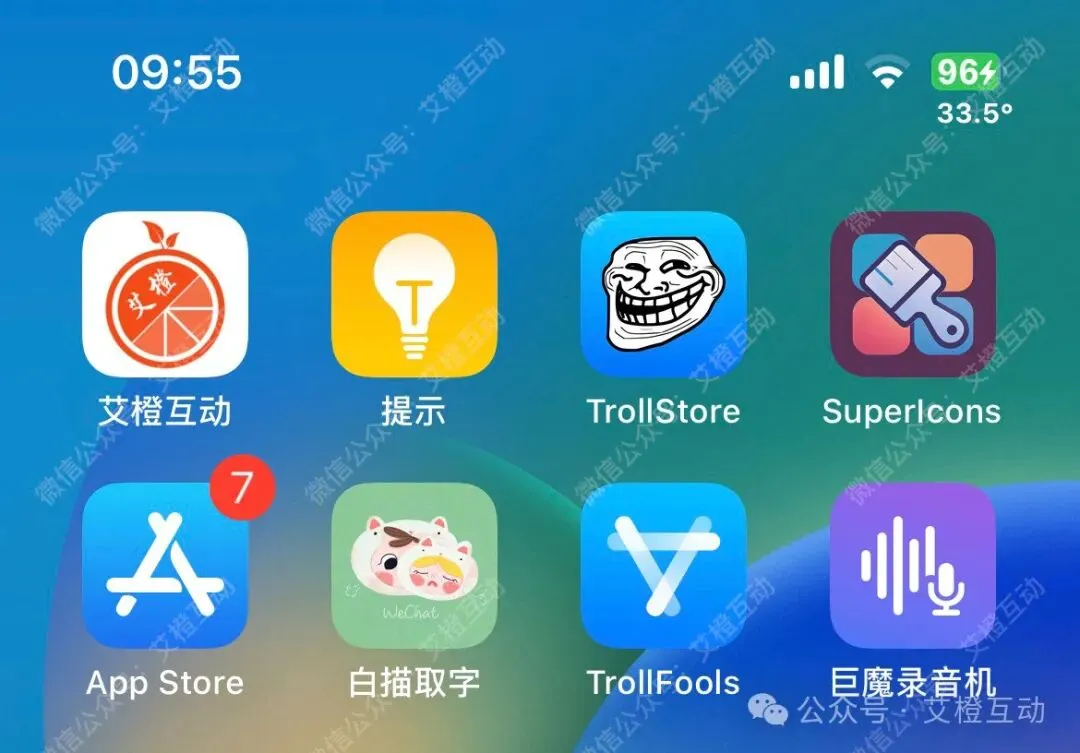
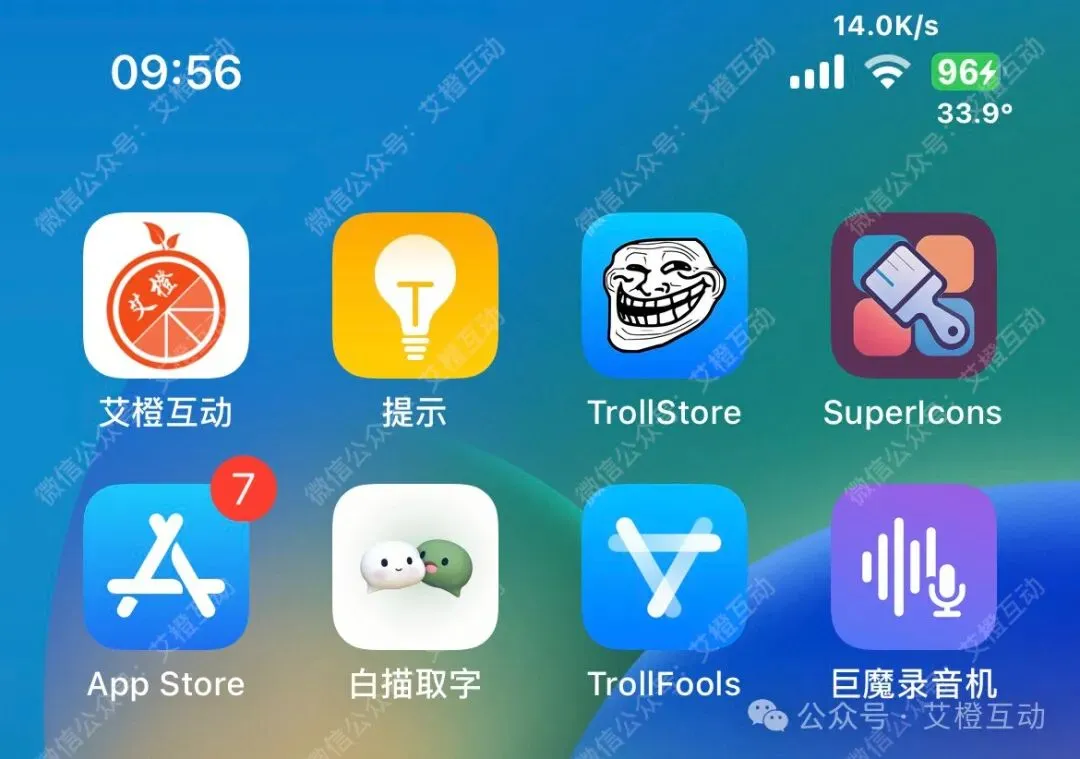
2,效果示例
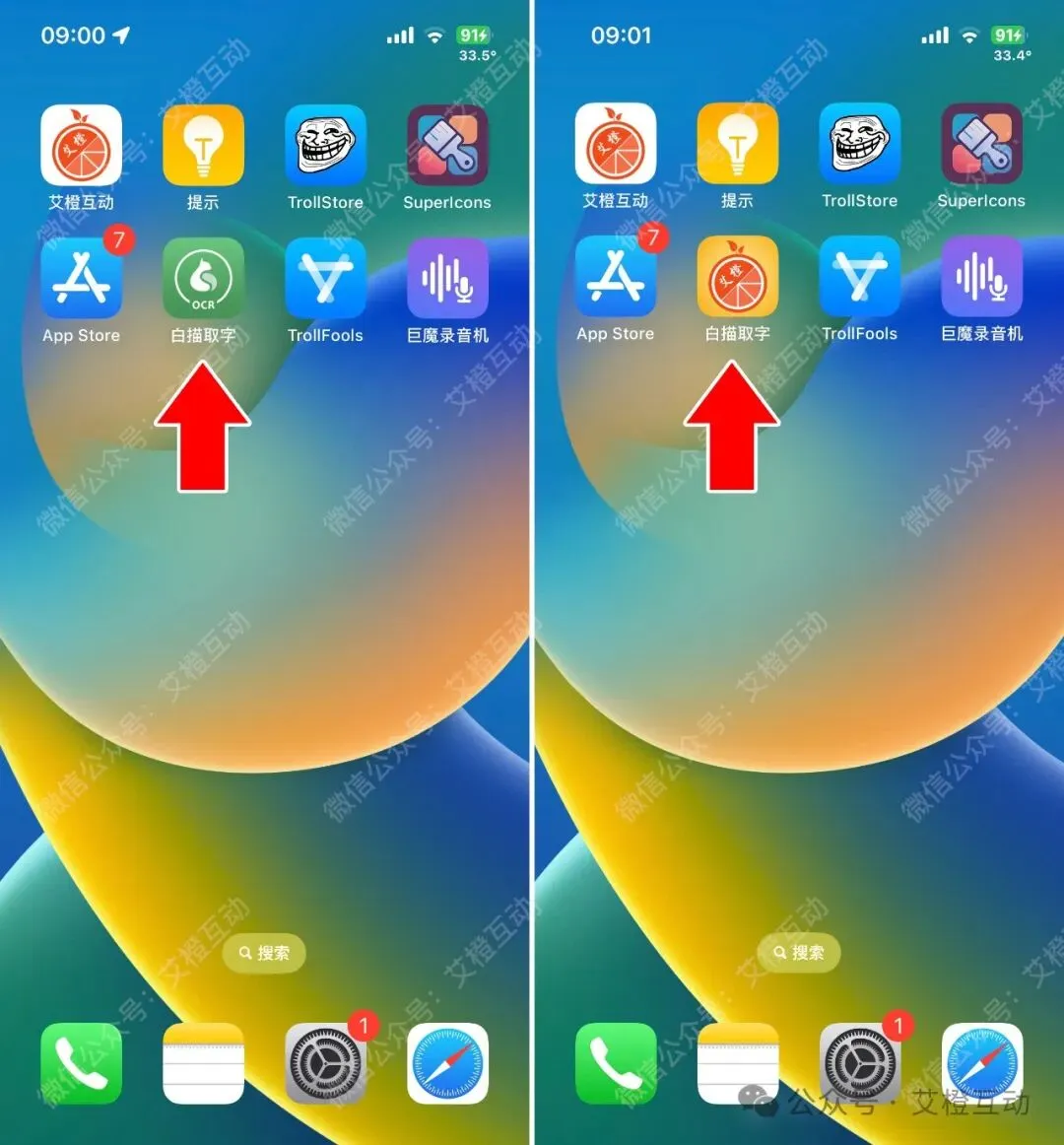
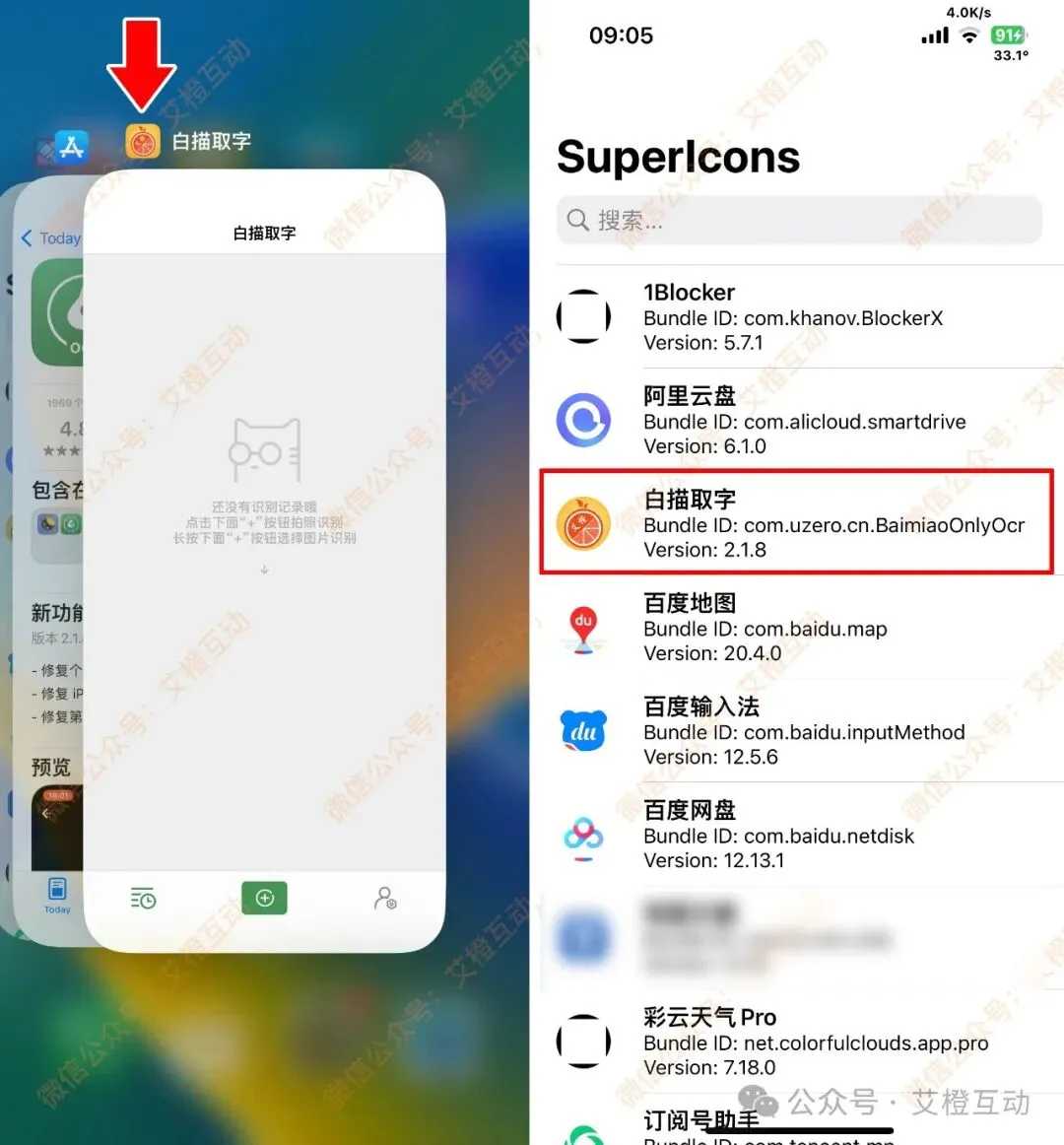
动图示例
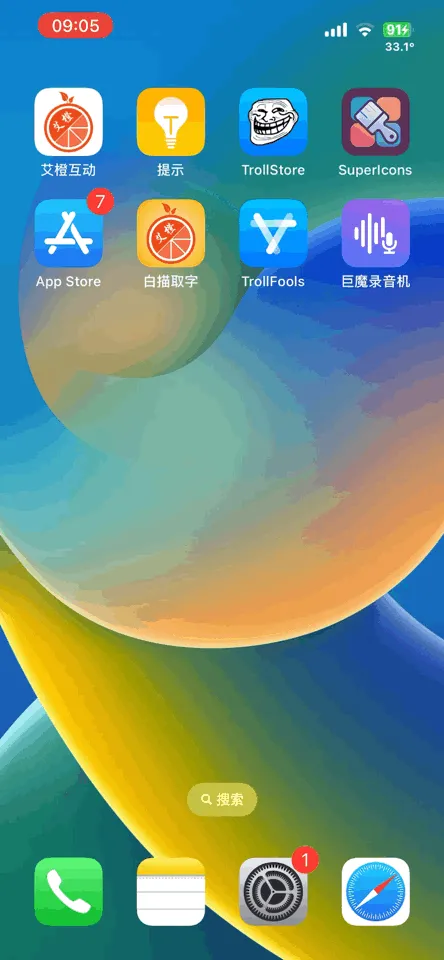
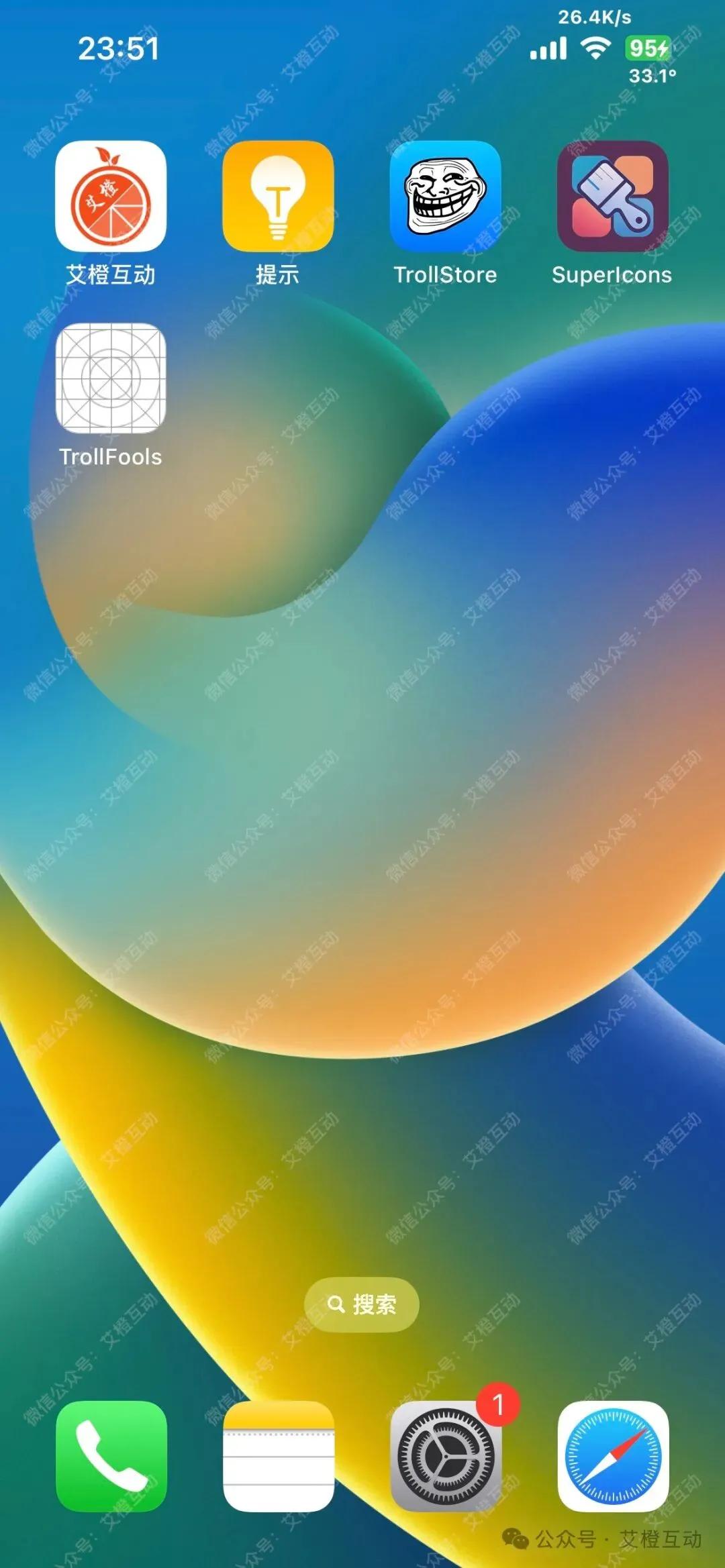
有了 SuperIcons,一键更换图标,非常简单。
换上自己喜欢的图标,个性化十足。
3,还原图标
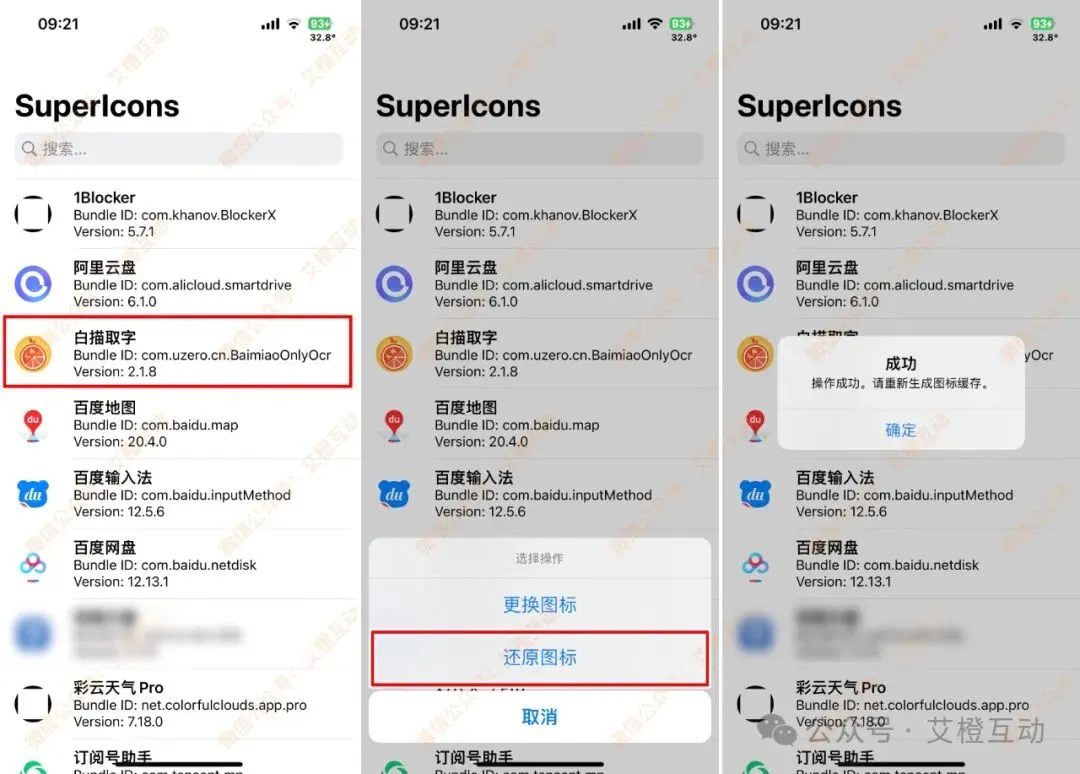
打开 SuperIcons,
点击已经更换图标需要还原的 App,
弹出菜单,点击还原图标。
稍等片刻,显示成功。
点击确定,会跳转到 TrollStore。
注意:
还原图标,也必须使用 TrollStore 重建图标缓存后才能生效。
TrollStore,Settings,
点击 Rebuild Icon Cache,重建图标缓存。
重建图标缓存后,图标即可还原。
注意事项
一,安全起见
为了避免出现不必要的麻烦,建议先在一些不常用的不重要的软件上测试一下,更换图标和还原图标,多测试几次,确认无误后再大胆使用。
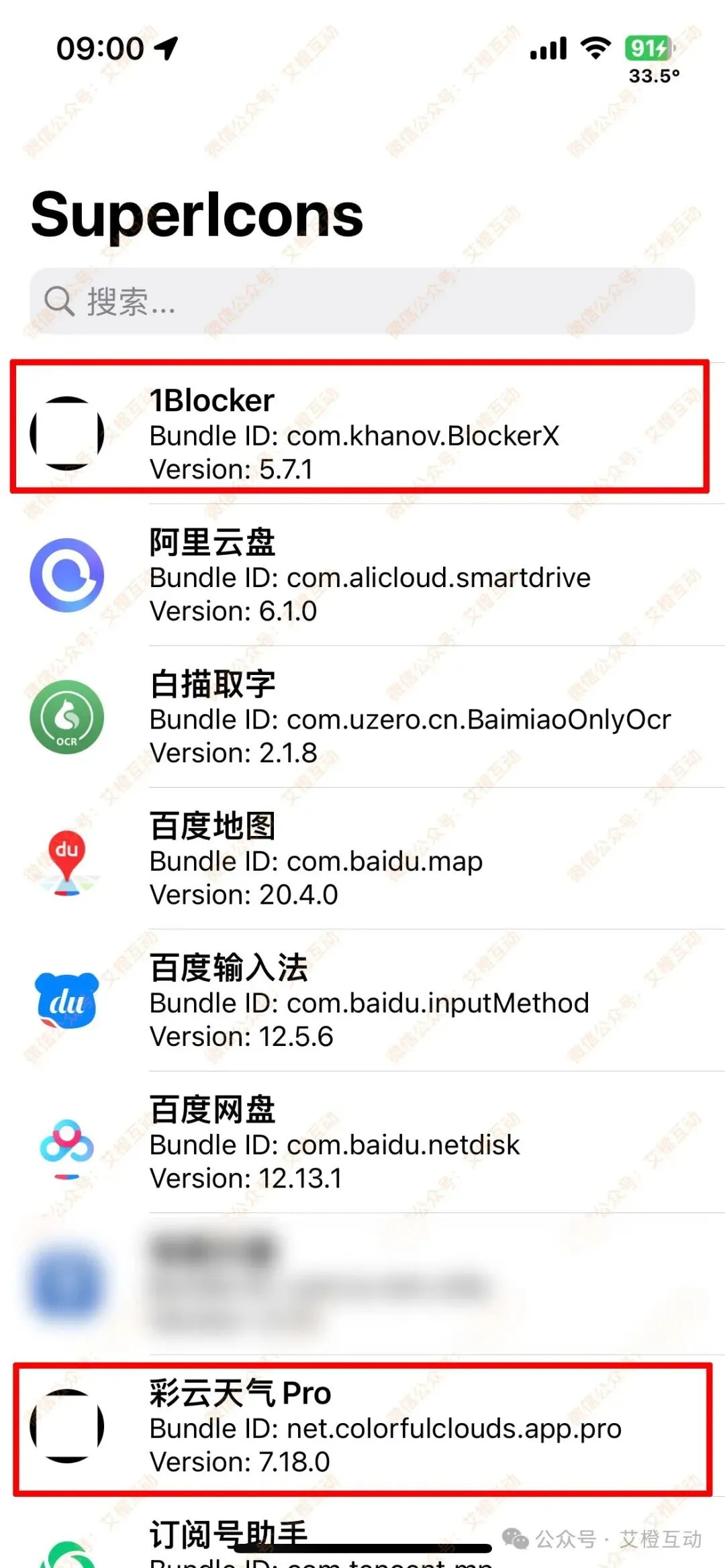
二,如遇白图标
如果更换图标后,遇到白图标,可以尝试:
还原图标,重建图标缓存。
如果还是无法恢复,等后续更新还原尝试。
不重要的 App 可以删重新安装。
更多解决方法,欢迎留言补充。
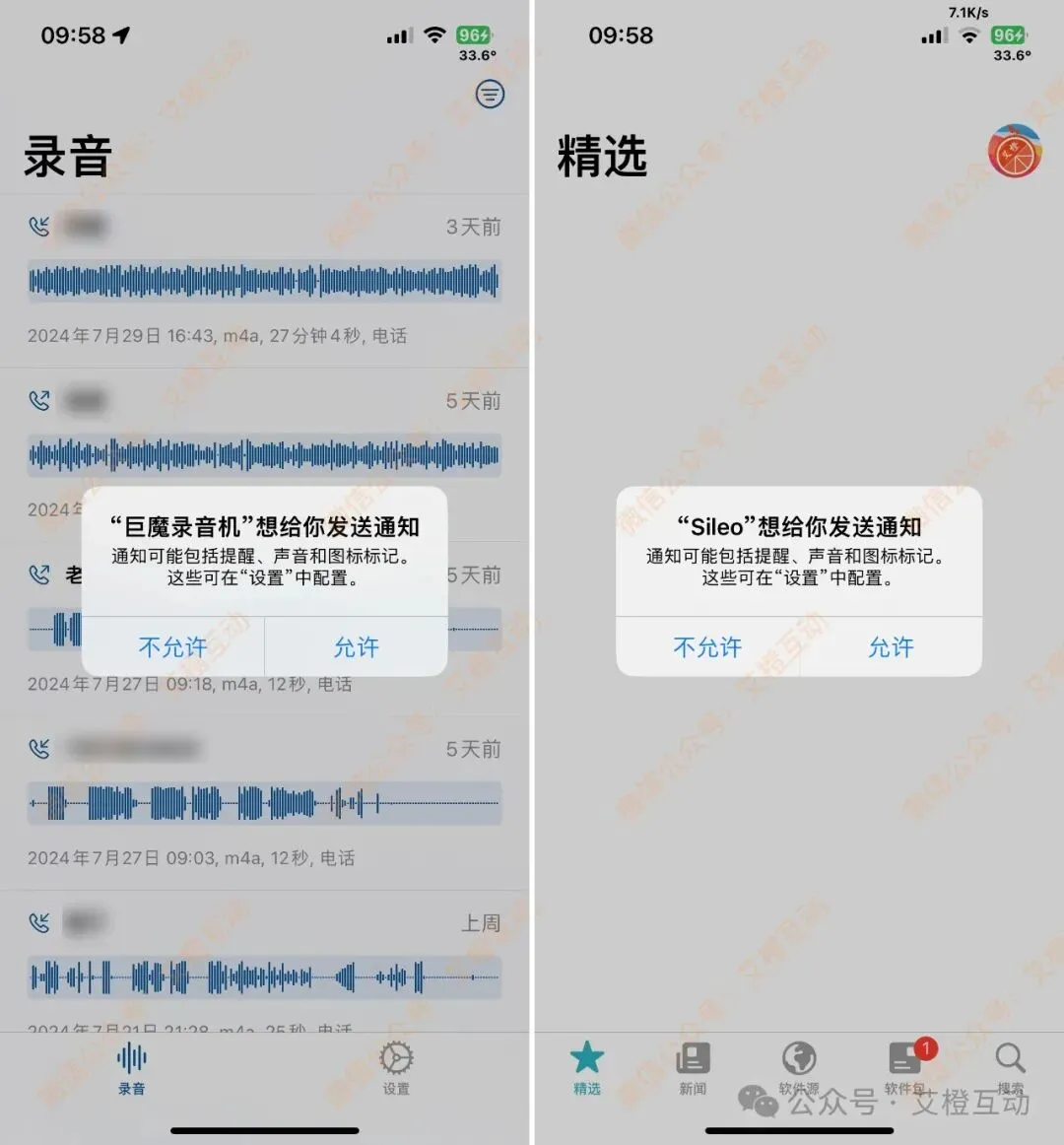
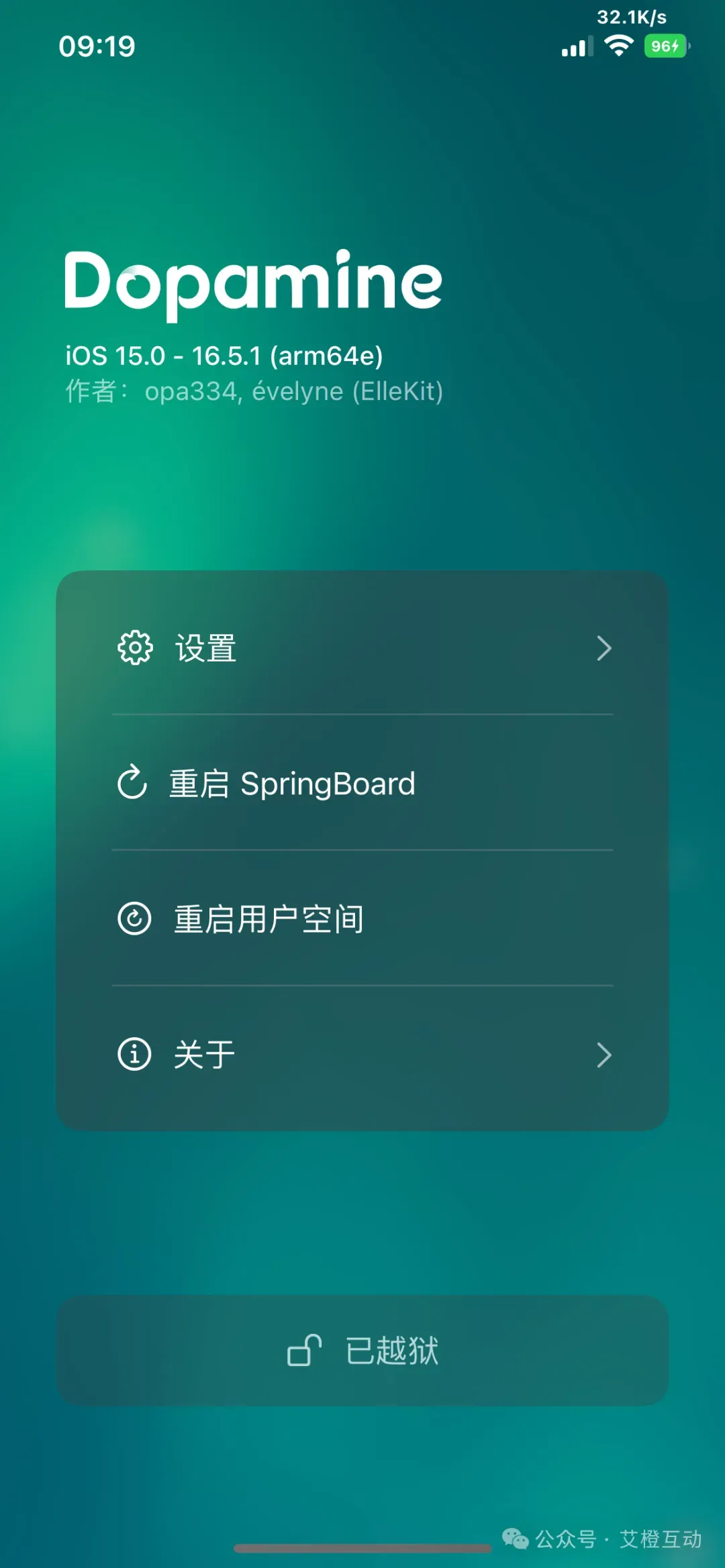
五,如遇 Sileo 消失
多巴胺越狱用户,
如果使用 TrollStore 重建图标缓存后,
Sileo 图标消失或者白图标,别着急。
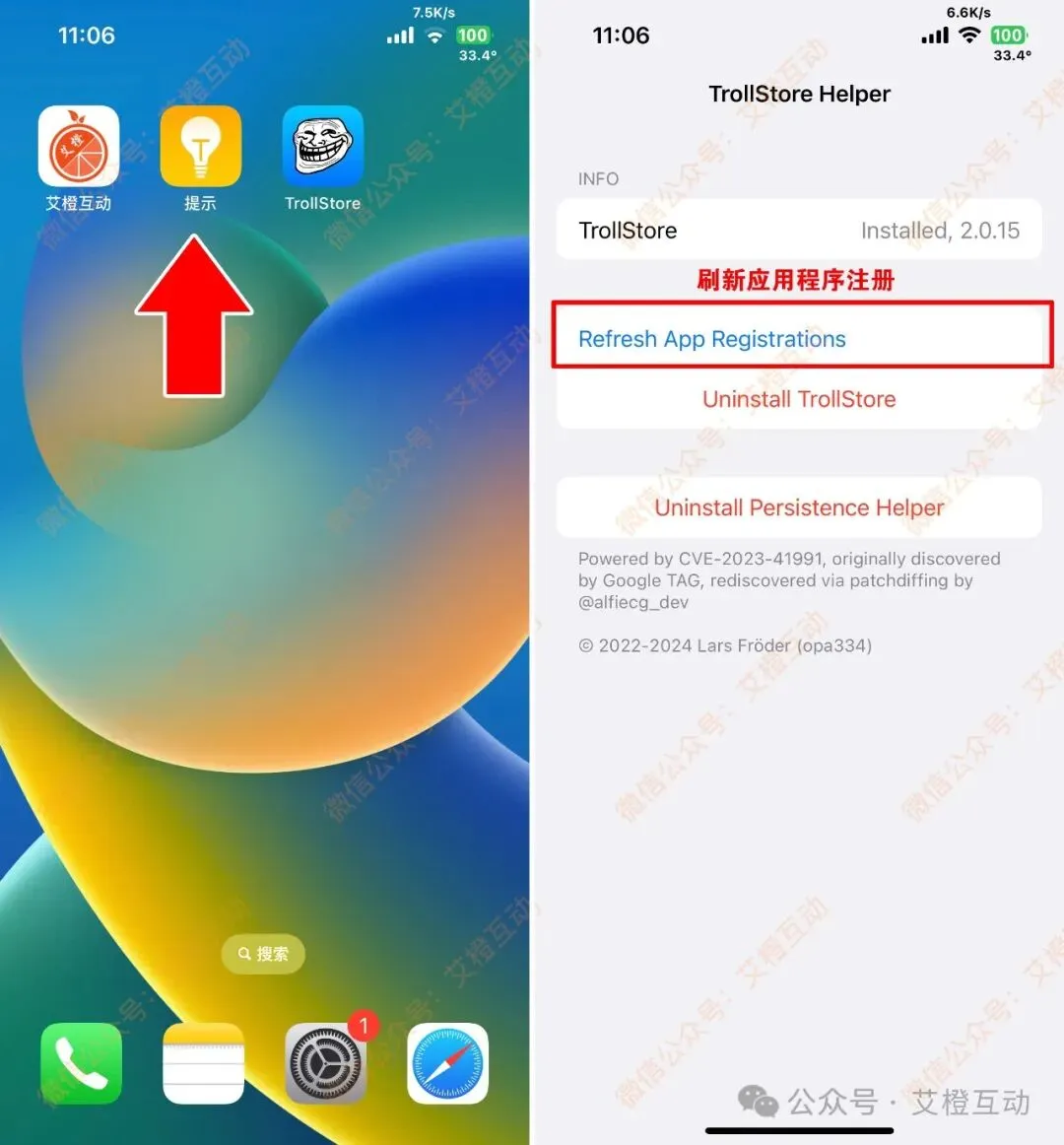
六,如遇应用无法打开
如果使用 TrollStore 重建图标缓存后,
如果遇到一些 TrollStore 安装的应用无法打开。
打开持久性助手,
点击 Refresh App Registrations,
刷新应用程序注册。
设备会注销,耐心等待注销完成,
TrollStore 就可以正常打开使用了。
使用 TrollStore 安装的应用,也可以正常打开使用了。
图片仅供示例
以实际版本为准
写在最后
注意事项:
文章介绍仅仅是当前版本的特点。无法保证永久一致。
随着更新,后续功能或有变化。最新变化,请以最新版本为准。
TrollStore 专题

本期资源下载
一,官方下载
SuperIcons 官方项目:
https://github.com/huami1314/SuperIcons
SuperIcons 官方下载:
https://github.com/huami1314/SuperIcons/releases
二 ,回复获取
请关注微信公众号:
艾橙互动
在公众号聊天框发消息:
SuperIcons
或者
图标
回复获取安装包下载地址。
以及一些有趣的图标。
小贴士:
复制上方橙色关键词回复,准确无误获取资源