ARTICLE · 1233545
AutoCAD2022软件安装教程+CAD2022制图软件下载
01
PART
软件下载
[软件名称]:AutoCAD 2022
[下载地址]:
https://docs.qq.com/doc/DSWZsSndhQ2FNSGJs
02
PART
软件介绍
SOFTWARE · 它是什么
折腾了大半天才搞清楚,干脆把结果写下来,以后就不简单犯同样的错误了。
挑选软件的时候要看它是否能处理掉实际麻烦。AutoCAD 处理二维制图、图纸标注、装配图绘制、打印出图、图纸版本管理、DWG文档交换的做法比较直接,2022又把稳当性打磨得很不错,因此始终有人在运用,踩过的坑。
AutoCAD 图纸模板能够做成企业的标准:图层、线型、标注样式、图框全部预设好,新项目开启就是规范的状态,不用每次从头设定。
AutoCAD 中最应当先学会的是图纸比对与修订、块和属性定义、外部参照管理等属于锦上添花的那一层。要是时间比较紧张的话,按照底下的顺序学习,投入和产出的比例最大,实际上并不难。
该机器系统的操作系统为Win10, AutoCAD2022运行顺滑没有卡顿的情形。
要是工作内容涉及到许多个环节的话,那么AutoCAD的价值就在于能够把这几个环节都收在一个画面里头,从而减少软件之间来回切换的情形,自己看。
学习AutoCAD最有效的做法就是带着任务来学习。有具体的任务要结束,在遇到不懂的麻烦时会查找答案并学习起来,比漫无目的地看教程记住更牢固。
2022年的默认路径中已经包含了版本号,按照默认的做法操作通常不会出现冲突的情形。
刚开始学习AutoCAD的时候不需要追求全面掌握,先把手头的任务中需要用到的部分弄清楚了,余下的边用边补,这样学起来最踏实。
当AutoCAD突然变慢的时候,最先要核查是否由于文档过大或者历史记录过多而造成。清理一下缓存、临时文档等,通常就能够恢复了。
图纸是用来给他人运用的,因此可读性就成为的是一个硬性的要求。AutoCAD中线宽以及打印样式在2022年预览比较精准,在画面上看到的内容和打印出来的结果基本相符。
整个安装流程共12个流程,在此期间需要留意的一些画面和文档有【…】。
AutoCAD 2022 是CAD制图方向常用的工作软件,本文整理了12个步骤来安装AutoCAD 2022,附带图片和目前版本一致。CAD或者1200都可以得到安装包。
本文主要介绍AutoCAD 2022从解压到启动的十二个步骤,属于CAD制图工具。截图按照目前版本的实际拍摄,关键词CAD、1200都可以用来获取安装包。
03
PART
安装步骤
STEP BY STEP · 全流程图文
先退出电脑上正在运行的杀
首先要退出电脑上正在运行的杀毒软件——这里:在这里,首先要退出电脑上正在运行的杀毒软件——这里,先退出电脑上正在运行的杀毒软件,再解压下载好的软件安装程序包,之后找到安装程序用管理员权限运行。
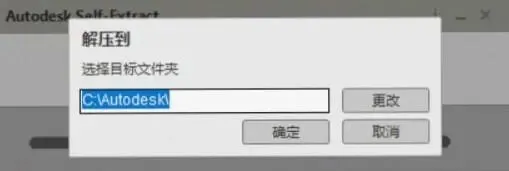
按确定——下
确定以后:接着,确定以后,下一步就是按下确定,过一会儿文档就会被解压缩完毕,并且会自行弹出下一个CAD2022安装画面。
AutoCAD2022软件
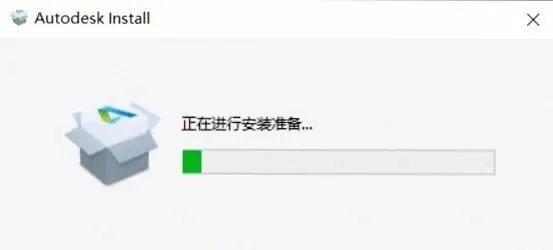
AutoCAD2022软件安装准备中:接着,AutoCAD2022软件安装准备中,稍后即可。
AutoCAD2022软件
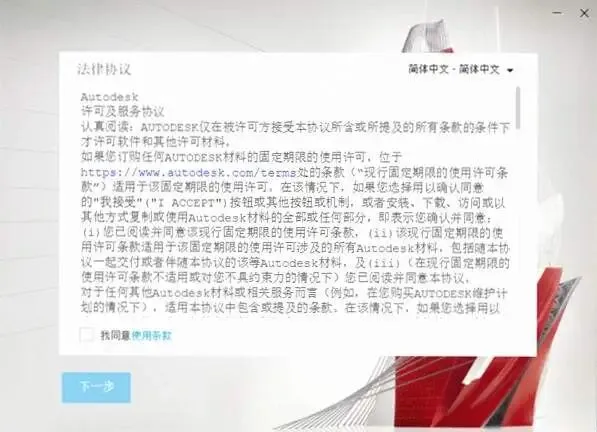
AutoCAD2022软件勾上我——AutoCAD2022软件勾上我同意:此时,以后选上下一步。
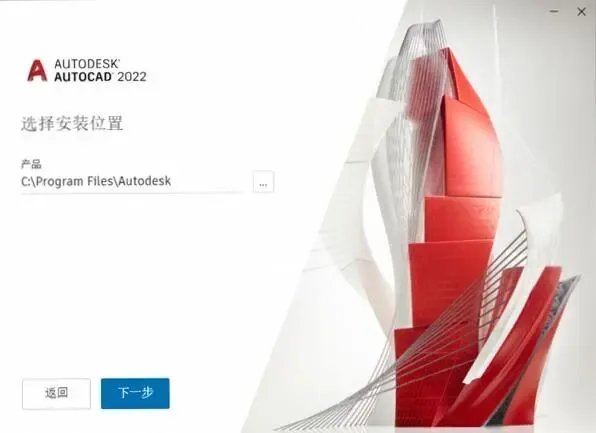
安装位置设置——
设置安装位置:之后,设置安装位置,:根据实际情况来选择CAD2022软件安装目录,然后点击【…】进行安装位置选择后,再选择下一步。
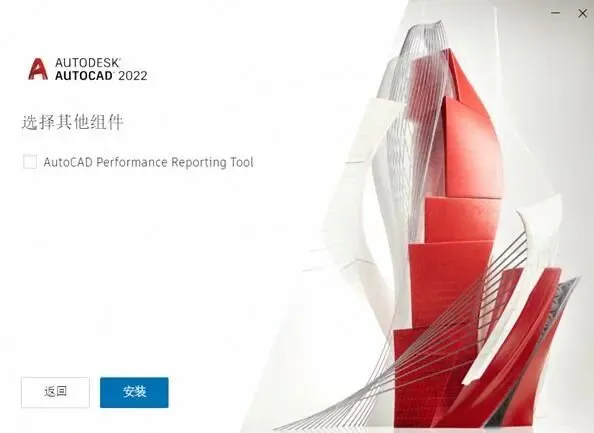
选择安装AutoCAD2
按照安装AutoCAD2022软件——往后依次是安装AutoCAD2022软件、开始安装CAD软件:紧跟着就,按照安装AutoCAD2022软件——往后依次是安装AutoCAD2022软件、开始安装CAD软件。
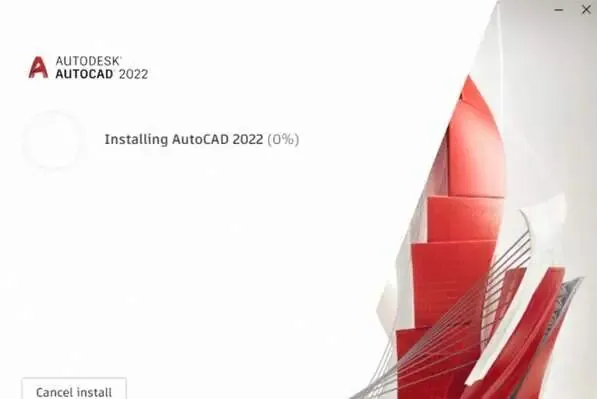
等待安装完毕:
等安装完毕:在这里,等安装完毕,:接着AutoCAD2022软件安装流程中,稍等一下就能够了。
AutoCAD2022安装
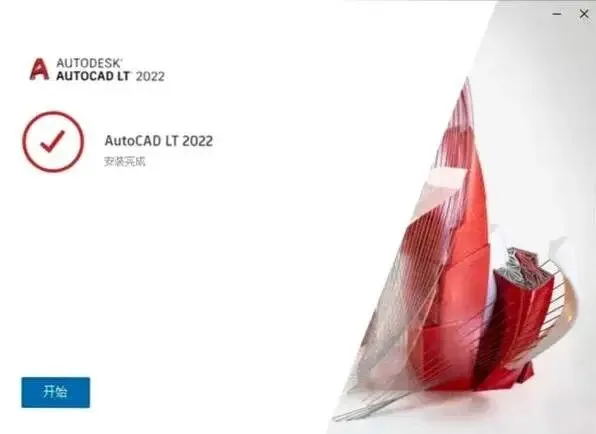
AutoCAD2022安装结束以后:接着,AutoCAD2022安装结束以后,:此时AutoCAD2022安装结束,按下右上角的X按钮来退出该画面。
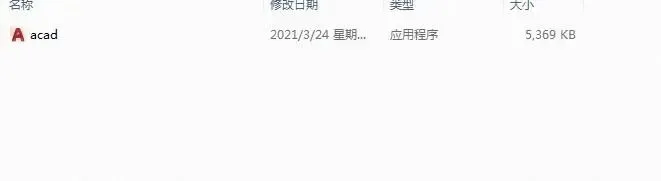
复制文件 —— 接下
复制文件——再回到安装文件文件目录:接着,复制文件——再回到安装文件文件目录,进入cr-a-ck,复制acad文件。
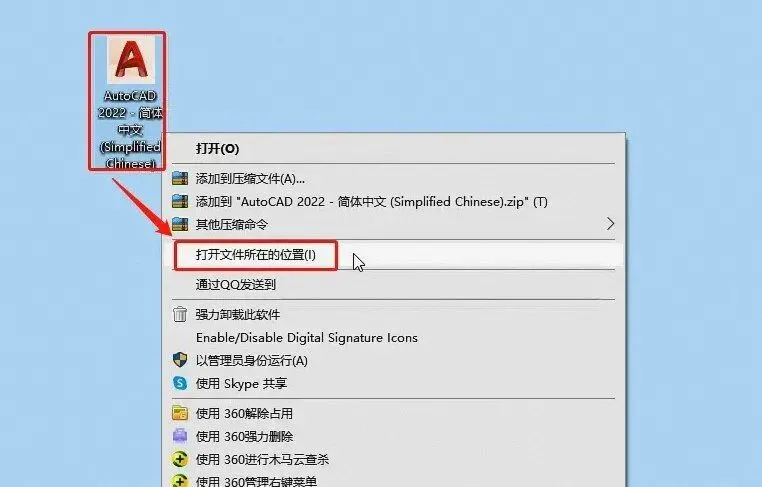
鼠标右键点击已经安装好的CAD
鼠标右击挑选安装的CAD2022:此时,鼠标右击挑选安装的CAD2022,以后鼠标右击按下安装的CAD2022软件图标,在菜单中挑选开启文档位置。
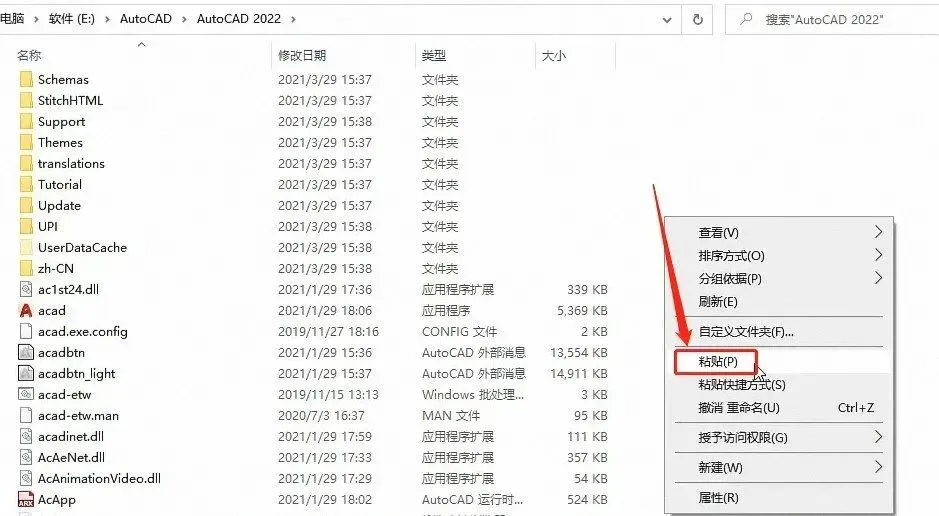
替换目标文件——
更换目标文档——接着把前头拷贝的acad文档贴上到这个文件夹里:以后,挑选更换目标中文档。
CAD2022软件安装结束
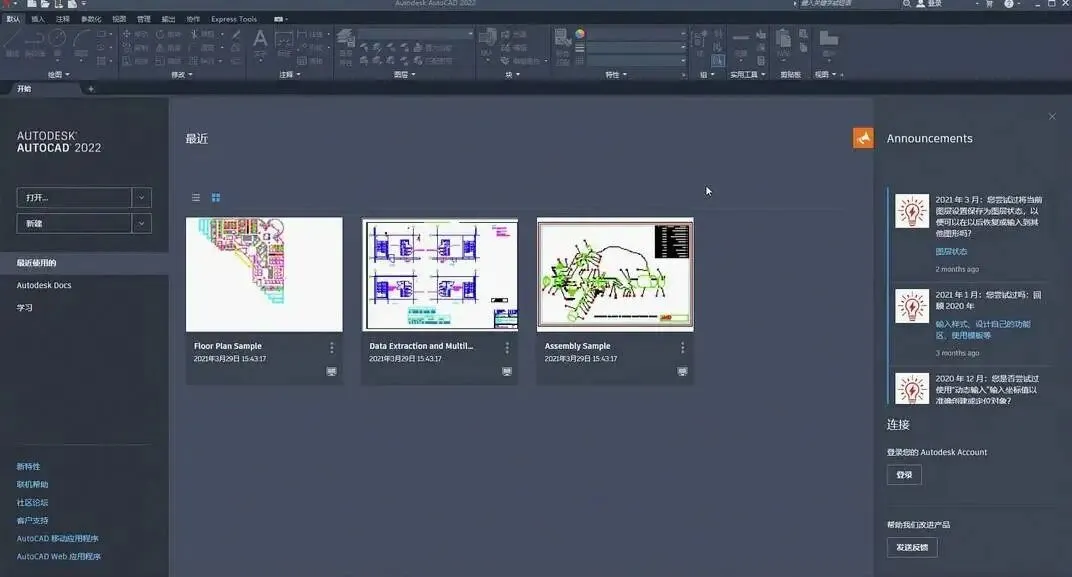
CAD2022软件安装完毕以后:紧跟着就,CAD2022软件安装完毕以后,就进入到软件执行面板中了,如下所示。
04
PART
常用的插件和使用方法
TIPS · 插件与实操
TIPS·插件和实操
路径别偷懒。放在默认的C盘Program Files中,后头权限出现麻烦很难查找。自己指定文档夹的话,在路径中别出现中文或者空格。中文用户名有时也会捣乱。有的组件会出现乱码或者找不到路径的情形。
与 2021 年相比,差别不是很大。颜色换了一下,看了很久也不会觉得特别累。从功能上来看并没有什么显著的差别。要是别人那边统一运用2023,直接升级,别来回导文档。
///
LAST
免责声明
LAST · 免责声明
免责声明:文中所用到的软件和素材都是从公开网络上整理而来,并不意味着我赞同或者推崇这些软件或素材。请在获取以后的24小时内自行删除,不能用于商业目的;要是涉及到侵权的麻烦,请及时联系我们,我们会在第一时间进行处理。