ARTICLE · 1233550
AutoCAD2024软件安装教程CAD软件下载与图文步骤
01
PART
软件下载
[软件名称]:AutoCAD 2024
[下载地址]:
https://docs.qq.com/doc/DSWZsSndhQ2FNSGJs
02
PART
软件介绍
SOFTWARE · 它是什么
折腾了大半天才搞清楚,干脆把结果写下来,以后就不简单犯同样的错误了。有不同之处的地方我用波浪线画出来。
AutoCAD 2024版本,在许多人的工作中都是常常运用的软件。它做的工作并不复杂:把二维制图、图纸标注、装配图绘制、打印出图、图纸版本管理、DWG文档交换等等这些流程串联起来,少一次导出导入就少一次出问题的机会。
在图纸交出以前总是要再看一遍。AutoCAD 能够帮助到许多方面的麻烦:图层是否规范、字体是否缺少、打印样式是否统一等等,在2024里查找比等导出后返工省力多了,并没有什么要说的了。
解压缩出来的文档许多,AutoCAD这样的软件也是这样,别认为自己下了错。
在版本的挑选上,稳当性要高于新版本。经过大量的实际应用验证以后,2024已经过了一个环节的实际运用检验,出现故障的概率要比刚刚发布的最新版低许多,这也是它的最大优点。
2024版画面配色比上一代要好一些,在长时间绘画的时候也不会觉得特别累。
在安装流程中会有一个重启提醒,请记清楚这是第几步, 回头简单忘。
AutoCAD 2024在资源占用方面进行了优化,开启大文档等的时间比以前的版本要短许多,并且同时开启其他软件也不会使机器显著变卡。
当需要产出标准结果的时候,AutoCAD 模板和样式体系能够确保每次输出格式都一样,不需要靠人工去核对。
要是AutoCAD运用起来感觉很别扭,能够先核查一底下板布局以及快捷键设定,大概有八成的情形是由于没有按照自己习惯的做法去设定面板布局和快捷键。
AutoCAD 中的绘图辅助功能,在熟练以后几乎就是隐形的:对象追踪、极轴、动态输入等等,这些用习惯了画线的速度就会有显著的提高,在2024里这几种开关的位置也更简单找到了。
从安装包到可以使用的全过程一共是九个步骤,在这个过程中出现了Setup.exe和acad.exe这两个文件。
安装完毕以后开启就会出现一个欢迎页面, 直接关掉就行。
底下所描述的是AutoCAD 2024的完整的安装流程,共九个流程就能够顺利地启动了。CAD制图和出图有关的功能设定在后头有说明,关键词为CAD或者1200。
03
PART
安装步骤
STEP BY STEP · 全流程图文
启动软件之后
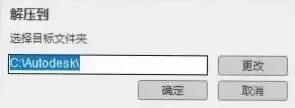
启动软件:在这里,启动软件,;先退出电脑上正在运行的杀毒软件,然后解压下载好的软件安装文件,选择AutoCAD_2024_Simplified_Chinese_Win_64bit_dlm_001_002.sfx 点右键用管理员权限运行Setup.exe,选择一个解压位置,点击确定。
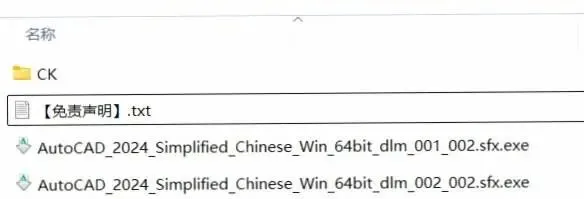
按照上面的步骤进行操作就可以了
按照上边的流程进行操作就能够了:接着,按照上边的流程进行操作就能够了,:按照上边的流程进行操作就能够了。
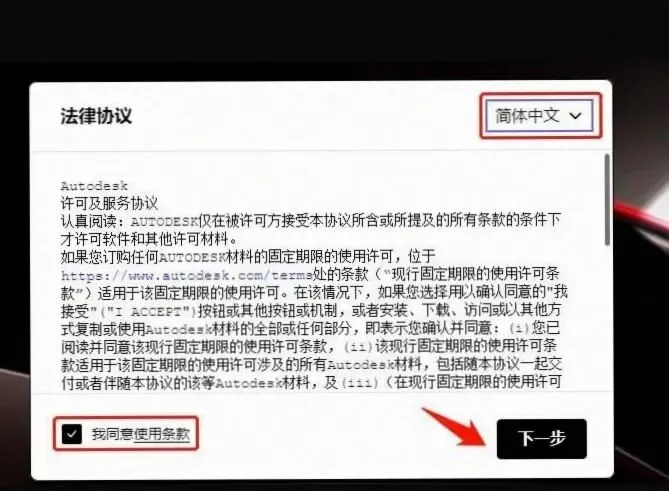
勾选同意许珂协议——
勾选同意许珂协议后:接着,勾选同意许珂协议后,紧接着就需勾选同意许珂协议,并且按下下一步。
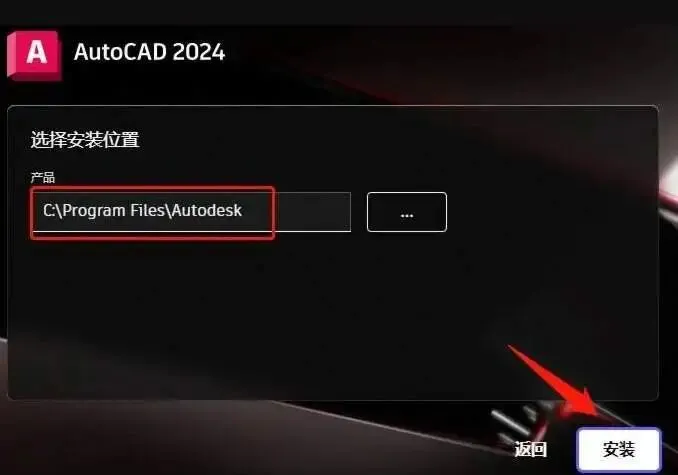
安装位置设置:
确定好安装的位置之后:此时,确定好安装的位置之后,再对AutoCAD2024的安装路径进行选择和安装,系统默认的路径为C:\Program Files\Autodesk,可以根据自己的需要来进行修改。可以将盘符C改为D,其他的都不变。
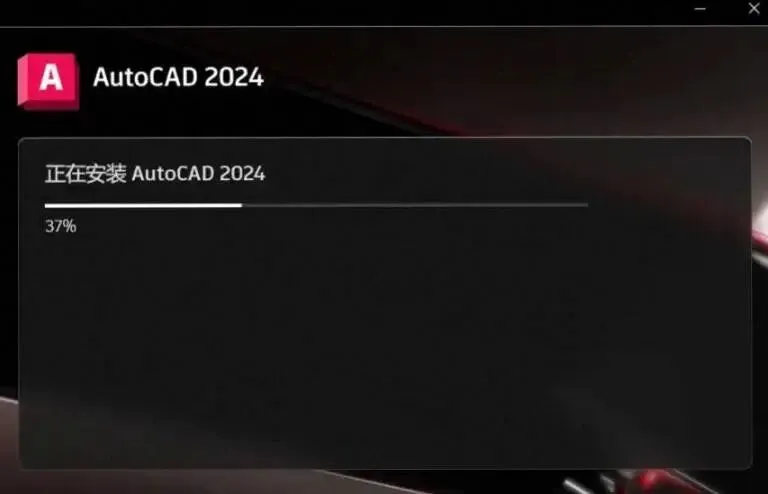
AutoCAD2024软件
AutoCAD2024软件安装进行中:以后,AutoCAD2024软件安装进行中,请稍后。
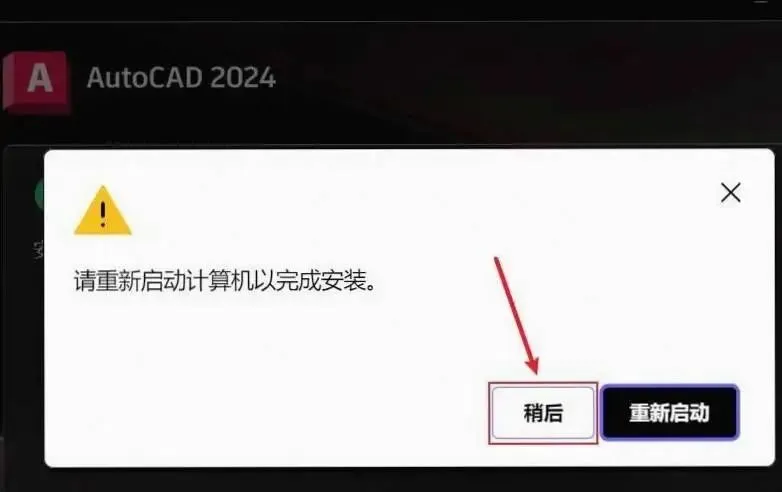
点击“稍后”,
按下“稍后”:紧跟着就,按下“稍后”,下一步挑选“稍后”。
AutoCAD2024软件
AutoCAD2024软件安装完毕:在这里,AutoCAD2024软件安装完毕,AutoCAD2024软件安装完毕。
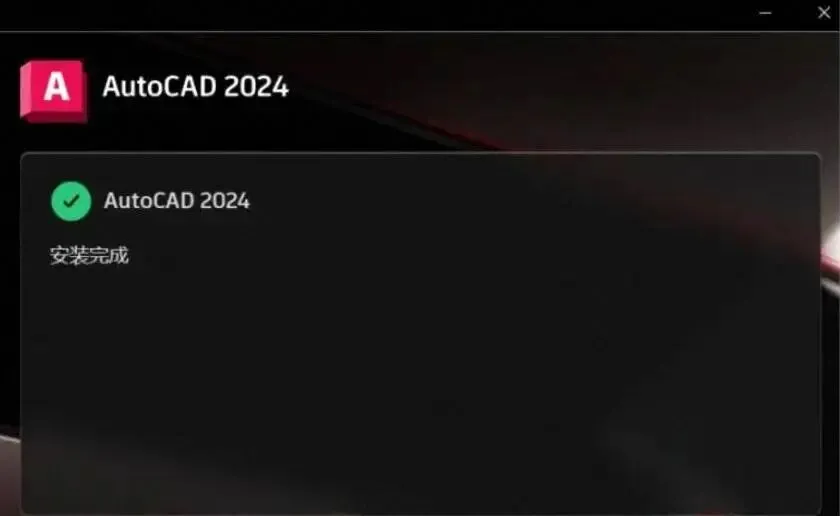
复制文件,这里的复制文件是指将一个文件复制到另一个位置。
拷贝文档:接着,拷贝文档,:在这里,接着把acad.exe文档拷贝到AutoCAD的安装文件夹下覆盖原文档,就结束了Autocad 2024成功鸡火。
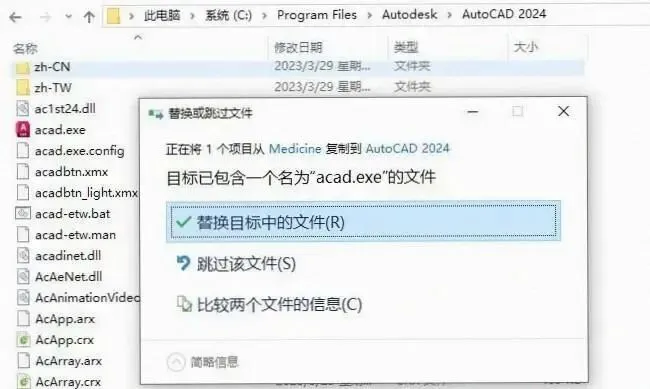
打开相应的文件夹,
开启相应的文档夹:接着,开启相应的文档夹,:此时,电脑桌面快速双击开启AutoCAD2024软件,就能够用了。
04
PART
常用的插件和使用方法
TIPS · 插件与实操
///
LAST
免责声明
LAST · 免责声明
免责声明:本文内容整理自公开网络,软件归原开发者和厂商所有,仅供学习交流、技术研究运用。获取以后要在24小时之内自己删除掉,不能用来做任何商业用途;要是存在侵权行为,请及时联系我们进行处理。