ARTICLE · 1241579
BarTender标签打印软件最新版本安装激活教程
BarTender 12.1.1 安装教程
适用版本:BarTender 12.1.1(内部版本 256889,64 位,安装包约 1.5 GB)适用系统:Windows 10 / Windows 11(64 位)本教程按截图顺序编排,每一步对应一张配图,跟着做即可。
一、从官网下载安装包
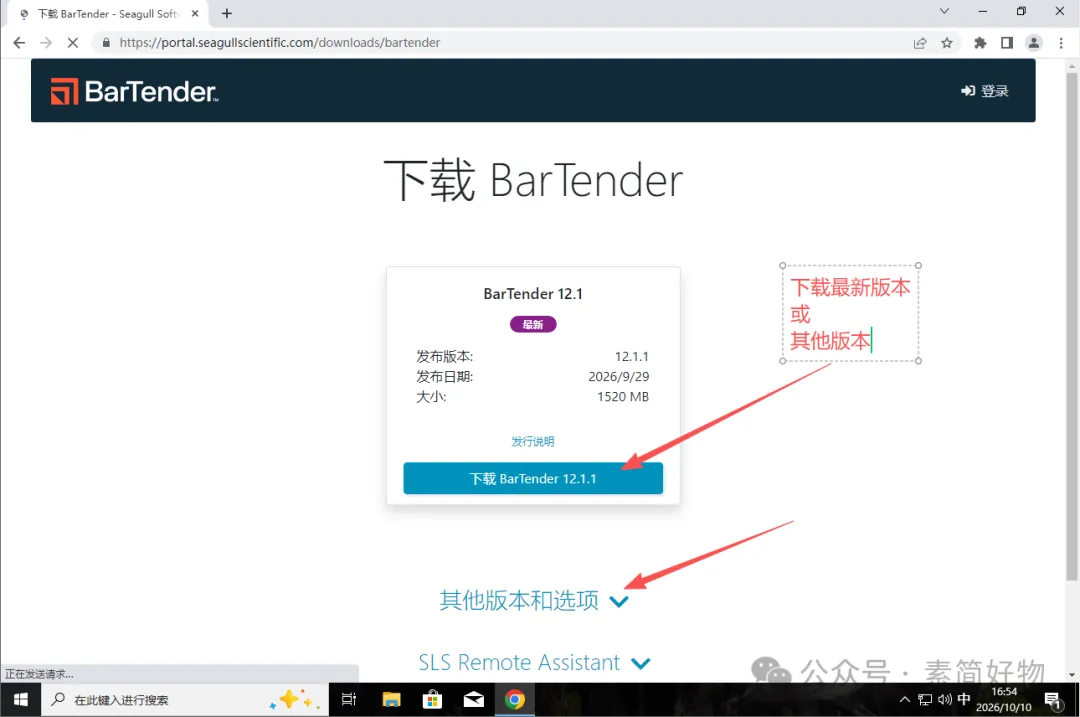
步骤 1:打开官方下载页,选择版本
浏览器访问 BarTender 官方下载页
https://portal.seagullscientific.com/downloads/bartender页面上会列出最新版本信息(本例为 BarTender 12.1.1,发布日期 2026/9/29,大小约 1520 MB):
• 直接点蓝色按钮 「下载 BarTender 12.1.1」 即下载最新版; • 如果需要旧版本,展开下方的 「其他版本和选项」 下拉再选。
步骤 2:同意条款 + 完成人机验证,再点下载
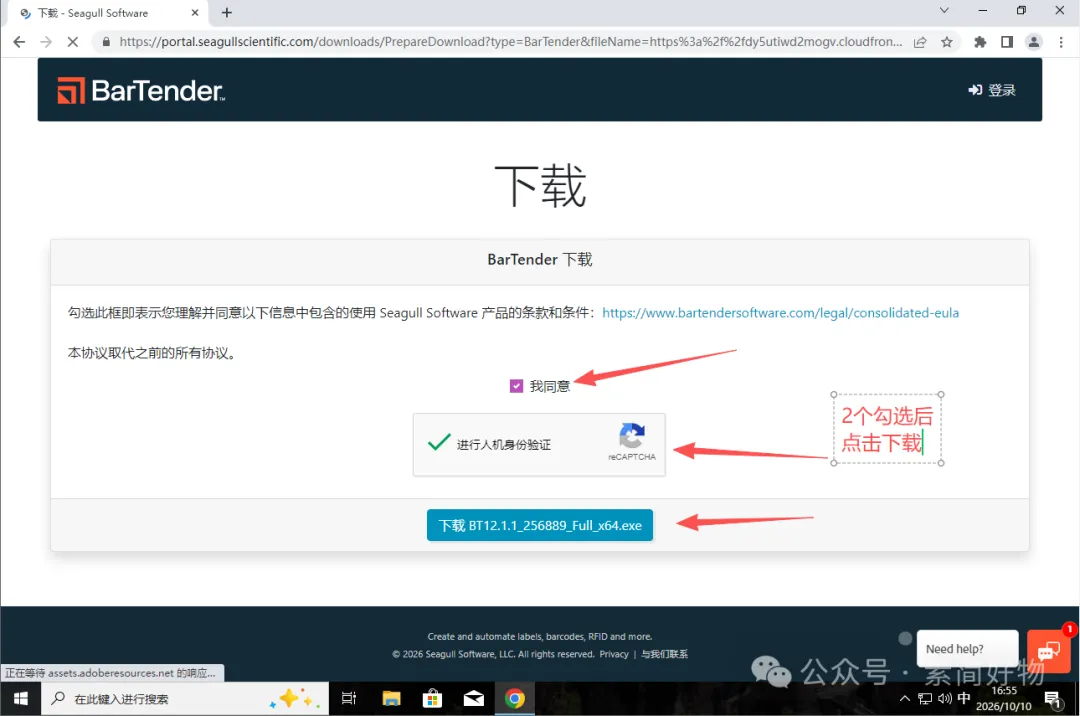
进入下载详情页后,要做两件事:
1. 勾选 「我同意」(同意 Seagull Software 的产品条款和条件); 2. 点击 「进行人机身份验证」,完成 reCAPTCHA 校验。
两项都完成后,点蓝色按钮 「下载 BT12.1.1_256889_Full_x64.exe」。
步骤 3:如果出现"错误"页怎么办
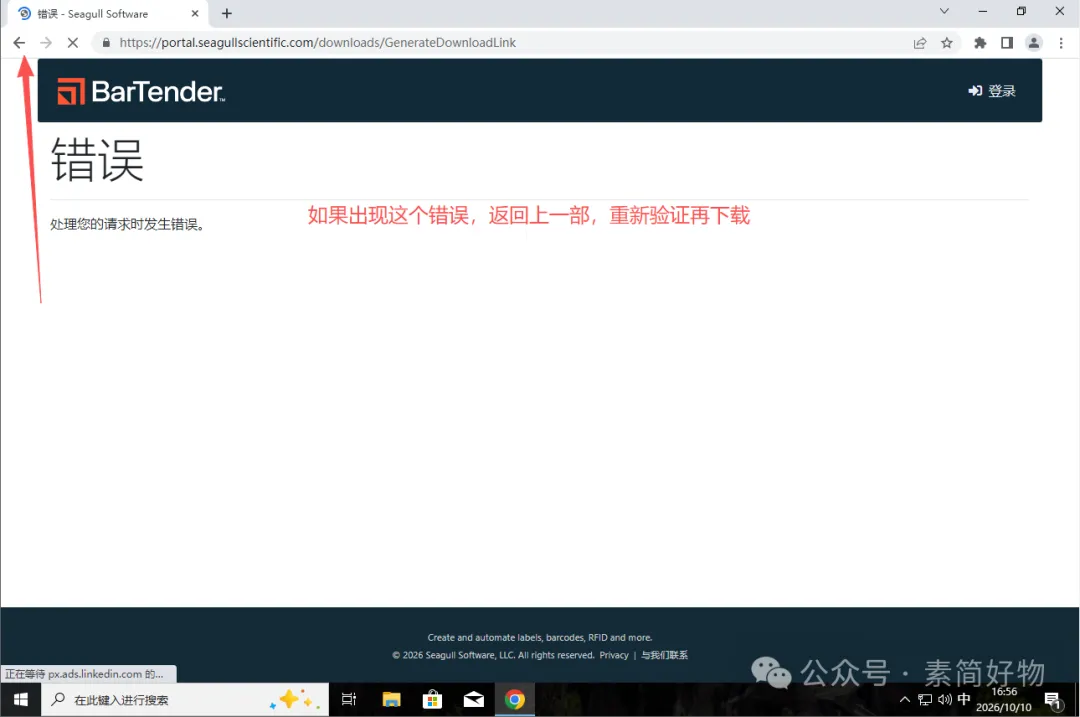
点下载后如果跳到一个白色页面,显示 「错误 —— 处理您的请求时发生错误」,这是官网校验偶发失败,不是安装包有问题。
直接点浏览器左上角的 返回箭头,退回到上一步(01-1 那个页面),重新勾一次"我同意"、重新过一遍 reCAPTCHA,再点下载即可。
步骤 4:等待安装包下载完成
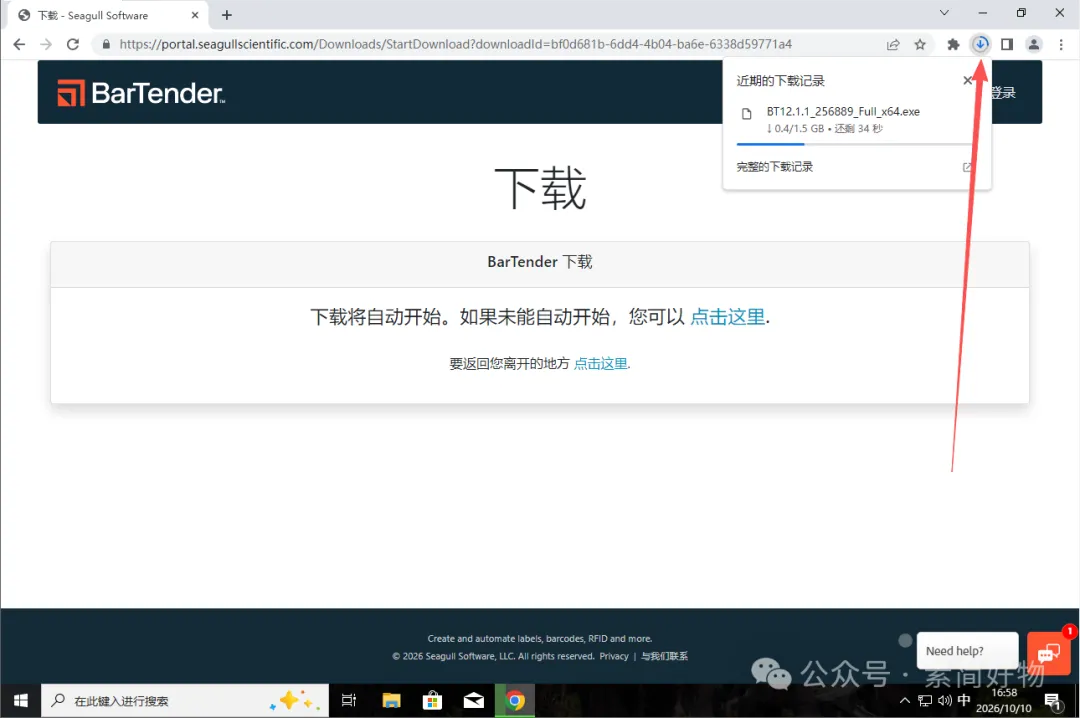
正确跳转后页面会提示 「下载将自动开始。如果未能自动开始,您可以点击这里」。
点浏览器右上角的 下载图标,可以看到 BT12.1.1_256889_Full_x64.exe(约 1.5 GB)的下载进度条,等它跑完即可。
二、安装 BarTender
步骤 5:找到下载好的安装程序
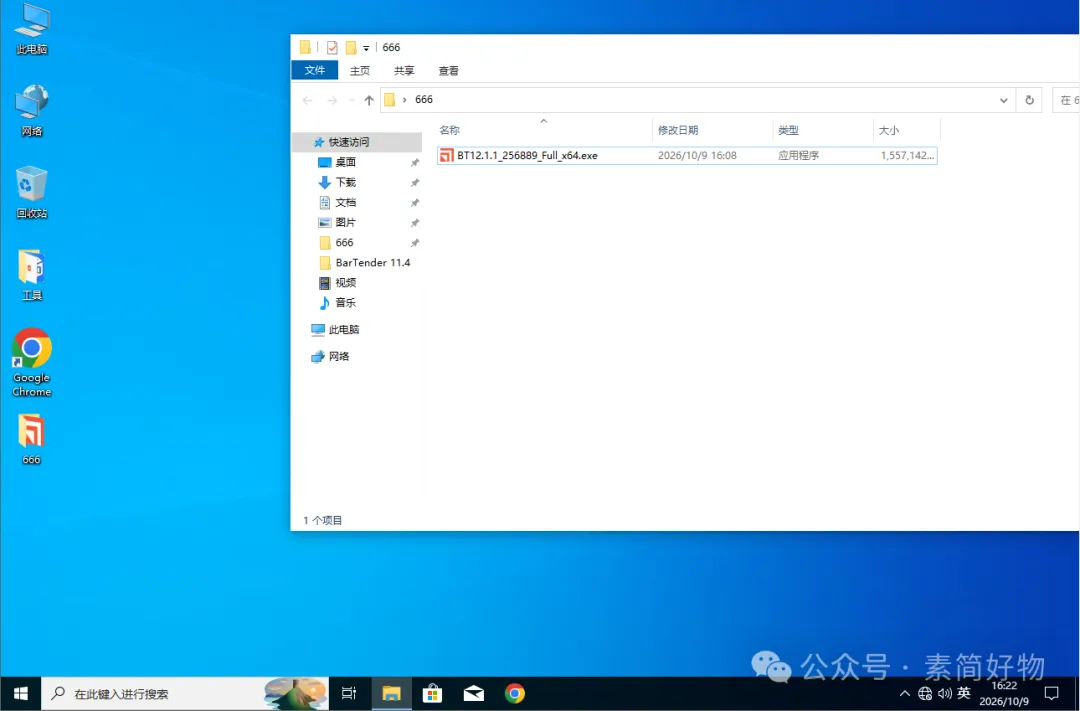
下载完成后,打开保存安装包的文件夹(本例放在 D:\666\),可以看到 BT12.1.1_256889_Full_x64.exe 这个应用程序,大小约 1.5 GB。
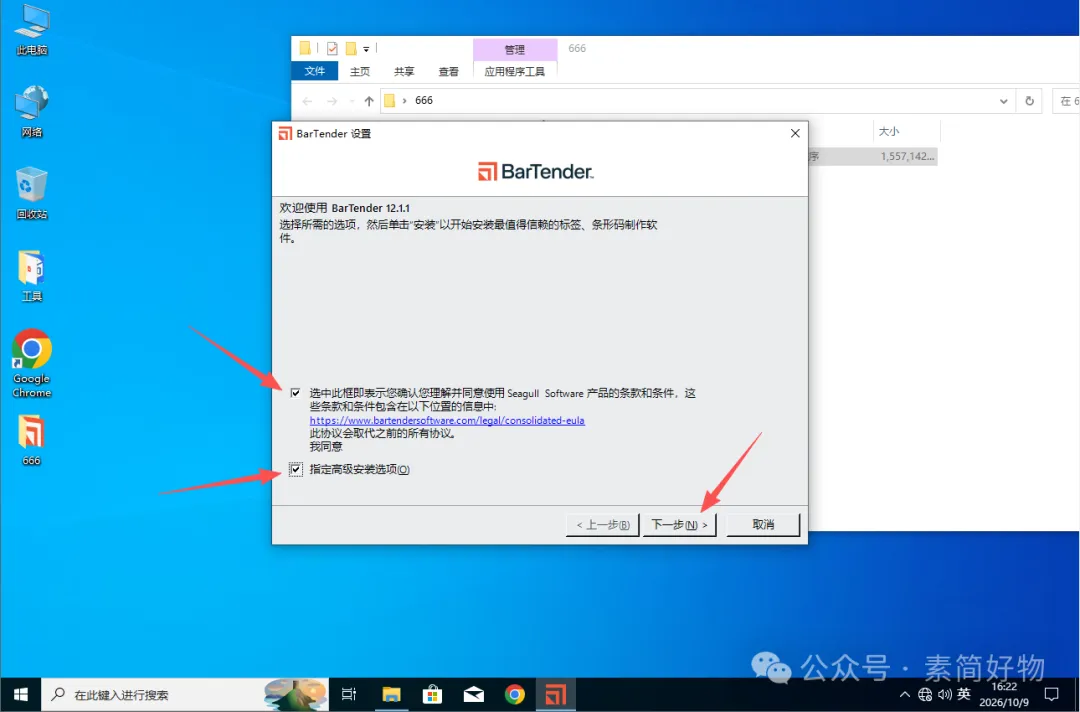
步骤 6:运行安装程序,勾选两个选项
双击 BT12.1.1_256889_Full_x64.exe,弹出"BarTender 设置"向导:
1. 勾选 「选中此框即表示您确认理解并同意使用 Seagull Software 产品的条款和条件……」; 2. 务必再勾选「指定高级安装选项(O)」(不勾这一项就看不到下一步取消 SQL Server 的开关); 3. 点 「下一步(N) >」。
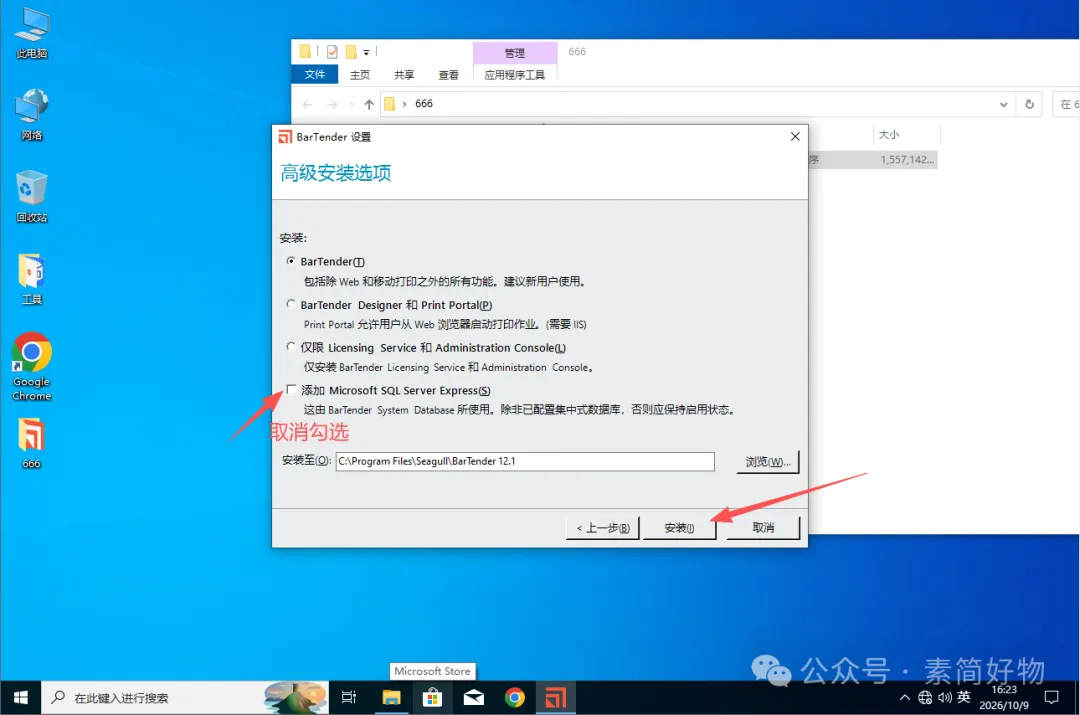
步骤 7:高级安装选项(关键一步)
进入"高级安装选项"页后,按下面设置:
• 安装类型:保持默认第一项 「BarTender(I)」(包含除 Web 和移动打印之外的所有功能,单机使用足够); • 取消勾选「添加 Microsoft SQL Server Express(S)」 —— 这是 BarTender System Database 用的,单机打印标签不需要,不取消会连带装一个 SQL Server 实例,体积大、还占后台服务; • 安装至:默认 C:\Program Files\Seagull\BarTender 12.1,想换盘符点「浏览(W)...」;• 确认无误后点 「安装(I)」。
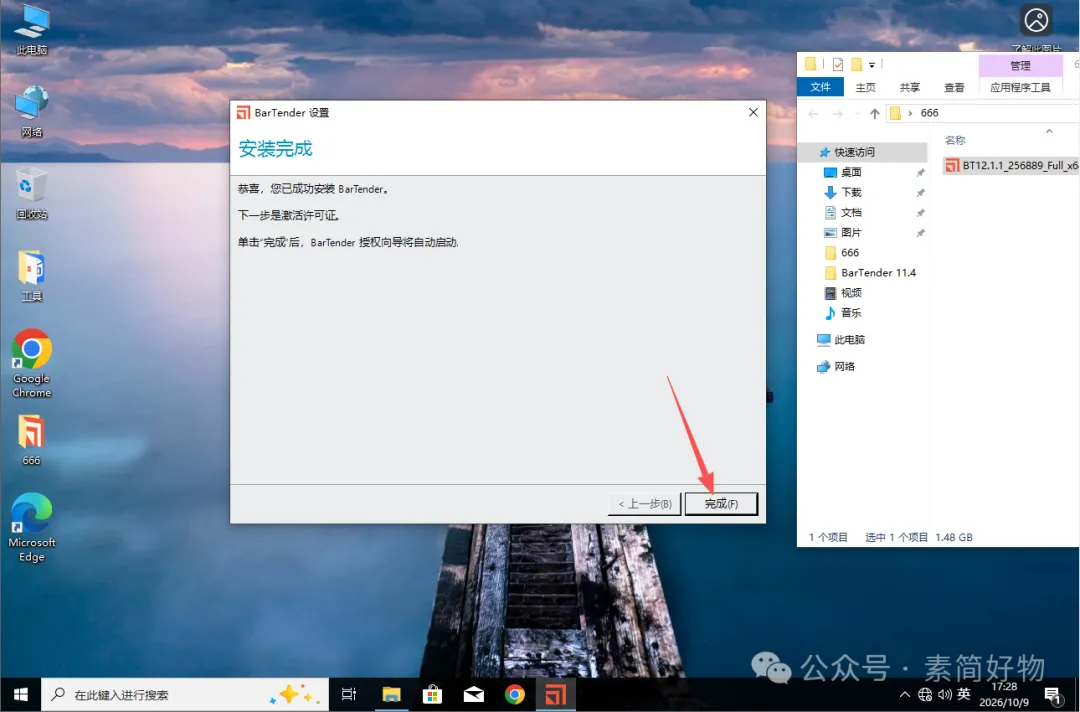
步骤 8:等待安装结束,点完成
安装过程会持续几分钟,结束后出现 「安装完成」 页面,提示"单击'完成'后,BarTender 授权向导将自动启动"。
直接点 「完成(F)」。
三、先关掉自动弹出的授权向导
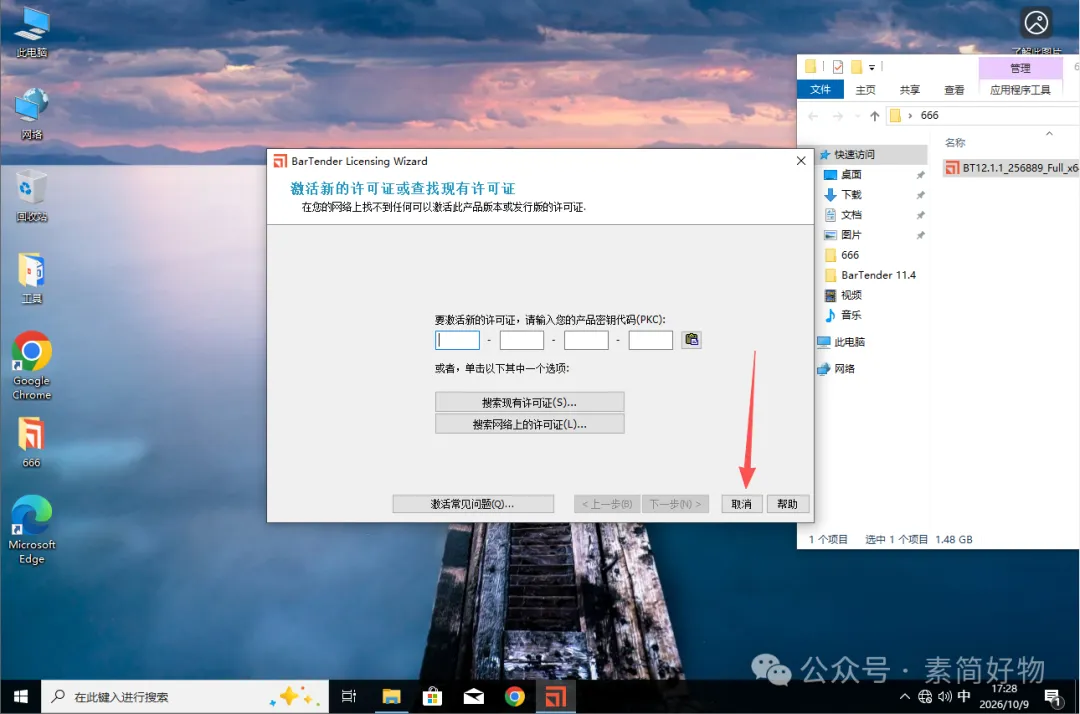
步骤 9:不要输入官方密钥,直接取消
点"完成"后会自动弹出 "BarTender Licensing Wizard(授权向导)",提示"在您的网络上找不到任何可以激活此产品版本或发行版的许可证",并让你输入产品密钥代码(PKC)。
这一步 不要在这个窗口里输入任何东西,直接点右下角的 「取消」 关掉它——后面用附带的激活工具统一处理。
四、下载并解压激活工具
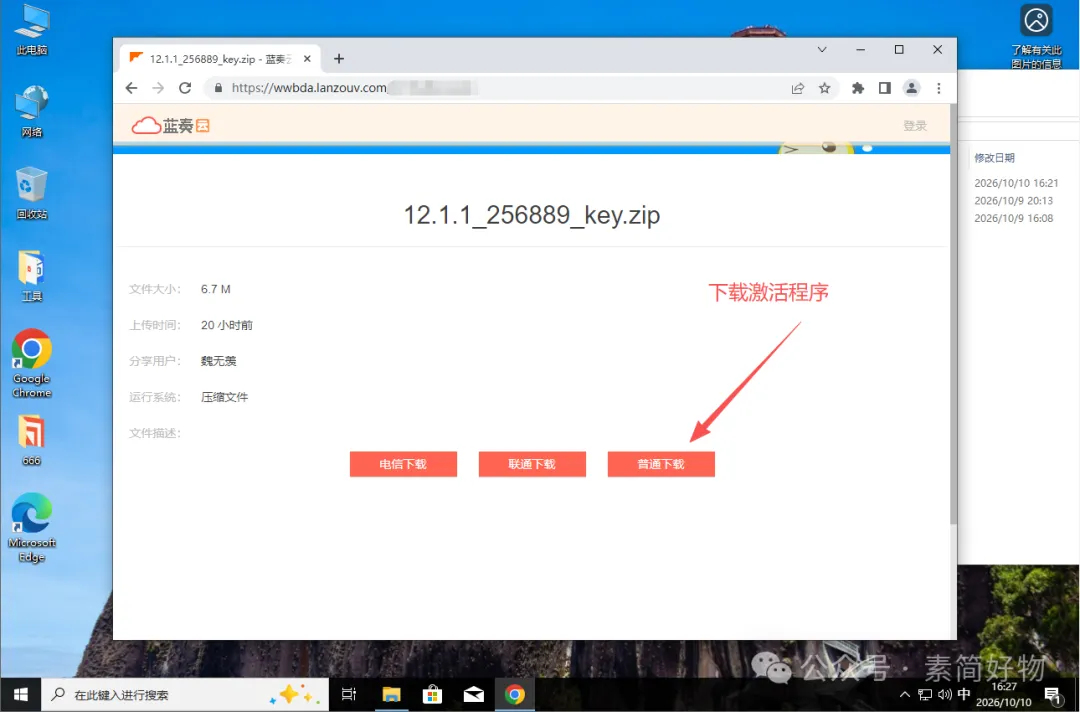
步骤 10:下载激活程序压缩包
打开你获取到的分享页面(本例为蓝奏云分享页),文件名 12.1.1_256889_key.zip,大小约 6.7 MB。
点 「普通下载」 即可(也可以按自家宽带选电信下载 / 联通下载)。
步骤 11:解压激活包
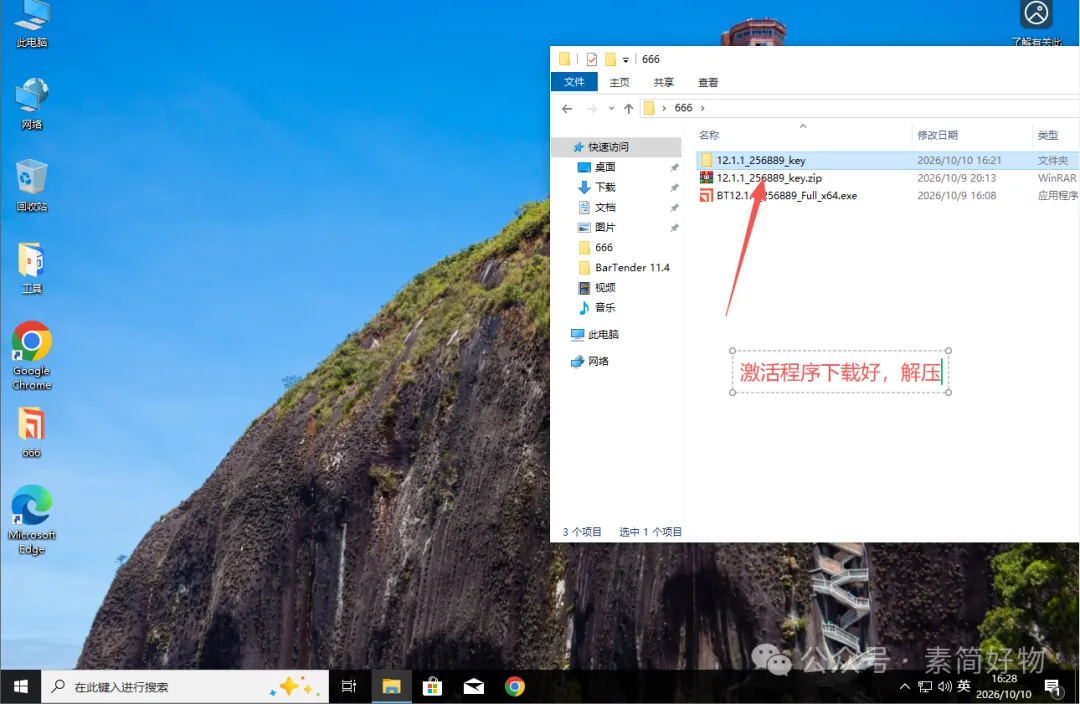
把下载下来的 12.1.1_256889_key.zip 解压到和安装包同一个文件夹里,得到 12.1.1_256889_key 文件夹,里面就是激活要用的 BT.exe(以及一份说明 txt)。
五、把激活工具放进安装目录
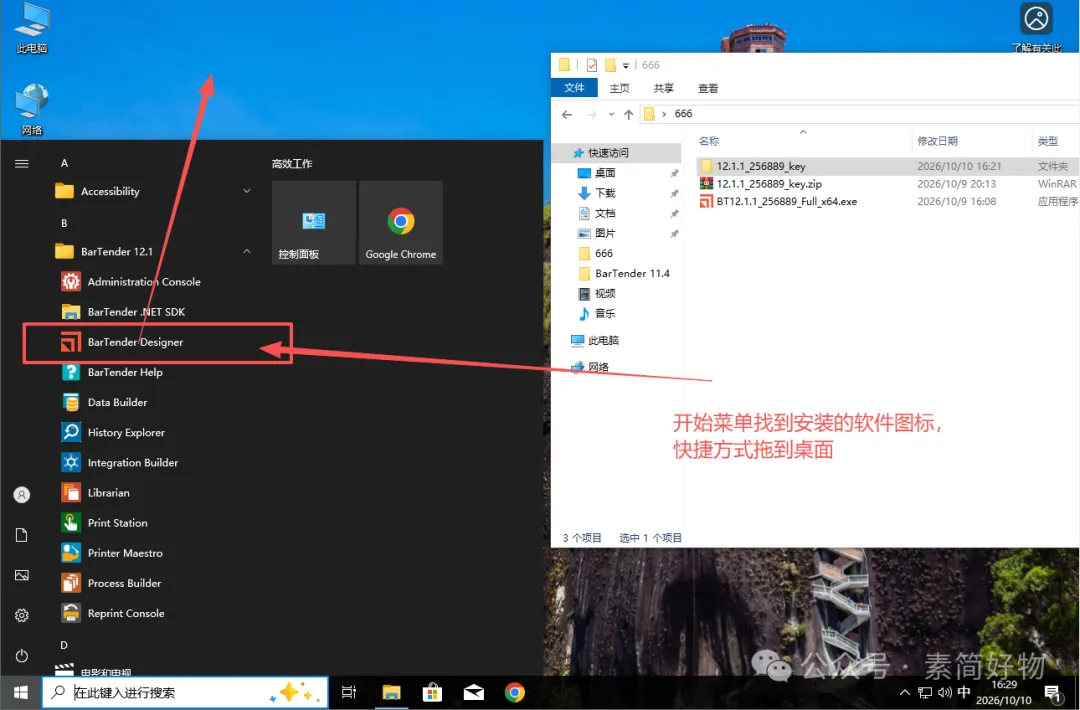
步骤 12:把 BarTender 快捷方式发到桌面
打开 Windows 开始菜单,找到 「BarTender 12.1」 程序组,里面有 「BarTender Designer」 项。
按住它直接拖到桌面(或右键 → 发送到 → 桌面快捷方式),后面启动软件、找安装目录都靠它。
步骤 13:定位真实的安装目录
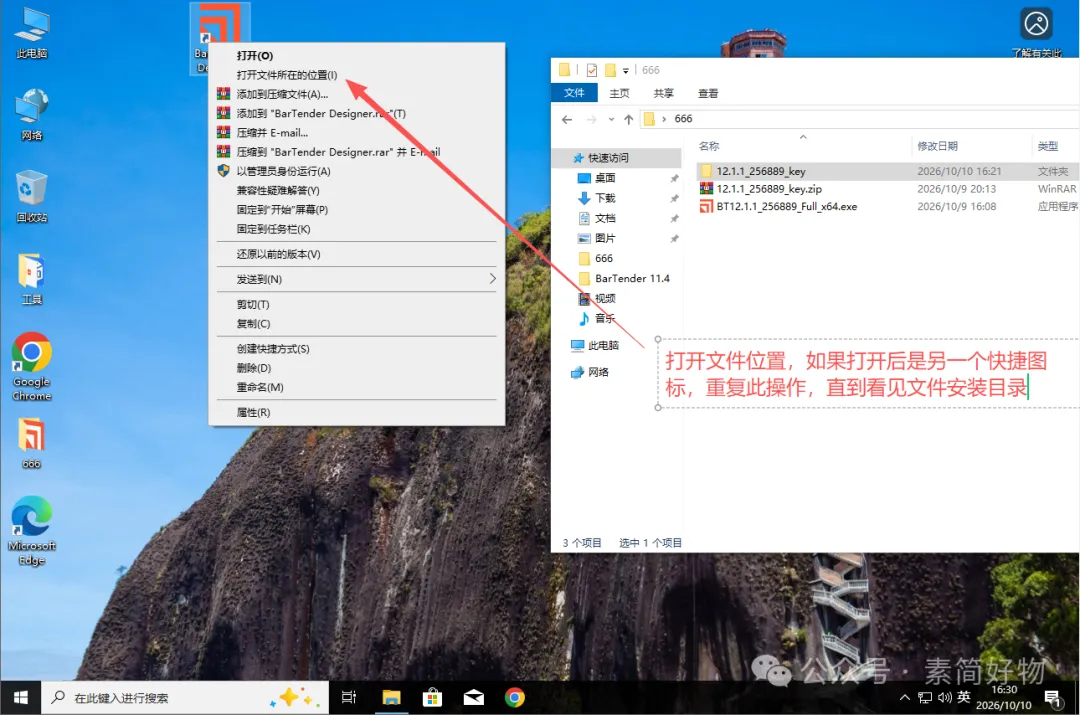
在桌面刚生成的 BarTender Designer 快捷方式 上 右键 → 「打开文件所在的位置(I)」。
⚠️ 注意:如果打开后看到的仍然只是一个 BarTender 快捷方式图标(而不是一堆 .dll、.exe 文件),说明这是"快捷方式的快捷方式"。对新窗口里那个图标 再重复一次"右键 → 打开文件所在的位置",一直做到窗口里能看到
BarTend.exe、bartend.ico等大量文件为止。
步骤 14:把 BT.exe 复制进安装目录
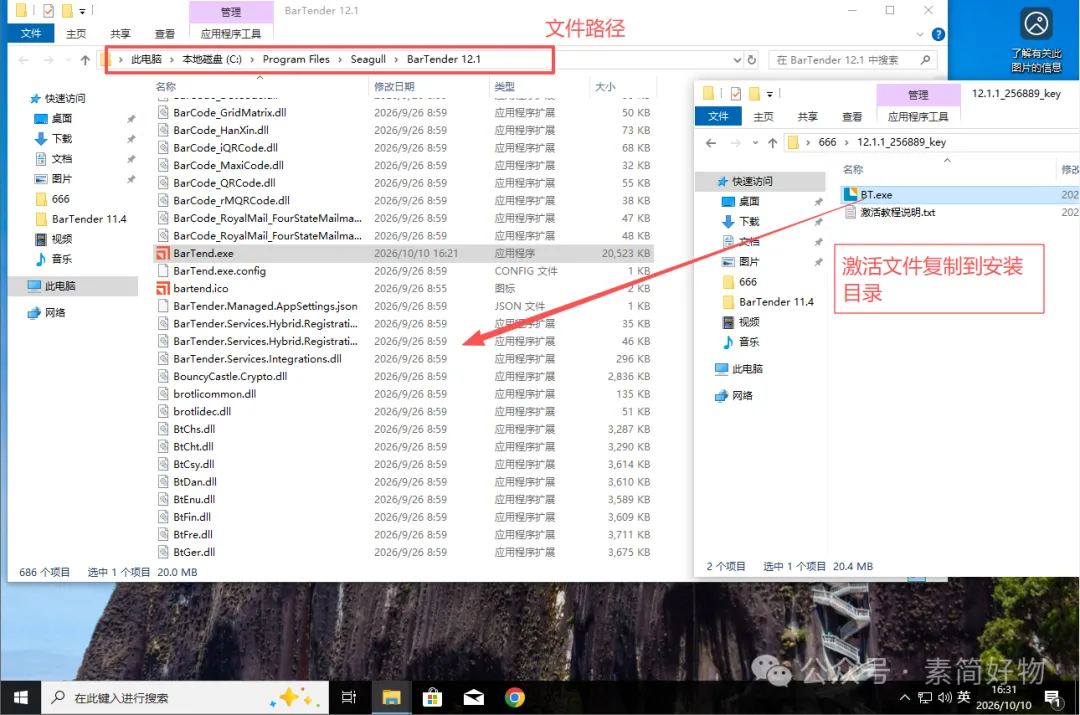
真实安装目录路径是:
此电脑 → 本地磁盘 (C:) → Program Files → Seagull → BarTender 12.1把第 11 步解压出来的 BT.exe 复制粘贴到这个目录里(和 BarTend.exe 同级)。
六、执行激活
步骤 15:以管理员身份运行激活工具
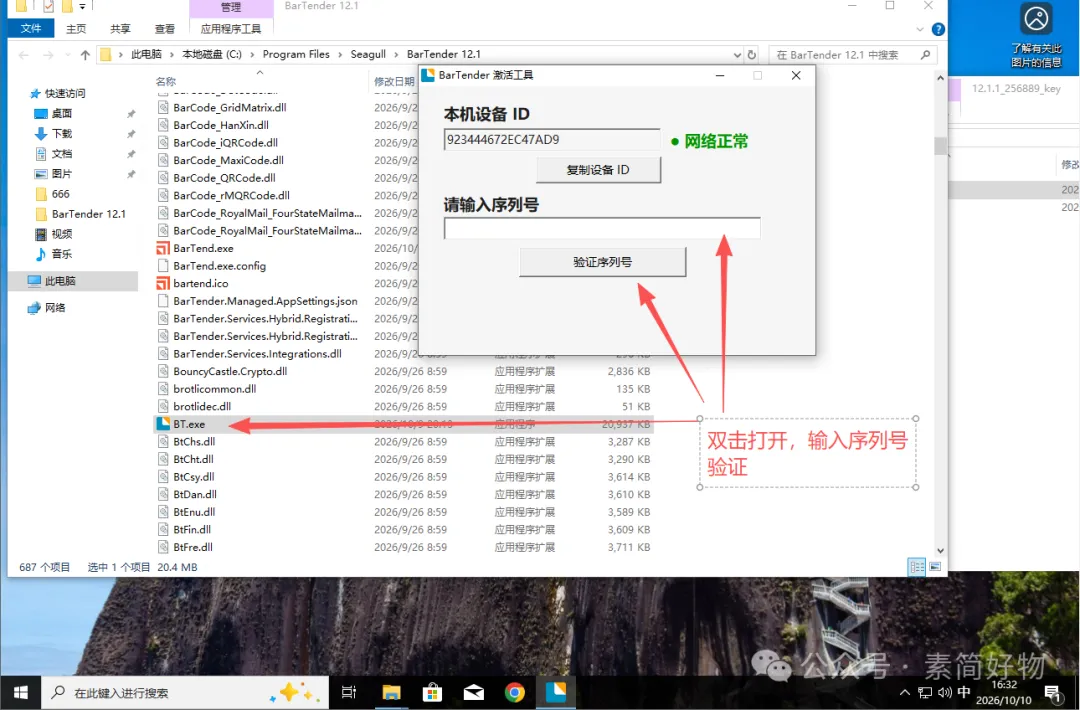
在安装目录里双击刚复制进来的 BT.exe,打开"BarTender 激活工具"窗口:
• 上方显示 本机设备 ID(例如 923444672EC47AD9),右侧是绿色的 "网络正常";• 在 「请输入序列号」 输入框里,填入你拿到的序列号; • 点 「验证序列号」 按钮。
提示:如果写入注册表时被系统拒绝,关闭激活工具,改成在
BT.exe上 右键 → 以管理员身份运行 再做一次。
步骤 16:等待校验
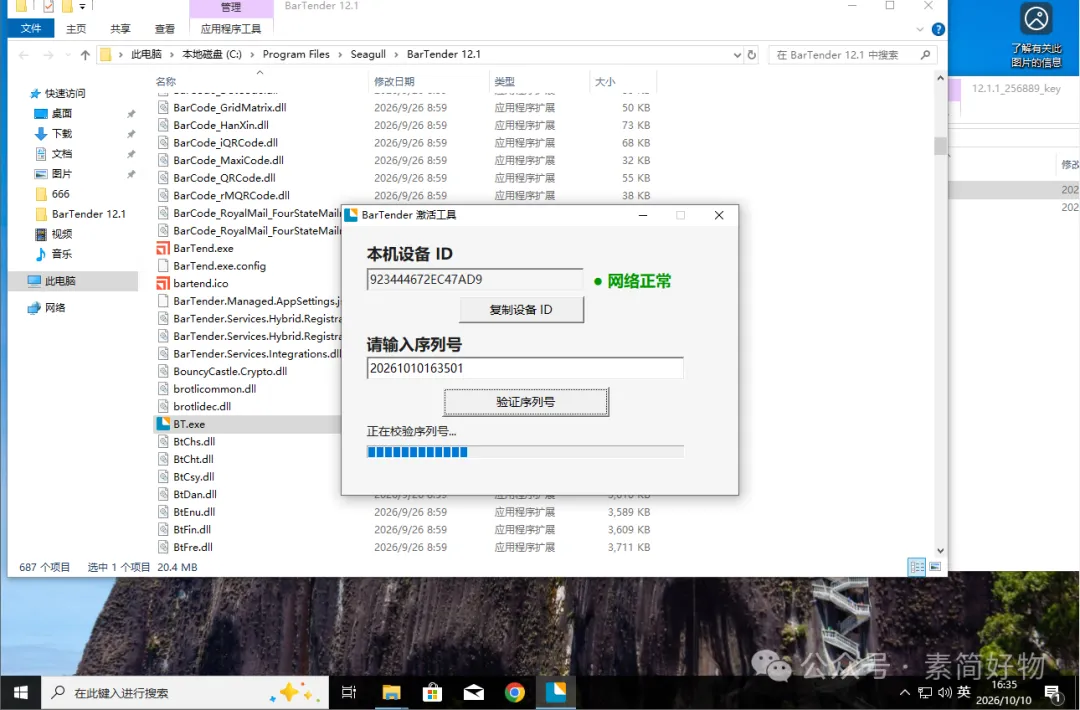
输入序列号后,按钮区域会变成 "正在校验序列号...",下方进度条走动。保持网络畅通,等校验结束。
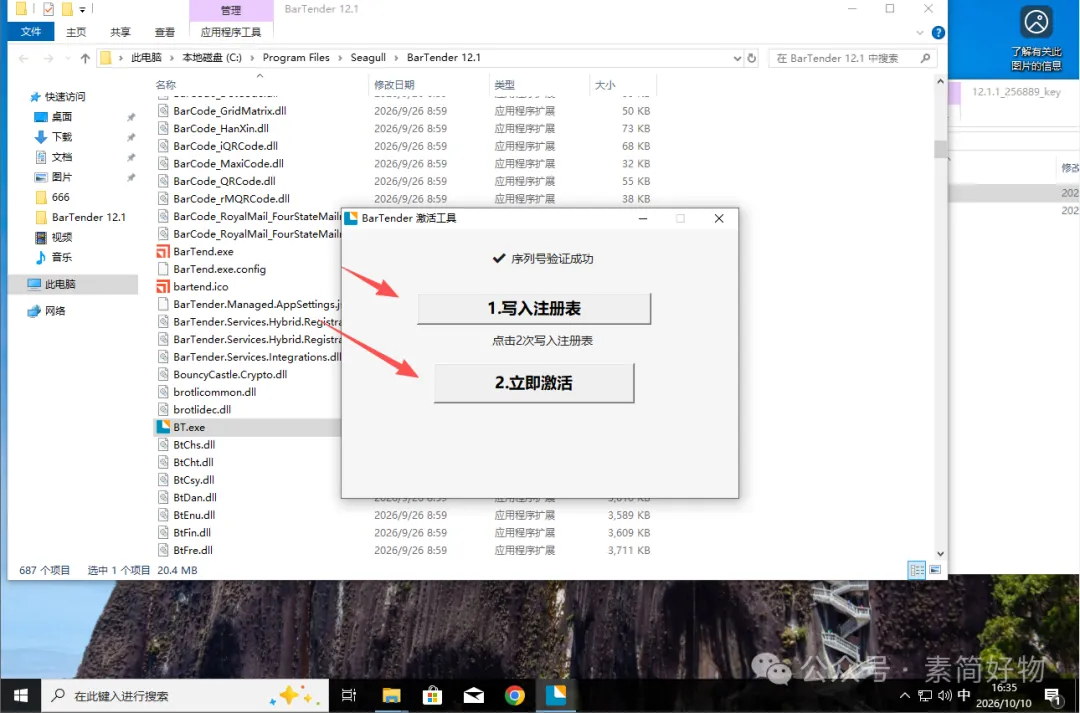
步骤 17:写入注册表 + 立即激活
出现绿色 "✓ 序列号验证成功" 后,按顺序点两个按钮:
1. 先点 「1. 写入注册表」(窗口下方提示"点击2次写入注册表",按提示点够次数); 2. 再点 「2. 立即激活」。
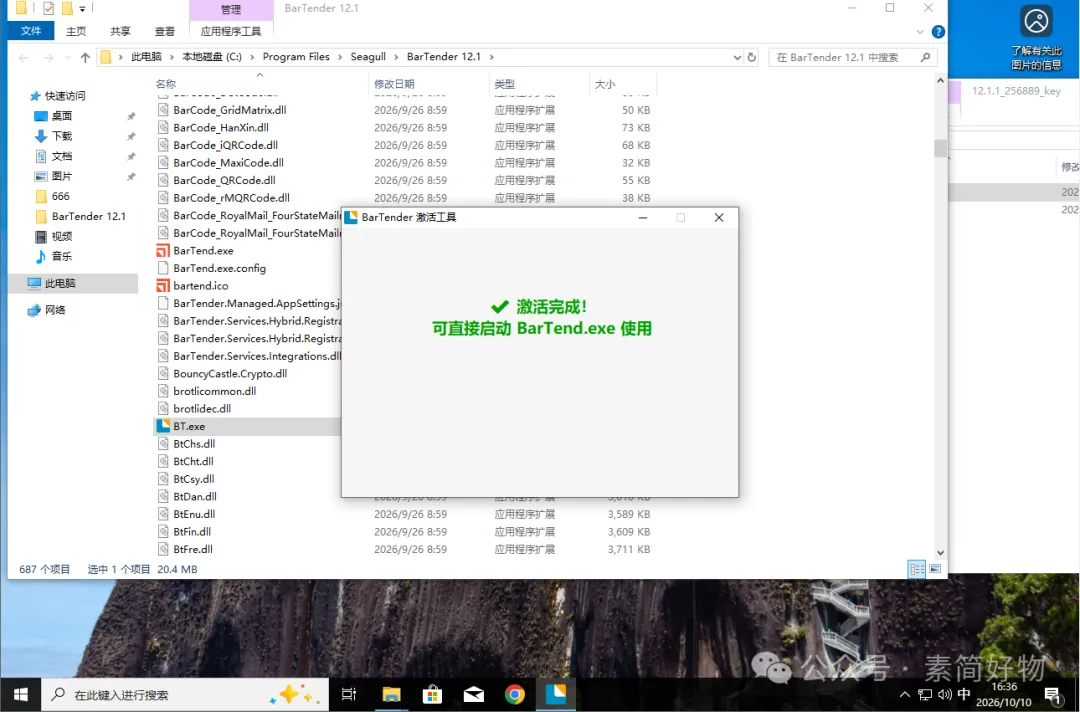
步骤 18:激活完成
窗口中央出现绿色提示 "✓ 激活完成!可直接启动 BarTend.exe 使用"。
到这里激活就结束了,直接关掉激活工具窗口即可。
七、启动软件并新建标签
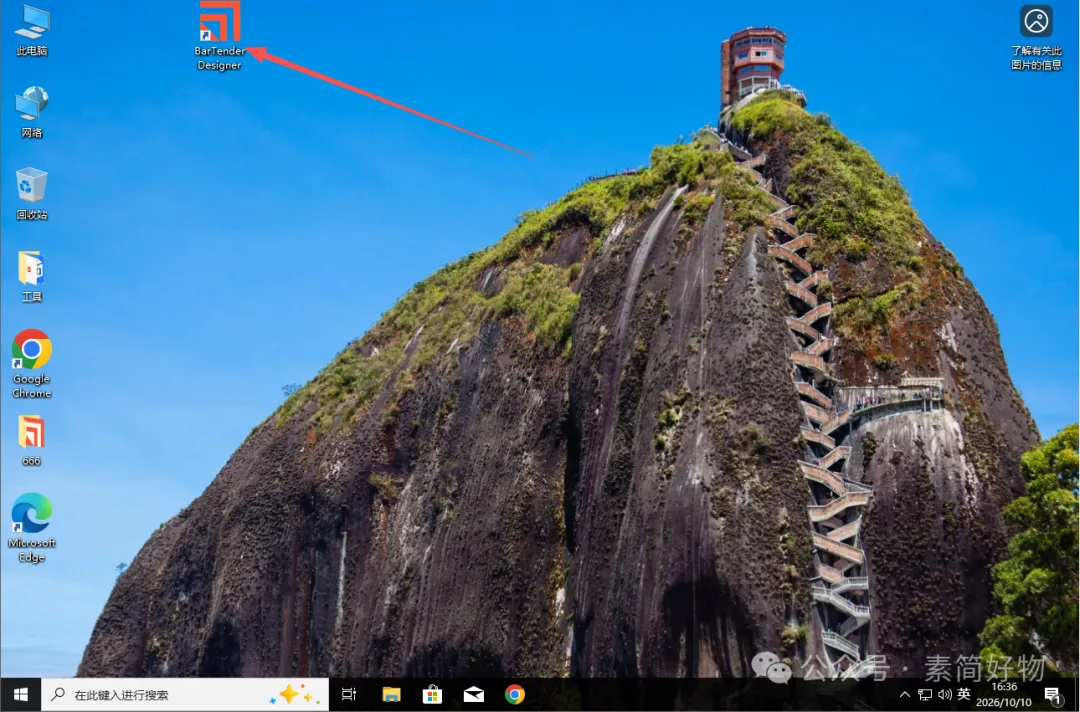
步骤 19:从桌面启动 BarTender Designer
回到桌面,双击 BarTender Designer 快捷方式图标启动软件。
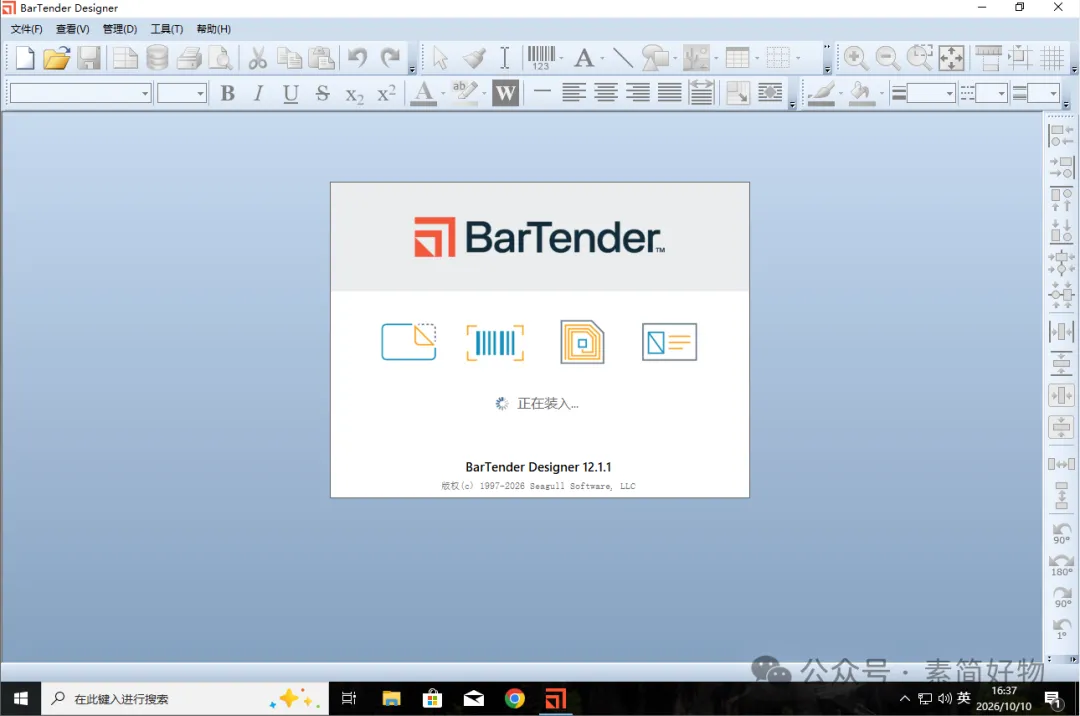
首次启动会出现 BarTender 启动画面(BarTender Designer 12.1.1,版权 (c) 1997-2026 Seagull Software, LLC),显示"正在装入…",耐心等主界面加载完。
步骤 20:新建一个 BarTender 文档
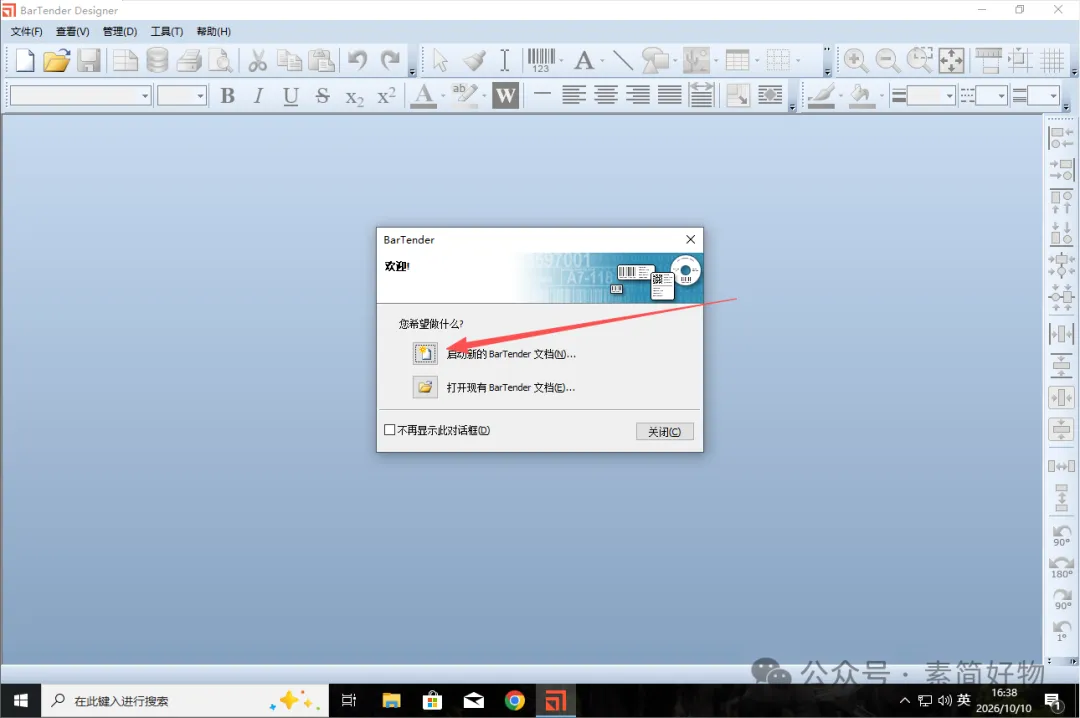
启动完成后会弹出 "欢迎!" 对话框,问"您希望做什么?":
• 点第一项 「启动新的 BarTender 文档(N)...」; • (已有模板要继续编辑才选第二项"打开现有 BarTender 文档"。)
步骤 21:选空白模板,点完成
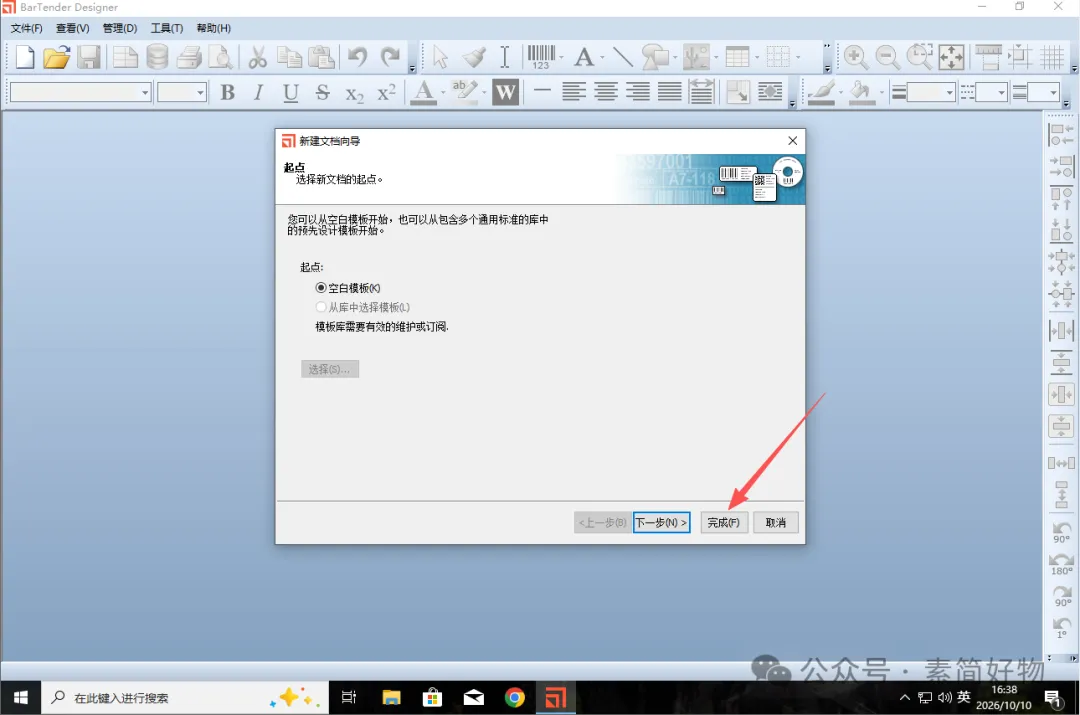
弹出 "新建文档向导":
• 起点保持默认选中 「空白模板(X)」; • 「从库中选择模板」需要有效的维护或订阅,普通用户用不到; • 直接点右下角 「完成(F)」(后面再在文档属性里设标签尺寸)。
步骤 22:进入设计界面,开始做标签
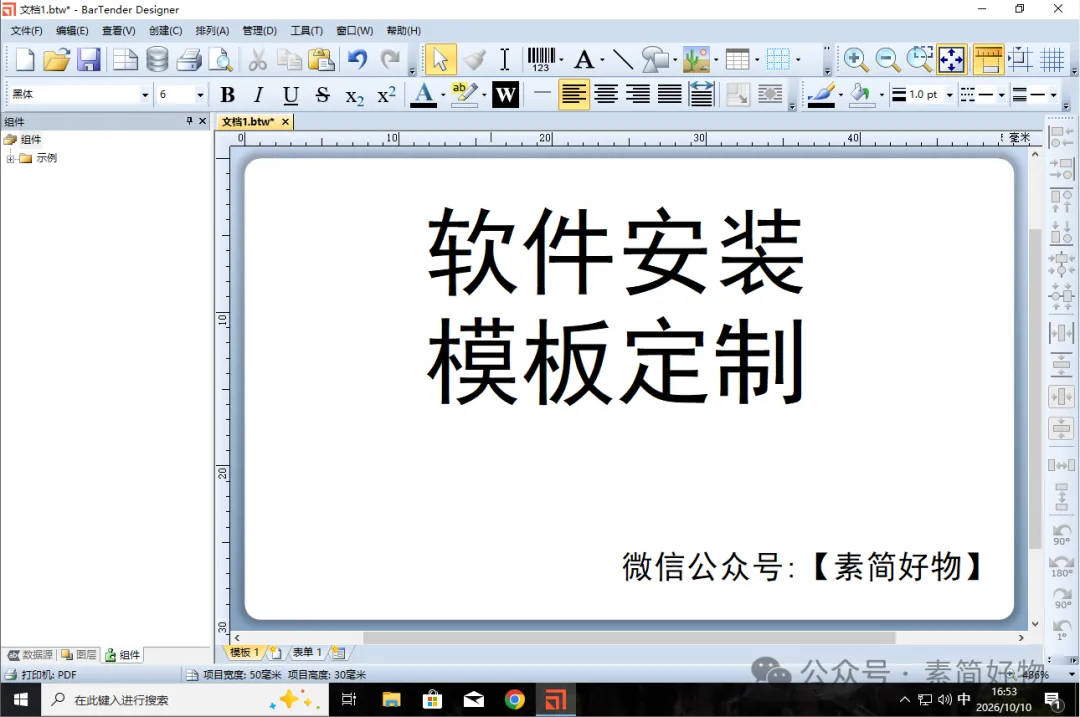
现在就正式进入 BarTender Designer 主界面了——左侧是"组件/示例"面板,中间是标签画布(带毫米标尺),上方是字体、条码、对齐等工具栏。
像示例里那样,在画布上拖文本、条码、二维码对象,摆好排版,就能直接连接标签打印机出片。
至此,BarTender 12.1.1 下载 → 安装 → 激活 → 新建文档 全流程完成。
支持的版本
打印方式打开方式简单BT标签软件安装使用教程去