ARTICLE · 1245574
PDF转CAD,真的不用再折腾了
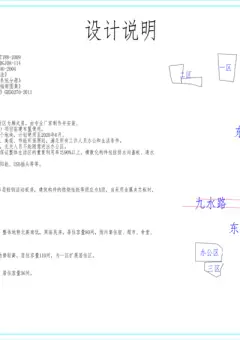
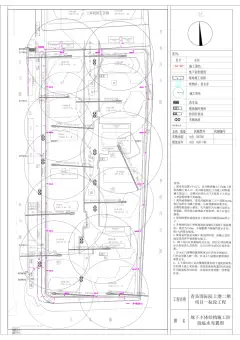
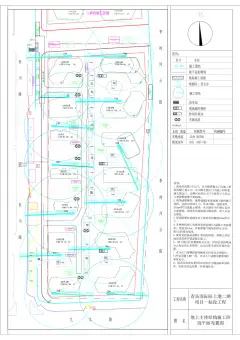
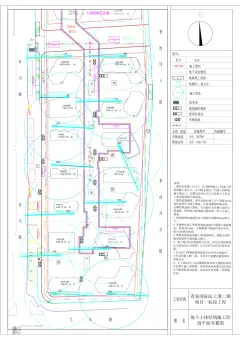
图纸交接时,常遇到一种尴尬:对方发来一份PDF版施工图,你却需要在CAD里修改、标注、套图——可PDF不是矢量可编辑格式,手动描图费时又易错。过去只能靠专业转换软件、在线付费工具,甚至找人代转,流程长、精度低、还容易丢线型和图层。
现在,打开微信搜一搜“方策CAD看图王”,点进去就能直接完成PDF转CAD文件——整个过程不跳出微信,不下载安装,不注册账号,**三步完成:选文件→点击转换→下载DXF**。真正把“专业操作”做成了“随手一按”。
为什么是方策CAD看图王?因为它只做对的事
它不是全能型设计软件,而是一款聚焦“看图+轻量转换”的工具。官方介绍明确指出:小程序支持PDF转CAD文件,也支持CAD文件转成图片——这两项功能,恰恰踩中了工程现场最频繁的两个动作:把扫描件/审批稿还原为可编辑图纸;把最终版CAD图快速导出为微信能发、领导能看的高清图。
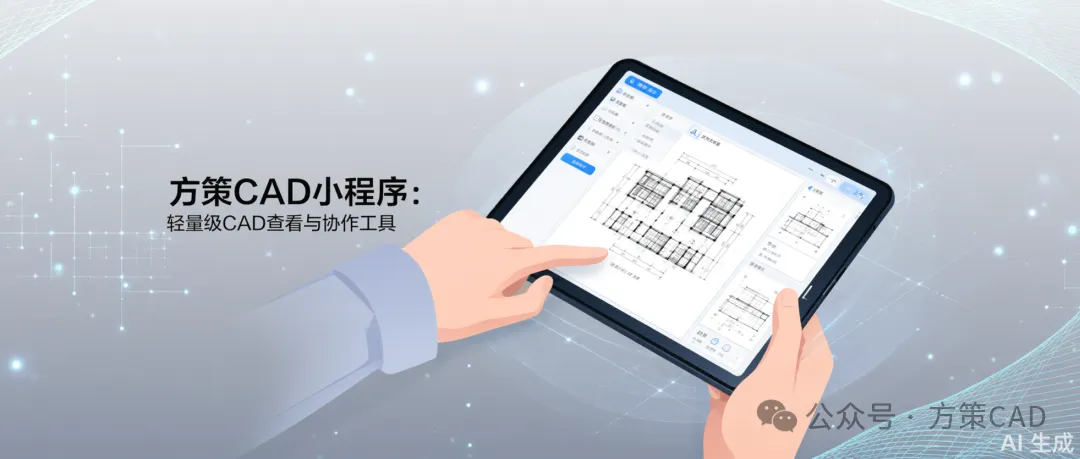
它的Web端(https://www.fance.work)与小程序数据互通:你在手机上转好的DXF,网页端立刻可见;网页上传的CAD图纸,小程序一点就能打开。这种两端无缝衔接,让PDF转CAD不再是孤立操作,而是嵌入日常协作流的一环。
PDF转CAD,实际怎么用?
打开微信 → 搜“方策CAD看图王” → 进入小程序 → 选择【PDF转CAD】→ 从手机相册或文件管理器选取PDF图纸 → 等待几秒 → 自动生成可下载的DXF文件。
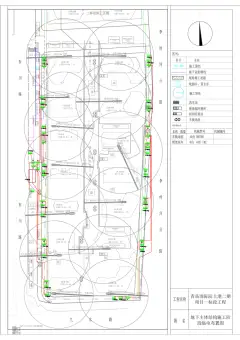
转换结果不是位图描边,而是保留原始PDF中线条结构的矢量DXF。实测常见建筑平面图、机电系统图、简单机械零件图,线型连续性好,文字可识别(非图片文字),图块基础结构清晰。虽然复杂三维模型或含大量自定义字体的图纸仍需人工校验,但对90%的二维技术图纸来说,已足够用于后续编辑、测量、叠加比对。
它不承诺“100%完美还原”,但做到了“够用、省事、马上能动”。工程师要的从来不是理论最优解,而是今天下午三点前交修改稿。
顺手把CAD转成图,也是刚需
除了PDF转CAD,另一个高频需求是:把改好的CAD图,快速转成JPG或PNG发到微信群、钉钉群、邮件里给非技术人员看。传统方式要开AutoCAD → 打印为PDF → 再截图,步骤多、比例易错、背景常白得刺眼。
在方策CAD看图王里,打开一个DWG/DXF文件 → 点击右上角【导出】→ 选【导出为图片】→ 自动适配屏幕尺寸,支持1080P高清输出,还能选透明背景。导出后直接保存到手机相册,转发零延迟。这个功能和PDF转CAD一样,藏在简洁界面下,但每次用都让人觉得“早该这么做了”。
有人会问:这算不算“替代CAD”?当然不是。它不做绘图、不处理复杂参数化建模、也不替代专业审图流程。但它精准解决了两类人的真实痛点:
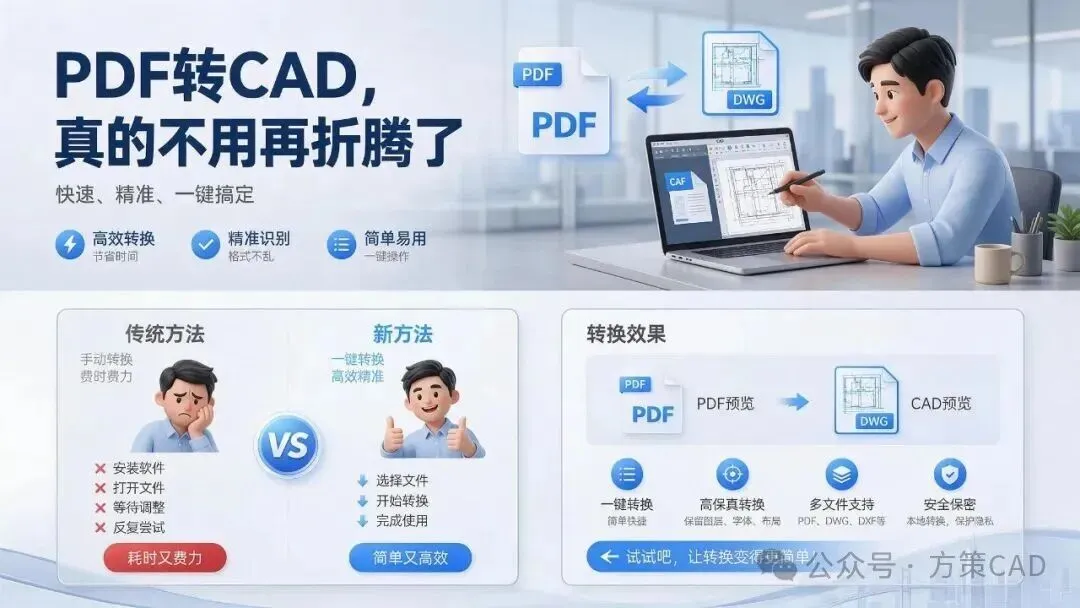
现场工程师:收到扫描PDF,要当天出修改意见 → PDF转CAD,直接在手机上标尺寸、加批注 项目协调员:要向甲方同步最新版图纸 → CAD转高清图,3秒生成带比例尺的预览图
工具的价值,不在于它多强大,而在于它是否在你伸手够得着的地方,接住了那个正在下坠的紧急需求。
如果你经常在微信里收图、传图、改图,又不想为一次转换开三个软件、等五分钟、再手动调格式——那不妨现在就打开微信,搜“方策CAD看图王”。它就在那里,不声不响,但PDF转CAD这件事,它真能帮你做完。