ARTICLE · 1250473
异地电脑秒变本地盘:RaiDrive挂载飞牛NAS
异地电脑秒变本地盘:RaiDrive挂载飞牛NAS
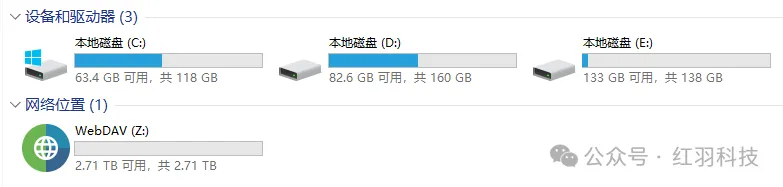
人在公司或客户那边,突然要用家里 NAS 的文件,还得开网页端一个个下载?其实可以让"此电脑"里直接多一个盘——NAS 里的 2.71TB 就挂在你电脑上,双击打开、拖拽即用。用飞牛自带的 WebDAV + 免费工具 RaiDrive,三步搞定。
第一步:飞牛上打开 WebDAV
浏览器登录 NAS 后台 → 控制中心 → 文件服务 → WebDAV 服务 → 启用。HTTP 默认端口 5005,HTTPS 是 5006,建议顺手把 HTTPS 勾上。再在"允许访问的文件夹"里勾上要远程挂载的目录,权限给到读写。
第二步:搞定"异地"访问
在外面访问,推荐飞牛官方的 FN Connect 中转:NAS 上登录你的 FN ID → 高级设置 → 打开"允许通过 FN Connect 访问 WebDAV",系统会给你一个 https://dav.xxx.5ddd.com 的地址。不用公网 IP、不用折腾内网穿透。(有公网 IP 的玩家也可以 DDNS + 端口转发直连,速度更快。注意:外网映射如果走飞牛FN Connect中转会被限速2M,除非开会员;有公网地址或者动态域名更好,P2P直连网速取决于你家宽带的上行带宽)
第三步:RaiDrive 一键变盘符
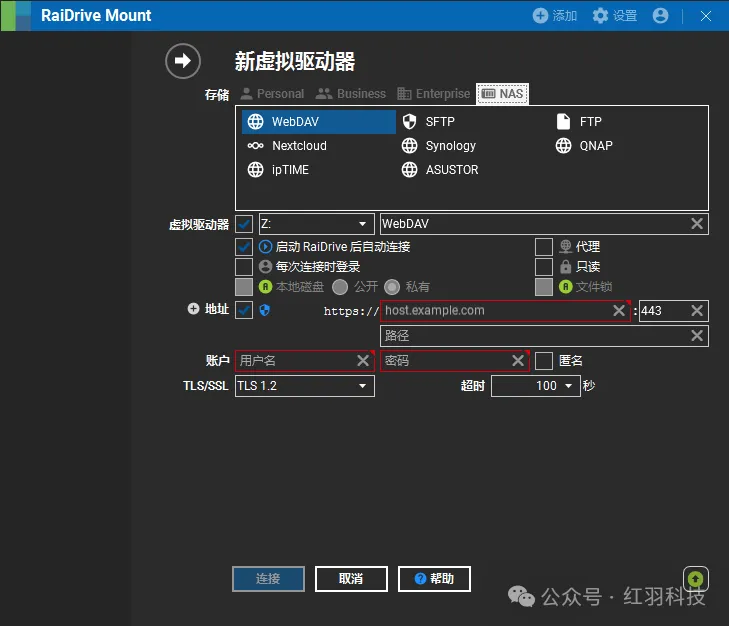
官网 raidrive.com 下载安装(免费版够用)→ 打开点"添加" → 服务类型选 NAS 里的 WebDAV → 地址填第二步拿到的域名,端口 443 → 输入飞牛的账号密码 → 确定。几秒后打开"此电脑",NAS 就变成一个本地盘了:双击打开、拖拽复制、直接播放视频,跟硬盘没两样。
⚠️ 雷区提醒:① 别用 Windows 自带的"映射网络驱动器"连 WebDAV——默认不支持 HTTP(要改注册表),单文件还被卡在 50M,飞牛官方帮助中心都点名的坑,用 RaiDrive 直接绕开;② 连上但看不到文件?去 NAS 检查共享文件夹权限有没有给到这个账号;③ 异地速度取决于家里宽带的上行带宽,大文件多给点耐心;全程走 HTTPS,账号别用弱密码。
关注红羽科技,干货不迷路