ARTICLE · 1251347
公众号文章批量保存更新:链接导出Excel,封面也能单独存了
我做的 微信公众号下载器,更新到 0.4.2 了。
除了把文章存下来,现在还可以把链接整理成 Excel、单独保存封面。文章文件夹也能加上发布日期,存的资料多了,按时间找起来会方便一些。
第一次用,怎么开始
这个工具用在 Windows 10、Windows 11 的 64 位电脑上,配合电脑微信,批量保存公众号图文。支持 HTML、Markdown、TXT、Word、PDF、MHTML 六种格式,可以同时选几种。
登录电脑微信,打开想保存的公众号,复制其中一篇图文的链接,粘贴到软件里,点“识别公众号”。一篇链接就够了,不用逐篇复制。
如果提示需要初始化,把软件给出的链接发到“文件传输助手”,再用电脑微信点开,等检测成功。选好格式和保存文件夹,点击“开始批量下载”,回到公众号文章列表往下滑,软件就会处理加载出来的文章。
这里需要保持联网,也得自己下拉列表。视频会跳过。保存好的文件在左侧“下载结果”里找。
想按时间整理,把这个开关打开
有用户提到需要这个功能,就做出来了,但是怕默认是这个有人不想这样,所以我默认设置味关闭了。
以前按“公众号名称/文章标题”分文件夹,新版可以在文章文件夹前面再加一个发布日期。
位置在 设置 → 文件与格式 → 文章文件夹名前加发布日期。这个选项默认关闭,想用的话,勾选后点“保存设置”。
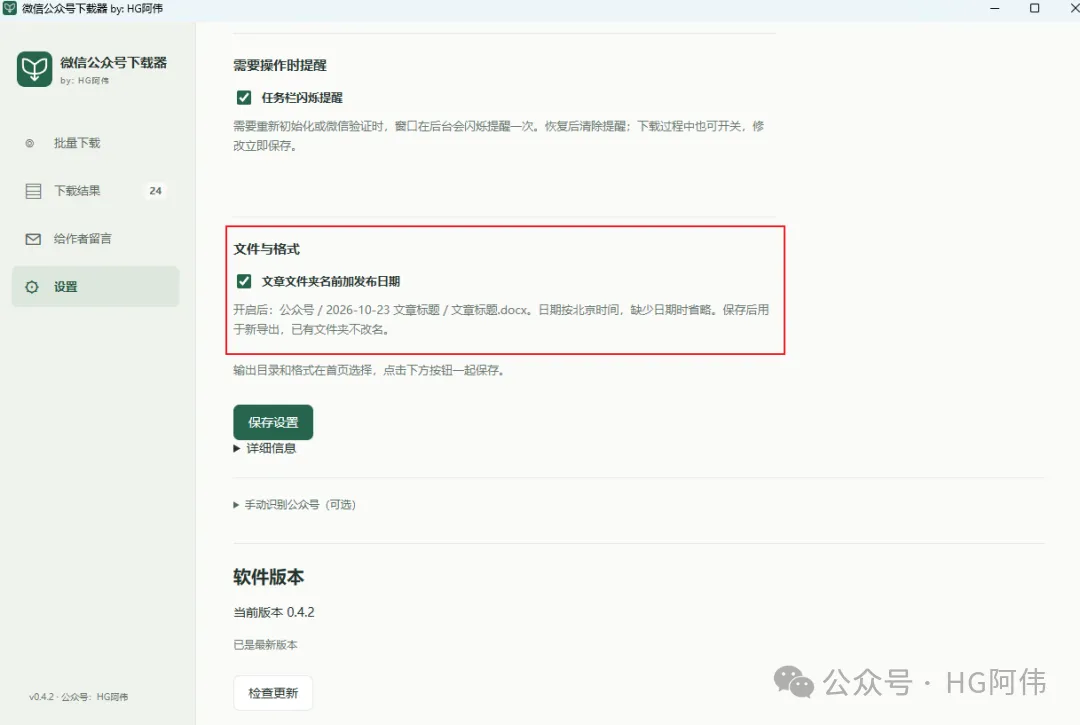
开启后,新保存的目录就是 公众号名称/2026-10-23 文章标题/文章标题.docx。
加日期的是外面的文章文件夹,里面的 Word、PDF 等文件仍用文章标题命名。按文件夹名称排序,就能把不同时间的文章排开。
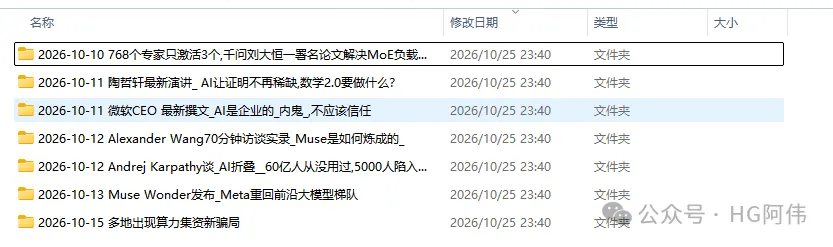
用的是文章的发布日期,按北京时间计算,不是下载当天的日期。没有有效日期的文章,就只用标题;之前下载的文件夹也不会自动改名。
正文图片和封面,分开选
首页多了“下载资源”这一栏,正文图片和封面可以分别勾选。
正文图片默认开启,封面图单独保存默认关闭。 图里是两项都勾选后的状态。
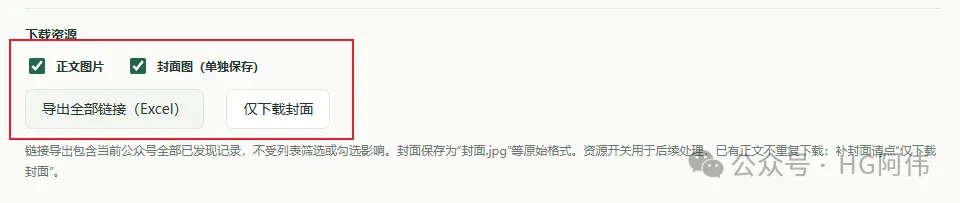
只需要文章文字,可以取消“正文图片”。后续文档会在图片位置显示“[未保存正文图片]”,不再下载正文图片。已经完整导出的文件保留原样,不会因为切换开关就重新做一遍。
想把封面也留下,勾选“封面图(单独保存)”,就能随文章保存到同一个文件夹,文件名是“封面.jpg”“封面.png”等,后缀按实际图片格式来。
如果只想要封面,不用把正文再下一遍。等当前任务空闲,点击 “仅下载封面”,软件会处理当前公众号已经发现的文章;需要时仍要完成微信初始化。有些文章没有可用封面,会在状态里提示。
不用等正文下完,先导出一份链接表
先在微信公众号里面把下拉的给拉完了,可以直接将链接都导出来!
想先列个文章清单,可以直接点 “导出全部链接(Excel)”。
选好保存目录、识别公众号并发现文章后,就可以导出,不必等正文全部下载完成。生成的文件叫 “文章链接.xlsx”,放在保存目录下对应的公众号文件夹里。
表里有公众号、文章标题、发布日期、可点击的文章链接,以及内容类型和正文状态。后续想筛一批文章、留个索引,就不用再手动复制链接了。
导出范围是当前公众号已经发现的全部记录,不受结果页筛选和勾选影响,也包含视频、失败或还没取得标题的记录。要补更早的文章链接,仍得回微信下拉加载。
导出链接本身不会额外下载正文或互动数据。
老用户升级后,原来的文件还在
按公众号分类保存、初始化中断后的恢复提示、任务栏闪烁提醒,这些功能都还在。需要重新初始化时,照提示在电脑微信打开链接,检测通过后接着处理原列表;自己点了暂停的任务,仍要手动继续。
新导出的正文文件用文章标题命名,互动数据放在“互动数据.json”里。旧文件不会批量搬迁或改名,已经完成且文件完整的格式会继续跳过。
看进度时,“正文已保存”表示内容已经留下来,图片和文件可能还在处理;要找完整的文档,看“完整导出完成”。如果勾选了阅读量或评论,新版会逐篇保存对应数据,结果页也会显示互动是否完整。
使用中遇到问题,可以从左侧“给作者留言”发给我,回复也能在软件里查看。
关注公众号,回复 「获取」 即可领取。