ARTICLE · 1252944
Moldflow 2026 软件下载及安装教程(含Moldflow安装包)
Moldflow Insight、Adviser 和 Synergy 属于同一套注塑仿真组合,主要拿来对塑料件、注塑模具还有成型工艺做预测、优化和验证。壁厚、浇口位置、材料牌号、几何形状这些变量一改动会带来什么后果,软件会用仿真设置加结果说明的方式摆出来,设计人员、模具师傅和工艺工程师都能照着判断方案站不站得住。
这份 Moldflow 安装教程按顺序走完,从解压到界面出图大概十几分钟的事,第一次装照着做基本不会卡住。
Moldflow 2026 安装包下载
Moldflow 2026 安装包放在下面这个位置,包里文件和下面步骤是对得上的,不用另外去找。后面这套 Moldflow 安装教程就用这个包演示,解压前先对一眼文件名:
https://docs.qq.com/doc/DWmdtZVVIY3pQSnhP
Moldflow 2026 安装教程
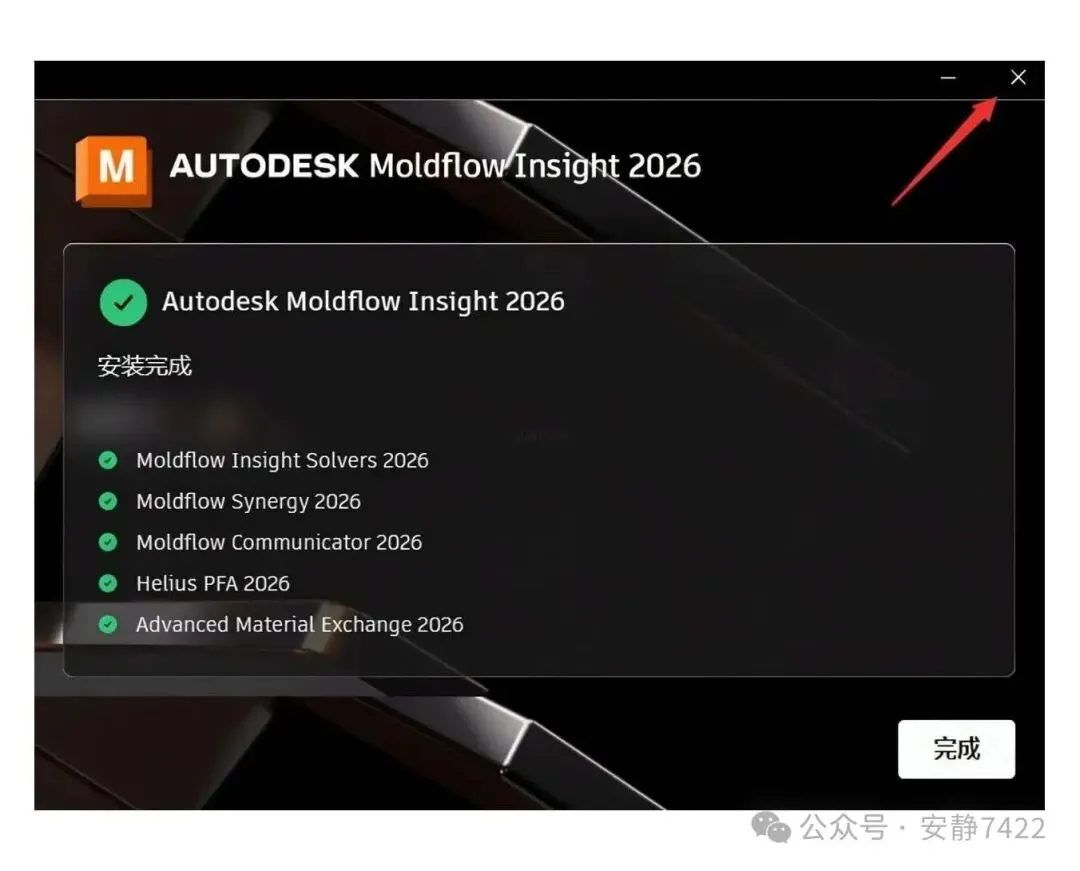
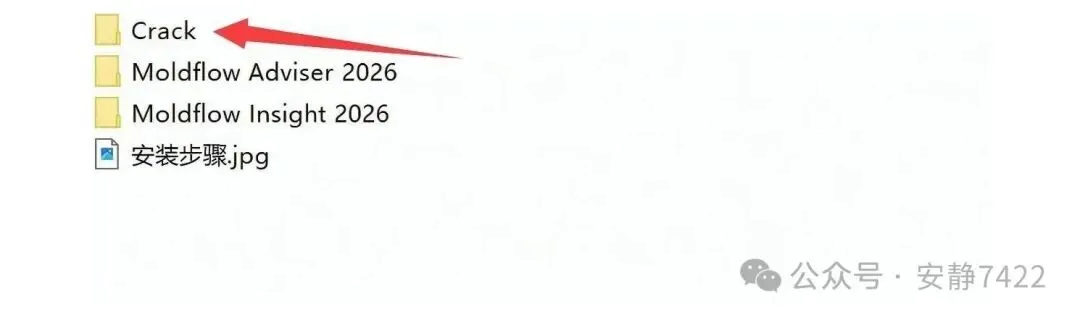
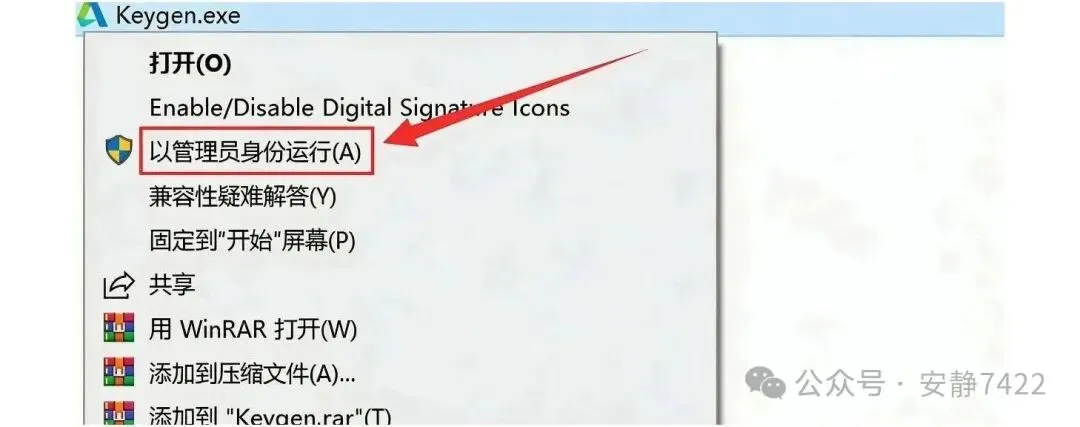
(1) 先把刚刚下好的 Moldflow 2026 安装包找到,对着它右键,选解压。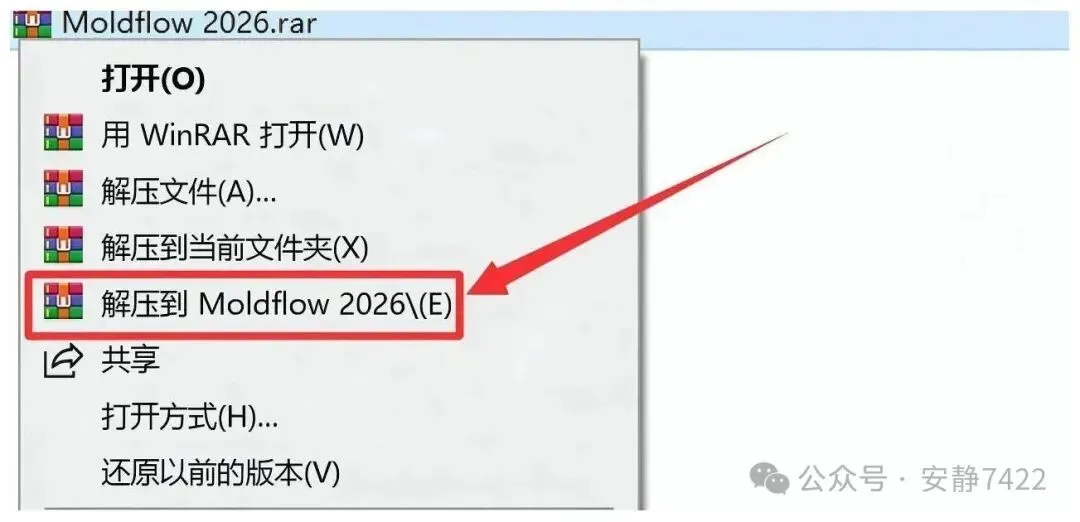
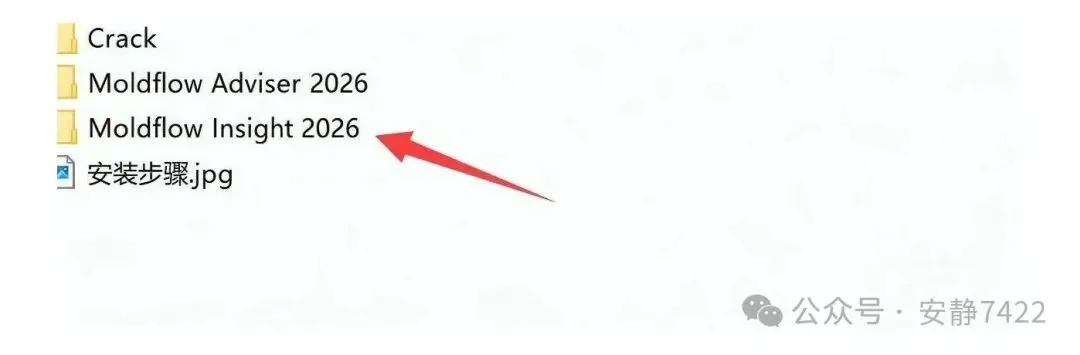
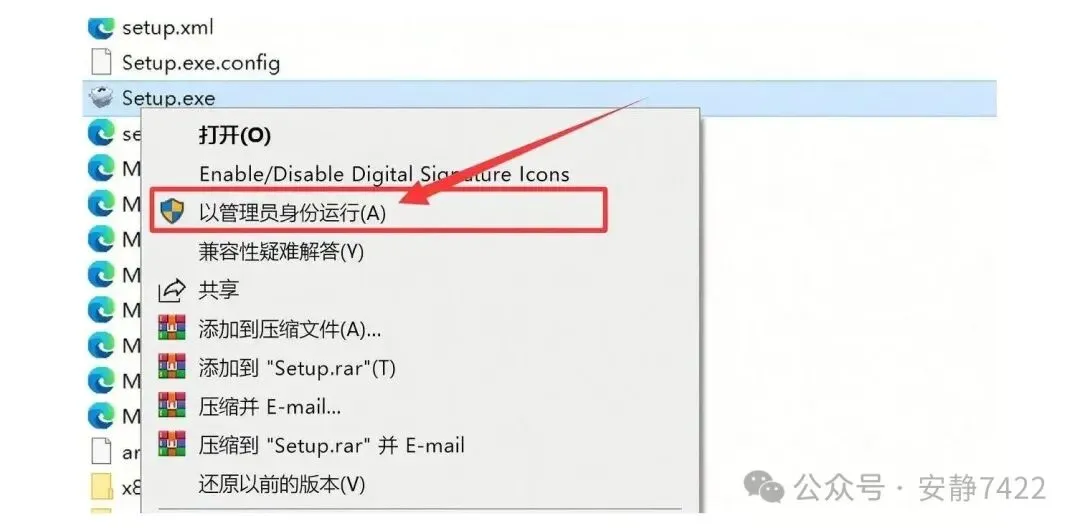
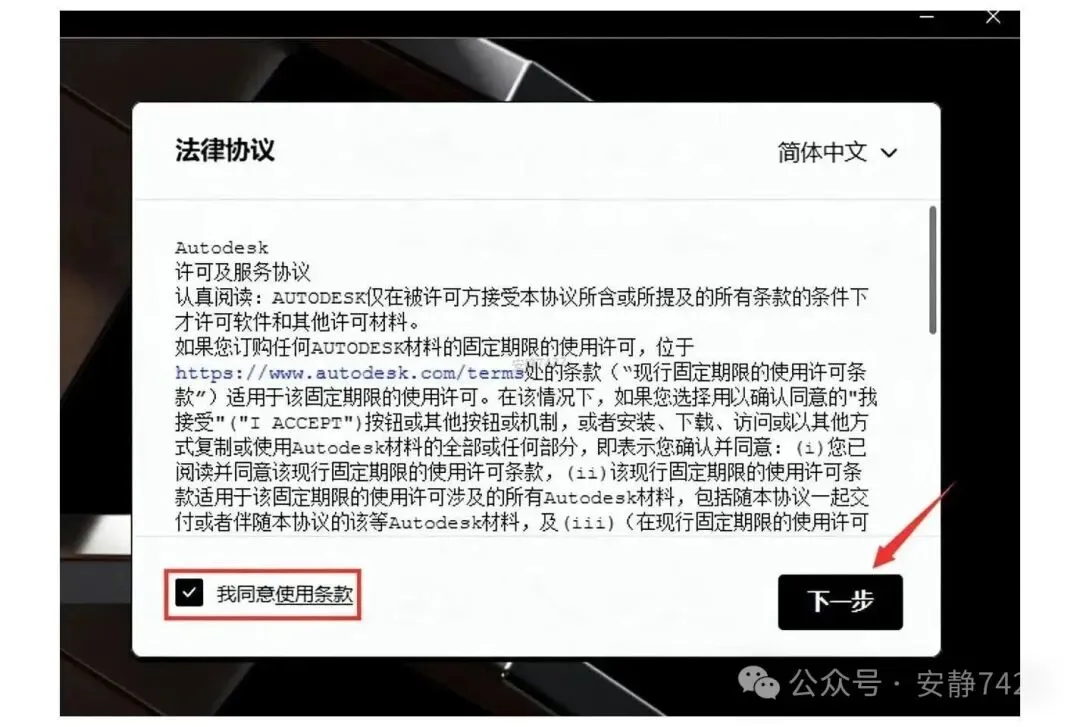
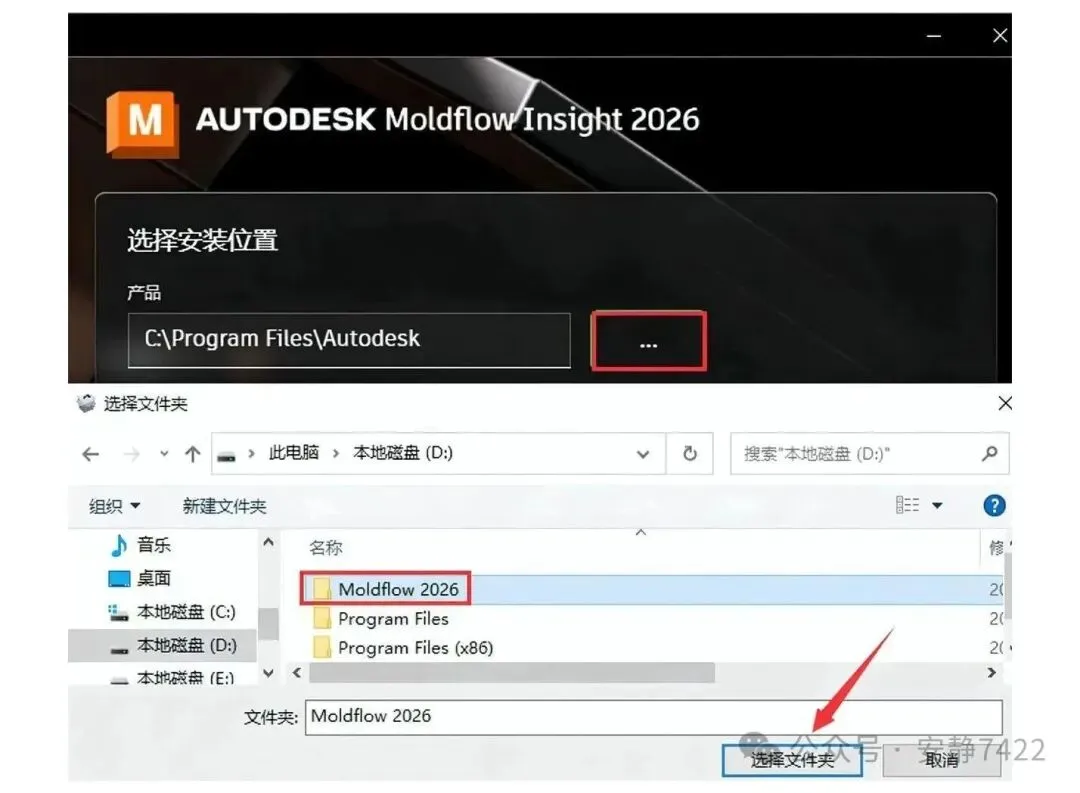
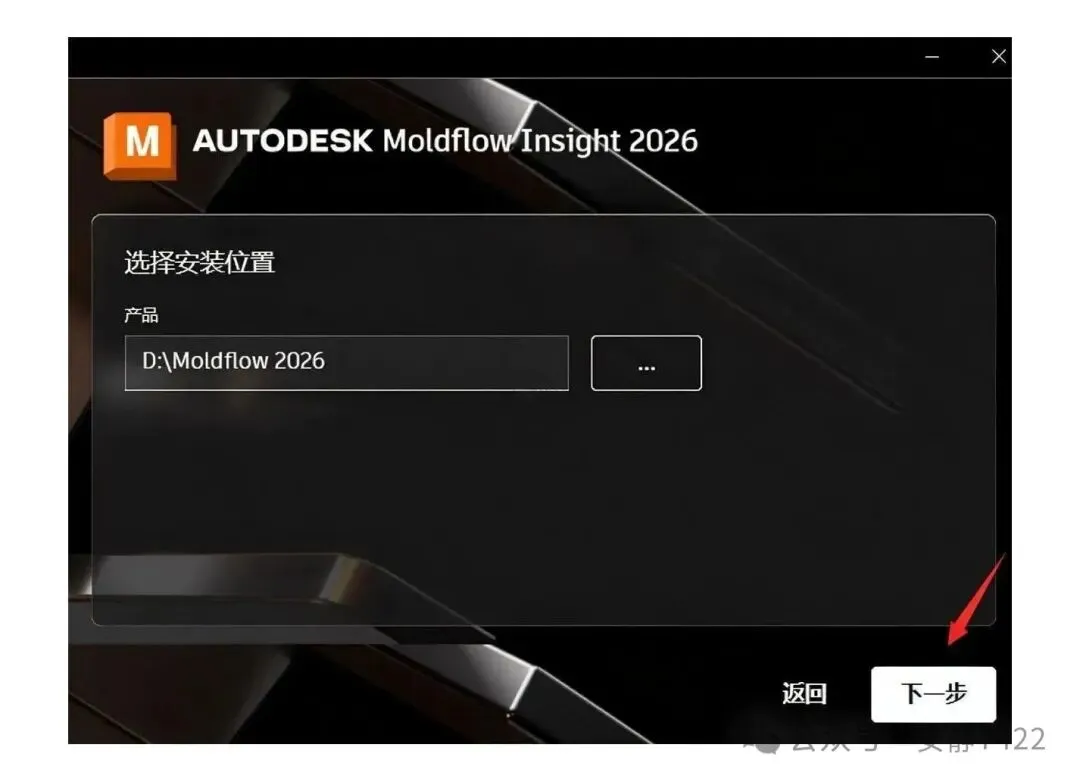
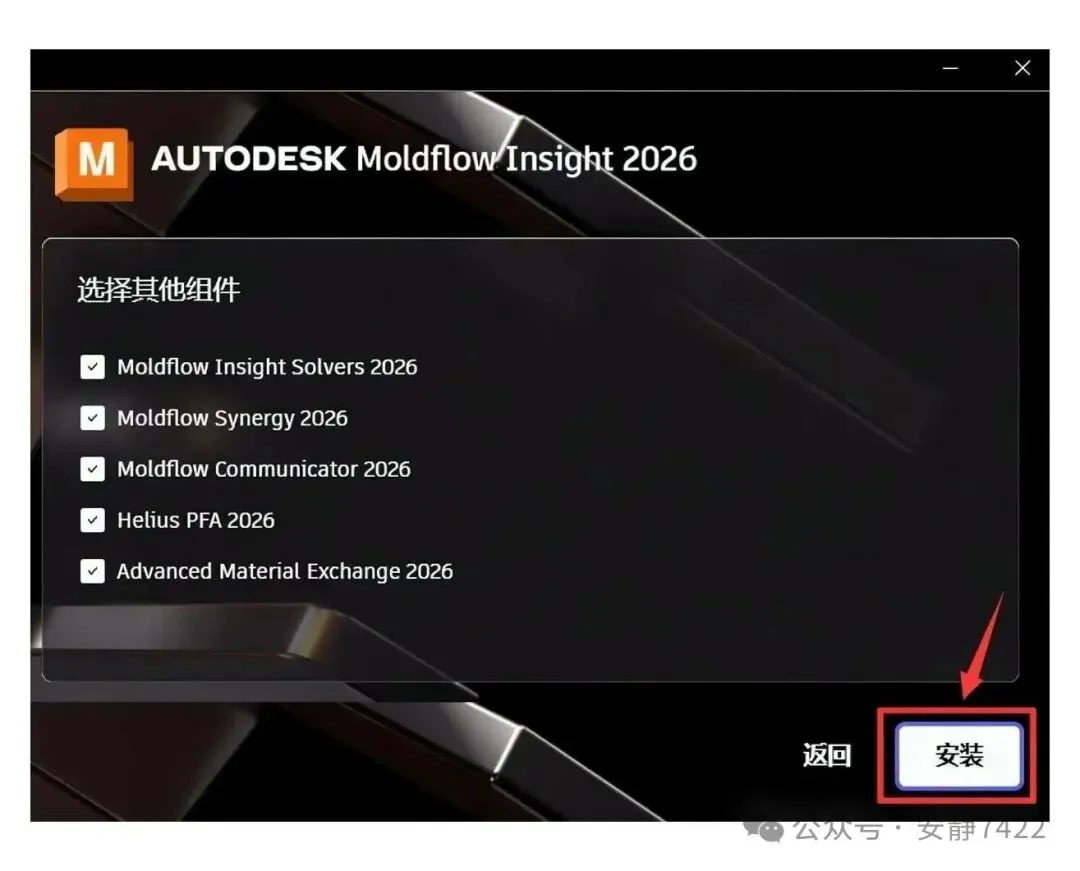
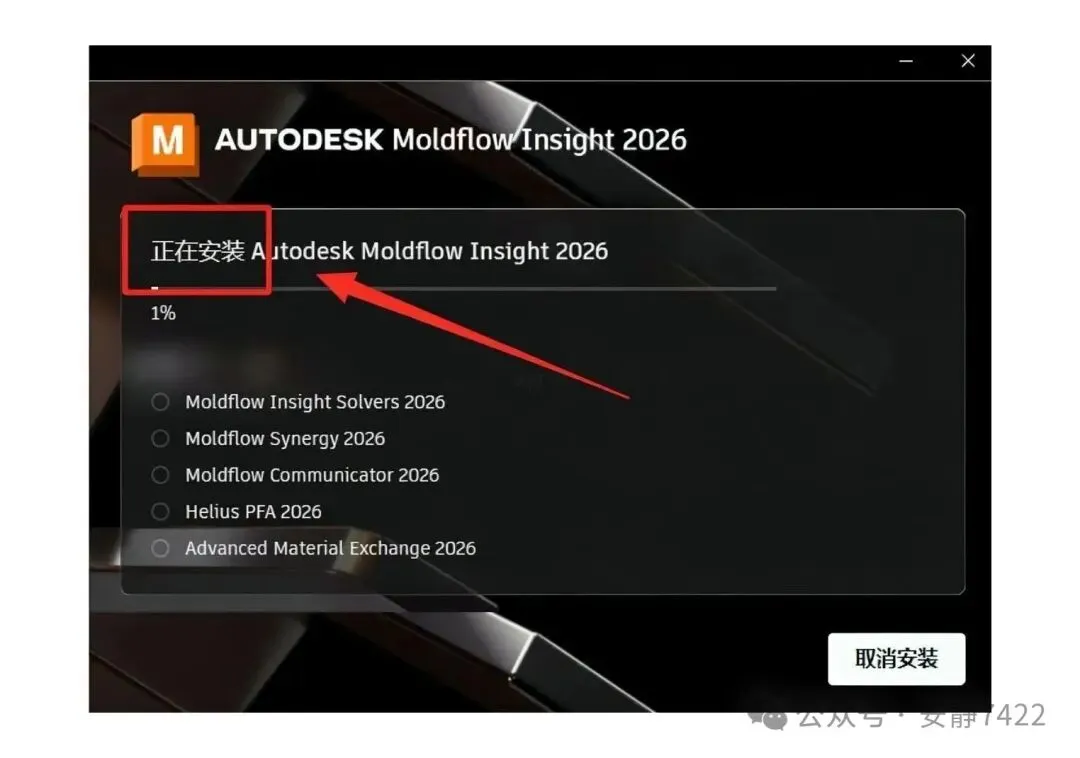
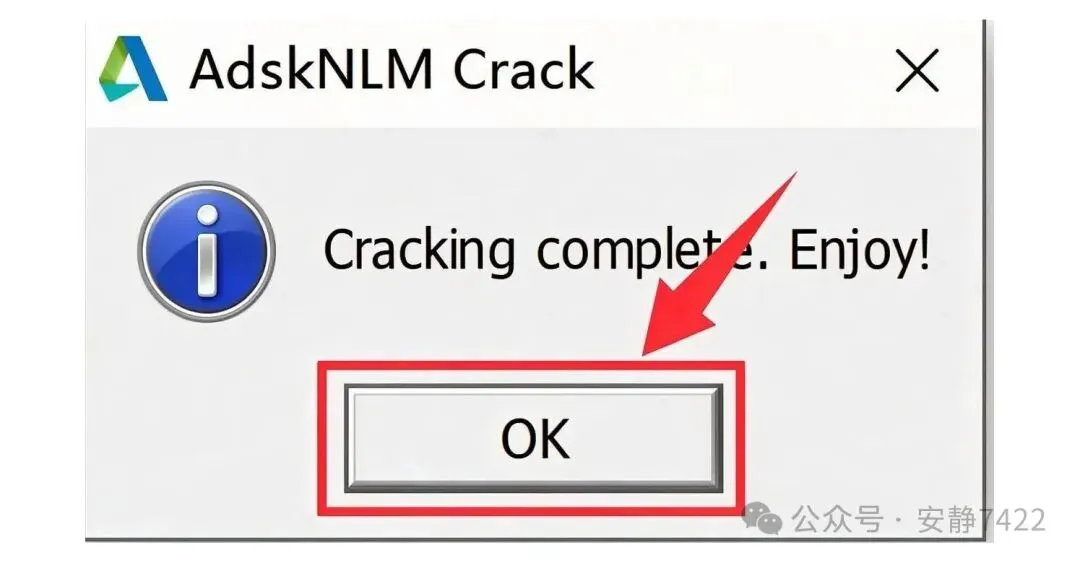
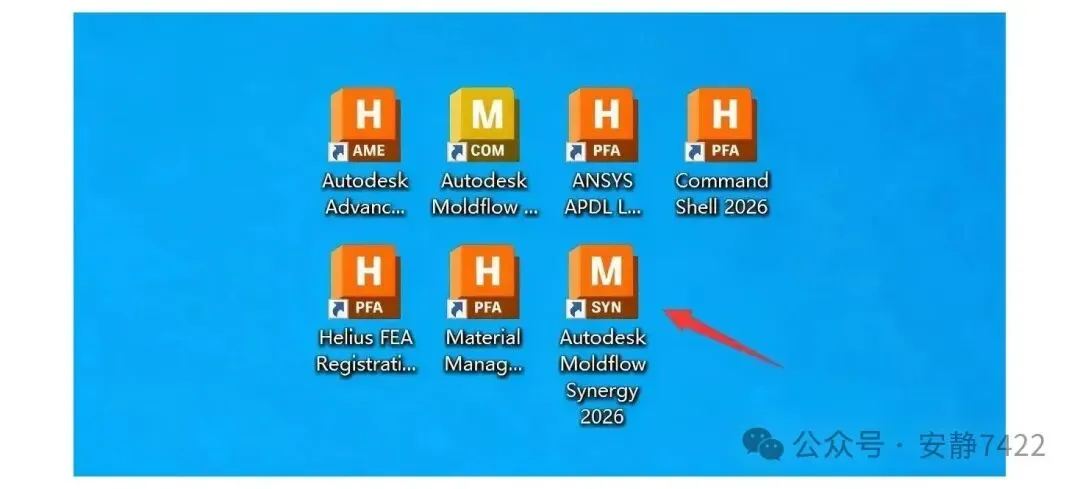
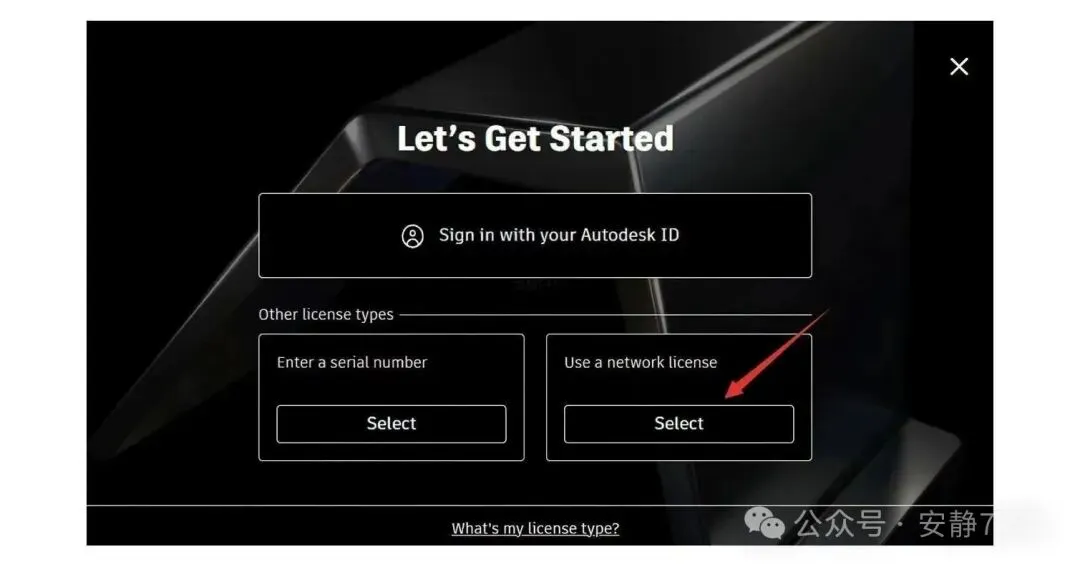
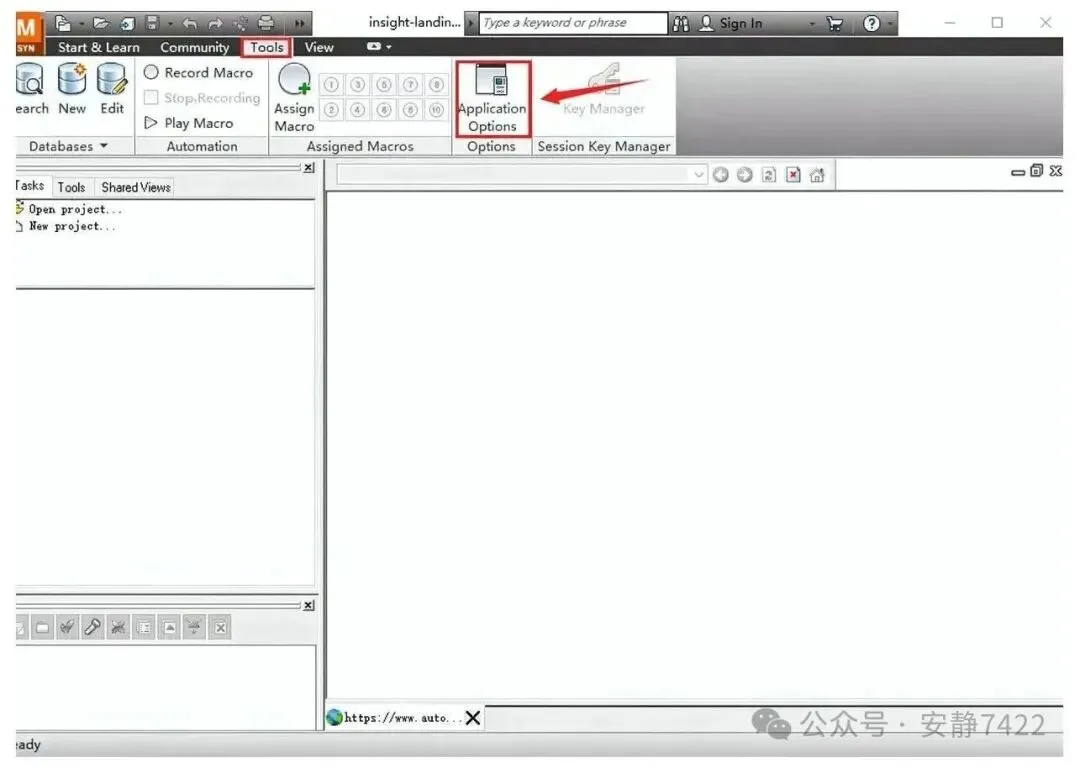
Moldflow 快捷键与自定义界面配置
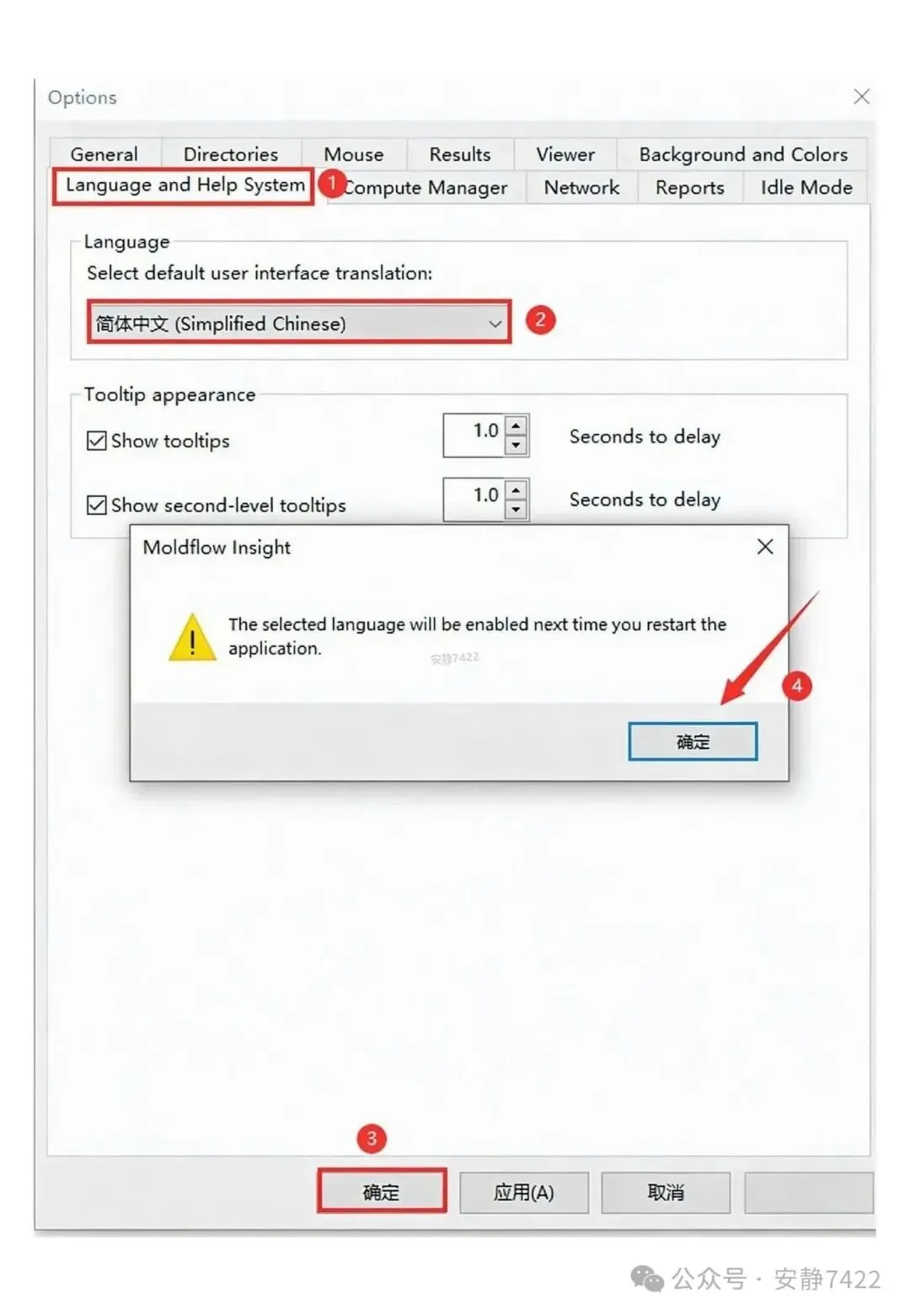
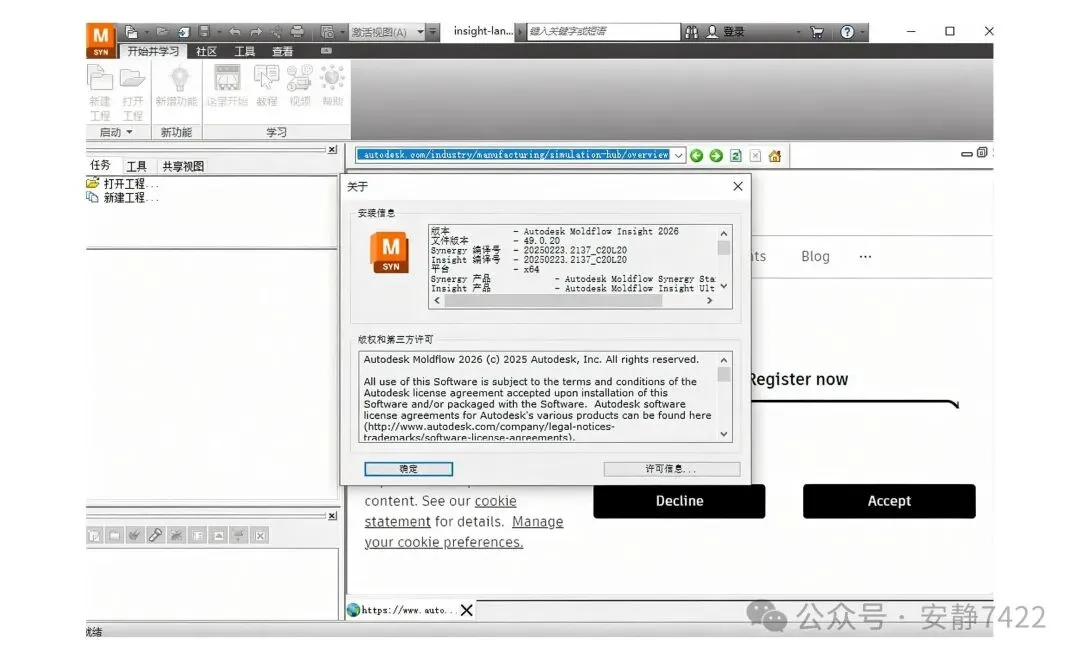
装完之后最先值得动的是界面。Moldflow 2026 安装教程走到这里只是把软件跑起来了,用得顺不顺手还得自己调。Moldflow Synergy 2026 默认工具栏铺得比较散,常用的网格、浇口、结果查看那几组图标可以按住拖到顺手的位置,拖完在工具栏空白处右键能重新调出被关掉的面板。语言和帮助系统跟第17步是同一处,都在【Tools】的【Application Options】里,改完重启才生效。
快捷键这块,习惯鼠标流的话可以少记,但 Moldflow 2026 装好之后建议先确认一下自己常用的操作有没有对应的按键,帮助文档里按功能分类列得比较清楚,比一个个点菜单快。自定义的布局在退出时会存下来,换电脑或者重装之前先把配置目录备份一份,下次跑完 Moldflow 2026 安装教程再覆盖回去,界面就还是自己熟悉的样子。真要说省时间,把视图旋转、缩放和结果切换这三类操作放在手边,比调一堆冷门按键实在。