ARTICLE · 1282562
Excel 刚更新的这 5 个功能,正在悄悄替掉你的加班
市场部发来的客户名单里,同一家公司有八种写法:USA、US、United States、U.S.A……
财务给的日期,一半是文本,一半是日期格式。上个月的月报模板,字号又得重调一遍。
老板路过,问了一句:这个数为什么跟上周不一样?
三个小时后你交付的,其实不是分析,是把数据摆整齐。
10 月 12 日,微软 Excel 团队发布了《Beyond Analysis: Copilot Gets to Work in Excel》,一次性公布五个能力:Clean data、Get data、Skill builder、Skill recorder、Interactive canvas(微软 Excel 博客,2026-10-12)。
在这之前,Excel 里的 Copilot 更像个会聊天的助手;这五项把它推到了会动手的同事——直接在活页簿里改公式、建表格、出图、做报表。
先说结论 这五个功能不是更聪明的聊天框,是五把具体的工具:洗数据、取数据、存流程、录流程、出报表。 它们真正的价值不在“这一次快”,而在“下个月不用重来”。 |
下面按“先确认入口,再逐个拆功能”的顺序走。每个功能都给你三样东西:入口在哪、可直接抄的提示词、交付前必须核对的那一处。
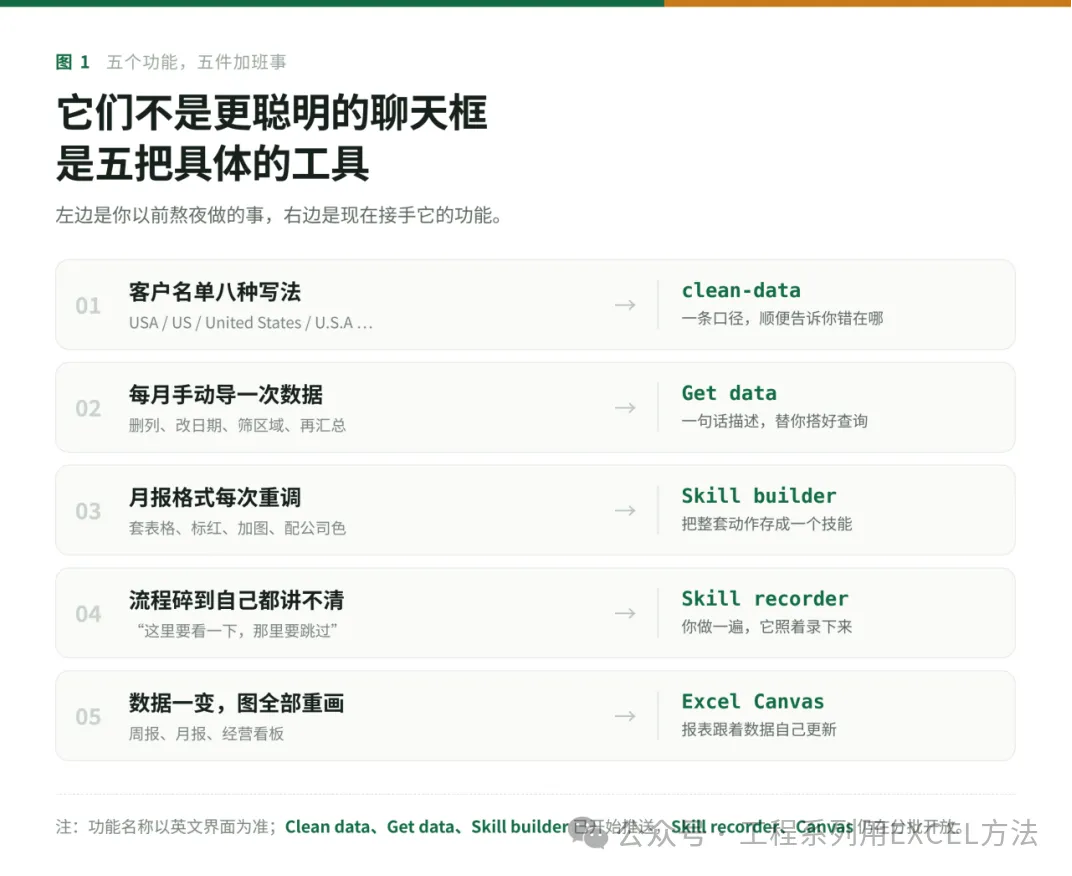
图 1 五个功能各自接管的“加班事”。左右对看,先判断哪一件最像你。
02 先花一分钟:确认你有没有入口
很多人照着教程找不到按钮,第一反应是“我的版本太旧”。其实更常见的坑,是下面这两道门槛。先确认,再往下读,能省你半小时。
01打开 Excel。Windows 版或网页版都行。功能按账号分批推送,同一个办公室,两个人看到的东西可能不一样。
02看右下角。状态栏右侧有 Copilot 图标,点开就是侧边栏面板。看不到图标,先查订阅授权。
03认一下三种模式。面板里可以在编辑、规划、对话之间切换:编辑模式默认直接改工作簿;规划模式先给你步骤,你确认再执行;对话模式只回答、不动表。
第一次用,建议先停在“规划”或“对话”。看清楚它打算怎么做,再让它动手——这个习惯能帮你少返工很多次。
两个硬门槛(很多人卡在这) ① 授权:Copilot in Excel 需要相应订阅——个人版/家庭版需叠加 AI 点数,或 Microsoft 365 Premium,或商业版 Copilot 订阅。 ② 语言:微软帮助页明确写着,Copilot in Excel 的技能只支持英文,Office 显示语言必须设为 English。设置路径:文件 → 选项 → 语言 → 显示语言改为 English → 重启 Excel。 |
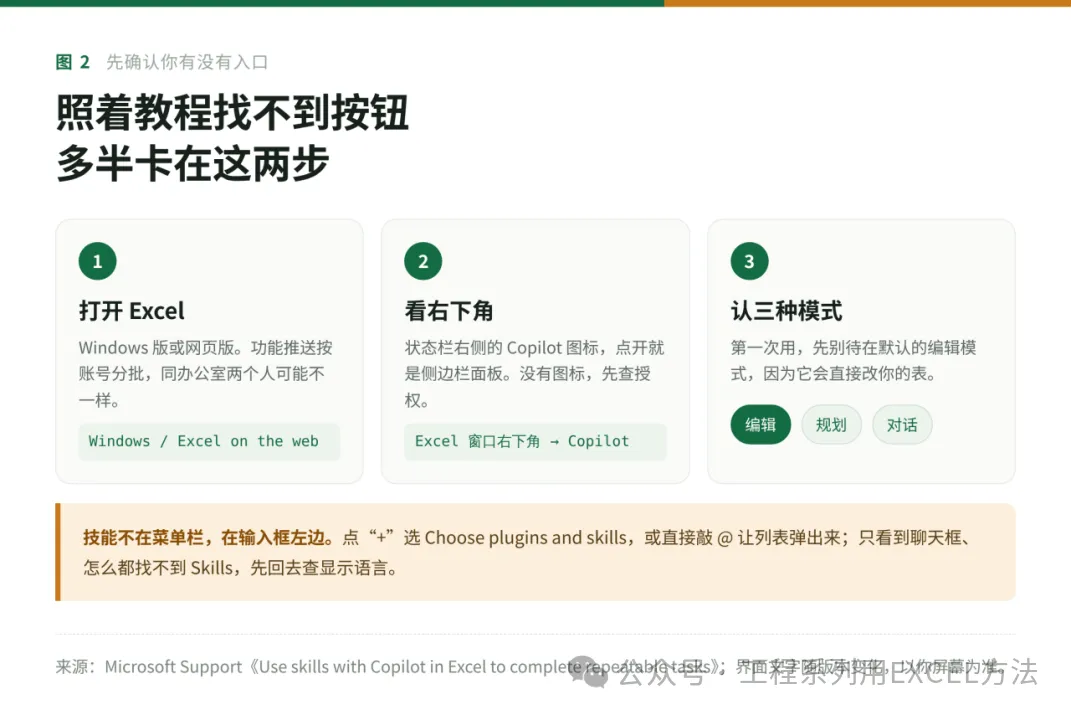
图 2 入口与三种模式。看不到 Copilot 图标时,先查授权;看到图标却找不到技能,先查显示语言。
03 功能一|Clean data:先把“八种写法”变成一种
你手上那张表,肉眼看起来没问题:客户名都是“美国”,日期都是 9 月 1 日。可一进透视表,美国变成了三行。
Clean data 干的就是这件事。它会检查多余空格、文本与数字格式不一致、日期不一致、重复值、类型错误,然后告诉你发现了什么、为什么会影响公式和透视表,最后给出修改建议。改不改,由你一条条勾。
怎么操作
01选中数据区域。建议先按 Ctrl+T 转成表格,Copilot 识别范围会准很多。
02打开 Copilot 面板,在输入框里输入 @clean-data。也可以在输入框左侧的“+”里选 Choose plugins and skills,在 Data and Analysis 文件夹里找到它。
03补一句范围,避免它顺手改了你不想动的地方。
提示词|英文界面下可直接抄 @clean-data Check the selected table. List every issue you find before changing anything. |
04看清单。重点看三件事:哪些是同一实体的不同写法、哪些行是重复的、哪些列的类型错了。
05只勾你确认过的建议,应用后抽查合计行和关键列。
它比“手工去重”值钱的地方在于解释:不只告诉你“有重复”,还会告诉你“这处重复会让 VLOOKUP 返回错行”。知道原理,下次自己也能查。
这一步别省 先另存副本。编辑模式下的改动会直接写进工作簿,所有能打开这个文件的人都会看到。 正式报表里跑之前,先在一份脱敏副本上验证一遍。 |
什么情况下,先别用它
如果这张表要报税、要对外披露,或者里面有一堆合并单元格、跨了好几个工作簿,先别急着让 AI 动手。它擅长的是同一个表内的口径统一,不是跨文件重建结构。
合并单元格尤其容易让范围识别出错。先取消合并、按 Ctrl+T 转成表格,再跑一遍,命中率会高很多。
还有一个常见误区:把清洗当成改数。它该改的是“写法”,不该动“数值”。任何涉及金额、数量、日期的建议,都要单独核一遍再点应用。
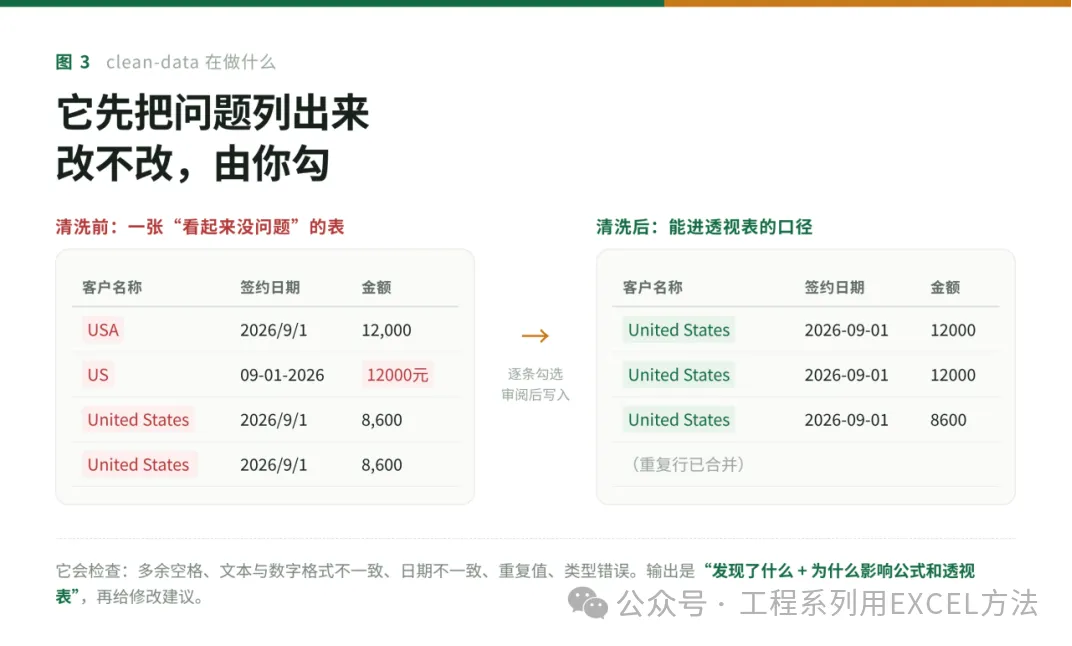
图 3 清洗前后的同一张表。注意右侧:行数变少了,金额变成纯数字,日期统一成 yyyy-mm-dd。
04 功能二|Get data:一句话,让它替你搭 Power Query
每月初的老流程:从系统导出销售明细,删掉没用的列,把日期改成统一格式,筛出华东区,按客户汇总,再加载到新表。
以前这一步要在 Power Query 里点十几下。Get data 的做法是:你说清楚要什么数据、从哪来、要什么形状,它替你把这些步骤搭成查询。
提示词|把文件名和区域换成你自己的 从本月销售明细.xlsx 导入数据,只保留华东区,日期统一为 yyyy-mm-dd,金额转为数值,按客户汇总销售额,加载到新工作表。 |
怎么操作
01用 Excel 网页版打开工作簿。这项能力 10 月中旬起先在网页版全量推送。
02打开 Copilot,贴上上面那段话,改成你的文件和字段。
03生成后先别点加载。打开 Power Query 的“应用的步骤”,逐步核对。
04重点看四类步骤:源、筛选的行、更改的类型、分组依据。这四类错了,后面全错。
05确认无误再加载。下个月换新文件,点“刷新”就能重跑。
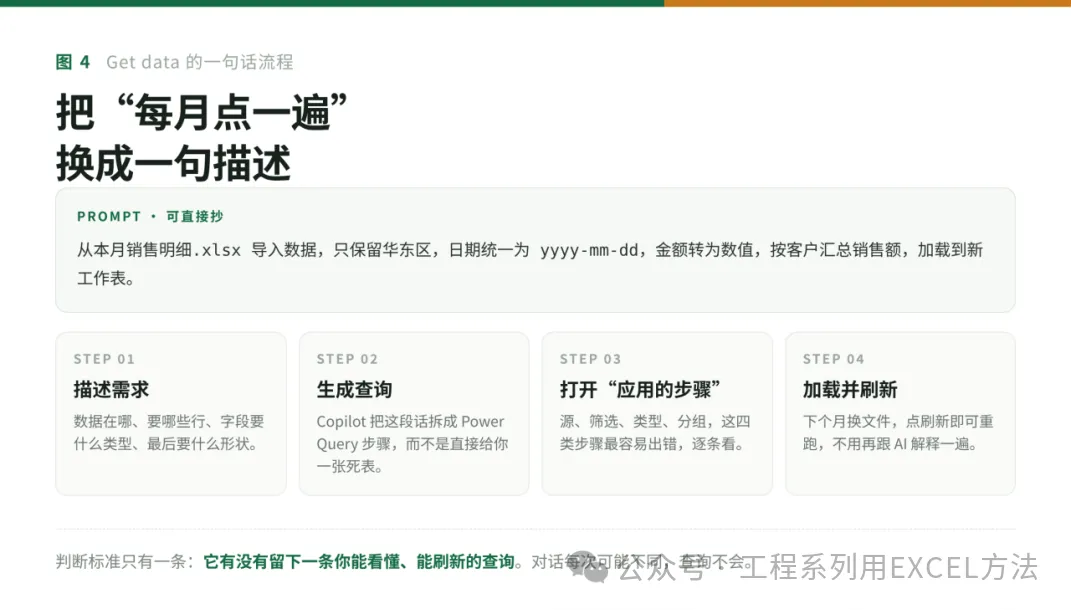
图 4 一句话到一条查询。第 3 步最容易被跳过,也最该花时间。
05 功能三|Skill builder:把“每月这套动作”存成技能
月报那套动作,你闭着眼都能做:转表格、加毛利率列、负增长标红、冻结首行、加一张汇总柱状图、套公司配色。
熟练不代表不花时间。这套动作每个月都要重来一遍,而且每次都要重新想“上次那个颜色是哪个绿”。
两种做法,任选一种
做法 A:直接描述。把你想要的规则说清楚,让它生成技能。
提示词|把“负增长标红”这类规则换成你的 @skill-builder Create a skill that formats monthly sales reports as tables, highlights negative variances, and adds a summary chart. |
做法 B:先做一遍,再让它存。你和 Copilot 把流程走完,然后说一句:
提示词|流程走完后再说 Save what we just did to a new skill. |
它会先给你一份预览,你可以改措辞、补规则。确认后保存到 OneDrive 的 skills 文件夹,下次直接 @你的技能名调用;也可以在 Manage plugins & skills 里打开,让它在该用的时候自动用。
别误会这一点 技能本质是给模型的操作手册,不是一段死代码。所以同一句话跑两次,结果仍可能有差异。 规律是:规则写得越具体(列名、颜色、阈值),复用时的稳定性越高。 |
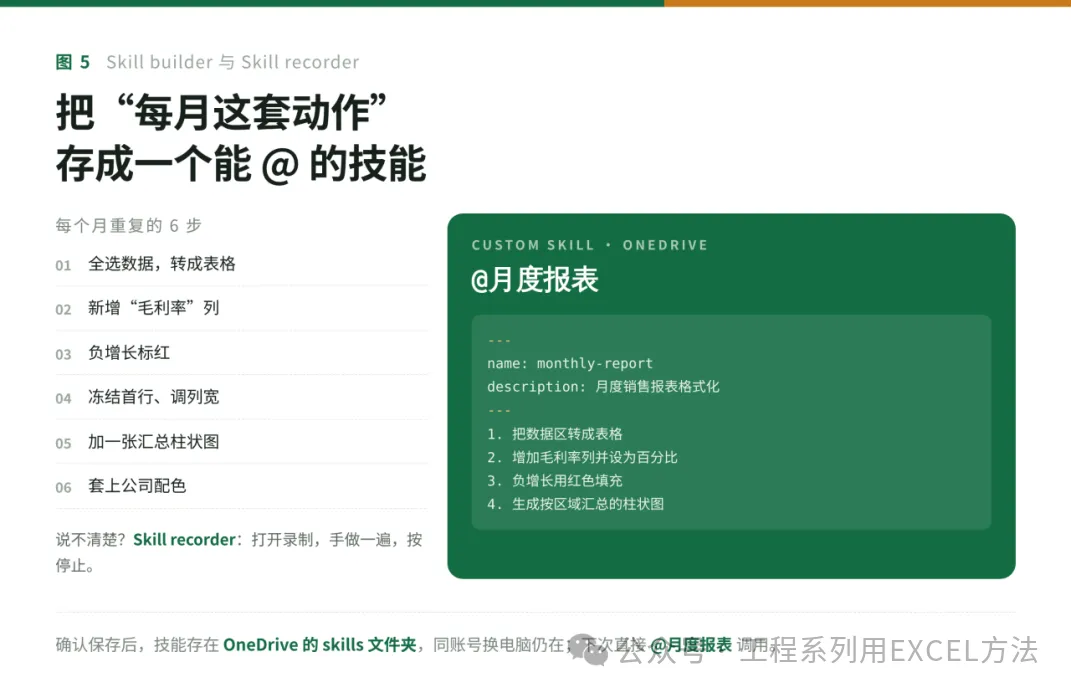
图 5 左边是每个月重复的六步,右边是存下来的技能。技能名字可以自己取,调用时 @ 它。
06 功能四|Skill recorder:说不清楚,就做给它看
有些流程,你自己都讲不明白:“这里要看一下,如果备注里有‘退货’就跳过,没有就按客户合并……”写提示词比做还累。
Skill recorder 就是为这种情况准备的:打开录制,在 Excel 里把这件事完整做一遍,按停止,Copilot 把动作整理成技能。它 10 月底先向 Insiders 开放,现在看不到是正常的。
录制时的三个小技巧
01先关掉无关窗口。录进去的多余操作,后面还得一条条删。
02动作慢一点,少撤销。来回撤销会让它把“试错”也当成流程。
03录完先看生成的步骤。有跳步就补,别等下个月用的时候才发现漏了筛选条件。
录制出来的技能,和手写技能存在同一个地方,调用方式也一样:@ 它。
07 功能五|Excel Canvas:报表终于不用重画了
每周给老板一页经营看板,数据一更新,三张图全要重画——这是很多人最烦的一段。
Excel Canvas 把工作簿数据变成一份交互式报表:关键指标、图表、结论放在一个画布里,底层数据一变,报表自动更新;不满意可以直接说“把毛利率放到最前面”“按区域拆开”。
微软的产品路线图显示,这项能力 10 月中旬起全球推送,预计 10 月底完成,覆盖 Windows 版和网页版(Roadmap ID 569424)。公告里没有列 Mac,Mac 用户先别急着找。
怎么操作
01打开含数据的 Excel,Windows 版或网页版。
02在 Copilot 里说清楚“给谁看、看什么”,别只说“做个报表”。
提示词|三个要素:受众、指标、拆分维度 Make an executive summary report from this workbook: revenue by region, gross margin, and top 5 customers. |
03生成后逐块核对:每个数字对回源单元格,每张图确认口径。
04用一句话调整版式和重点,比如“把环比放在第一屏”。
05分享前确认这份画布的可见范围——谁能看,比好不好看重要。
反常识提醒 会自动更新的报表,最大的风险是没人再看它。 手工重做时,你至少每次都过一遍眼;自动刷新不会。列被改名、区域被调整,图可能悄悄错下去。 |
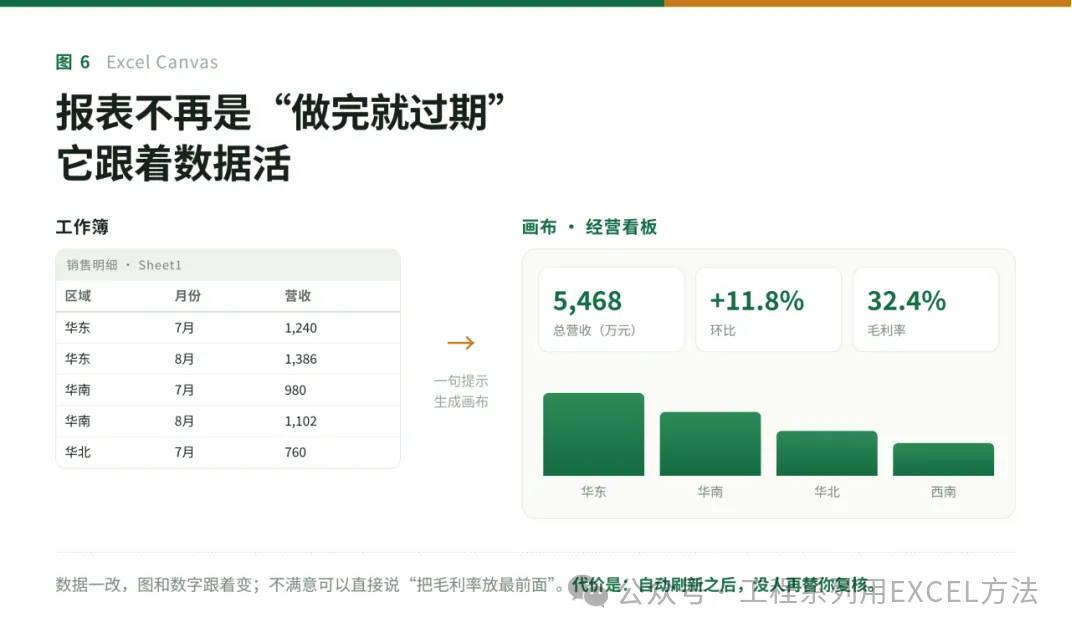
图 6 左边是明细,右边是一页纸的画布。数据一动,KPI 和柱子跟着动。
08 串起来看:这是一条流水线
把五个功能按顺序摆好,其实就是一条月报流水线:取数→ 清洗 → 成表 → 出报表 → 下月复用。
顺序有个讲究:先把“取数—清洗”固定下来,再谈后面的自动化。口径不稳的自动化,只是把错误跑得更快。
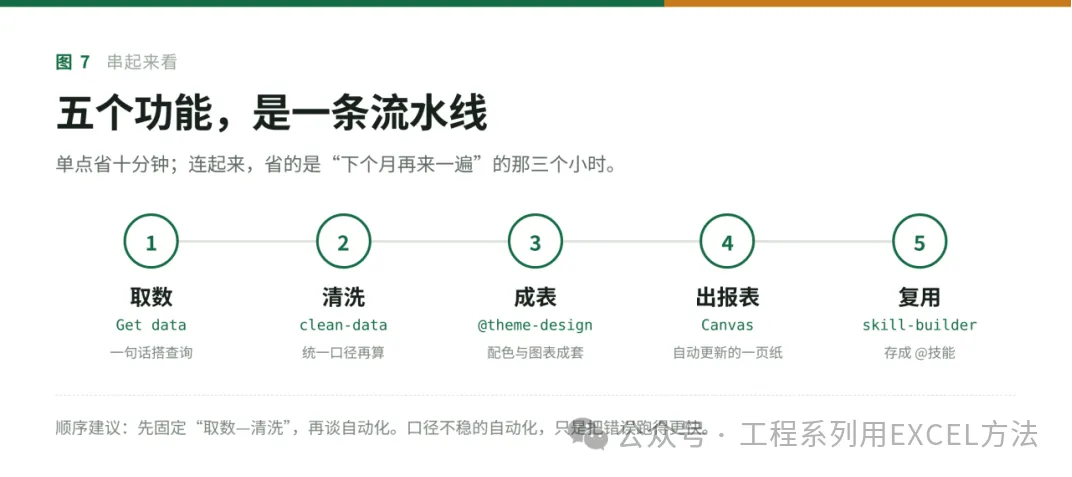
图 7 五个站点。真正省时间的不是某一步的十分钟,是“下个月再来一遍”的那三个小时。
09 说句实话:这些功能,现在还不是人人都有
这五个功能不是同一天全员可用的。有的在分批推送,有的只在网页版,有的还在 Insiders。下面这张表,可以对着看。
功能 | 现在的状态 | 没有它怎么办 |
Clean data | 已推送;技能需英文界面 | Power Query 去空格、统一格式;或用 WPS 的数据清洗 |
Get data | 10 月中旬起先在 Excel 网页版全量 | 手动建一条 Power Query,一次设好,月月刷新 |
Skill builder | 10 月起推送,尚未覆盖全部账号 | 把步骤写成 SOP,放在表格第一页照着做 |
Skill recorder | 10 月底先向 Insiders 开放 | 录屏加文字步骤,效果接近,只是不能一键复用 |
Excel Canvas | 10 月中下旬全球推送,Windows 与网页版 | 透视表加切片器加图表,也能做到“改数即变” |
如果你在国内、一时拿不到 Copilot 授权,也不必干等。WPS 表格的 AI 指令这两年在“一句话写公式、批量清洗、生成图表”上已经很顺手,逻辑和提示词写法是通用的——本文里的提示词,改一下字段名就能搬过去。
工具会换,判断标准不会:数据从哪来、口径是什么、结果谁来核。这三件事想清楚了,换哪个工具都不慌。
10 三个坑,别踩
坑一:在正式文件上试。编辑模式默认直接改工作簿,改完所有协作者都能看到。先另存副本,这是唯一有效的保险。
坑二:把“生成”当“正确”。同一个提示词,两次结果可能不同。交付前必查三处:合计行、环比、去重后的行数。
坑三:把“自动”当“免检”。Canvas 会自动刷新,但没人替你判断口径有没有变。指标定义一改,报表越自动,错得越安静。
11 今天就能做完的 30 分钟清单
不用等全部功能推送齐。下面六件事,每件五分钟,做完你就知道哪几个值得长期用。
30 分钟上手清单 □ 找一份真实但脱敏的表,另存副本 □ 打开 Copilot,切到规划模式,看它怎么拆任务 □ 用 @clean-data 跑一遍,只应用三条以内的建议 □ 用 Get data 建一条能刷新的查询(网页版) □ 说一句 Save what we just did to a new skill □ 用 Canvas 生成一页月报,逐块核对数字 |
做完这六步,你手上会留下三样东西:一条能刷新的查询、一个能 @ 的技能、一份会自动更新的报表。这比收藏十篇教程实在。