ARTICLE · 1285473
【最新版】AutoCAD 2014下载安装教程(附安装包下载)
AutoCAD 2014之所以能成为用户数量最多的版本,最关键的原因是它最后一个完整保留了“经典工作空间”。想必大家都知道从2015版开始,Autodesk全面推行全新的Ribbon界面,虽然功能更丰富,但大量习惯了传统工具栏和下拉菜单的老用户感到不适。
而CAD2014版完美兼顾了新时代的64位系统、大内存支持和老派操作习惯,用户既可以享受更流畅的硬件加速,又能沿用十几年如一日的操作肌肉记忆。这种“新内核 + 老界面”的黄金组合,使得2014版成为从老手到新手都能无缝上手的版本。
[软件名称]:AutoCAD 2014
https://docs.qq.com/doc/DQURXeUFsRFJveHhV
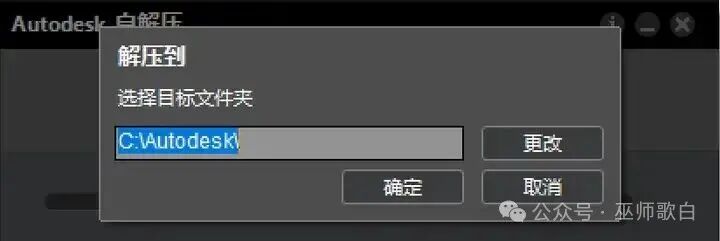
1:首先解压安装包,打开文件夹
先选中【AutoCAD 2014 64bit】选择以管理员身份运行

2、点确定
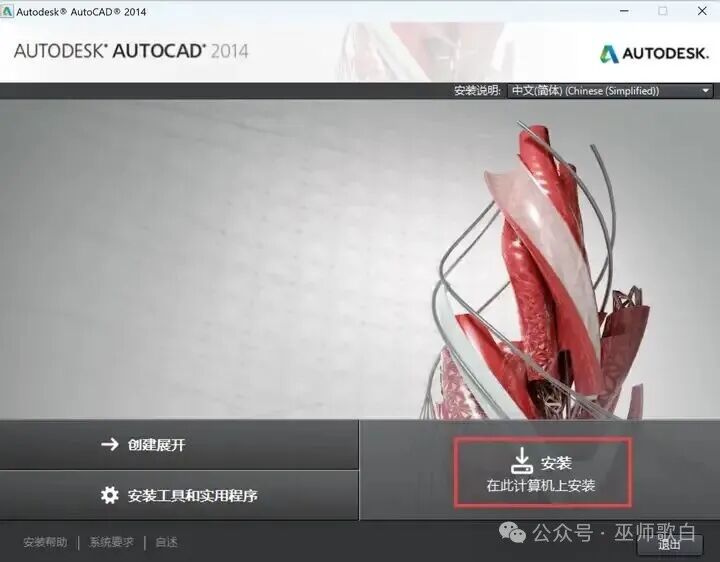
3、点安装
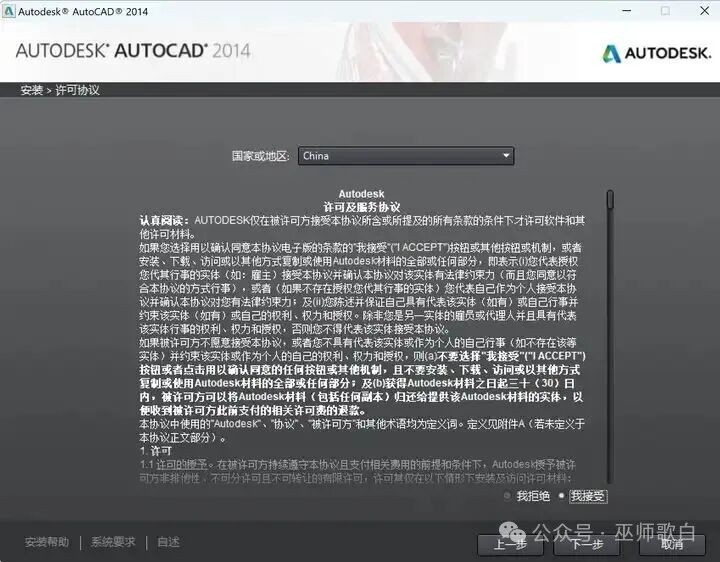
4、勾选接受,点下一步
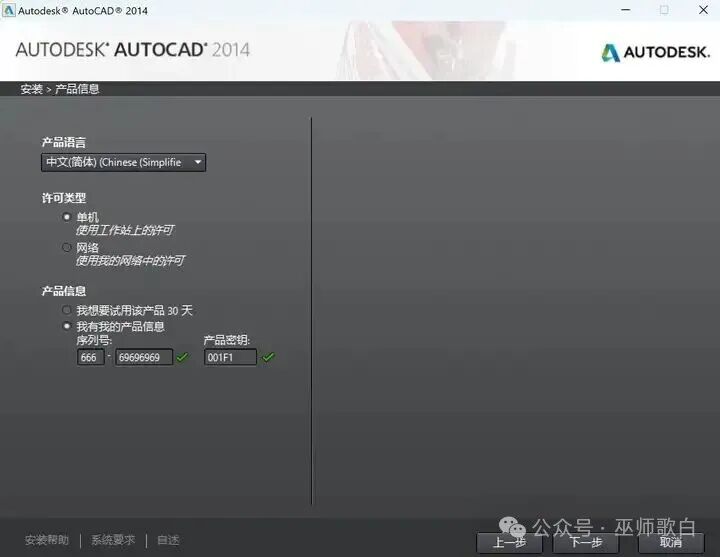
5、许可类型选【单机】,输入序列号【666-69696969】,输入产品密钥【001F1】,点下一步
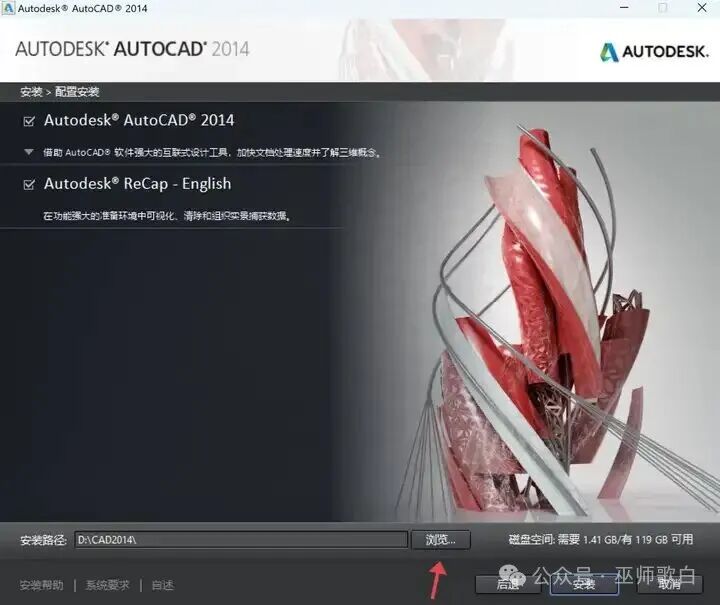
6、这里大家改一下安装路径,避免占用C盘内存,可以在D盘新建一个文件夹,比如:cad2014,注意路径不能带有中文啊
7、安装中...

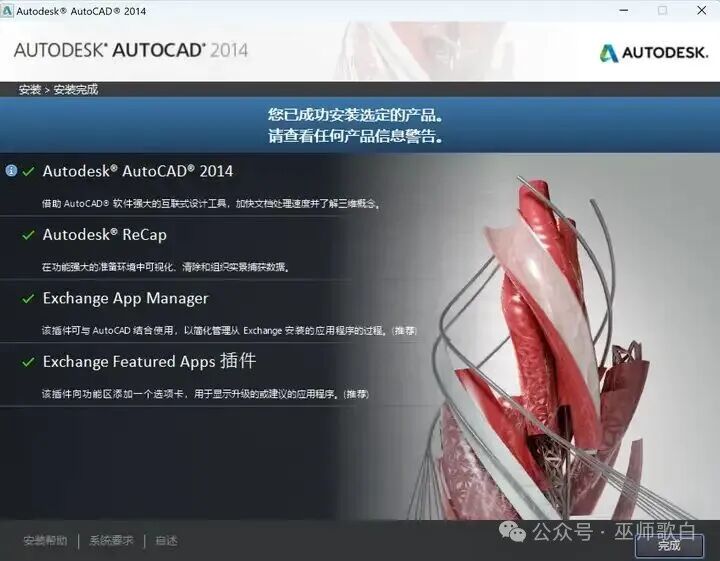
8、点完成
9、勾选【我同意】,再点我同意

10、点激活
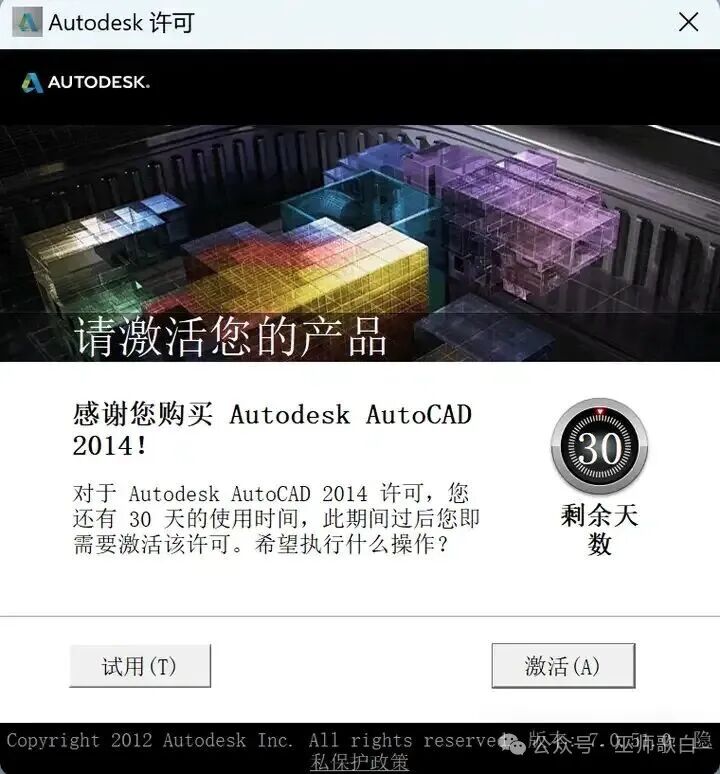
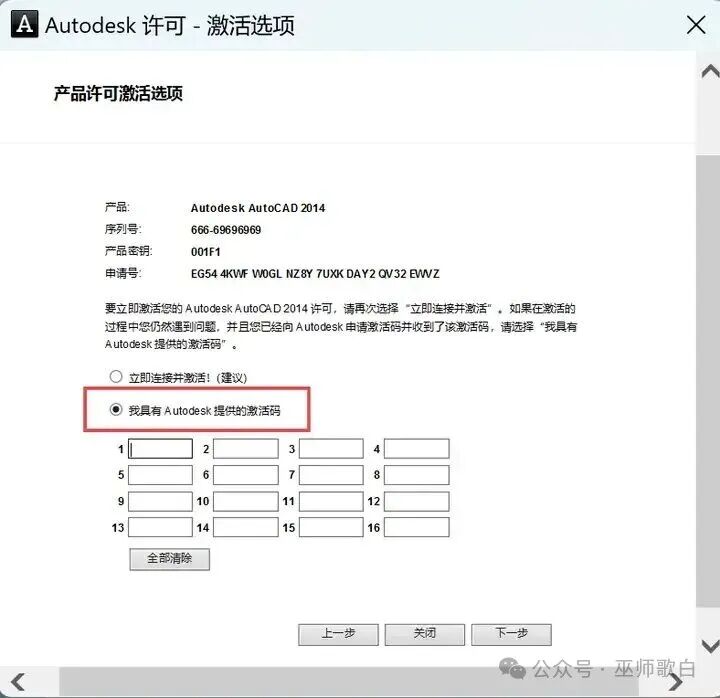
11、有别的页面关掉,直到出现下面的页面,选择我具有Autodesk提供的激活码(不要关闭此界面)
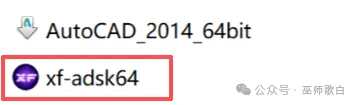
12、现在回到第一步解压的文件夹,选中【xf-adsk64】以管理员身份运行(注意,如果没有这个文件,证明被防火墙拦截了,把防火墙关掉再重新解压)
13、把左边的申请号复制到Request粘贴,先点Patch,点确定,再点Generate

14、将Activation的激活码复制粘贴到激活码输入框中,点Quit,点下一步

15、点完成

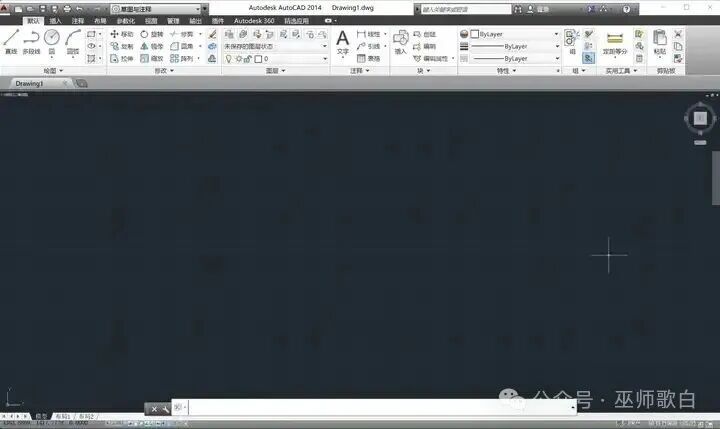
16、现在去到桌面打开CAD2014,选择【不,我现在不想加入该计划】,点确定

17、成功运行