ARTICLE · 1295376
WorkBuddy 技能 31|腾讯文档 四类文档实测
导语 让 AI 帮你写文档,最后一步总是人肉搬运:生成的内容复制出来,粘进表格,调格式,存网盘。 这一期实测的技能把这最后一步省了。它直连腾讯文档,你说要什么,它直接在云端建表格、建文档、建导图,你打开链接就能用。 我拿自己的教材项目做了四件实测:一张编写进度表、一份单元教案、一张知识体系导图、一张教学流程图。有顺的,也有踩坑的,全部如实写。不夸大,不虚构。下面每一条,都来自技能文档和我本机这次真实运行。
· · · · ·
01它是什么,一个授权五个服务
腾讯文档 TENCENT DOCS(tencent-docs),技能市场里的腾讯官方认证技能,当前版本 v1.0.42,安装包 88 个文件约 1.4MB,市场页标注下载 207 万次。本机装到了 ~/.workbuddy/skills/tencent-docs/。
它不是一个工具,是一组。授权一次之后,本机接通五个 MCP 服务:主服务、文档、表格、幻灯片、收集表。我跑了一次服务列表,五个全部健康,合计 510 个工具。文档、表格、导图、流程图、幻灯片、收集表都在能建能改的范围内,还能做搜索、导出、权限管理这类周边操作。
首次使用要走一次授权:跑一条 setup 命令,它给你一个腾讯文档的授权链接,浏览器打开,用你的账号确认,回来再跑一条取令牌的命令就通了。全程一次,之后共用同一个令牌。
边界先交代:它操作的是你自己的腾讯文档账号,创建的文件都落在你的云端空间里;权限默认私有,我实测里为了截图把四份文件改成了全员可查看,测完你可以自己改回来或删掉。
· · · · ·
02实测一,教材编写进度表
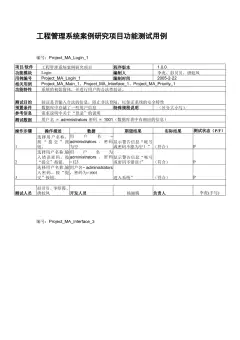
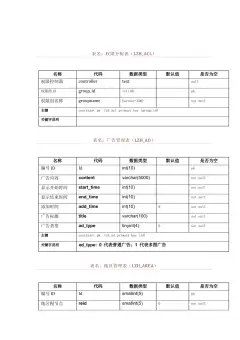
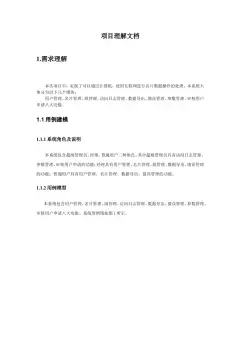
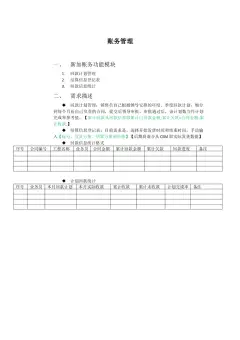
第一件,建一张在线表格。一条命令创建,再一条命令把九行七列的进度数据一次性写入:八个单元的主题、技能模块、状态、字数、审校轮次、计划完成日期。
写完还没完,又做了四步排版:表头加深绿底白字加粗,全表画上浅色边框,七列各自设了列宽,首行冻结。这些都是逐条调用表格服务的工具完成的。
写完不能光看返回说成功,我调了回读接口把整个区域读了一遍,每个单元格的值都在。为了拿到一张可核查的图,我再用导出接口把它导成 xlsx 文件下载到本地,用解析库逐行核对了表头和数据,随后用本机 Excel 渲染成下面的图。
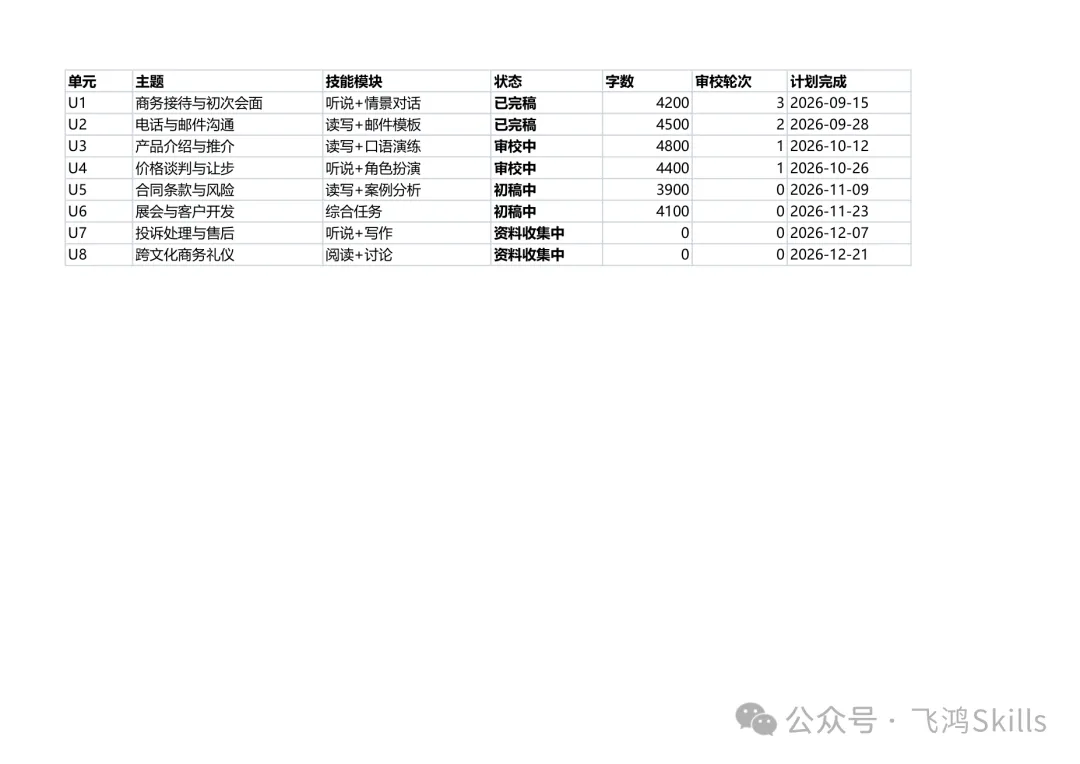
顺带说一个核文件时发现的实情:云端设置的单元格底色和字色,导出的 xlsx 里丢了,加粗、冻结、列宽倒是都在。表格数据本身一个不差。
· · · · ·
03实测二,教案写进智能文档,先踩一坑
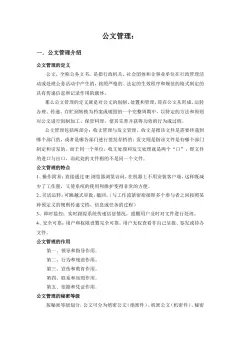
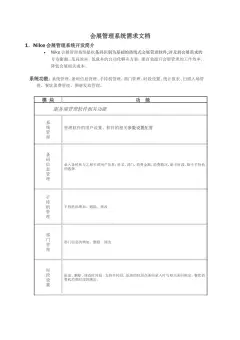
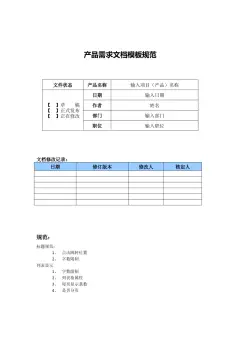
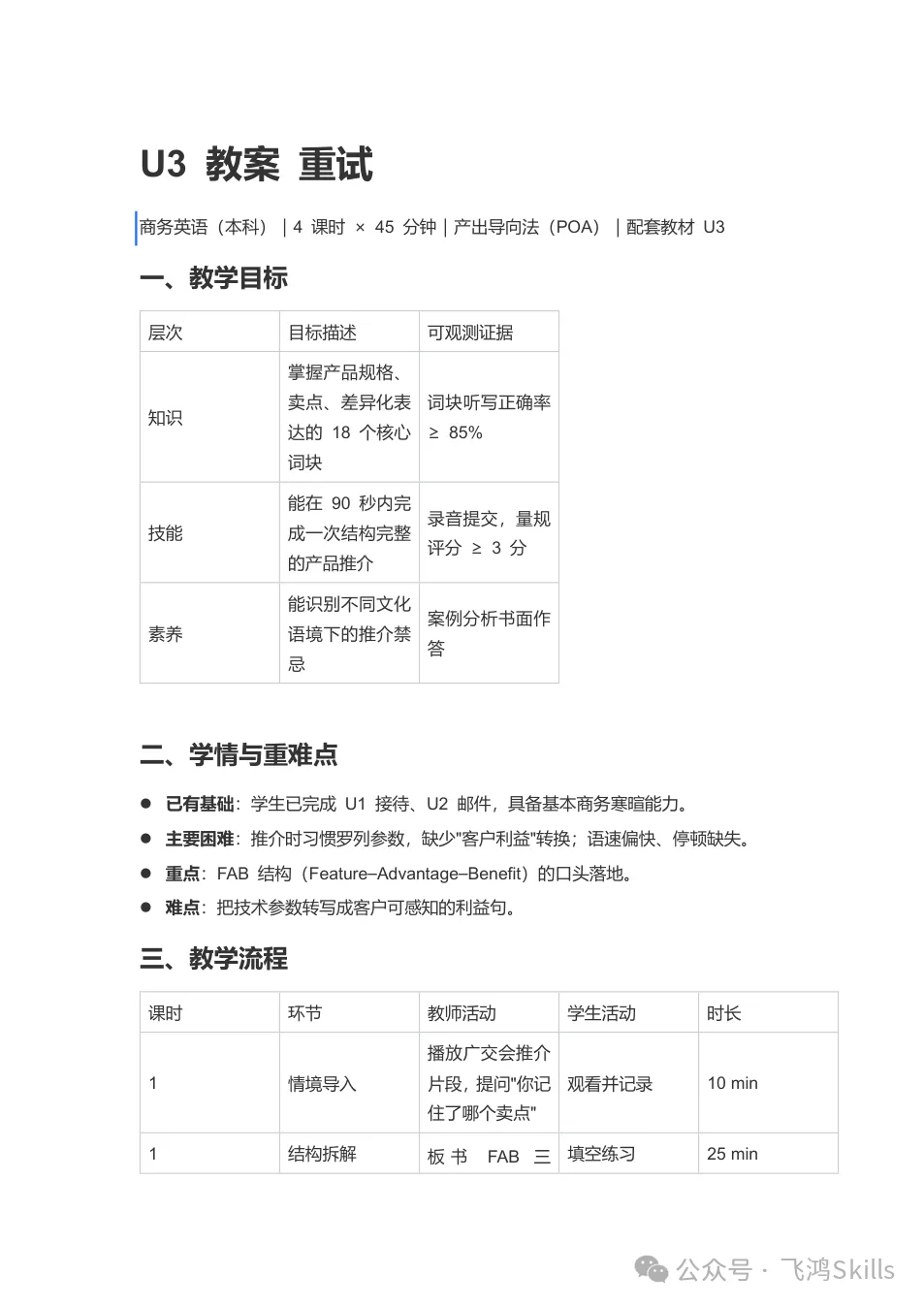
第二件,把 Unit 3 的教案写进腾讯文档的智能文档。我提交的是一份完整的 Markdown:三个表格、引用块、任务清单,目标、学情、流程、量规俱全。
第一条命令返回成功,给了链接。我打开导出的文件一看,不对:标题是新的,正文却是智能文档的默认演示模板,我交的教案一个字没进去,接口也没有报错。这个坑在无意中帮我验证出来。
我不死心,原样重发了一次,这次内容完整落进去了。为了弄清第一次为什么丢,我做了四个最小用例逐个验证:纯段落、表格、任务清单、引用块,回读检查全部正常,包括 markdown 表格会被正确转成文档里的表格组件。也就是说通路是好的,第一次失败是偶发,代价是你必须回读确认。
重试成功的这份,我导出成 docx,13KB,用 python-docx 清点:十四个段落、三个表格,与本稿一致。再用本机 Word 渲染成 PDF,下面就是第一页。
· · · · ·
04实测三和四,导图与流程图
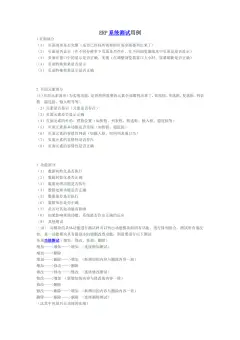
第三件,知识体系导图。整本教材八个单元的知识结构写成大纲,一条命令建出思维导图。它支持导出,我下了云端导出的 xmind 文件,解析后清点:一个中心主题、八个分支、二十四个子节点,全在。下图是我按这份导出数据画的。
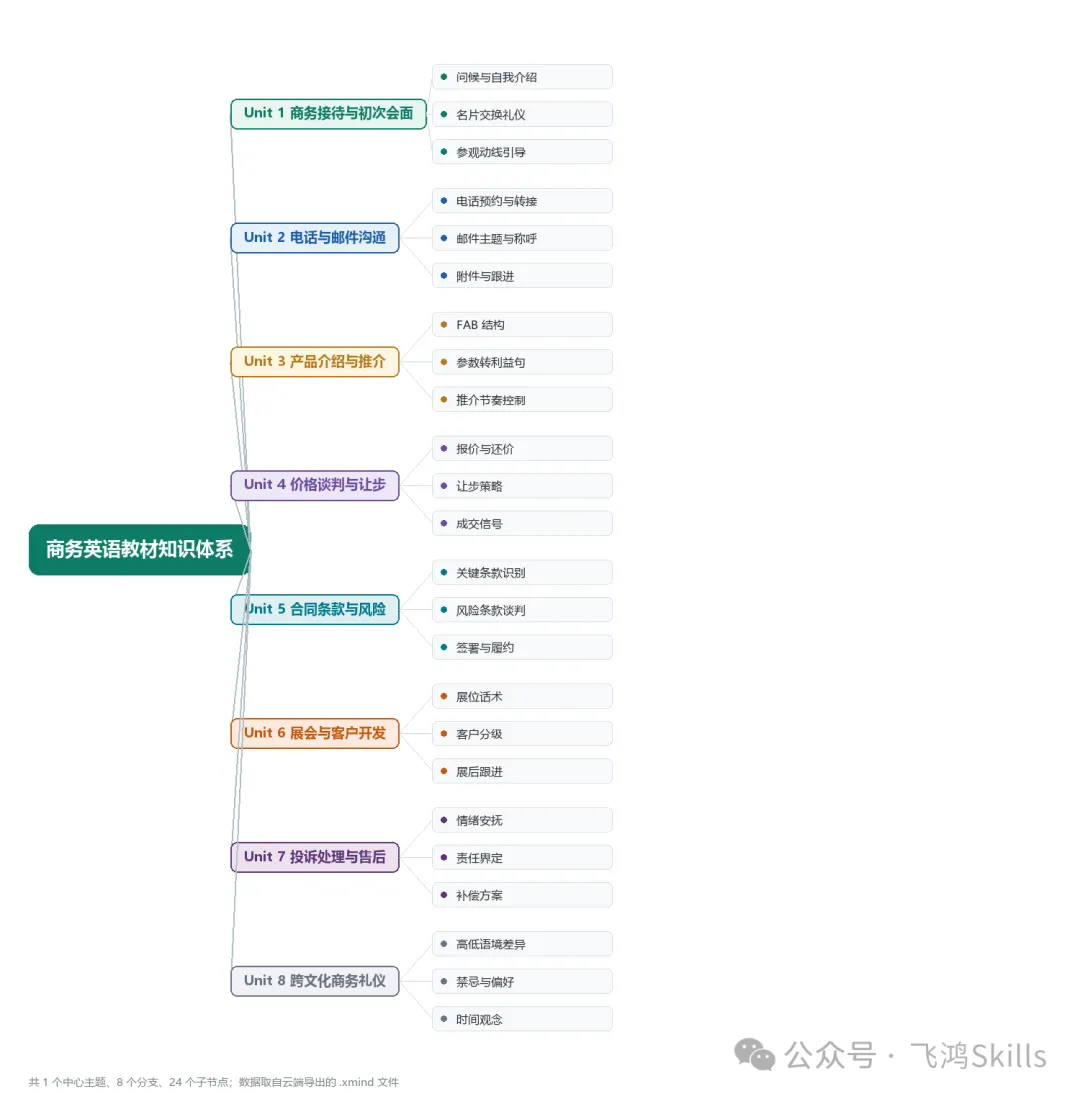
有个细节值得知道:云端给导图主标题自动补了「内容由腾讯文档AI生成,仅供参考」的后缀,这是平台行为,不是技能加的。
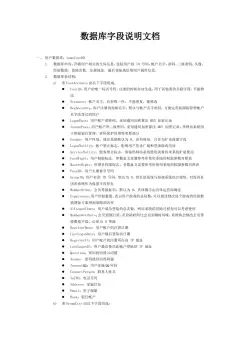
第四件,教学流程图。把 U3 的八个教学环节写成 mermaid 源码提交,云端建图成功。但这一类文件导出失败了,服务端返回「导出 processOn 文件失败」。好在它有内容回读接口,我把整张图读了回来:八个节点、七条连线,坐标齐全。下面的图就是按回读到的真实坐标画的。

这一轮的踩坑清单,四条都真实:一,智能文档偶发静默失败,API 说成功但正文没写入,务必回读校验;二,单元格颜色导出会丢,加粗冻结保留;三,流程图暂不支持文件导出,只能靠回读;四,在线编辑器页面很重,无头浏览器打不开,想留证据走「导出文件加本地渲染」这条路。
· · · · ·
05怎么获取,在哪用
来源归类:技能市场官方认证技能(腾讯出品),当前版本 v1.0.42。
安装(两条路,任选其一):
① 在 WorkBuddy 对话里说「安装腾讯文档技能」,从技能市场一键装。 ② 手动装:在技能市场搜 tencent-docs 下载 Zip,解压到 C:\Users\你的用户名\.workbuddy\skills\tencent-docs\(macOS / Linux 路径为 ~/.workbuddy/skills/tencent-docs/)。
首次授权(两步):第一步跑技能自带的 setup 命令,它会返回一个腾讯文档官方授权链接;第二步浏览器打开链接,登录并确认授权,再跑一次取令牌命令即可。令牌一次配置长期共用。
装好之后,日常用法就是一句话:「帮我建一张进度表」「把这份大纲做成导图」「这段内容存成腾讯文档」。建完它会给你链接,手机电脑都能打开。
· · · · ·
飞鸿说 这轮实测里我印象最深的不是它建了多少文档,是那次「假成功」。接口说写完了,正文其实是模板。要不是逐个打开核对,这个坑就跟着文件一起沉进云端了。 所以我的结论是两句话:能用,四类文档一次授权全部打通,写完直接出链接;但要配上回读,建完读一遍,导出核一遍,AI 替你干活,验收权得留在自己手里。
如果这篇对你有用,点个赞、点个在看,转发给也常和文档打交道的朋友。下期想看哪个技能,留言告诉我。
下期预告:暂未定档,等你点单。